- Treiberverwaltung und Konfiguration der Druckwarteschlange über den CUPS-Server.
- Verwendung von Terminalbefehlen zur Diagnose und zum Neustart von Druckdiensten.
- Konfigurieren von Benutzerberechtigungen und administrativen Gruppen für den Hardwarezugriff.
- Installation generischer und spezifischer Treiber je nach verwendeter Linux-Distribution.

Der Umstieg auf Linux nach jahrelanger Windows-Nutzung ist eine spannende Erfahrung, doch es gibt Dinge, die einen zur Verzweiflung bringen können, und die Druckereinrichtung gehört oft dazu. Häufig wird ein per USB angeschlossenes Gerät zwar vom System erkannt, aber es wird nichts gedruckt. Das ist besonders frustrierend, wenn das Dokument als „fertig“ markiert ist, die Seite aber leer bleibt.
Um dieses Chaos zu beherrschen, muss man verstehen, dass das Herzstück des Ganzen CUPS (Common UNIX Printing System) ist . Dieser Server verwaltet die Warteschlangen, Controller und die Kommunikation mit der Hardware. Auch wenn er manchmal scheinbar sein eigenes Ding macht, ist es entscheidend für einen reibungslosen Ablauf, zu wissen, wo man suchen und welche Befehle man ausführen muss.
Diagnose und Behebung häufiger Fehler
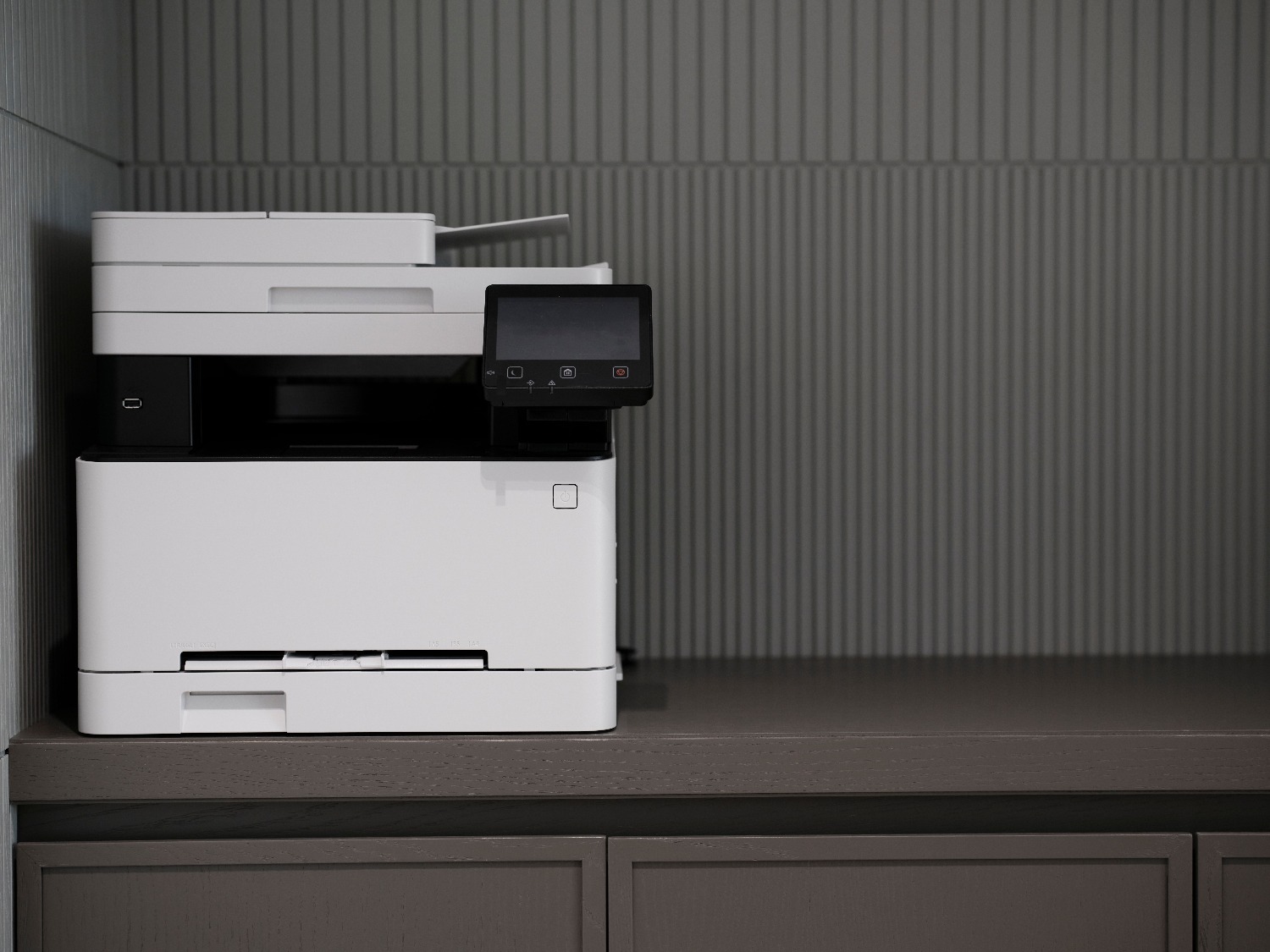
Wenn ein Drucker nicht reagiert, sollten Sie zunächst mögliche Systemfehler ausschließen. Manchmal verwendet das System einen falschen oder generischen Treiber (z. B. einen HP-Treiber für einen Canon-Drucker), was zu Kommunikationsproblemen führt. Wenn der Druckstatus auf „Abgeschlossen“ wechselt, ohne dass Papier ausgegeben wird, ist wahrscheinlich der Treiber falsch.
Um die Verbindung zu aktualisieren, können Sie versuchen, die Dienste über das Terminal neu zu starten. Die Befehle `sudo systemctl restart cups` und `systemctl restart cups-browsed` werden üblicherweise verwendet, um den Server zum erneuten Scannen der Hardware zu zwingen. Sollte dies nicht funktionieren, müssen Sie unbedingt prüfen, ob Treiberpakete fehlen. Auf Debian-basierten Distributionen kann der Befehl `apt install cups printer-driver-all` hilfreich sein, da er ein umfassendes Treiberpaket installiert.
Berechtigungsverwaltung und Systemadministration

Es liegt nicht immer an einem Treiberproblem; manchmal fehlt Ihrem Benutzerkonto die Berechtigung, Befehle an den Drucker zu senden. Es ist wichtig sicherzustellen, dass der Benutzer der Gruppe der Druckeradministratoren angehört, die üblicherweise „lpadmin“ heißt. Sie können einen Benutzer mit dem Befehl `usermod -a -G lpadmin Benutzername` zu dieser Gruppe hinzufügen.
Zusätzlich ist es wichtig zu überprüfen, ob die Konfigurationsdatei `/etc/cups/cups -files.conf` die Zeile `SystemGroup lpadmin` enthält . Falls diese fehlt, muss sie manuell hinzugefügt werden, damit das System weiß, wer die Kontrolle hat. In komplexeren Fällen, beispielsweise unter SUSE Linux, müssen Sie möglicherweise Leseberechtigungen für das lokale CUPS-Zertifikat im Verzeichnis `/var/run/cups/certs/` mithilfe der Befehle `chmod` und `chgrp` erteilen.
Verwendung der CUPS-Schnittstelle und PPD-Dateien

CUPS bietet eine leistungsstarke Weboberfläche zur umfassenden Verwaltung. Im Reiter „Drucker“ wird der Echtzeitstatus jedes Druckers angezeigt, während Sie im Reiter „Aufträge“ nachverfolgen können, welche Aufträge hängen geblieben sind. Wenn ein Dokument in der Warteschlange hängt, lässt sich die Warteschlange am schnellsten leeren, indem Sie den Befehl „Abbrechen “ gefolgt von der Auftrags-ID verwenden.
Hinter jedem Drucker verbirgt sich eine PPD-Datei (PostScript Printer Description) im Verzeichnis /etc/cups/ppd/ . Diese Dateien enthalten im Wesentlichen Klartext und beschreiben dem System die Fähigkeiten des Druckers. Falls der automatische Treiber nicht installiert wird, ist die Installation eines generischen PostScript-Druckers über die Systemeinstellungen oft die stabilste und unkomplizierteste Lösung.
Installation in verschiedenen Layouts

Der Vorgang variiert je nach verwendeter Linux-Distribution. Unter Debian und Ubuntu ist die Verwendung von apt üblich. Unter Arch Linux hingegen müssen Sie pacman verwenden, um Pakete wie cups-filters, ghostscript und gsfonts zu installieren . Vergessen Sie nicht, den Dienst anschließend manuell mit `systemctl enable cups.service` zu aktivieren , damit er beim Neustart nicht beendet wird.
Für Anwender, die virtuelle Druckwarteschlangen benötigen (z. B. in Universitäts- oder Unternehmensumgebungen mit PaperCut), wird der Befehl `lpadmin` verwendet , um den Drucker durch Angabe einer spezifischen URL hinzuzufügen. Dadurch kann das Dokument an eine zentrale Warteschlange gesendet werden, und der Benutzer kann anschließend entscheiden, von welchem physischen Gerät es abgeholt werden soll.
Zur Behebung von Druckfehlern unter Linux ist es unerlässlich, die CUPS-Dienstverwaltung, die korrekte Zuordnung von Benutzergruppen wie lpadmin und die Auswahl des geeigneten PPD-Treibers, ob proprietär oder generisch, zu kombinieren und sicherzustellen, dass die Dienste aktiv sind und die Systemberechtigungen korrekt konfiguriert sind.
Häufig gestellte Fragen
Was tun, wenn CUPS den Drucker erkennt, aber das falsche Modell zuweist?
Es ist notwendig, den Treiber manuell in den Systemdruckereinstellungen oder über die CUPS-Weboberfläche zu ändern, indem man entweder den herstellerspezifischen Treiber oder einen generischen PostScript-Treiber ausprobiert.
Wie kann ich den Druckdienst vom Terminal aus neu starten?
Sie müssen den Befehl `sudo systemctl restart cups` ausführen, um den Hauptserver neu zu starten, und optional `systemctl restart cups-browsed`, um die Computersuche zu aktualisieren.
Wozu dient die lpadmin-Gruppe in Linux?
Diese Gruppe gewährt administrative Berechtigungen für das Drucksystem und ermöglicht es dem Benutzer, Drucker auf dem CUPS-Server hinzuzufügen, zu entfernen oder zu konfigurieren.
Wo werden die Konfigurationsdateien des Druckers gespeichert?
Die Betriebsfunktionen sind in Textdateien mit der Dateiendung .ppd im Verzeichnis /etc/cups/ppd/ gespeichert.
Wie installiere ich die grundlegenden Druckertreiber unter Ubuntu?
Mit dem Befehl `apt install cups printer-driver-all` kann der Druckserver zusammen mit einem umfassenden Paket kompatibler Treiber installiert werden.
Welcher Befehl wird verwendet, um einen hängengebliebenen Druckauftrag zu beheben?
Mit dem Befehl "cancel" gefolgt von der numerischen Kennung des Auftrags wird dieser aus der Druckwarteschlange gelöscht.
Wie aktiviere ich den CUPS-Dienst unter Arch Linux?
Sie müssen `systemctl start cups.service` ausführen, um den Dienst sofort zu starten, und `systemctl enable cups.service`, damit er automatisch mit dem System startet.
