- Wählen Sie zwischen UEFI oder BIOS Die Legacy-Lösung hängt von der PXE-Unterstützung Ihres Netzwerks und Ihren langfristigen Wartungsvorstellungen für die Geräte ab.
- UEFI bietet Sicherheit (Secure Boot) und GPT, aber in reinen BIOS-Netzwerken müssen Sie CSM/Legacy- oder „BIOS: Network/LAN“-Einträge verwenden.
- WinPE ermöglicht es Ihnen, den Modus zu überprüfen Starten (PEFirmwareType) und den Installationsprozess und die Loader anpassen.
- Bewährte Vorgehensweisen: GPT/MBR vorformatieren, Secure Boot steuern und Passwörter sowie die Bootreihenfolge mit klaren Kriterien definieren.
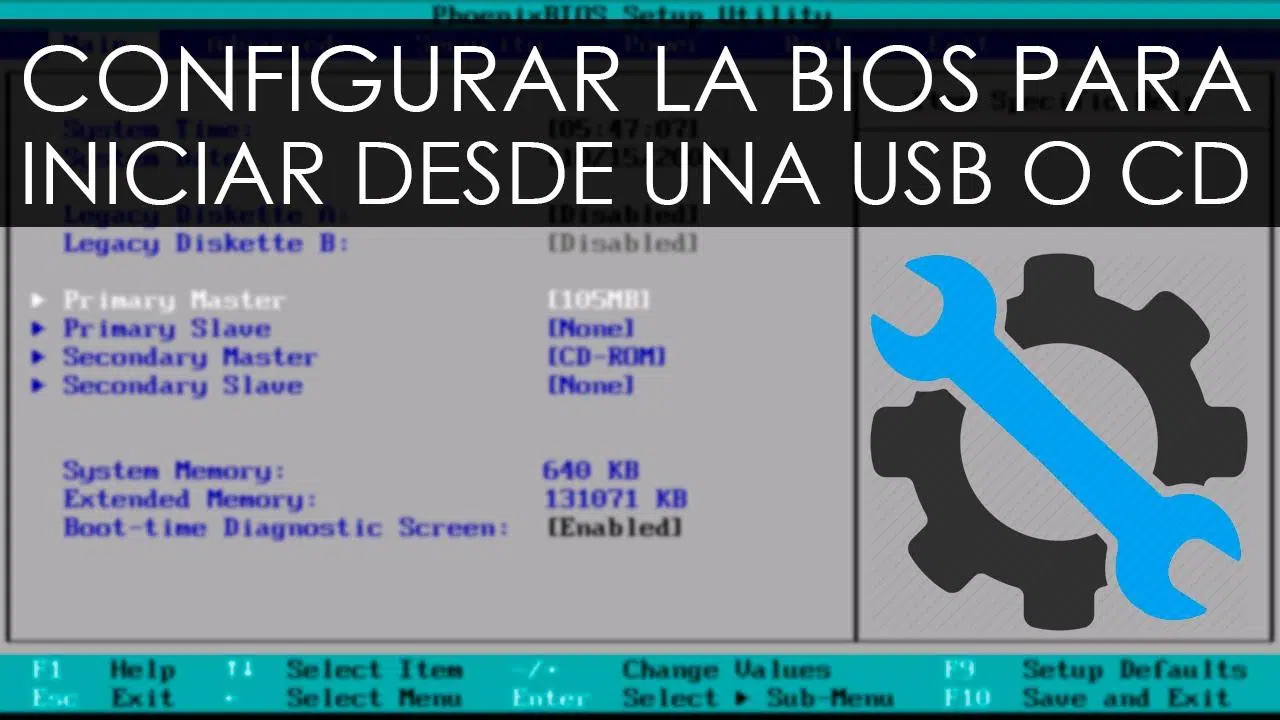
Die Installation eines Betriebssystems über das Netzwerk ist eine hervorragende Option für Administratoren und fortgeschrittene Benutzer, erfordert jedoch eine sorgfältige Konfiguration der Computer-Firmware: Hierbei geht es um BIOS/UEFI, Bootmodi , PXE und Sicherheit . In diesem praktischen Leitfaden finden Sie alles, was Sie für eine sichere Installation benötigen – von den Tasten für den Menüzugriff bis hin zur Erkennung des WinPE-Bootmodus. Außerdem erhalten Sie hilfreiche Tipps , um unangenehme Überraschungen zu vermeiden.
Bevor wir Änderungen vornehmen, ist es wichtig, ein Prinzip zu verstehen: Idealerweise sollten Sie nach Möglichkeit immer im UEFI-Modus mit Secure Boot arbeiten , da dies Sicherheits- und Geschwindigkeitsvorteile bietet. Wenn Ihre Netzwerkumgebung jedoch nur den Legacy-BIOS-Boot (klassisches PXE) unterstützt, müssen Sie den Legacy-/CSM-Modus aktivieren oder beibehalten bzw. entsprechende Optionen verwenden. Wir werden dies Schritt für Schritt erläutern und Alternativen für Windows , Debian und Server aufzeigen.
BIOS vs. UEFI: Warum es beim Netzwerkstart wichtig ist
Das BIOS war das ursprüngliche System, das die Hardware initialisierte und das Betriebssystem startete; UEFI ist seine moderne Weiterentwicklung mit einer benutzerfreundlicheren Oberfläche, Mausunterstützung, schnelleren Startzeiten und Sicherheitsfunktionen . Obwohl viele die Begriffe synonym verwenden, gibt es für Netzwerkinstallationen wesentliche Unterschiede.
Reines UEFI verwendet GPT als Partitionsschema, und die Bootloader haben einen anderen Speicherort und ein anderes Format als im BIOS. Im Gegensatz dazu verwendet das BIOS (bzw. UEFI im CSM-Modus) den MBR . Wenn Sie über das Netzwerk via PXE booten möchten, müssen Sie prüfen, ob der Server Images für UEFI (IPv4/IPv6 UEFI PXE) oder nur für das ältere BIOS bereitstellt. Serverseitige Kompatibilität ist von entscheidender Bedeutung.
Ein hilfreicher Tipp: Wenn Sie Windows in einem bestimmten Modus installieren, startet Ihr Computer fortan in diesem Modus. Eine spätere Änderung ist zwar möglich, erfordert aber Sorgfalt. Microsoft bietet das Tool MBR2GPT an , um MBR in GPT zu konvertieren, ohne Windows neu installieren zu müssen. Dafür müssen jedoch bestimmte Voraussetzungen erfüllt sein (z. B. ausreichend Partitionen und freier Speicherplatz).
Zugriff auf die Firmware und das Bootmenü: Tasten und Abkürzungen, die Ihr Leben retten
Um auf die Firmware-Menüs zuzugreifen, drücken Sie üblicherweise während des POST-Vorgangs die entsprechende Taste des Herstellers. Die gängigsten Tasten sind Esc, Entf, F1, F2, F10, F11 oder F12 . Bei Tablets werden manchmal die Lautstärketasten verwendet . Sollte der Bildschirm zu schnell blinken, konsultieren Sie bitte das Handbuch oder die Website des Herstellers.
Wenn Windows bereits installiert ist, können Sie auch direkt im System auf das UEFI zugreifen: Drücken Sie auf dem Anmeldebildschirm oder im Startmenü bei gedrückter Umschalttaste die Option „Neustart“ und folgen Sie dann diesem Pfad: Problembehandlung > Erweiterte Optionen > UEFI-Firmwareeinstellungen . Dies ist eine sehr praktische Abkürzung , wenn Sie den Herstellerschlüssel vergessen haben.
Um das Gerät vorübergehend auszuwählen, ohne die Standard-Bootreihenfolge zu ändern, rufen Sie das Einmal-Boot-Menü auf. Dieses finden Sie üblicherweise unter F12, F11 oder F8 . Dort sehen Sie Einträge wie UEFI: USB , UEFI: IPv4, BIOS: LAN oder ähnliches. Durch Auswahl eines dieser Einträge wird der Bootmodus für diese Sitzung erzwungen, ohne die Firmware-Einstellungen zu verändern.
Wählen Sie den richtigen Modus: Modernes UEFI oder Legacy-BIOS (CSM).
Wählen Sie nach Möglichkeit den UEFI-Modus. Dieser bietet besseren Schutz wie Secure Boot , schnellere Startzeiten und unterstützt große GPT-Festplatten ohne Einschränkungen. Falls der von Ihrem Unternehmen bereitgestellte Netzwerk-Boot-Dienst jedoch nur im klassischen BIOS/PXE-Modus funktioniert, aktivieren Sie den Legacy/CSM-Modus oder wählen Sie im temporären Menü explizit „BIOS: Netzwerk/LAN“ aus.
Manchmal wird dasselbe Gerät zweimal aufgeführt, einmal als UEFI und einmal als BIOS. Das ist normal: Beide verweisen auf dasselbe Medium, benötigen aber unterschiedliche Firmware . Wenn Sie von einem UEFI-Netzwerk booten müssen, suchen Sie nach UEFI IPv4/IPv6-Einträgen; unterstützt Ihr Netzwerk nur ältere Netzwerkformate, wählen Sie den entsprechenden BIOS/PXE-Eintrag.
Beachten Sie, dass manche Systeme nur einen der beiden Modi unterstützen oder die Deaktivierung von Sicherheitsfunktionen erfordern, um das Legacy-BIOS zu aktivieren. Falls dies notwendig ist, gehen Sie zu „Sicherheit“ und deaktivieren Sie „ Sicherer Start“ . Führen Sie diese Schritte nicht durch, wenn Sie UEFI PXE mit gültigen Signaturen verwenden möchten; tun Sie dies nur, wenn es unbedingt erforderlich ist.
Wie man den Netzwerkstart (PXE) in der Firmware vorbereitet
Gehen Sie im Firmware-Menü zum Abschnitt „Boot“ und aktivieren Sie dort, falls verfügbar, den Netzwerk-Stack/PXE . Im UEFI finden Sie üblicherweise Optionen wie „UEFI: IPv4-Netzwerk“ oder „UEFI: IPv6-Netzwerk“. Im Legacy-BIOS wird Ihnen „Netzwerk/LAN“ oder etwas Ähnliches angezeigt. Wählen Sie das Netzwerk als erste Option, wenn Sie die Installation direkt über PXE durchführen.
Auf vielen Systemen wird das Gerät zweimal aufgeführt: „UEFI: Netzwerk“ und „BIOS: Netzwerk/LAN“. Ihre Auswahl sollte dem Server entsprechen , der das Netzwerk-Image bereitstellt. Stehen in Ihrer Umgebung beides zur Verfügung, ist UEFI aus Sicherheitsgründen vorzuziehen; ist nur klassisches PXE verfügbar, müssen Sie das Legacy-BIOS verwenden.
Wenn Sie die Bootreihenfolge nicht dauerhaft ändern möchten, verwenden Sie für die Installation das Schnellstartmenü. Dadurch wird die interne Festplatte für den täglichen Gebrauch priorisiert, und Sie können bei Bedarf das Netzlaufwerk auswählen.
WinPE- und Windows-Installationsprogramm: Firmware-Modus prüfen
Bei der Arbeit mit Windows PE oder dem Windows-Netzwerkinstallationsprogramm fragen Sie sich möglicherweise, in welchem Modus die Umgebung gestartet wurde. Um dies herauszufinden, überprüfen Sie die Registrierung. Führen Sie in der Befehlszeile folgenden Befehl aus, um den PEFirmwareType auszulesen:
reg query HKLM\System\CurrentControlSet\Control /v PEFirmwareTypeDer zurückgegebene Wert gibt den aktiven Firmware-Modus in WinPE oder dem Installationsprogramm an. Hier ist eine Referenztabelle zum schnellen Auslesen der PEFirmwareType -Daten :
| Rückgabecode | Firmware-Modus |
|---|---|
| 0x1 | BIOS |
| 0x2 | UEFI |
Wenn Sie dies in einem Batch -Skript automatisieren möchten , können Sie die Registry-Ausgabe analysieren und Tools zur Untersuchung des Windows-Startvorgangs verwenden . Beachten Sie die Trennzeichen: Zwischen `delims=` und dem ersten Token muss ein Tabulator gefolgt von einem Leerzeichen stehen. Ein Anwendungsbeispiel könnte wie folgt aussehen (passen Sie Pfade und Syntax an Ihre Umgebung an):
wpeutil UpdateBootInfo
for /f "tokens=2* delims= 	 " %%A in ('reg query HKLM\System\CurrentControlSet\Control /v PEFirmwareType') do set Firmware=%%B
if %Firmware%==0x1 echo El equipo ha arrancado en modo BIOS.
if %Firmware%==0x2 echo El equipo ha arrancado en modo UEFI.
Die Idee ist, dass Ihr Netzwerkinstallationsprozess je nach aktivem Modus (UEFI/BIOS) unterschiedlich reagieren kann , beispielsweise durch die Auswahl des geeigneten Bootmanagers oder bestimmter Skripte.
Stellen Sie sicher, dass es immer im gewünschten Modus startet.
Es gibt zwei einfache Methoden, um menschliche Fehler zu minimieren. Erstens: Verwenden Sie Datenträger, die bereits mit dem passenden Format versehen sind: GPT für UEFI und MBR für BIOS . Wenn Sie versuchen, im falschen Modus zu installieren, kann Windows die Installation blockieren, und Sie müssen im richtigen Modus neu starten.
Zweitens: Wenn Sie einen bestimmten Startmodus auf dem WinPE-/Setup-Medium erzwingen möchten, löschen Sie die Startdateien des unerwünschten Modus. Um ausschließlich im UEFI-Modus zu starten, löschen Sie die Datei „bootmgr“ im Stammverzeichnis des Installationsmediums; um ausschließlich im BIOS-Modus zu starten, löschen Sie den Ordner „efi“ vom selben Medium. Dadurch wird ein unbeabsichtigtes Starten im falschen Modus verhindert.
Diese beiden Tricks sind besonders nützlich in Umgebungen mit mehreren Technikern oder in denen ältere und neuere Geräte im Einsatz sind . Sie reduzieren Fehler und beschleunigen die Implementierung, insbesondere bei netzwerkbasierten Installationen mit eingeschränkter physischer Kontrolle über die Geräte.
Praktische Bootkonfiguration: Reihenfolge, Gerät und nützliche Tasten
Im BIOS/UEFI-Setup finden Sie unter dem Reiter „Boot“ oder „Exit“ die Möglichkeit, die Bootreihenfolge anzupassen. Bei modernen UEFI-Systemen wird eine Liste wie „Boot Option #1/2/3…“ angezeigt. Wählen Sie als erste Option die gewünschte Bootmethode: Netzwerk (PXE), USB oder DVD. Speichern Sie anschließend die Änderungen (meist mit F10) und starten Sie den Computer neu.
Eine weitere, ebenso gültige Methode ist der direkte Zugriff auf das Bootmenü (F12, F11 usw.), in dem interne Laufwerke, angeschlossene USB-Geräte und Netzwerkoptionen angezeigt werden. Diese Vorgehensweise ist praktisch, wenn Sie eine einmalige Installation über das Netzwerk durchführen, ohne das Netzwerk als primäre Verbindung festzulegen.
Wenn Ihre USB-Tastatur im Bootmenü sehr alter Computer nicht reagiert, suchen Sie in der Firmware nach Optionen wie „Legacy USB Support“ oder „Legacy Keyboard Emulation“. Durch Aktivieren dieser Optionen wird die Tastatursteuerung in diesen Menüs in der Regel wiederhergestellt, bevor das Betriebssystem geladen wird.
Serverinstallation: UEFI und virtuelle Medien (typisches Beispiel bei Dell)
Auf Servern mit Fernverwaltung ist es üblich, „Virtuelle Medien“ zu verwenden, um ein ISO-Image einzubinden und es wie eine physische DVD zu starten, auch aus der Ferne. Bei vielen Systemen (z. B. Dell PowerEdge-Servern ) geht das folgendermaßen: Drücken Sie F2, um das System-Setup aufzurufen, navigieren Sie zu System-BIOS > Starteinstellungen und wählen Sie UEFI als Startmodus.
Passen Sie anschließend in den UEFI-Boot-Einstellungen die Bootreihenfolge so an, dass das virtuelle optische Laufwerk an erster Stelle steht. Verbinden Sie das virtuelle Medium, ordnen Sie die ISO-Datei des Betriebssystems zu und starten Sie den Computer neu. Nach dem Neustart werden Sie vom Server aufgefordert, eine Taste zu drücken, um die Installation zu starten. Andernfalls wird möglicherweise der F1/F2- Bildschirm angezeigt, auf dem Sie auf weitere Anweisungen warten.
Diese Methode eignet sich hervorragend, wenn die Hardware kein zugängliches DVD-/USB-Laufwerk besitzt oder das Rechenzentrum weit entfernt ist. Nach Abschluss der Installation sollten Sie unbedingt Patches und Updates für das neu installierte Betriebssystem einbinden, bevor Sie es in Betrieb nehmen.
Debian und andere Distributionen: Firmware-Menüs, CSM und Secure Boot
Der Debian-Installer erkennt, ob das System im BIOS oder UEFI gestartet wurde und passt den Bootloader entsprechend an. Bei Systemen mit CSM ist darauf zu achten, nicht abwechselnd von einem USB-Stick und der internen Festplatte zu booten, da dies den falschen Bootloader installieren könnte . Überprüfen Sie den Modus im Bootmenü: Manchmal werden zwei Einträge pro Gerät angezeigt (CSM versus natives UEFI).
Wenn das BIOS/UEFI kein Bootmenü anzeigt, müssen Sie die Bootreihenfolge im BIOS/UEFI-Setup so ändern, dass das Gerät, von dem der Debian-Installer gestartet wird , an erster Stelle steht. Falls der USB-Stick trotz korrekter Konfiguration nicht bootet, versuchen Sie, seinen Typ in der Firmware auf „USB ZIP“ oder „USB CDROM“ zu ändern oder die „USB-Legacy-Unterstützung“ zu aktivieren. Einige ältere BIOS-Versionen funktionieren nicht mit USB-Sticks vom Typ Festplatte, jedoch im CD-ROM-Modus.
Was Secure Boot betrifft, laden viele UEFI-Systeme nur signierte Binärdateien. Debian integriert eine von Microsoft signierte Schnittstelle, sodass Sie prinzipiell mit aktiviertem Secure Boot installieren können . Sollte etwas schiefgehen, deaktivieren Sie Secure Boot vorübergehend, um die Installation abzuschließen, und aktivieren Sie es anschließend gegebenenfalls wieder.
Windows: Schnellstart, UEFI und Koexistenz mit anderen Systemen
Windows verfügt über eine Funktion zum Beschleunigen des Systemstarts ( Schnellstart ), die Dateisysteme in einem Zwischenzustand belassen kann. In Dual-Boot- Umgebungen kann diese Funktion zu Inkonsistenzen führen, wenn ein anderes Betriebssystem auf diese Partitionen schreibt. Es wird empfohlen, den Schnellstart zu deaktivieren, wenn zwei Betriebssysteme gleichzeitig ausgeführt werden.
Zudem aktivieren manche Windows-Updates diese Option wieder. Überprüfen Sie dies regelmäßig. Auf manchen Computern müssen Sie möglicherweise sogar den Schnellstart deaktivieren, um von Windows aus auf das UEFI-Setup zugreifen zu können, da die Firmware USB und Tastatur während des beschleunigten Starts nicht initialisiert.
Beachten Sie, dass alle Systeme, die sich eine Festplatte teilen, denselben Partitionstabellentyp und idealerweise denselben Betriebsmodus (UEFI oder BIOS) verwenden sollten. Die gleichzeitige Verwendung von GPT und MBR oder von UEFI und BIOS auf derselben Festplatte erschwert den Startvorgang und erhöht die Fehlerwahrscheinlichkeit.
Bootfähiger USB-Stick zur Unterstützung der Netzwerkbereitstellung
Selbst wenn die Installation über das Netzwerk erfolgen soll, kann ein bootfähiger USB-Stick mit WinPE oder dem Installationsprogramm Gold wert sein. Greifen Sie auf das UEFI/BIOS zu, legen Sie den USB-Stick vorübergehend als erste Bootoption fest , starten Sie WinPE und verbinden Sie sich von dort aus über das Netzwerk mit Ihren Installationsressourcen oder verwenden Sie automatisierte Skripte, die eine unbeaufsichtigte Installation starten.
In vielen modernen Firmwares werden angeschlossene Geräte direkt unter „Boot“ angezeigt. Falls Ihr USB-Laufwerk nicht in der Liste erscheint, versuchen Sie es mit dem Tab „Beenden“. Dort finden Sie manchmal eine Option zum Überschreiben des Bootvorgangs. Beachten Sie: Wenn Ihr USB-Laufwerk im UEFI-Modus bootet, Ihre PXE-Umgebung aber nur BIOS unterstützt , müssen Sie den korrekten Modus über das Bootmenü oder die Einstellungen im BIOS erzwingen.
Wenn Sie WinPE als Ausgangspunkt verwenden, ist die Vorbereitung eines kompatiblen Laufwerks mithilfe von Microsoft-Tools ganz einfach. Sobald Sie angemeldet sind, bestätigen Sie den Modus in der Registrierung (PEFirmwareType) und starten Sie die Netzwerkinstallation oder stellen Sie eine Verbindung zu Ihrem Bereitstellungsserver her.
Firmware-Sicherheit: Passwörter und Sperren
UEFI/BIOS ermöglicht die Festlegung mehrerer Passwörter: Administratorpasswort (für den Zugriff auf das Setup), Benutzerpasswort/Einschaltpasswort (zum Starten des Computers) und Festplattenpasswort. Das Administratorpasswort verhindert unbefugte Änderungen an der Konfiguration; das Einschaltpasswort bietet zusätzliche Sicherheit vor dem Systemstart; das Festplattenpasswort schützt Ihre Daten, birgt aber ein Risiko: Wenn Sie es vergessen, sind die Daten unwiederbringlich verloren.
Das ist kein Scherz: Bei Computern bestimmter Hersteller kann selbst der technische Support das Administrator- oder Festplattenpasswort nicht wiederherstellen, wenn es einmal verloren gegangen ist. Die Lösung besteht meist darin, das Motherboard oder die Festplatte auszutauschen , den Besitz nachzuweisen und die damit verbundenen Kosten zu tragen. Verwenden Sie daher sichere, aber leicht zu handhabende Passwörter und dokumentieren Sie genau, wie diese verwaltet werden.
Wenn Sie Passwörter entfernen müssen, tun Sie dies im Setup mit einem Konto mit Administratorrechten. Beachten Sie, dass in manchen Firmware-Versionen durch das Entfernen des Administratorpassworts auch das Benutzerpasswort automatisch gelöscht wird und das Gerät dann wieder ohne vorherige Anmeldeinformationen startet.
Praktische Tipps für problemlose Netzwerkinstallationen
Prüfen Sie, welche PXE-Modi Ihre Infrastruktur unterstützt (UEFI IPv4/IPv6 oder Legacy). Konfigurieren Sie den entsprechenden Modus in der Firmware und formatieren Sie die Festplatten vorab mit GPT für UEFI und MBR für BIOS, um Fehler zu vermeiden. Dadurch werden Fehler während der Partitionierungsphase reduziert, wenn das Installationsprogramm aus dem Netzwerk eintrifft.
Wenn Sie die Bereitstellung automatisieren möchten, fügen Sie die PEFirmwareType-Erkennung zum WinPE-Startskript hinzu. Rufen Sie je nach Modus den entsprechenden Bootmanager oder die entsprechende Taskkette auf. Um ein versehentliches Starten im unerwünschten Modus zu verhindern, entfernen Sie den Ordner „bootmgr“ (für UEFI) bzw. den Ordner „efi“ (für BIOS) vom Installationsmedium.
Bei gemischten Systemen (neu und alt) empfiehlt es sich, UEFI mit Secure Boot aktiviert zu lassen, sofern es mit Ihrer PXE-Umgebung kompatibel ist. Ist dies nicht der Fall, dokumentieren Sie genau, wann Secure Boot deaktiviert werden muss, wo sich die entsprechende Einstellung befindet (üblicherweise unter Sicherheit > Secure Boot ) und wer diese ändern darf, idealerweise mit einem Administratorpasswort im BIOS.
Kurzer Tipp: Falls das Bootmenü Ihr USB-Installationsmedium nicht erkennt, ändern Sie dessen Typ in der Firmware auf „USB CDROM“ oder „USB ZIP“. Viele ältere BIOS-Versionen starten so problemlos, schlagen aber fehl, wenn sie das USB-Laufwerk als externe Festplatte erkennen.
Für Abteilungen mit umfangreichen Installationen beschleunigt der Einsatz von Servern mit virtuellen Medien und klar definierten UEFI-Sequenzen den Vorgang erheblich. Stellen Sie sicher, dass das virtuelle optische Laufwerk an erster Stelle in der UEFI-Sequenz steht, ordnen Sie Ihre ISO-Datei zu und bestätigen Sie die Eingabeaufforderung beim ersten Neustart, damit das Installationsprogramm sofort startet.
Bei Dual-Boot-Systemen mit Windows sollten Sie den Schnellstart deaktivieren, um Inkonsistenzen im Dateisystem zu vermeiden. Überprüfen Sie dies regelmäßig nach Updates, da sich der Schnellstart manchmal unbemerkt wieder aktivieren kann, was die Fehlersuche erschwert.
Niemand möchte, dass ein Computer aufgrund eines vergessenen Passworts unzugänglich ist. Definieren Sie daher einen unternehmensweiten Wiederherstellungsprozess. Die Dokumentation, wer UEFI/BIOS- und Festplattenpasswörter verwalten darf und wo diese gespeichert sind, verhindert Zeit- und Geldverschwendung im Falle eines Hardware-Austauschs.
Mit all dem oben Genannten verfügen Sie nun über eine solide Grundlage, um den richtigen Modus auszuwählen, die Firmware anzupassen, das gestartete System zu erkennen und Ihr Betriebssystem problemlos über das Netzwerk bereitzustellen. Sollte das System weiterhin nicht starten, überprüfen Sie sorgfältig den tatsächlichen Startmodus (UEFI/BIOS) und die PXE-Serverunterstützung. Verwenden Sie zur Sicherheit WinPE oder virtuelle Medien, um die Installation abzuschließen.

Leidenschaftlicher Autor über die Welt der Bytes und der Technologie im Allgemeinen. Ich liebe es, mein Wissen durch Schreiben zu teilen, und genau das werde ich in diesem Blog tun und Ihnen die interessantesten Dinge über Gadgets, Software, Hardware, technologische Trends und mehr zeigen. Mein Ziel ist es, Ihnen dabei zu helfen, sich auf einfache und unterhaltsame Weise in der digitalen Welt zurechtzufinden.