Dieser Artikel hilft Ihnen dabei, lästige Mcafee-Popup-Anzeigen loszuwerden. Pop-ups sind aufgrund des Ablaufs oder des Mcafee-Sicherheitsschutzes ein häufiges Ärgernis. Obwohl die meisten Pop-ups seriös zu sein scheinen, gibt es einige, bei denen es sich um Klick-Köder handelt. Befolgen Sie diese Schritte, um Mcafee von Ihrem Computer zu entfernen.
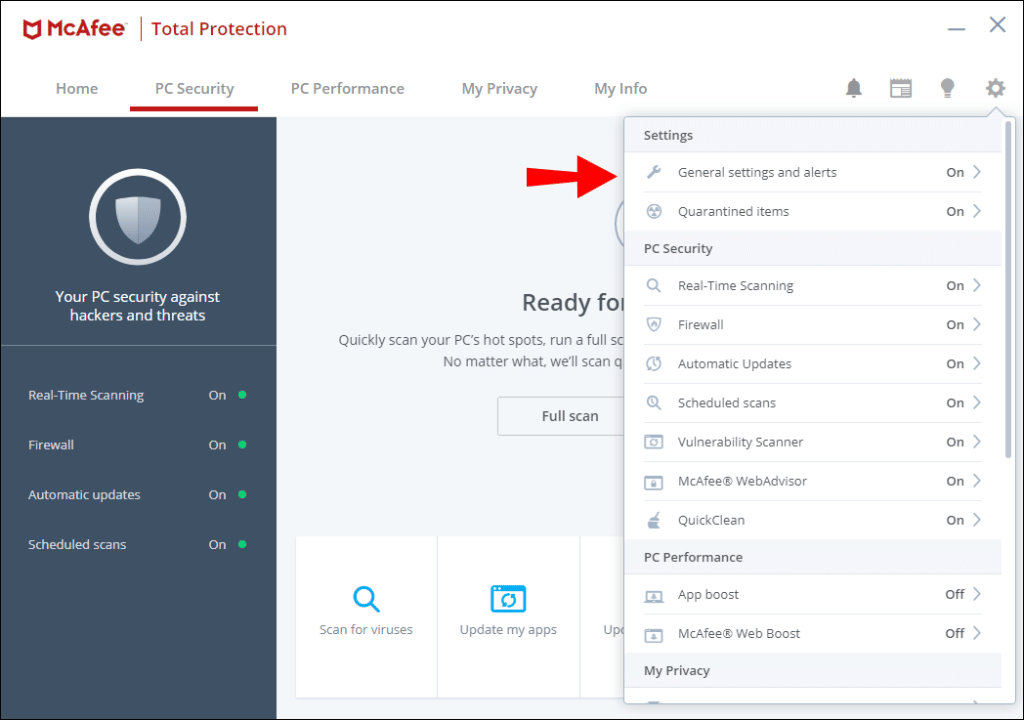
Im McAfee Security Center können Sie Active Shield-Warnungen und Popup-Anzeigen deaktivieren. Greifen Sie auf das McAfee Security Center zu, indem Sie auf die Registerkarte „Allgemeine Aufgaben“ klicken und die Option „Konfigurieren“ auswählen. Auf diese Weise können Sie Pop-ups oder Benachrichtigungen ablehnen.
Sie können Google Chrome deaktivieren , wenn Sie es zum Surfen im Internet verwenden. Um Ihren Computer neu zu starten, klicken Sie auf die Seite „Erweiterte Einstellungen“. Klicken Sie auf die Schaltfläche „Start“ unten auf Ihrem Desktop-Bildschirm, falls Sie diese verwenden. Suchen Sie in der Taskleiste nach dem McAfee-Pop-up-Symbol. Anschließend werden die McAfee-Pop-ups nicht mehr angezeigt.
Sie sind nicht der Einzige, der sich fragt, wie Sie McAfee-Popups in Windows 10 blockieren können. Sie können die McAfee-Benachrichtigung blockieren, indem Sie ein paar einfache Schritte befolgen. Bevor Sie Maßnahmen ergreifen, ist es wichtig, mehr über das Pop-up zu erfahren. Bei McAfee-Popups handelt es sich in der Regel um Clickbait. Seien Sie also vorsichtig, wenn Sie darauf klicken.
Sie können zunächst McAfee-Produkte deinstallieren, die gefälschte McAfee-Warnungen anzeigen. Die Systemsteuerung enthält auch McAfee WebAdvisor. Klicken Sie auf Programm deinstallieren, um darauf zuzugreifen. McAfee-Warnungen können manuell deaktiviert werden, indem Sie die Kontrollkästchen aktivieren und auf „OK“ klicken. Sie können McAfee-Warnungen auch ausschließen, indem Sie die Kontrollkästchen deaktivieren und auf „OK“ klicken.
Denken Sie daran, dass ein McAfee WebAdvisor-Popup als Adware betrachtet werden kann. Dieses Popup ist genauso gefährlich wie Adware. Dadurch werden Sie dazu gezwungen, vertrauliche Informationen auf einer gefälschten Website einzugeben. McAfee-Popups können vermieden werden, indem verdächtige Erweiterungen deaktiviert und verdächtige Websites beim Surfen im Internet blockiert werden.
Glauben Sie, dass es einen ähnlichen Virus wie McAfee gibt?
Im Internet kursiert ein Betrug, der sich als McAfee-Antivirensoftware ausgibt, aber nicht echt ist. Betrüger missbrauchen den Namen McAfee, um Computerbenutzer dazu zu verleiten, auf eine gefälschte Webseite zu klicken. Anschließend bringen sie ihre Opfer dazu, Schadsoftware zu installieren oder betrügerische Dienste zu abonnieren, um den Virus weiter zu verbreiten.
McAfee-Benachrichtigungen können aus verschiedenen Gründen empfangen werden. Dieses Popup wird durch Phishing-Betrügereien verursacht, die Social Engineering nutzen, um Benutzer dazu zu verleiten, Malware zu installieren oder herunterzuladen. McAfee-Sicherheitsalarme können manchmal unerwartet auf dem Computerbildschirm erscheinen und Benutzer dazu auffordern, Push-Benachrichtigungen zu aktivieren oder Malware zu installieren.
McAfee 2021 ist eine falsche Warnung, die jedes Mal erscheint, wenn ein Benutzer eine neue Browsersitzung startet. Die gefälschte McAfee 2021-Warnung kann zu bösartiger Software und dubiosen Websites führen. Um die Menschen noch mehr in die Irre zu führen, verwendet der gefälschte McAfee-Virus denselben Namen. Es spielt keine Rolle, ob es sich um eine Fälschung oder eine echte Infektion handelt, Sie müssen den Virus von Ihrem Computer entfernen.
McAfee erscheint plötzlich auf meinem Computer.
McAfee ist ein Schadprogramm, das Ihren Computer infizieren kann. Sie sollten es entfernen. Sie können McAfee-Dateien auch über das Terminal löschen. Dies funktioniert jedoch nicht immer. Um McAfee vollständig zu entfernen, ist ein Deinstallationsprogramm die bessere Option. Beachten Sie jedoch, dass sich das Deinstallationsprogramm je nach Windows- Version unterscheidet.
Die Ergebnisse von McAfee sind nicht sehr beeindruckend. Die Ergebnisse variieren von fast perfekt im AV-Test bis fast nicht vorhanden im MRG-Effitas-Test. Dieses Programm analysiert alle Aspekte von WLAN, vorinstallierten Programmen und Dateien. McAfee ist ein bekanntes Programm, das es seit 1986 gibt. Mit dem McAfee-Test können Sie feststellen, ob es für Ihren Computer geeignet ist.
Möglicherweise wurde Ihr Computer mit Schadsoftware oder Trojanern infiziert. Diese sehen harmlos aus, sind es aber nicht. Trojaner tarnen sich oft als legitime Software und werden von Webseiten heruntergeladen, die davor warnen. Schadprogramme können Computer verlangsamen, Firewalls deaktivieren und den Zugriff auf lokale Anwendungen verhindern. Zu wenig Arbeitsspeicher (RAM) oder zu viele installierte Anwendungen können die Ursache für diese Probleme sein. Sie können dies überprüfen, indem Sie den Windows Task-Manager öffnen und sehen, welche Programme Arbeitsspeicher belegen. Möglicherweise verfügen Sie auch nicht über genügend Speicherplatz auf Ihrem Computer.
McAfee-Entfernung:
McAfee-Popups sind ein häufiges Problem auf PCs. Sie haben die Lösung wahrscheinlich in einer Betrugs-E-Mail oder auf einer Website entdeckt, auf der McAfee-Produkte beworben werden. Sie können McAfee-Popups von Windows 10 entfernen, indem Sie diese einfachen Schritte befolgen.
Suchen Sie zunächst das McAfee-Symbol auf Ihrer Systemoberfläche. Es ist an dem roten Buchstaben „M“ in der Mitte zu erkennen. Klicken Sie auf das Symbol, um seine Einstellungen zu ändern. Sie können zwischen mehreren Versionen des Symbols wählen. Sie können McAfee deinstallieren, indem Sie „Programme hinzufügen und entfernen“ in das Suchfeld auf Ihrem Computer eingeben.
Überprüfen Sie als Nächstes Ihre Benachrichtigungseinstellungen. Nicht vertrauenswürdige Websites haben möglicherweise die Erlaubnis, Ihre Benachrichtigungen anzuzeigen. Sie können sie blockieren. McAfee kann auch vollständig entfernt werden, sodass Sie ganz von vorne beginnen können. Sie können dieser Anleitung auch folgen, um McAfee unter Windows 10 zu deinstallieren.
McAfee ist für Windows 10 erforderlich
McAfee ist die einzige Voraussetzung für Windows 10. Die McAfee-Benutzeroberfläche mit rotem, grauem und weißem Branding ist für PC-Benutzer gedacht. Sicherheitstools sind leicht zugänglich. Oben in Ihrem Hauptfenster befindet sich ein Sicherheitsmenü, das viele Optionen bietet. Die Datenschutz-Tools von McAfee sind weniger intuitiv. Die Kindersicherung von McAfee sollte stärker in die App integriert werden, wenn Sie sich Sorgen um den Datenschutz machen.
McAfee bietet mehrere Supportoptionen, darunter E-Mail und Telefon, Live-Chat, E-Mail oder Telefon. Der Support ist rund um die Uhr verfügbar. Chat ist nicht für alle Anfragen eine Option. Chat kann keine Rückerstattungsanfragen bearbeiten. Das Kundensupportsystem von McAfee ist solide. Die Supportmitarbeiter von McAfee helfen Ihnen gerne bei Fragen oder Problemen weiter.
McAfee Total Protection schützt Ihren gesamten Computer sowie alle Ihre Mobilgeräte . Mit dem Premium-Abo erhalten Sie Kindersicherung und Schutz für bis zu 10 Geräte. McAfee beschreibt die Unterschiede zwischen den Abos nicht klar. Hier finden Sie Hilfe bei der Auswahl des passenden Abos. McAfee bietet eine kostenlose Testversion mit einigen nützlichen Funktionen. Wenn Sie McAfee jedoch öfter nutzen möchten, ist ein kostenpflichtiges Abo erforderlich.
McAfee ist Malware
McAfee-Popup-Benachrichtigungen: Sie fragen sich vielleicht: „Ist McAfee das Problem?“ Bei McAfee-Sicherheitsalarm-Popups handelt es sich möglicherweise um Phishing-Angriffe. Betrüger nutzen Social Engineering, um Sie davon zu überzeugen, Push-Benachrichtigungen von Websites zu aktivieren oder herunterzuladen, die ihnen nicht gehören. Pop-ups, die scheinbar von Betrügern stammen, sind gefälscht. Sie sind Teil eines Gesamtplans, mit dem Benutzer dazu gebracht werden sollen, für Abonnements zu bezahlen und gefährliche Software herunterzuladen. Diese Popups haben nichts mit dem McAfee-Antiviren-Editor zu tun.
McAfee-Popups sollten vermieden werden und Sie können andere Lösungen ausprobieren, um McAfee zu deinstallieren. Blockieren Sie am besten nicht alle Popups, wenn Sie Benachrichtigungen über wichtige Updates erhalten möchten. Es ist möglich, die Einstellungen zu ändern, um Pop-ups vollständig zu deaktivieren. Zögern Sie nicht, ein erweitertes Programm zum Entfernen von McAfee zu verwenden.
Entspricht Windows Defender in der Qualität McAfee?
Sowohl McAfee als auch Windows Defender bieten hervorragenden Schutz vor Schadsoftware. Welches Programm bevorzugen Sie? Das AV-Test Institute, ein unabhängiges Sicherheitsunternehmen, bewertet Microsofts Antivirensoftware als die beste. Windows Defender ist zwar nicht perfekt, hat aber auch Schwächen. Er blockiert nur 68 % der Phishing-Websites, im Vergleich zu 89 % bei Firefox und Chrome. McAfee, Kaspersky und andere blockieren hingegen alle Phishing-Websites.
Es ähnelt McAfee, die Benutzeroberfläche ist jedoch einfacher zu verwenden. McAfee verfügt über eine einfachere Benutzeroberfläche in Hellgrau. Mit McAfee können Sie Ihren Computer scannen und Cookies aus Ihrem Browser löschen. Sie haben auch die Möglichkeit, entsprechende Einstellungen vorzunehmen. Es ist ganz einfach, Ihre Kontodaten zu verwalten und Ihren Computer mit den neuesten Updates zu schützen. McAfee hat eine bessere Benutzeroberfläche und ist sicherer als McAfee.
Klicken Sie hier für weitere Informationen
3.) Windows-Blog
4.) Windows Central

Mein Name ist Javier Chirinos und ich habe eine Leidenschaft für Technologie. Solange ich mich erinnern kann, habe ich mich für Computer und Videospiele interessiert und aus diesem Hobby habe ich einen Beruf gemacht.
Ich veröffentliche seit mehr als 15 Jahren über Technologie und Gadgets im Internet, insbesondere in mundobytes.com €XNUMX
Ich bin außerdem Experte für Online-Kommunikation und -Marketing und verfüge über Kenntnisse in der WordPress-Entwicklung.