Wenn Ihre Bewerbung WhatsApp Wenn das Gerät nicht mehr ordnungsgemäß funktioniert, kann dies mehrere Gründe haben. Serverausfälle, Netzwerkprobleme oder sogar Probleme mit Anwendungsdaten können das betreffende Problem verursachen. WhatsApp Es ist für fast jeden zu einer wichtigen Kommunikationsplattform geworden, sei es beruflich oder im Austausch mit Freunden. Wenn die App nicht ordnungsgemäß funktioniert, kann dies daher sehr problematisch werden. Wenn Sie wissen wollen, warum WhatsApp funktioniert nichtHören Sie nicht auf, diesen Leitfaden zu lesen.
Warum funktioniert WhatsApp nicht?
Glücklicherweise lässt sich das vorliegende Problem jedoch oft recht einfach durch verschiedene Methoden zur Fehlerbehebung lösen. In manchen Fällen ist das möglich WhatsApp stürzt zusammen mit vielen anderen Dingen ab.
Bevor wir mit den verschiedenen Methoden zur Fehlerbehebung beginnen, werfen wir zunächst einen genaueren Blick auf die möglichen Ursachen des jeweiligen Problems, damit Sie ein Verständnis dafür entwickeln können, was zu dem Problem führen kann. Nachdem das gesagt ist, fangen wir ohne weitere Umschweife an.
- Serverausfall: Der erste Grund, warum das betreffende Problem auftreten könnte, ist ein Serverausfall. In einigen Fällen können bei WhatsApp-Servern Probleme auftreten, die die Funktionalität der WhatsApp-App auf Ihrem Telefon beeinträchtigen. In einem solchen Szenario können Sie nur warten, bis die Dienste wiederhergestellt sind.
- Bewerbungsdetails: Eine weitere mögliche Ursache dafür, dass die App nicht ordnungsgemäß funktioniert, könnten lokale Daten sein, die auf Ihrem Telefon gespeichert sind. In diesem Fall müssen Sie auch die lokalen Daten einschließlich des Caches löschen, um zu sehen, ob das Problem dadurch behoben wird.
- Netzwerkkonnektivität: Schließlich kann auch Ihre Netzwerkverbindung das betreffende Problem verursachen. Daher müssen Sie sicherstellen, dass Sie über eine ausreichende und funktionierende Internetverbindung verfügen, bevor Sie WhatsApp erneut verwenden.
Nachdem wir nun die Liste möglicher Ursachen durchgegangen sind, beginnen wir mit den verschiedenen Methoden, mit denen Sie das vorliegende Problem lösen können.
Überprüfen Sie den WhatsApp-Status
Wenn Sie auf das genannte Problem stoßen, sollten Sie zunächst sicherstellen, dass die WhatsApp-Server nicht ausgefallen sind. Es stellt sich heraus, dass wir normalerweise unseren Geräten die Schuld geben, wenn eine bestimmte App nicht funktioniert, aber in Wirklichkeit liegt das Problem möglicherweise nicht bei Ihrem Telefon. Dies kann passieren, wenn WhatsApp-Server aufgrund eines Dienstausfalls Probleme haben. In diesem Fall können Sie die App natürlich auch nicht auf Ihrem Gerät nutzen.
Es gibt mehrere Websites, auf denen Sie den Status eines Dienstes wie DownDetector überprüfen können. Darüber hinaus können Sie in solchen Fällen auch den offiziellen Twitter-Account von WhatsApp überprüfen, um zu sehen, ob dort ein möglicher Serverausfall gemeldet wurde.
Überprüfen Sie die Netzwerkverbindung
Es stellt sich heraus, dass eine weitere Ursache des betreffenden Problems möglicherweise Ihre Internetverbindung ist. Wenn Sie nicht über eine ausreichende und funktionierende Internetverbindung verfügen, kann es zu Problemen bei der Verbindung mit den WhatsApp-Servern kommen, was dazu führen kann, dass die Anwendung nicht ordnungsgemäß funktioniert. Um dieses Problem zu beheben, stellen Sie sicher, dass WLAN oder mobile Daten aktiviert sind, damit Ihr Telefon über eine aktive Internetverbindung verfügt.
Darüber hinaus können Sie auch versuchen, eine Web-Browser um auf eine andere Site zuzugreifen und zu überprüfen, ob das Internet funktioniert. Wir empfehlen Ihnen, WLAN oder Ihre mobilen Daten ein- und auszuschalten, da dies manchmal zur Lösung eventuell auftretender Verbindungsprobleme beitragen kann. Falls Ihre Internetverbindung einwandfrei funktioniert, fahren Sie mit der nächsten Methode unten fort.
WhatsApp aktualisieren
Eine veraltete App ist nie eine gute Idee, da Updates oft neue Funktionen einführen und verschiedene Fehler beheben können. Daher ist es immer gut, alle Apps auf dem neuesten Stand zu halten, insbesondere diejenigen, die Sie täglich verwenden.
Falls Sie WhatsApp längere Zeit nicht aktualisiert haben, empfehlen wir Ihnen, die App in Ihrem jeweiligen App Store zu aktualisieren.
Es stellt sich heraus, dass Ihre WhatsApp-Version möglicherweise einen Fehler oder ein anderes Kompatibilitätsproblem aufweist, das die ordnungsgemäße Funktion verhindert. Daher sollte hier die Aktualisierung der App Ihre erste Wahl sein. Befolgen Sie dazu die folgenden Anweisungen:
- Zunächst offen Google Play Store o Apple App Store auf Ihrem jeweiligen Gerät.
- Wenn der App Store geöffnet ist, können Sie einfach suchen WhatsApp in der bereitgestellten Suchleiste ein und aktualisieren Sie es dann auf der Anwendungsseite.
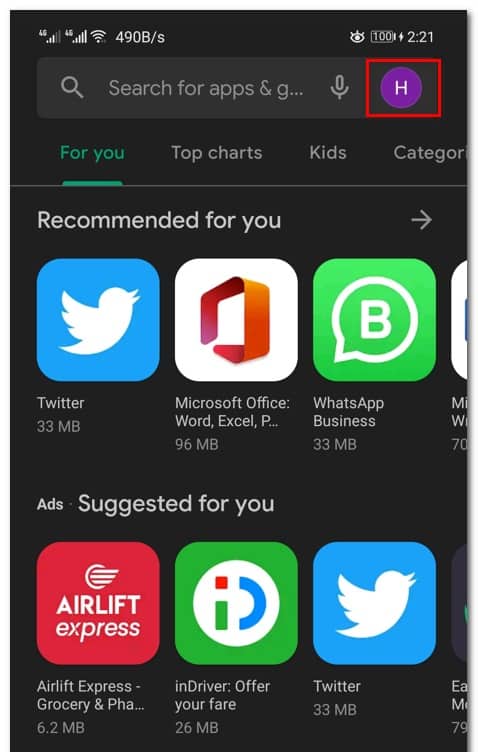
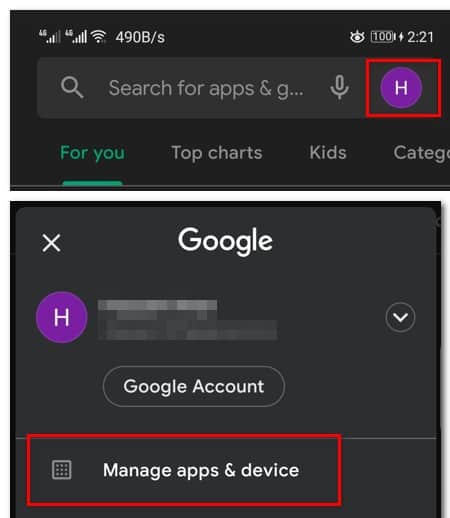
- Alternativ können Sie im Play Store auf tippen Profilsymbol neben der Suchleiste.
- Tippen Sie dann im angezeigten Menü auf die Option Verwalten Sie Anwendungen und Geräte.
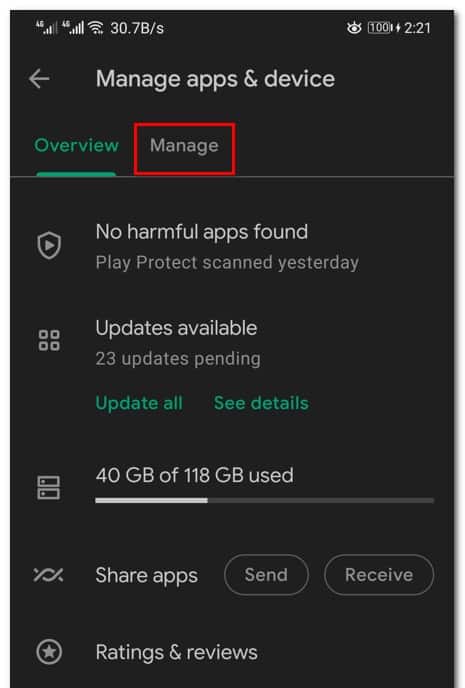
- Tippen Sie auf der Tracking-Seite auf die Registerkarte An der Spitze verwalten.
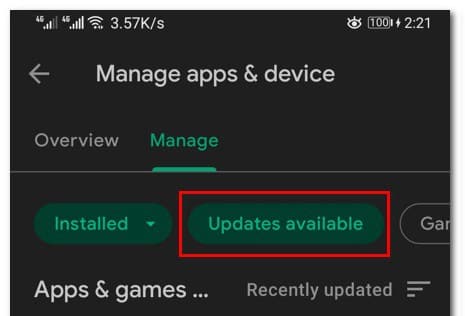
- Tippen Sie dann auf das Etikett Verfügbare Updates bereitgestellt.
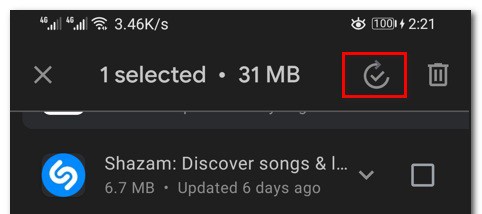
- Ihnen wird eine Liste der Anwendungen angezeigt, die aktualisiert werden können. Durchsuchen Sie WhatsApp und dann Berühre das Kästchen Kontrollkästchen daneben.
- Schließlich Tippen Sie auf das Häkchensymbol in der oberen rechten Ecke, um das Update zu starten. Überprüfen Sie, ob das Problem nach Abschluss des Updates weiterhin besteht.
Leeren Sie den App-Cache
Es stellt sich heraus, dass das Problem möglicherweise auf eine Beschädigung der Anwendungsdaten zurückzuführen ist. Jede App, die Sie auf Ihrem Telefon verwenden, speichert einige Daten lokal, einschließlich des Caches, was zu einer effizienteren Ausführung führt, wenn Sie die App verwenden.
In einigen Fällen können jedoch Daten beschädigt werden, wodurch die Anwendung verschiedene Probleme haben und letztendlich nicht mehr ordnungsgemäß funktionieren kann.
Wenn dies passiert, müssen Sie den App-Cache auf Ihrem Telefon leeren und prüfen, ob das Problem dadurch behoben wird. Wenn Sie eine iPhonegibt es keine Möglichkeit, den Cache einer App zu leeren. Daher empfehlen wir, mit der nächsten Methode fortzufahren. Befolgen Sie die nachstehenden Anweisungen, um den Cache zu leeren auf Android:
- Öffnen Sie zunächst die App Konfiguration.
- Gehen Sie im Menü „Einstellungen“ zu Anwendungen.
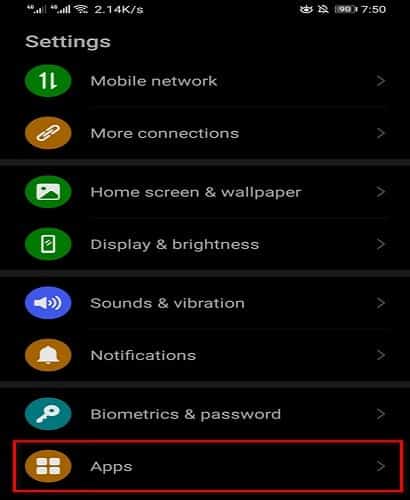
- Dort müssen Sie je nach Telefon möglicherweise zur Option gehen Anwendungen o Alle Bewerbungen noch einmal ansehen.
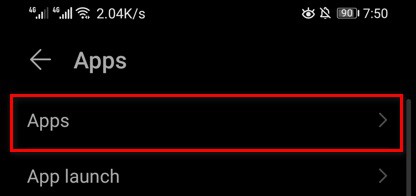
- Sobald dies erledigt ist, suchen Sie WhatsApp in der Anwendungsliste.
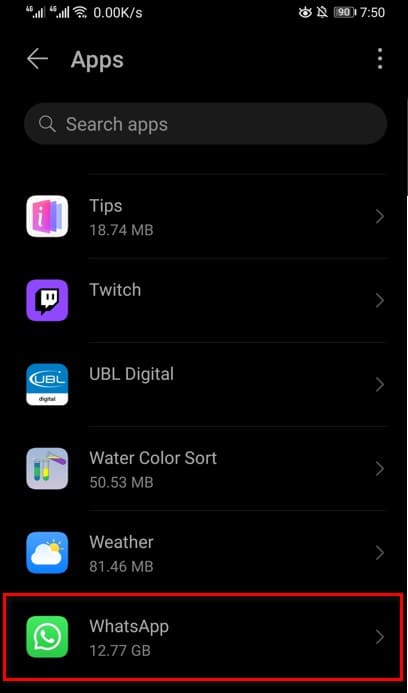
- Wenn Sie dort sind, tippen Sie auf die Option Stauraum bereitgestellt.
- Tippen Sie abschließend auf die Option Leerer Cache bereitgestellt.
- Starten Sie die App neu und prüfen Sie, ob das Problem behoben wurde.
WhatsApp neu installieren
Wenn schließlich keine der oben genannten Methoden das Problem beheben konnte, besteht Ihr letzter Ausweg darin, die App einfach auf Ihrem Gerät neu zu installieren. Es stellt sich heraus, dass die Dateien der App manchmal beschädigt werden können, was dazu führen kann, dass sie nicht mehr ordnungsgemäß funktioniert. In diesem Fall bleibt nur noch die Neuinstallation der App.
Um das Problem zu beheben, deinstallieren Sie daher die App aus Ihrem jeweiligen App Store. Sobald die App deinstalliert wurde, installieren Sie sie erneut und prüfen Sie, ob das Problem dadurch für Sie behoben wird.

Mein Name ist Javier Chirinos und ich habe eine Leidenschaft für Technologie. Solange ich mich erinnern kann, habe ich mich für Computer und Videospiele interessiert und aus diesem Hobby habe ich einen Beruf gemacht.
Ich veröffentliche seit mehr als 15 Jahren über Technologie und Gadgets im Internet, insbesondere in mundobytes.com €XNUMX
Ich bin außerdem Experte für Online-Kommunikation und -Marketing und verfüge über Kenntnisse in der WordPress-Entwicklung.