
WhatsApp ist eine der beliebtesten Chat-Anwendungen und ein Pionier auf diesem Gebiet. Viele Nutzer verwenden sie gerne auf einem großen Bildschirm und greifen dafür auf die WhatsApp-Desktop-Anwendung zurück. Doch in letzter Zeit berichteten viele Nutzer von Abstürzen der WhatsApp-Desktop-Anwendung.
Einige Nutzer berichteten von Problemen während eines Anrufs, andere beim Herunterladen oder Hochladen von Dateien. Ältere Windows- Rechner (Windows 8, Windows 7 usw.) waren besonders betroffen. Das Problem trat sowohl in der Live- als auch in der Beta-Version auf verschiedenen Geräten auf.
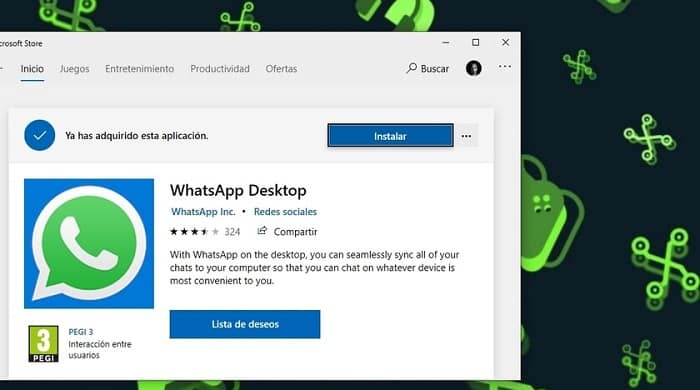
Was führt zum Absturz der WhatsApp-Desktopanwendung?
Die WhatsApp-Desktop-App kann hauptsächlich aufgrund der folgenden Faktoren zufällig abstürzen:
- Veraltetes Betriebssystem oder WhatsApp-Desktop-Client- Wenn einer der WhatsApp-Desktop- oder Windows-Clients auf dem PC veraltet ist, ist er möglicherweise nicht mit den anderen kompatibel und kann zum Absturz der WhatsApp-Desktop-App führen.
- Beschädigtes oder teilweise angewendetes WhatsApp-Update: Wenn ein neues Update WhatsApp beschädigt oder teilweise angewendet wird (falls Sie die wesentlichen Dateien nicht aus dem vorherigen Installationsordner kopieren konnten), kann der WhatsApp-Desktop-Client während des Betriebs abstürzen.
- Beschädigte Installation des WhatsApp-Desktops- Wenn Ihre WhatsApp-Desktopinstallation beschädigt wird, kann es sein, dass der Client zufällig abstürzt.
Wie kann ich den Absturz der WhatsApp-Desktop-App beheben?
Um den Absturz der WhatsApp-Desktopanwendung zu beheben, können Sie eine der folgenden Methoden anwenden:
1.- Aktualisieren Sie Ihr PC-Betriebssystem auf die neueste Version
Die Desktop-App kann zufällig abstürzen, wenn das Desktop-Betriebssystem veraltet ist, da das Betriebssystem möglicherweise nicht mit dem neuesten WhatsApp-Client kompatibel ist. Hier kann die Aktualisierung Ihres PC-Betriebssystems auf die neueste Version das Problem lösen.
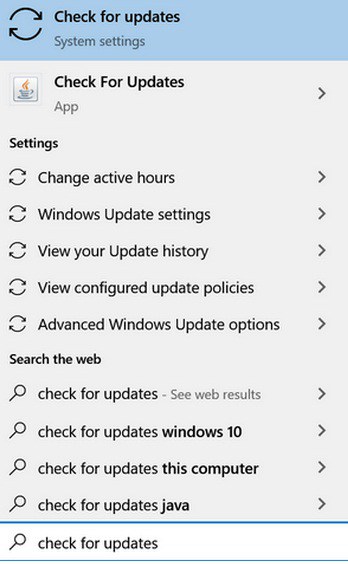
- Klicken Sie auf Windows, schreiben und öffnen Nach Updates suchen.
- Klicken Sie nun im rechten Bereich des resultierenden Fensters auf die Schaltfläche Nach Updates suchen.
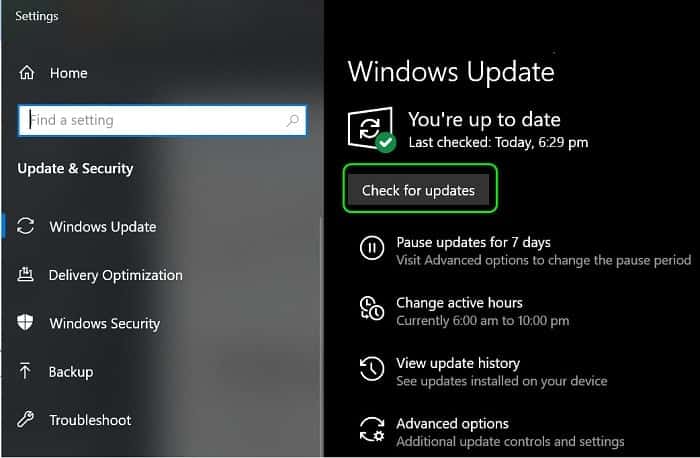
- Dann Warten bis die Updates verfügbar sind und ob Updates verfügbar sind, Descarga e installieren die Aktualisierungen / optionale Updates.
- Sobald das System aktualisiert ist, Starten Sie es neu Überprüfen Sie beim Neustart, ob das Problem mit dem Absturz der WhatsApp Desktop-App behoben ist.
2.- Aktualisieren Sie die WhatsApp-Desktopanwendung auf die neueste Version
Wenn die WhatsApp-Desktop-App veraltet ist, ist sie möglicherweise nicht mehr mit dem Betriebssystem Ihres Systems kompatibel, was zu dem betreffenden Absturzproblem führt. Hier kann ein Update der WhatsApp-Desktop-App auf die neueste Version das Problem lösen.
Für MS Store-Version
- Klicken Sie auf Windows, suchen und öffnen Microsoft Store
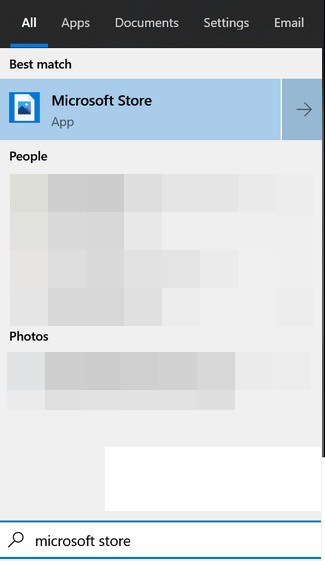
- Schau jetzt WhatsApp und öffnen Sie dann das Ergebnis von WhatsApp-Desktop.
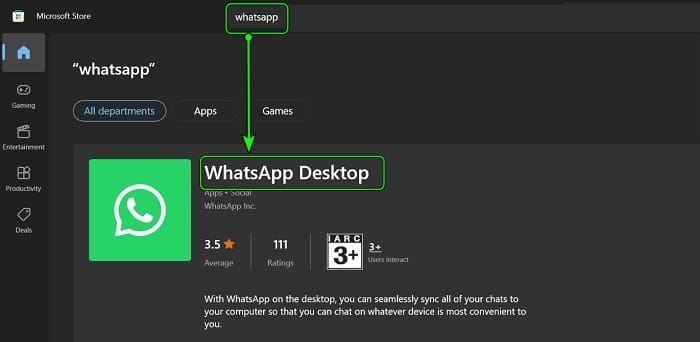
- Dann prüfen Sie, ob es eine gibt aktualisieren WhatsApp verfügbar, installieren das Update.
- Nach der Aktualisierung neu starten Überprüfen Sie beim Neustart Ihres Systems, ob die WhatsApp-Desktop-App nicht mehr abstürzt.
Für EXE-Version
- Versuchen Sie zunächst, die Desktop-App auf zu aktualisieren durch des Restaurants WhatsApp-Client, Wenn Ihnen im WhatsApp-Fenster jedoch kein Update angeboten wird oder es vorher abstürzt, können Sie die folgenden Schritte ausführen:
- Starte ein Web-Browser y navega zur folgenden Route:
https://www.whatsapp.com/download
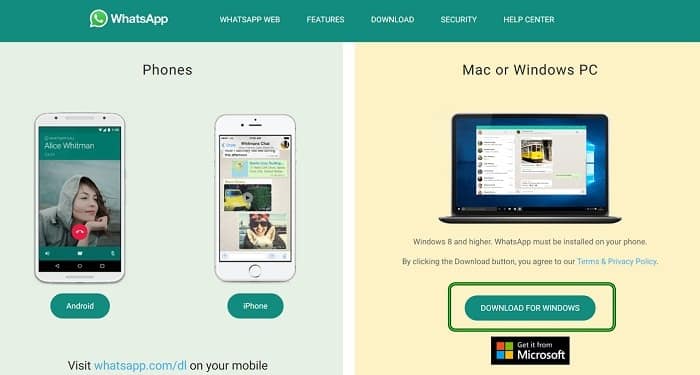
- Jetzt Descarga die Version entsprechend Ihrem Betriebssystem und nach dem Herunterladen, starte es als Verwalter (Vorheriges nicht deinstallieren).
- Dann sigue die Anleitung um den Vorgang abzuschließen und dann neu starten Überprüfen Sie auf Ihrem PC, ob der WhatsApp-Desktop-Client ordnungsgemäß funktioniert.
3.- Deaktivieren Sie den Ton und die WhatsApp-Benachrichtigungen
Möglicherweise stürzt der WhatsApp-Desktop-Client ab, wenn die WhatsApp Sound and Notifications API (aufgrund eines Softwarefehlers) vom Betriebssystem nicht unterstützt wird. In einem solchen Fall kann das Problem durch Deaktivieren des WhatsApp-Sounds und der WhatsApp-Benachrichtigungen gelöst werden.
- Starte das WhatsApp-Desktop-Client und klicken Sie auf drei horizontale Ellipsen (oben im rechten Bereich).
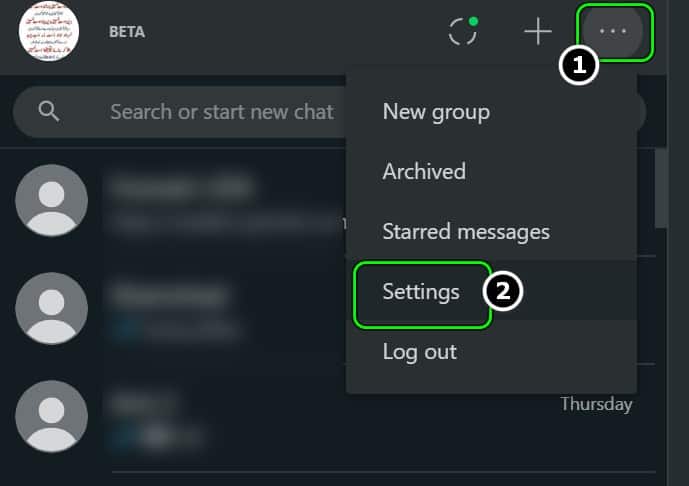
- Wählen Sie nun Konfiguration und öffnen Benachrichtigungen.
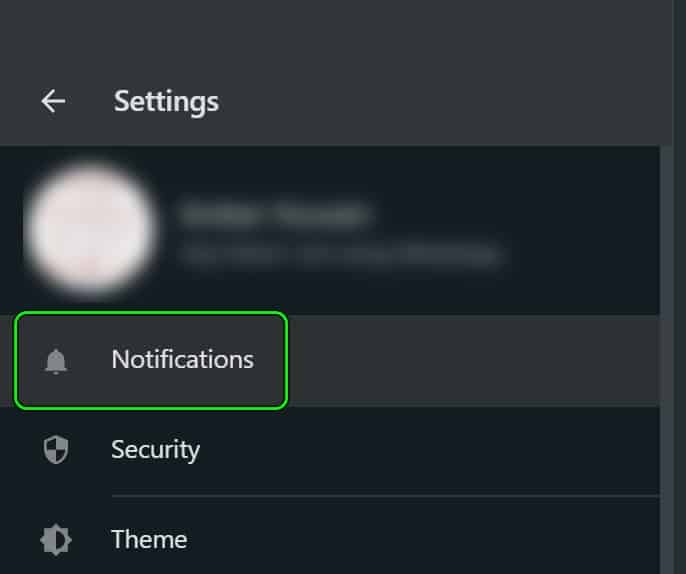
- Dann Deaktivieren Sie alle die dort vorhandenen Optionen, wie unter anderem Ton, Desktop-Benachrichtigungen, Benachrichtigungen bei eingehenden Anrufen.
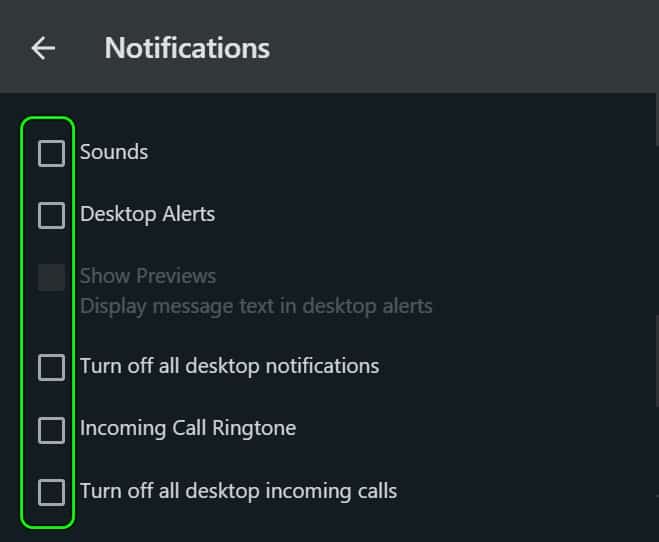
- Jetzt neu starten Öffnen Sie die WhatsApp-Desktop-App und prüfen Sie, ob sie normal funktioniert.
4.- Führen Sie die Datei WhatsApp Update.exe erneut aus
Wenn ein WhatsApp-Update nicht korrekt auf den Client angewendet wurde, kann es sein, dass die WhatsApp-Desktop-App zufällig abstürzt. In diesem Zusammenhang kann die erneute Ausführung der Datei WhatsApp Update.exe den Fehler beheben und somit Ihr Absturzproblem beheben.
- Stellen Sie zunächst sicher, dass nicht sein Es wird kein Prozess ausgeführt bezogen auf den Kunden WhatsApp in Ihrem System.
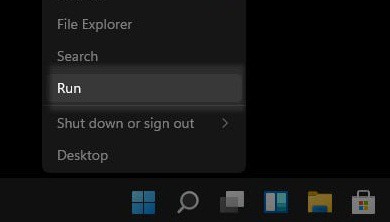
- Klicken Sie dann mit der rechten Maustaste auf Windows und wählen Sie Lauf.
- Jetzt navega zur folgenden Route:
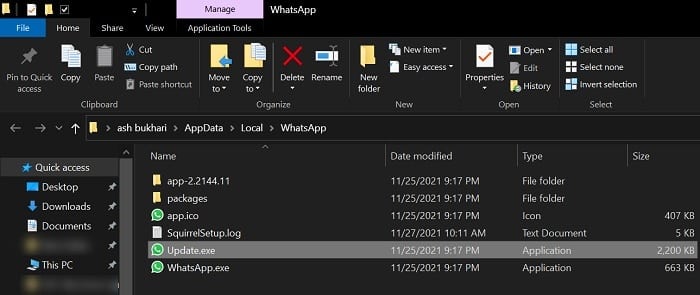
%localappdata%\WhatsApp
- Danach wird im resultierenden Datei-Explorer-Fenster Folgendes angezeigt: klicken Sie mit el Rechts en Update.exe und wählen Sie Als Administrator ausführen.
- Warten Sie nun, bis der Update-Vorgang abgeschlossen ist, und starten Sie dann Ihren PC neu.
- Starten Sie nach dem Neustart die WhatsApp-Desktop-App und prüfen Sie, ob sie einwandfrei funktioniert.
5.- Ändern Sie den Namen der WhatsApp Update.exe-Datei
Wenn die EXE-Datei des heruntergeladenen WhatsApp-Updates beschädigt ist, kann die WhatsApp-Desktop-App zufällig abstürzen und das Problem kann durch Umbenennen behoben werden. Wenn wir es aktualisieren, sucht es automatisch nach der neuen Datei auf den Servern.
- Stellen Sie zunächst sicher, dass kein Vorgang im Zusammenhang mit WhatsApp sein Arbeiten in Task-Manager Ihres Systems.
- Klicken Sie dann mit der rechten Maustaste auf Windows und wählen Sie Lauf.
- Jetzt navega zur folgenden Route:
%localappdata%\WhatsApp
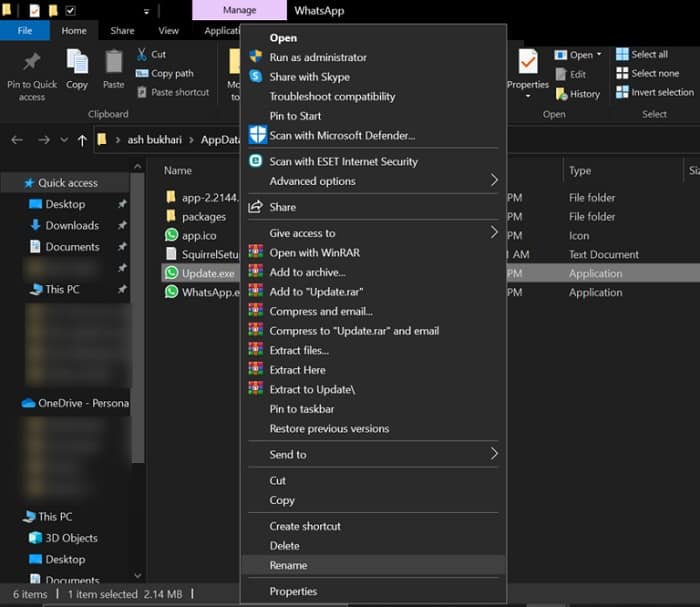
- Danach müssen Sie Rechtsklick in der Datei Update.exe und Auswählen Namen ändern.
- Danach, Kambia el Name aus der Datei (z. B. oldupdate.bk) und neu starten dein System.
- Starten Sie nach dem Neustart die WhatsApp-Desktop-App und prüfen Sie, ob sie einwandfrei funktioniert.
6.- Verwenden Sie den vorherigen WhatsApp-Installationsordner
Wenn das neue Update nicht vollständig auf die vorherige Installation angewendet werden konnte und einige Dateien im Installationsverzeichnis fehlen, kann es sein, dass der WhatsApp-Desktop-Client zufällig abstürzt. In diesem Szenario kann das Problem möglicherweise durch Kopieren der älteren Installationsdateien in das neue Update-Verzeichnis behoben werden.
7.- Starten Sie den WhatsApp-Client aus dem neuen Update-Ordner
- Zuallererst müssen Sie navigieren in den folgenden Ordner:
%localappdata%\WhatsApp
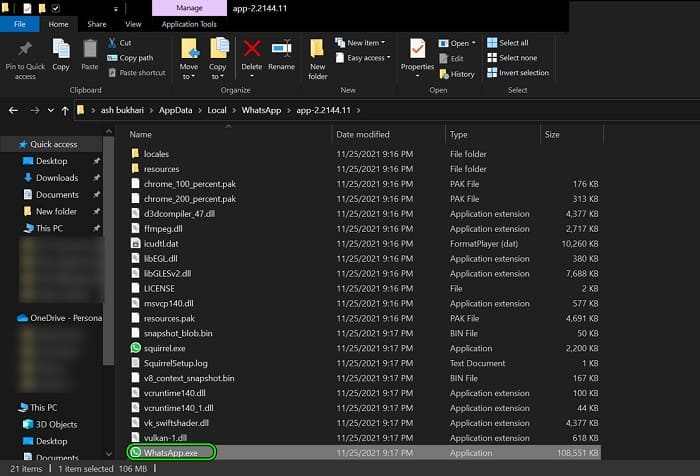
- Öffnen Sie jetzt die neueste Ordner dort vorhanden (z.B. 2.2144.11) und klicken mit Rechts in der Datei WhatsApp.
- Dann wählen Sie Als Administrator ausführen Und sobald WhatsApp gestartet ist, überprüfen Sie, ob es einwandfrei funktioniert. Wenn ja, können Sie eine erstellen Verknüpfung für den neuen WhatsApp-Client aus dem oben genannten Ordner, da das neueste Update die vorherige Verknüpfung nicht ersetzen konnte.
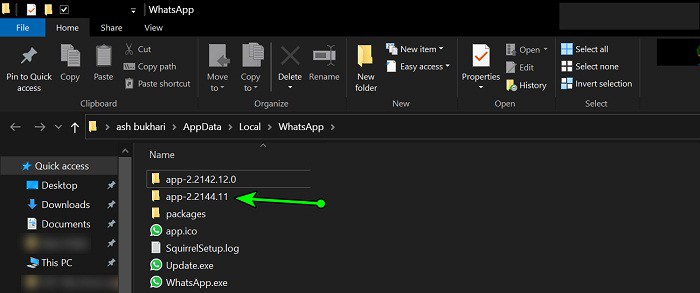
- Wenn das Booten von der neuesten Version nicht funktioniert hat, überprüfen Sie, ob die Einleitung des Kunden von WhatsApp aus dem vorherigen Ordner (z. B. app-2.2142.12.0) im AppData-Verzeichnis löst das Problem.
8.- Kopieren Sie Dateien aus dem vorherigen WhatsApp-Installationsordner in das neue Update-Verzeichnis
- Zuerst springen des Restaurants WhatsApp-Desktop-Client und beendet die zugehörigen Prozesse über den Task-Manager.
- Klicken Sie nun mit der rechten Maustaste auf Windows und wählen Sie Lauf.
- Dann navega zur folgenden Route:
%localappdata%\WhatsApp
- Jetzt können Sie es bemerken zwei Ordner mit dem anwendung im Namen (z. B. app-2.2142.12.0 und app-2.2144.11), wenn ja, öffnet der vorherige Ordner (zum Beispiel app-2.2142.12.0) und alle Dateien kopieren darin.
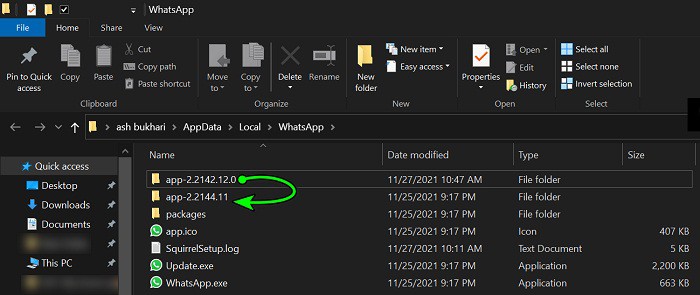
- Dann navega auf Neuester Ordner (z. B. app-2.2144.11) und Elster die Dateien.
- Falls angefragt, Überschreiben Sie keine Dateien im neuen Update-Verzeichnis und lassen Sie das System nur diejenigen kopieren, die nicht im Ordner vorhanden sind.
- Sobald dies erledigt ist, neu starten Überprüfen Sie beim Neustart Ihres Systems, ob der WhatsApp-Client ordnungsgemäß funktioniert.
9.- Löschen Sie den neuen WhatsApp-Update-Ordner
- Schliessen alle Prozesse im Zusammenhang mit WhatsApp im Task-Manager Ihres Systems und Durchsuche in den folgenden Ordner:
%localappdata%\WhatsApp
- Jetzt Löschen Sie den neuesten Ordner, zum Beispiel app-2.2144.11 (wenn Sie auf Nummer sicher gehen möchten, benennen Sie den Ordner einfach um) und neu starten dein System.
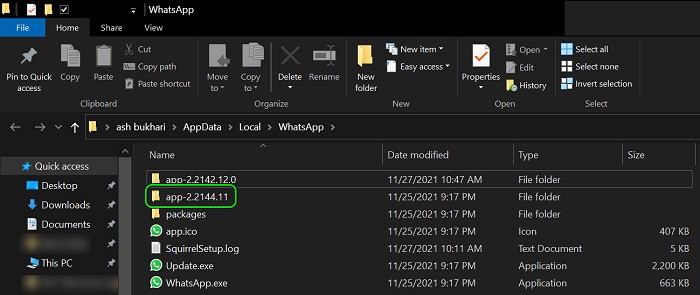
- Überprüfen Sie beim Neustart, ob der WhatsApp-Desktop ordnungsgemäß funktioniert.
- Andererseits, navega auf oben erwähnte Route und öffnen Sie die vorherigen Installationsordner (z. B. app-2.2142.12.0).
- Jetzt Rechtsklick im Ordner whatsapp.exe und wählen Sie Als Administrator ausführen.
- Überprüfen Sie nach dem Start der App, ob sie problemlos funktioniert.
10.- Installieren Sie den WhatsApp-Desktop-Client neu
Die Installation der WhatsApp-Desktop-App kann aufgrund vieler Faktoren wie einem plötzlichen Stromausfall des Systems oder einem teilweise angewendeten WhatsApp-Update beschädigt werden. Diese beschädigte WhatsApp-Installation kann das betreffende Absturzproblem verursachen. In diesem Zusammenhang kann eine Neuinstallation der WhatsApp-Desktop-App das Problem lösen.
- Klicken Sie mit der rechten Maustaste auf Windows und öffnen Sie die Anwendungen und Funktionen.
- Jetzt erweitern WhatsApp und klicken Sie auf Deinstallieren.
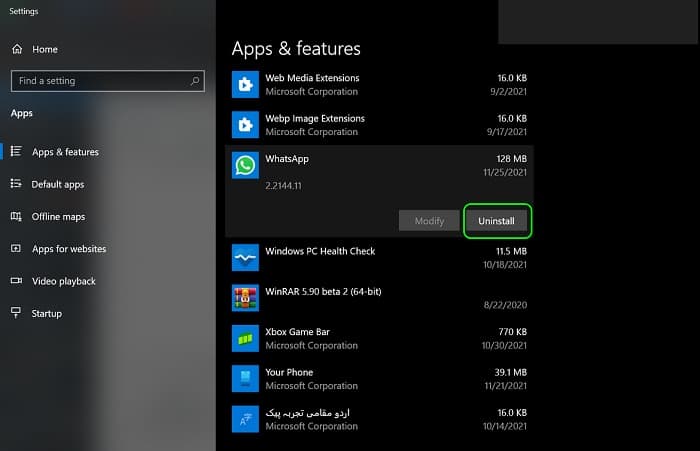
- Dann bestätigt um WhatsApp zu deinstallieren und folge den Anweisungen um den Prozess abzuschließen.
- Nach der Deinstallation Starten Sie Ihren PC neu und beim Neustart Rechtsklick auf Windows und wählen Sie Lauf.
- Jetzt navega zur folgenden Route:
%localappdata%
- Dann Eliminierung la WhatsApp-Ordner und dann neu installieren el WhatsApp-Client von Microsoft Store um zu prüfen, ob das Problem behoben ist.
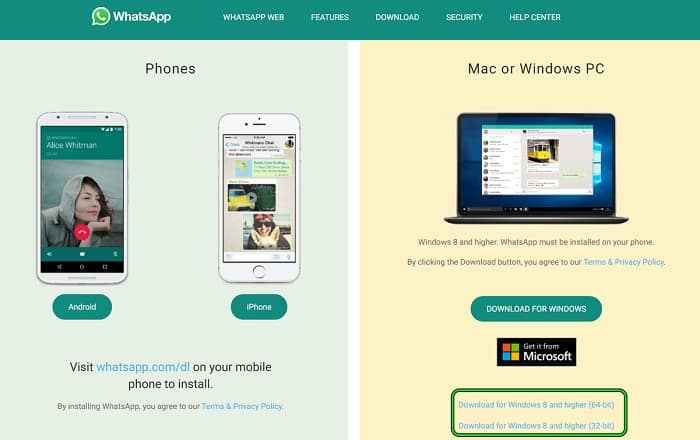
- Wenn das nicht funktioniert hat, prüfen Sie, ob Deinstallieren Sie den WhatsApp-Desktop-Client (wie oben besprochen) und Installieren Sie WhatsApp von der folgenden URL löst das Problem:
https://www.whatsapp.com/download
- Wenn das Problem weiterhin besteht, überprüfen Sie, ob das Problem besteht Verwendung anderer architektonischer Installationsprogramme behebt das Problem (d. h. wenn das Problem bei 32-Bit auftritt, installieren Sie den 64-Bit-Client und umgekehrt).
- Wenn keines der oben genannten Verfahren für Sie funktioniert hat, können Sie das verwenden WhatsApp-Web in einem Browser (bis zur vollständigen Lösung des Problems).
Ich hoffe, dass Sie mit diesen Tipps den Absturz der WhatsApp-Desktopanwendung erfolgreich beheben können. Wir sehen uns in einer zukünftigen Veröffentlichung.

Mein Name ist Javier Chirinos und ich habe eine Leidenschaft für Technologie. Solange ich mich erinnern kann, habe ich mich für Computer und Videospiele interessiert und aus diesem Hobby habe ich einen Beruf gemacht.
Ich veröffentliche seit mehr als 15 Jahren über Technologie und Gadgets im Internet, insbesondere in mundobytes.com €XNUMX
Ich bin außerdem Experte für Online-Kommunikation und -Marketing und verfüge über Kenntnisse in der WordPress-Entwicklung.