- Ein PivotChart ist ein dynamisches Diagramm, das mit einer Pivot-Tabelle verknüpft ist und es Ihnen ermöglicht, Daten interaktiv zu analysieren und zu visualisieren.
- Der Schlüssel zum PivotChart liegt in der Pivot-Tabelle: Felder in Zeilen, Spalten, Filtern und Werten sowie die Optionen „Werte zusammenfassen nach“ und „Werte anzeigen als“.
- Dynamische Diagramme eignen sich hervorragend zur Datenexploration, stoßen aber bei Präsentationen an ihre Grenzen, die sich jedoch mit Referenztabellen und Standarddiagrammen beheben lassen.
- Die Verknüpfung von Excel-Daten mit PowerPoint und der Einsatz spezialisierter Tools verbessern die Aktualisierung, das Design und die Stabilität periodischer Berichte.
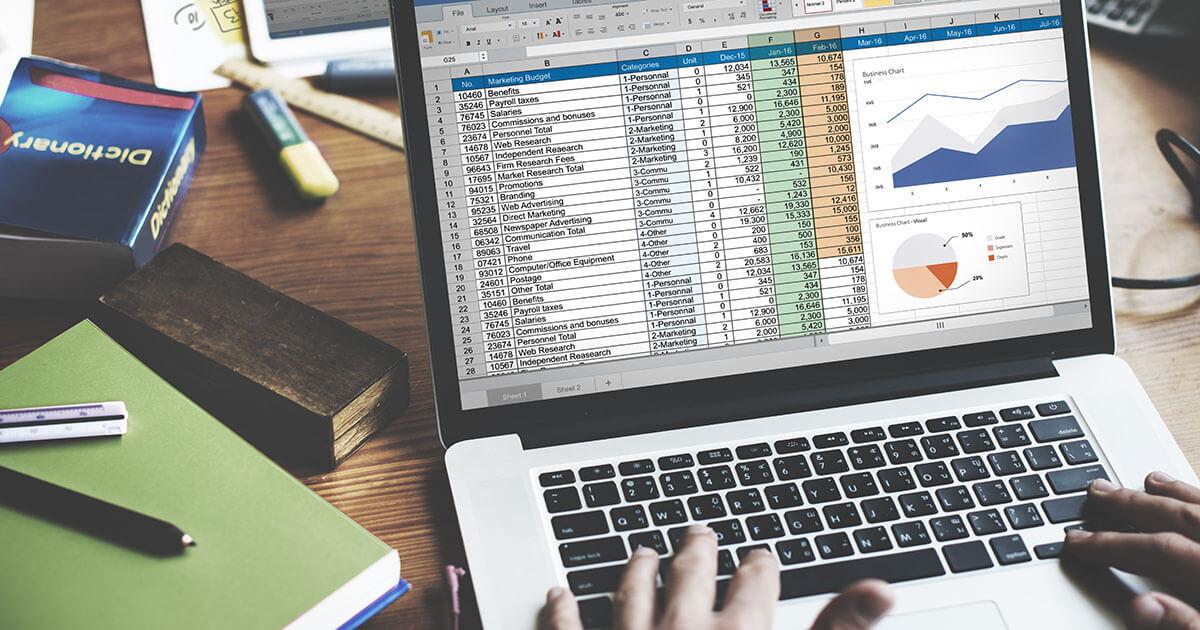
Wer häufig mit Daten in Excel arbeitet, kennt das Gefühl, von Tausenden von Zeilen überwältigt zu sein und nicht zu wissen, wo man anfangen soll. In solchen Situationen ist ein PivotChart eine große Hilfe: Er ermöglicht es, das Gesamtbild auf einen Blick zu erfassen, ohne sich in den Zahlen zu verlieren. Dieser Diagrammtyp nutzt Daten aus einer Pivot-Tabelle und erlaubt es, Informationen schnell und interaktiv zu analysieren, zu filtern und zu präsentieren.
Bevor wir uns mit dynamischen Diagrammen beschäftigen, ist es wichtig zu verstehen, was Pivot-Tabellen sind , wozu sie dienen und wie man sie konfiguriert. Denn ein Pivot-Diagramm ist im Wesentlichen die visuelle Komponente der gesamten Analyse. Anschließend werden wir untersuchen, wie man ein dynamisches Diagramm von Grund auf neu erstellt, wie man eines aus einer bestehenden Pivot-Tabelle generiert, wie man Werte zusammenfasst und anzeigt und welche Einschränkungen diese Diagramme bei der Erstellung professioneller Präsentationen haben. Außerdem werden wir einige praktische Lösungen vorstellen.
Was ist ein PivotChart in Excel?
Ein dynamisches Excel-Diagramm, auch PivotChart genannt , ist eine grafische Darstellung von Daten aus einer PivotTable. Anders ausgedrückt: Es handelt sich um ein Diagramm, das mit einer PivotTable verknüpft ist und sich basierend auf den Filtern, Feldern und Layouts, die Sie auf diese Tabelle anwenden, aktualisiert und ändert.
Diese Diagramme sind vollständig interaktiv : Wenn Sie Felder zwischen Zeilen, Spalten, Filtern oder Werten in der Pivot-Tabelle verschieben, passt sich das Diagramm automatisch an. Darüber hinaus verfügt es über separate Schaltflächen für Felder und Filter, sodass Sie die Ansicht direkt im Diagramm ändern können, ohne die Tabelle bearbeiten zu müssen.
Im Gegensatz zu herkömmlichen Excel-Diagrammen dienen dynamische Diagramme nicht nur der Dekoration, sondern sind speziell für die Datenexploration und -analyse konzipiert . Daher sind sie besonders nützlich bei der Arbeit mit großen Datenmengen, wenn Muster, Trends oder Vergleiche ohne komplexe Formeln erkennbar sein müssen.
Beziehung zwischen Pivot-Tabelle und Pivot-Diagramm
Grundlage jedes PivotCharts ist stets eine Pivot-Tabelle . Diese Tabelle basiert auf einem Datenbereich (oder mehreren verknüpften Tabellen) und ermöglicht es Ihnen, Informationen zu gruppieren, zusammenzufassen und neu zu ordnen, ohne die Quelldaten zu verändern.
In einer Pivot-Tabelle sind die Felder auf vier Hauptbereiche verteilt: Filter, Spalten, Zeilen und Werte . Durch Ziehen von Feldern in die jeweiligen Bereiche lassen sich verschiedene Zusammenfassungen aus demselben Datensatz erstellen, ohne Formeln schreiben zu müssen. Das Pivot-Diagramm übernimmt diese Struktur.
Wenn Sie aus dieser Tabelle ein dynamisches Diagramm erstellen, basieren die Datenreihen, Kategorien und Legenden direkt auf den Feldern in den Zeilen, Spalten und Werten der Tabelle. Wenn Sie die Tabelle ändern, ändert sich auch das Diagramm. Wenn Sie Datumsangaben in der Tabelle filtern oder gruppieren (nach Monaten, Quartalen, Jahren usw.), wird das Diagramm entsprechend aktualisiert.
Was ist eine Pivot-Tabelle und warum ist sie so wichtig für PivotCharts?
Mit einer Pivot-Tabelle können Sie Zeilen und Spalten im Handumdrehen ändern , Filter anwenden, Werte gruppieren und Summen in Sekundenschnelle neu berechnen. All das ist möglich, ohne lange oder komplizierte Formeln erstellen zu müssen – besonders praktisch für Anwender, die regelmäßig wiederkehrende Berichte erstellen.
Stellen Sie sich beispielsweise eine Verkaufsliste mit Tausenden von Datensätzen vor: Datum, Land, Region, Stadt, Produkt, Verkäufer und Betrag. Mit einer Pivot-Tabelle erhalten Sie innerhalb von Sekunden die Umsätze nach Land , anschließend die Umsätze nach Region innerhalb jedes Landes oder die Umsätze nach Stadt und Produkt – ganz einfach durch Ziehen der Felder in die entsprechenden Bereiche. Aus diesen Ansichten lassen sich dynamische Diagramme erstellen, die dieselbe Analyse visuell darstellen.
Hauptanwendungsgebiete von Pivot-Tabellen in der Datenanalyse
Pivot-Tabellen werden hauptsächlich zur Erstellung interaktiver Berichte und Dashboards verwendet , in denen Benutzer Filter und Felder ändern können, um verschiedene geschäftliche Fragestellungen zu beantworten. Es geht nicht nur darum, Daten zu addieren, sondern auch darum, sie schnell aus verschiedenen Perspektiven betrachten zu können.
Ein typisches Beispiel sind periodische Umsatzberichte: Mit einer einzigen Datenquelle und einer gut gestalteten Pivot-Tabelle können Sie die Umsätze nach Land, Produkt, Verkäufer oder Zeitraum anzeigen, ohne Tabellenblätter zu duplizieren oder für jeden Bericht Formeln zu erstellen. Verschieben Sie einfach Felder und ändern Sie Filter.
Diese Art von Berichten ist der logische nächste Schritt zur Erstellung dynamischer Diagramme , mit denen Sie Trends visuell analysieren, Kategorien vergleichen, Veränderungen im Zeitverlauf verfolgen und vieles mehr können. So wird aus einer Zahlentabelle ein Diagramm, das auf einen Blick erfassbar ist.
So erstellen Sie Schritt für Schritt eine Pivot-Tabelle (basierend auf PivotChart)
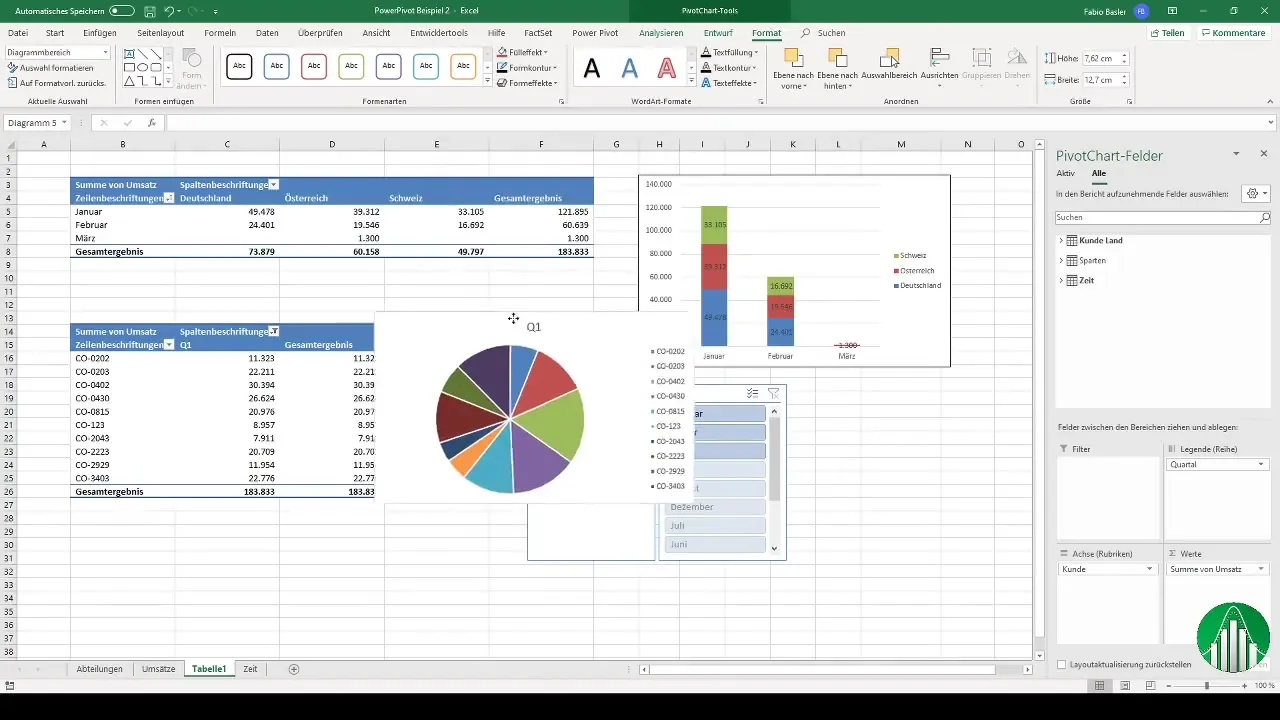
1. Datenquelle vorbereiten oder auswählen
Im ersten Schritt müssen die Daten in Zeilen und Spalten organisiert sein , ohne leere Zeilen dazwischen und mit aussagekräftigen Spaltenüberschriften. Dies kann eine Excel-Tabelle, ein tabellarisch formatierter Bereich oder auch aus einer Datenbank importierte Daten sein.
Beispielsweise könnte eine Tabelle mit Verkaufsdaten eines Computergeschäfts vorliegen, die Felder wie Rechnungsnummer, Verkäufer, Datum, Modell, Marke und Betrag enthält . Diese Daten bilden die Grundlage, auf der die Pivot-Tabelle Zusammenfassungen generiert.
2. Erstellen Sie die Pivot-Tabelle
Markieren Sie eine beliebige Zelle innerhalb des Datenbereichs, gehen Sie zur Registerkarte „ Einfügen “ und klicken Sie auf „PivotTable“. Excel erkennt automatisch den gesamten Bereich, sofern die Daten gut strukturiert sind.
Im daraufhin angezeigten Dialogfeld können Sie auswählen, ob der Pivot-Tabellenbericht in einem neuen oder einem vorhandenen Arbeitsblatt platziert werden soll. Wenn Sie das Power Pivot -Add-In installiert haben , können Sie die Daten auch an das Datenmodell senden, um sie mit anderen verknüpften Tabellen zu kombinieren.
Sobald Sie die Anfrage bestätigen, erstellt Excel eine leere Pivot-Tabelle und zeigt rechts den Bereich „Feldliste“ an , in dem alle Felder aus der Quelltabelle angezeigt werden, die Sie per Drag & Drop in die verschiedenen Bereiche ziehen können.
3. Konfigurieren Sie die Pivot-Tabellenfelder
Das PivotTable-Feldpanel verfügt über vier Hauptbereiche , in denen Felder platziert werden können:
- Filter: einen allgemeinen Filter auf den gesamten Bericht anwenden (z. B. nach Jahr oder nach Land filtern).
- Säulen: für Felder, die Sie als Spaltenüberschriften ohne Wiederholungen sehen möchten (z. B. Produktmarken).
- Reihen: für die Felder, die Sie als Zeilen auflisten möchten (z. B. Unternehmen, Produkte oder Städte).
- Valores: für die numerischen Felder, auf die sie angewendet werden Aggregationsfunktionen (Summe, Anzahl, Durchschnitt usw.).
Durch Ziehen und Ablegen von Feldern in diese Bereiche gestalten Sie den Bericht. Standardmäßig verwendet Excel die Funktion SUMME für numerische Felder im Wertebereich. Enthält das Feld Text oder eine Mischung verschiedener Datentypen, wird in der Regel die Funktion ANZAHL verwendet . Daher ist es wichtig, die Datentypen in Ihrer Quelltabelle einheitlich zu halten.
Je nach gewählter Feldkombination erhalten Sie völlig unterschiedliche Zusammenfassungen aus derselben Datenquelle. Beispielsweise können Sie das Feld „Name des Verkäufers“ in die Zeilen, „Marke“ in die Spalten und „Gesamtbetrag“ in die Werte einfügen, um zu sehen, wie viel jeder Verkäufer pro Marke verkauft hat. Wenn Sie später Verkäufer und Marke vertauschen, erhalten Sie einen Bericht mit umgekehrter Struktur, aber denselben Daten.
Konfigurieren Sie „Werte zusammenfassen nach“ in einer Pivot-Tabelle
Im Bereich „Werte“ können Sie die Datenberechnung ändern. Klicken Sie auf den Pfeil rechts neben dem Namen des Wertfelds und wählen Sie „Wertfeldeinstellungen“. Es öffnet sich ein Dialogfeld mit verschiedenen Optionen.
Auf der Registerkarte „ Werte zusammenfassen nach “ können Sie die gewünschte Aggregationsfunktion auswählen: Summe, Anzahl, Durchschnitt, Maximum, Minimum, Produkt, Anzahl der Zahlen, Standardabweichung, Varianz usw. Excel fügt den Funktionsnamen automatisch dem Feldnamen im Bericht hinzu, z. B. „Summe der Beträge“. Sie können dies jedoch im Feld „Benutzerdefinierter Name“ ändern.
Im selben Dialogfeld können Sie unter „ Zahlenformat “ das Format für alle Werte in diesem Feld festlegen (Währung, Prozentwert, Dezimalzahlen usw.). Dadurch wird sichergestellt, dass sowohl die Pivot-Tabelle als auch das zugehörige Pivot-Diagramm die Daten in einem einheitlichen und übersichtlichen Format anzeigen.
Konfigurieren Sie „Werte anzeigen als“ für erweiterte Berechnungen.
Neben der Zusammenfassung ermöglichen Pivot-Tabellen die Transformation von Ergebnissen mithilfe der Option „ Werte anzeigen als “. Im selben Fenster „Wertfeldeinstellungen“ können Sie auf der entsprechenden Registerkarte festlegen, wie die Werte beispielsweise angezeigt werden sollen:
- % des Gesamtbetrags
- % der Zeilen- oder Spaltengesamtsumme
- % eines ausgewählten Elements
- Abweichung vom Basiswert
- Prozentuale Veränderung gegenüber einem Basiswert
Dies ist besonders nützlich, wenn Sie beispielsweise sehen möchten, welchen prozentualen Anteil jede Kategorie am Gesamtumsatz hat, anstatt nur die Summe in Euro. Im klassischen Fall von Haushaltsausgaben könnten Sie die Beträge jeder Kategorie in Prozent des Gesamtbetrags umrechnen , um zu sehen, welcher Anteil auf Wohnen, Transport, Lebensmittel usw. entfällt.
Wenn Sie sowohl den absoluten Wert als auch den Prozentsatz gleichzeitig anzeigen möchten, können Sie dasselbe Zahlenfeld zweimal in den Wertebereich ziehen: Einmal lassen Sie es auf „Summe“ eingestellt, beim anderen Mal wählen Sie „Werte anzeigen als % der Gesamtsumme“. So erhalten Sie für jeden Eintrag den Betrag und den zugehörigen Prozentsatz in derselben Pivot-Tabelle, die Sie beide im Pivot-Chart verwenden können.
Dynamische Diagramme (PivotCharts) in Excel erstellen
Erstellen Sie ein dynamisches Diagramm aus einer Datentabelle
Falls Sie noch keine Pivot-Tabelle haben, können Sie direkt aus Ihren Daten ein Pivot-Diagramm erstellen . Excel generiert die Pivot-Tabelle im Hintergrund und verknüpft sie mit dem Diagramm. Die grundlegenden Schritte sind:
- Wählen Sie eine Zelle innerhalb der Tabelle oder des Datenbereichs aus.
- Gehen Sie zur Registerkarte einfügen und wählen Sie die Option „Dynamisches Diagramm“ (oder den gewünschten Typ des dynamischen Diagramms, je nach Version).
- Geben Sie an, wo das dynamische Diagramm platziert werden soll (neues oder vorhandenes Tabellenblatt).
- Klicken Sie auf Akzeptieren.
- Wählen Sie die Felder aus, die im Feldbereich des dynamischen Diagramms angezeigt werden sollen, oder ziehen Sie sie per Drag & Drop.
Excel erstellt in der Zwischenzeit eine zugehörige Pivot-Tabelle , die die Daten für das Diagramm liefert. Wenn Sie diese Tabelle ändern (Felder, Filter, Design), wird das Diagramm automatisch aktualisiert, ohne dass Sie etwas tun müssen.
Erstellen Sie ein dynamisches Diagramm aus einer vorhandenen Pivot-Tabelle
Wenn Sie bereits eine korrekt konfigurierte Pivot-Tabelle haben, ist der Vorgang noch einfacher . Sie müssen lediglich Folgendes tun:
- Wählen Sie eine beliebige Zelle in der Pivot-Tabelle aus.
- Gehen Sie zur Registerkarte einfügen und klicken Sie auf „Dynamisches Diagramm“.
- Wählen Sie den Diagrammtyp (Säulen-, Balken-, Linien-, Kreisdiagramm usw.).
- Bestätigen mit Akzeptieren.
Das Diagramm wird automatisch mit der entsprechenden Pivot-Tabelle verknüpft. Alle Designänderungen, Filter oder Datenschnitte, die Sie in der Tabelle anwenden, werden sofort im Diagramm angezeigt. Ebenso können Sie über die im Diagramm angezeigten Filter- und Feldschaltflächen mit den Daten interagieren, ohne die Tabelle öffnen zu müssen.
Pivot-Tabellen mit mehreren Quelltabellen und Beziehungen
Mit Excel können Sie Pivot-Tabellen aus mehreren verknüpften Tabellen erstellen . Dies ist besonders nützlich, wenn sich Ihre Daten in verschiedenen Tabellen einer relationalen Datenbank befinden (z. B. SQL Server, Oracle oder Access).
Die grundlegenden Schritte für die Arbeit mit mehreren Tabellen in einer Pivot-Tabelle sind:
Schritt 1: Zugehörige Tabellen importieren
Sie importieren die verschiedenen Tabellen aus der Datenbank; dies können Sie alle gleichzeitig tun, wenn Sie mehrere auswählen. Diese Tabellen werden dem Datenmodell hinzugefügt und können miteinander verknüpft werden.
Schritt 2: Felder zur Pivot-Tabelle hinzufügen
In der Liste der Felder sehen Sie nun: alle Tabellen Die importierten Elemente können Sie erweitern, um deren Felder anzuzeigen, und sie in die Bereiche Zeilen, Spalten, Werte oder Filter ziehen, selbst wenn sie aus verschiedenen Tabellen stammen, solange sie korrekt miteinander verknüpft sind.
Schritt 3: Knüpfen Sie gegebenenfalls Beziehungen.
Wenn Excel feststellt, dass für die Durchführung der Analyse eine Beziehung zwischen zwei Tabellen erforderlich ist, wird eine entsprechende Meldung angezeigt. eine Beziehung aufbauenIn diesem Fall definieren Sie die Beziehung zwischen Schlüsselfeldern (zum Beispiel CustomerId in einer Verkaufstabelle und CustomerId in einer Kundentabelle), und die Pivot-Tabelle kann dann problemlos Felder aus beiden Tabellen verwenden.
Wenn diese Pivot-Tabellen mit Pivot-Charts verknüpft werden , können Sie Daten aus mehreren Tabellen visuell darstellen, z. B. Umsätze nach geografischem Gebiet durch die Kombination von Kunden- und Verkaufsdaten oder Zusammenfassungen nach Produkt unter Verwendung von Informationen aus verschiedenen Quellen.
Dynamische Diagramme und Segmentierungen für interaktive Analysen
Dynamische Diagramme eignen sich besonders gut in Kombination mit Datenschnitten und Zeitachsen . Mithilfe von Datenschnitten können Sie Informationen visuell nach Feldern wie Land, Produktkategorie, Vertriebsmitarbeiter usw. filtern. Zeitachsen ermöglichen das intuitive Filtern von Datumsbereichen (Jahre, Quartale, Monate, Tage).
Wenn Sie einen Datenschnitt auf die Pivot-Tabelle anwenden, wird das Pivot-Diagramm sofort aktualisiert und zeigt nur die gefilterten Daten an. Dadurch wird die Informationsanalyse in Meetings, internen Präsentationen oder Ad-hoc-Analysen deutlich vereinfacht, ohne dass Formeln geändert oder Diagramme jedes Mal neu erstellt werden müssen.
Einschränkungen dynamischer Excel-Diagramme für Präsentationen
Obwohl PivotCharts hervorragend als Erkundungs- und Analysewerkzeug geeignet sind , stoßen sie bei der Verwendung in formalen Präsentationen (z. B. in PowerPoint) oder wenn ein besonders ansprechendes und flexibles Diagrammdesign erforderlich ist, an ihre Grenzen.
Zu den wichtigsten Einschränkungen dynamischer Grafiken gehören:
- Der Graph ist stark mit der Pivot-Tabelle verknüpftWenn Sie eine Datenreihe nur aus dem Diagramm entfernen möchten, müssen Sie sie auch aus der Tabelle entfernen, was für die Analyse möglicherweise nicht wünschenswert ist.
- Der Aufbau des Diagramms folgt dem Zeilen- und Spaltenstruktur der Pivot-TabelleWenn Sie Datenreihen und Kategorien vertauschen möchten, müssen Sie die Zeilen und Spalten der Tabelle ändern, was das Tabellenlayout beschädigen oder sogar andere Formeln durcheinanderbringen kann.
- La Gruppierung von Daten Was in der Tabelle nützlich ist (z. B. Monate oder Quartale), führt möglicherweise nicht zu einem optisch lesbaren oder ästhetisch ansprechenden Diagramm.
- Die Zahlenformate Die Synchronisierung zwischen Pivot-Tabelle und Diagramm ist nicht immer perfekt, wodurch kleine Abweichungen bei Beschriftungen und Werten entstehen.
- Die Grafik zeigt Feld- und Filterschaltflächen Die sind zwar für Analysen sehr nützlich, aber ärgerlich, wenn man ein übersichtliches Diagramm für eine Folie benötigt.
Hinzu kommen die systembedingten Formatierungsbeschränkungen von Standard-Excel- und PowerPoint-Diagrammen (unflexible Achsenbeschriftungen, Schwierigkeiten beim Hervorheben bestimmter Punkte usw.), die umso deutlicher zutage treten, wenn die Daten aus einer komplexen Pivot-Tabellenstruktur stammen.
Referenztabellen als Lösung für die Einschränkungen von PivotCharts
Eine sehr praktische Möglichkeit, diese Einschränkungen zu umgehen, besteht darin, das Diagramm mithilfe einer Zwischenreferenztabelle von der Pivot-Tabelle zu entkoppeln . Die Idee ist, die Pivot-Tabelle nur zur Analyse und Aufbereitung der Daten zu verwenden und das Ergebnis anschließend in eine andere, „flache“ Tabelle zu kopieren oder zu verknüpfen, die als Quelle für ein reguläres Diagramm dient.
Es gibt drei Hauptmethoden zur Erstellung dieser Referenztabellen:
- Werte aus der Pivot-Tabelle kopieren und einfügen: Sie kopieren die Ergebnisse aus der Pivot-Tabelle und fügen sie als Werte in einen anderen Bereich ein. Dadurch wird der aktuelle Stand der Analyse erfasst – ideal, wenn die Daten finalisiert sind und keine Änderungen mehr erwartet werden. Sie können die Pivot-Tabelle weiter bearbeiten, ohne die Referenztabelle zu beeinflussen.
- Verwenden Sie Formeln, die auf Pivot-Tabellenzellen verweisen: Dadurch wird die Referenztabelle aktualisiert, wenn sich die Daten in der Pivot-Tabelle ändern (z. B. beim Aktualisieren der Datenquelle). Das Risiko besteht darin, dass sich die Zellbezüge verschieben und nicht mehr korrekt ausgerichtet sind, wenn Sie die Struktur der Pivot-Tabelle ändern.
- Verwenden Sie die Funktion GETPIVOTDATA: Diese Funktion ermöglicht es Ihnen, auf die Daten in der Pivot-Tabelle zu verweisen. nach Feldnamen und ElementWenn sich also die Struktur ändert, funktionieren die Formeln in der Regel weiterhin. Es ist leistungsfähiger und robuster, aber auch etwas komplexer zu konfigurieren.
Sobald die Referenztabelle fertig ist, können Sie darauf basierend ein reguläres Excel-Diagramm erstellen – mit völliger Formatierungsfreiheit, ohne Filterfunktionen und ohne die starre Struktur der Pivot-Tabelle. Es empfiehlt sich, die Pivot-Tabelle klar zu definieren und die Analyse abzuschließen, bevor Sie die Referenztabelle erstellen, um ein mehrfaches Neuerstellen zu vermeiden.
Beachten Sie, dass Pivot-Tabellen nicht automatisch aktualisiert werden, wenn sich die Datenquelle ändert. Sie müssen die Pivot-Tabelle aktualisieren, damit die referenzierten Tabellen und darauf basierenden Diagramme aktualisiert werden.
Pivot-Tabellen- und Diagrammdaten mit PowerPoint verknüpfen
Wenn Sie ein Diagramm haben, das auf einer Referenztabelle oder direkt auf einer Pivot-Tabelle basiert und Sie es in PowerPoint einfügen möchten, können Sie verschiedene Optionen unter „Inhalte einfügen“ verwenden :
Die wichtigsten Optionen sind:
- Microsoft Excel-Diagrammobjekt: Fügen Sie in PowerPoint ein Diagramm mit eingebettetem Datenblatt ein. Sie können sowohl das Diagramm als auch die Daten direkt in der Präsentation bearbeiten.
- Graphobjekt von Microsoft Excel gebunden: Das Diagramm behält eine Verknüpfung zur ursprünglichen Excel-Datei bei. Wenn Sie die Daten in Excel aktualisieren, wird auch das Diagramm in PowerPoint aktualisiert.
- Bild (JPG, PNG usw.): Erstellen Sie eine statische Momentaufnahme des Diagramms im aktuellen Format – ideal, wenn sich die Daten nicht mehr ändern werden.
Jede Option hat ihre Nachteile: Nicht verknüpfte Diagramme können veralten, wenn sich die Daten in Excel ändern; verknüpfte Diagramme können ihre Verbindung verlieren, wenn die Datei verschoben oder umbenannt wird; und Bilder werden bei späteren Änderungen nicht aktualisiert. Mit speziellen Visualisierungstools wie think-cell können Sie robustere Verknüpfungen zwischen Excel und PowerPoint nutzen, sowohl für Diagramme als auch für Text. Denken Sie dabei stets daran, die Pivot-Tabelle regelmäßig zu aktualisieren.
Die dynamischen Diagramme von Excel sind ein wichtiges Werkzeug, um große Datentabellen in übersichtliche, flexible und interaktive Berichte umzuwandeln . Ein solides Verständnis der Funktionsweise von Pivot-Tabellen, der Zusammenfassung und Darstellung von Werten, ihrer Grenzen in Präsentationen und der Lösungen mit Referenztabellen ermöglicht es Ihnen, Excel deutlich besser zu nutzen – sei es für die Analyse von Tagesdaten oder die Erstellung wiederkehrender Berichte, die nur minimalen Pflegeaufwand erfordern.


Leidenschaftlicher Autor über die Welt der Bytes und der Technologie im Allgemeinen. Ich liebe es, mein Wissen durch Schreiben zu teilen, und genau das werde ich in diesem Blog tun und Ihnen die interessantesten Dinge über Gadgets, Software, Hardware, technologische Trends und mehr zeigen. Mein Ziel ist es, Ihnen dabei zu helfen, sich auf einfache und unterhaltsame Weise in der digitalen Welt zurechtzufinden.