- Der WinSxS-Ordner ist wichtig für den Betrieb und die Wiederherstellung von Windows, wobei mehrere Versionen kritischer Komponenten gespeichert werden.
- Das manuelle Löschen von WinSxS-Dateien ist nicht sicher. Windows-Tools wie DISM und Space Cleanup können Ihnen dabei helfen, ihre Größe zu optimieren.
- Die von WinSxS angezeigte Größe kann aufgrund von Hardlinks nicht der Realität entsprechen. Daher ist es wichtig, Befehle Beamten, um den Teppich sicher zu messen und zu reinigen.

Wenn Sie jemals in den Ordner eingetaucht sind Windows Auf Ihrem Computer haben Sie höchstwahrscheinlich ein mysteriöses Verzeichnis namens WinSxSAuf den ersten Blick scheint es, als würde es eine riesige Menge an Speicherplatz auf Ihrer Festplatte beanspruchen, was die Alarmglocken über die Lagerung und die Versuchung, Dateien zu löschen, um Speicherplatz freizugeben. Das unwissentliche Anfassen von WinSxS kann jedoch zu einem echten Albtraum für die Stabilität Ihres Betriebssystems werden.
In diesem Artikel erfahren Sie Was ist die eigentliche Funktion von WinSxS?, warum es wichtig ist, es nicht leichtfertig zu löschen und wie Sie seine Größe sicher verwalten können, damit Ihr Windows weiterhin wie am ersten Tag funktioniert. Machen Sie sich bereit für alle Zweifel ausräumen an diesem wichtigen Ordner und nutzen Sie die besten aktuellen Tipps, Befehle und Techniken.
Was genau ist der WinSxS-Ordner und wofür wird er verwendet?
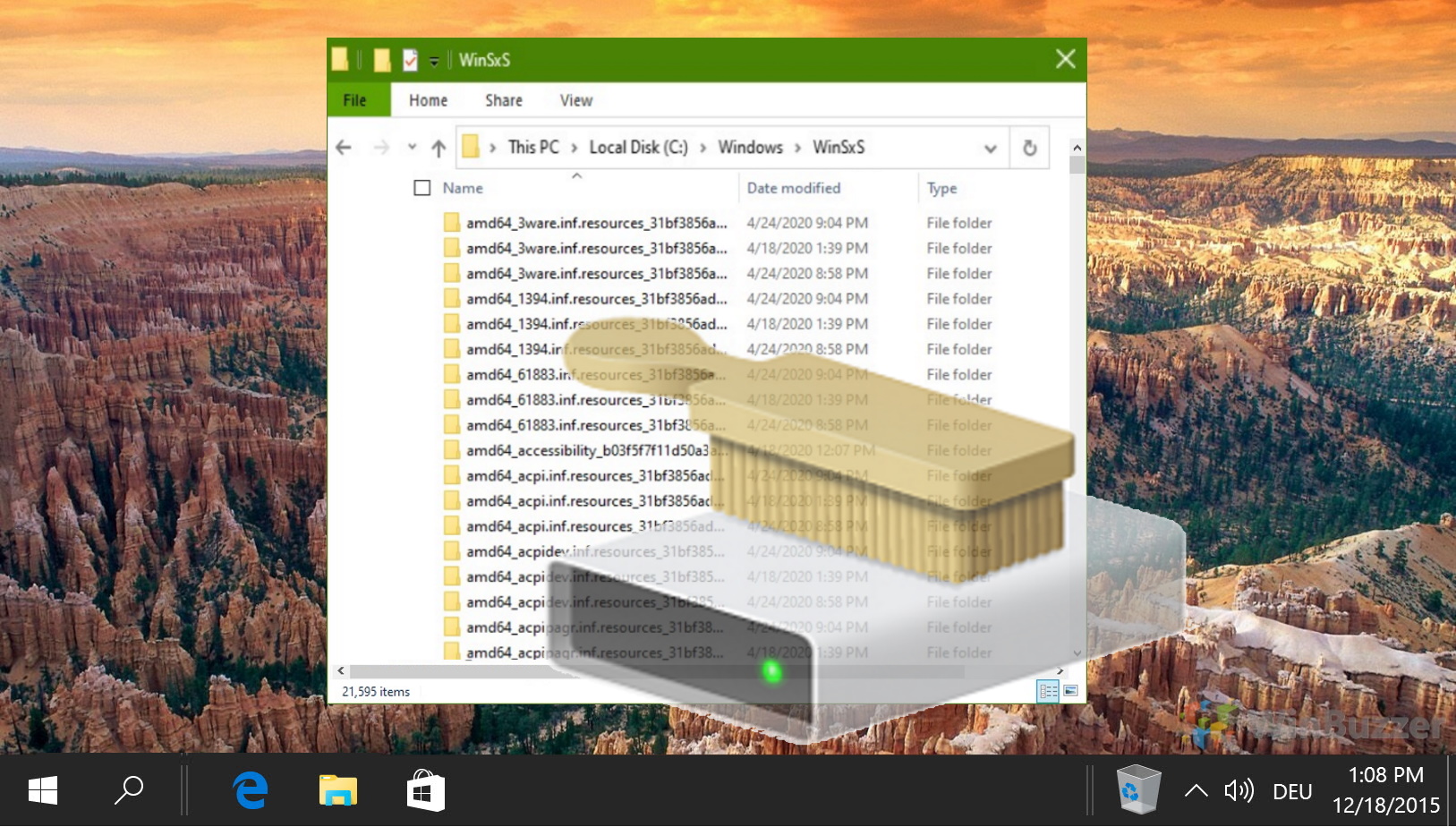
Der Ordner WinSxSAbkürzung für Fenster nebeneinander, ist das wahre verborgene Herz des Betriebssystems. Seine Hauptfunktion ist es, die Komponentenlager von Windows und befindet sich im Pfad C:\Windows\WinSxSWarum ist es so wichtig? Weil es Kopien aller Versionen von Systemdateien, Treibern, DLL-Bibliotheken und anderen Elementen speichert, die erforderlich sind, um sicherzustellen, dass Windows problemlos wiederhergestellt oder aktualisiert werden kann.
Beispielsweise wird bei jeder Installation eines Windows-Updates die vorherige Version jeder ersetzten Datei in WinSxS gespeichert. Auf diese Weise steht alles zur Verfügung, um innerhalb weniger Minuten ein Rollback durchzuführen, falls das System ein problematisches Update rückgängig machen muss. Ohne diese Dateien wäre eine Wiederherstellung nahezu unmöglich..
Neben alten Versionen kritischer Dateien enthält es auch die Hardlinks auf im gesamten System verteilte Komponenten. Diese Technik macht die Größe, die wir in den Ordnereigenschaften sehen, irreführend: Es scheinen viele Gigabyte zu sein, aber nicht alles davon ist tatsächlich durch physischen Festplattenspeicher belegt.
Diese Komponente Es ist wichtig für die korrekte Funktion und Stabilität von WindowsDas manuelle Löschen oder Bearbeiten Ihrer Dateien kann dazu führen, dass wichtige Funktionen wie Wiederherstellungen, zukünftige Updates oder die Kompatibilität mit vielen Programmen unbrauchbar werden.
Warum wächst der WinSxS-Ordner so stark und wie weit kann er sicher verkleinert werden?
Eines der größten Probleme für Benutzer ist die zunehmende Größe von WinSxS. Es ist normal, dass mit die zeit kann mehrere Gigabyte erreichen, da es einen Verlauf von Updates, Patches, Sprachpaketen und anderen wichtigen Komponenten speichert.
Der Hauptgrund für dieses Wachstum liegt darin, dass Windows nach einem Update nie automatisch alle alten Dateien löscht. Frühere Versionen bleiben verfügbar, falls Sie das Update deinstallieren oder das System auf einen früheren Stand zurücksetzen müssen. Darüber hinaus generiert jede Installation eines neuen Elements – sei es ein Treiber, ein Update oder eine optionale Komponente – mehr Daten in WinSxS.
Jedoch Microsoft und Windows haben interne Prozesse verfeinert, um die Größe im Laufe der Zeit zu reduzierenBeispielsweise werden nach einer Sicherheitsfrist ältere und nicht mehr benötigte Elemente mithilfe geplanter Aufgaben automatisch gelöscht.
Um WinSxS unter Kontrolle zu halten, wird empfohlen:
- Es ist nicht ratsam, WinSxS-Dateien manuell zu löschen., da Sie das System unbrauchbar machen können.
- Verwenden Sie spezielle Tools und Befehle, mit denen Sie die Größe sicher bereinigen und reduzieren können, sodass dem Benutzer ein Teil des belegten Speicherplatzes zurückgegeben wird.
- Überprüfen Sie diesen Ordner regelmäßig, insbesondere auf Computern mit begrenztem Speicherplatz.
Können Sie WinSxS löschen? Was passiert, wenn Sie es versuchen?
Dies ist die eine Million Frage. Nein, Sie sollten den WinSxS-Ordner oder seinen Inhalt nicht direkt löschen.Dies kann zu schwerwiegenden Fehlern führen, von der Unfähigkeit, Ihr System wiederherzustellen, bis hin zum Ausfall von Programmen, die bestimmte DLL-Versionen erfordern. Es könnte auch zukünftige Windows-Updates blockieren oder Ihren Computer instabil und anfällig machen.
In extremen Fällen und immer unter Aufsicht von Fachleuten können fortgeschrittene Werkzeuge verwendet werden, um ihre Größe zu reduzieren. Aber Löschen Sie niemals manuell Dateien innerhalb von WinSxSDer beste Weg, Speicherplatz freizugeben, ist die Verwendung sicherer, von Microsoft genehmigter Methoden.
Sichere Möglichkeiten zum Bereinigen und Reduzieren der Größe von WinSxS
Jetzt wo du das weißt Manuelles Löschen wird nicht empfohlenWir zeigen Ihnen, wie Sie wertvolle Gigabyte sicher wiederherstellen. Windows bietet verschiedene Tools und Befehle zum Bereinigen des Komponentenspeichers:
- DISM (Bereitstellungs-Image-Wartung und -Verwaltung): Mit dieser leistungsstarken Befehlszeile können Sie den Komponentenspeicher analysieren, bereinigen und zurücksetzen.
- Datenträgerbereinigung: Ein in Windows integriertes grafisches Tool, das unnötige Dateien entfernt, einschließlich derer, die mit Updates in Zusammenhang stehen.
- Taskplaner: Windows führt die Aufgabe regelmäßig aus StartComponentCleanup um alte Versionen von Komponenten zu entfernen.
Bereinigen von WinSxS mit DISM (empfohlen für fortgeschrittene Benutzer)
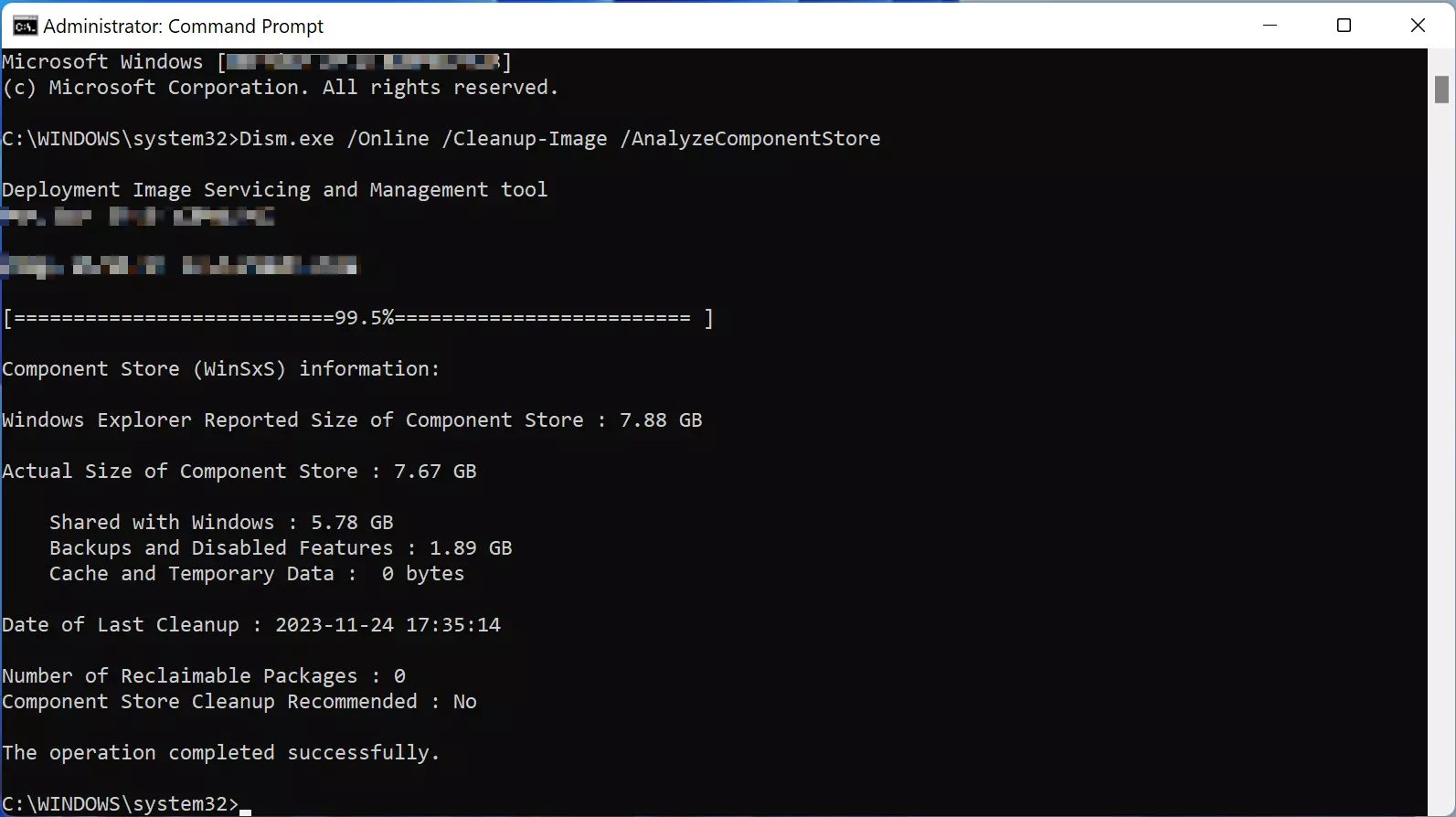
DISM Dies ist die effektivste und direkteste Methode, erfordert jedoch die Ausführung von Befehlen in einem Fenster CMD mit Administratorrechten. Die Schritte sind:
- Öffnen Sie die Eingabeaufforderung als Administrator: Suchen Sie nach „cmd“, klicken Sie mit der rechten Maustaste und wählen Sie „Als Administrator ausführen“.
- Analysieren Sie den Status von WinSxS: Lauf
Dism.exe /Online /Cleanup-Image /AnalyzeComponentStoreum einen Bericht über den Status des Lagers zu erhalten. - Alte Dateien bereinigen: Lauf
Dism.exe /Online /Cleanup-Image /StartComponentCleanupum ersetzte Versionen zu entfernen. - Löschen Sie noch mehr Speicherplatz (wenn Sie Updates nicht zurücksetzen müssen): Verwenden
Dism.exe /Online /Cleanup-Image /StartComponentCleanup /ResetBaseum alle älteren Versionen zu entfernen, mit der Warnung, dass Sie vorherige Updates danach nicht mehr deinstallieren können. - Für ältere Service Packs: Lauf
Dism /online /cleanup-image /Spsupersededin Systemen wie Windows 7 oder Server 2008, um alte Backups zu löschen.
Wichtig: Vor der Verwendung des Parameters / ZurücksetzenBaseStellen Sie sicher, dass Sie keine Updates zurücksetzen oder zu früheren Versionen zurückkehren müssen, da diese Option nach der Ausführung irreversibel ist.
Weitere Einzelheiten zum Speicherplatzmanagement finden Sie auch unter So organisieren Sie Ordner und Dateien automatisch in Windows.
Datenträgerbereinigung: Die einfache, grafische Alternative
Für diejenigen, die die Befehlszeile nicht verwenden möchten, bietet Windows die Datenträgerbereinigung, ein einfaches und sicheres Tool. So verwenden Sie es:
- Zugriff auf Space Liberator: Presse Windows-+ RSchreibt cleanmgr und drücken Sie die Eingabetaste.
- Wählen Sie das Systemlaufwerk (normalerweise C:) und warten Sie, bis nach entfernbaren Dateien gesucht wird.
- Klicken Sie auf „Systemdateien bereinigen“ um erweiterte Optionen anzuzeigen (erfordert Administratorrechte).
- Aktivieren Sie die Kontrollkästchen für Updates. temporäre Dateien und dergleichen.
- Drücke OK und lassen Sie das Werkzeug seine Arbeit machen.
Diese Methode ist sicher und effektiv, um Speicherplatz freizugeben. Bei der nächsten Anwendung werden Sie die Reduzierung der Festplattennutzung deutlich bemerken.
Woher weiß ich, wie viel WinSxS tatsächlich beansprucht?
Ordnereigenschaften WinSxS können irreführend sein, da sie Hardlinks und Dateien enthalten, die keinen zusätzlichen physischen Speicherplatz beanspruchen. Um ihre tatsächliche Größe herauszufinden, verwenden Sie am besten Befehle mit DISM auf der Kommandozeile:
Dism.exe /Online /Cleanup-Image /AnalyzeComponentStorestellt einen Bericht mit der tatsächlichen Größe und Reinigungsempfehlungen bereit.
Automatisierungen und geplante Aufgaben, um WinSxS unter Kontrolle zu halten
Windows führt mithilfe des Taskplaners automatisch regelmäßige Bereinigungsaufgaben durch StartComponentCleanup. Diese Routine:
- Warten Sie nach der Installation eines Updates mindestens 30 Tage, bevor Sie ältere Versionen entfernen.
- Ersetzen Sie alte Komponenten durch neuere Versionen und optimieren Sie so den Platz.
Wenn Sie die Bereinigung manuell beschleunigen möchten, können Sie die Aufgabe wie folgt ausführen:
schtasks.exe /Run /TN "\Microsoft\Windows\Servicing\StartComponentCleanup"
Wenn Sie diese Aufgaben Windows überlassen, ist eine sichere und fortschreitende Optimierung gewährleistet.


Leidenschaftlicher Autor über die Welt der Bytes und der Technologie im Allgemeinen. Ich liebe es, mein Wissen durch Schreiben zu teilen, und genau das werde ich in diesem Blog tun und Ihnen die interessantesten Dinge über Gadgets, Software, Hardware, technologische Trends und mehr zeigen. Mein Ziel ist es, Ihnen dabei zu helfen, sich auf einfache und unterhaltsame Weise in der digitalen Welt zurechtzufinden.