- Der Windows Performance Recorder erfasst detaillierte ETW-basierte Leistungsdatensätze zur Analyse im Windows Performance Analyzer.
- Integrierte und individuell anpassbare Aufzeichnungsprofile ermöglichen es Ihnen, den Detaillierungsgrad und die Szenarien an jeden Problemtyp anzupassen.
- WPR unterstützt die Protokollierung in Dateien oder im Speicher sowie verschiedene Detailebenen, wodurch ein Gleichgewicht zwischen Genauigkeit und Ressourcenverbrauch geschaffen wird.
- Windows Performance Analyzer bietet erweiterte Grafiken und Ansichten zur Identifizierung von Engpässen bei CPU, Festplatte, Stromversorgung und anderen Ressourcen.
Wenn Sie mehr als nur die übliche Meldung „Mein Computer ist langsam“ benötigen und die tatsächliche Leistung Ihres Windows-Systems messen möchten , ist der Windows Performance Recorder (WPR) genau das richtige Tool für Sie. Er ist nicht nur ein einfacher Ressourcenmonitor, sondern ein professionelles Dienstprogramm, das hochdetaillierte Protokolle des Systems und der Anwendungen aufzeichnet. Diese können Sie anschließend mit dem Windows Performance Analyzer (WPA) analysieren, um detailliert zu sehen, welche Ressourcen CPU, Arbeitsspeicher, Festplatte oder Strom verbrauchen.
Auch wenn WPR auf den ersten Blick etwas komplex wirken mag, ist es deutlich zugänglicher als es scheint. Dank einiger vorkonfigurierter Profile und einer einfachen grafischen Oberfläche können Sie mit wenigen Klicks die Aufzeichnung starten, eine Datei mit allen Ereignissen erstellen und diese anschließend in WPA öffnen, um Engpässe, Systemabstürze, Spannungsspitzen oder Start- und Herunterfahrprobleme zu erkennen . Zusätzlich ist eine Kommandozeilenversion verfügbar, die für die Automatisierung von Aufzeichnungen und fortgeschrittene Szenarien entwickelt wurde.
Was ist der Windows Performance Recorder und wozu wird er verwendet?
Windows Performance Recorder ist ein Tool zur Leistungsaufzeichnung, das auf der Ereignisablaufverfolgung für Windows (ETW), dem internen Ablaufverfolgungssystem von Windows, basiert. Es aktiviert eine Reihe von System- und Anwendungsereignisanbietern, zeichnet alle Ereignisse während eines festgelegten Zeitraums auf und exportiert diese in eine Ablaufverfolgungsdatei, die Sie anschließend mit dem Windows Performance Analyzer analysieren können.
Diese Kombination aus WPR und WPA wurde für Entwickler und IT-Experten entwickelt , die genaue Daten benötigen, um Leistungsprobleme zu lokalisieren: Prozesse, die zu viel CPU verbrauchen, Dienste, die die Festplattennutzung in die Höhe treiben , fehlerhafte Gerätetreiber, Stromfehler bei Laptops oder anomales Verhalten in bestimmten Hardwarekonfigurationen.
WPR basiert vollständig auf ETW und kann dadurch selbst kleinste Ereignisse erfassen, ohne das System wesentlich zu beeinträchtigen. Es eignet sich sowohl für einmalige Analysen (z. B. zur Reproduktion eines bestimmten Fehlers) als auch für lange Sitzungen, in denen die Vorgänge auf dem Computer über Stunden aufgezeichnet werden, bis der zu untersuchende Fehler auftritt.
Ein wichtiger Punkt ist zu beachten: WPR benötigt Windows 8 oder höher . Die Befehlszeilenversion (WPR.exe) ist in Windows 8.1 und höher standardmäßig enthalten, während die grafische Benutzeroberfläche (WPRUI.exe) über das entsprechende Toolkit bezogen wird, wie wir im nächsten Abschnitt sehen werden.
Wo finde ich den Windows Performance Recorder?
Der Windows Performance Recorder ist Bestandteil des Windows Assessment and Deployment Kit (Windows ADK) , einer Sammlung fortschrittlicher Microsoft-Dienstprogramme zur Evaluierung, Bereitstellung und Diagnose von Windows. Dieses Paket enthält das Windows Performance Toolkit mit WPR, Windows Performance Analyzer und weiteren Tools zur Leistungsoptimierung.
Um es herunterzuladen, besuchen Sie einfach die offizielle Seite des Windows Assessment and Deployment Kit und laden Sie das Installationsprogramm herunter, das zu Ihrer Windows-Version passt. In einigen Kanälen, wie beispielsweise dem Windows Insider-Programm, haben Sie ebenfalls schnellen Zugriff auf diese Tools, die für das Testen früher Systemversionen entwickelt wurden.
Beim Ausführen des ADK-Installationsprogramms wird Ihnen eine Liste optionaler Komponenten angezeigt. Um die benötigten Tools zu erhalten, wählen Sie im Installationsassistenten unbedingt das Windows Performance Toolkit aus . Dadurch werden WPR und WPA installiert, die beiden Schlüsselkomponenten für eine detaillierte Leistungsanalyse.
Während der Installation bietet Microsoft Ihnen möglicherweise die Option, anonyme Diagnosedaten (sogenannte Insights) zu Ihrer Tool-Nutzung und eventuell auftretenden Problemen zu übermitteln. Diese Daten dienen dazu, Muster zu erkennen, beispielsweise Abstürze von Anwendungen bei bestimmten Treiberversionen, damit Microsoft gemeinsam mit den jeweiligen Herstellern Lösungen entwickeln kann. Die Teilnahme ist freiwillig; Ihr Code und Ihre Softwareentwicklung werden nicht erfasst. Ziel ist es, die Zuverlässigkeit und Sicherheit des Ökosystems zu verbessern.
Neue Funktionen und allgemeine Eigenschaften von WPR
Mit den modernen Windows-Versionen wurden für WPR neue Funktionen integriert, die die Aufzeichnung vereinfachen und die unterstützten Szenarien erweitern . Die Versionshinweise des Tools in der Dokumentation des Windows Performance Toolkits beschreiben in der Regel die neuen Funktionen jeder Version, wie z. B. zusätzliche Profile, verbesserte Aufzeichnungsleistung oder Änderungen an der WPA-Integration.
Eine der wichtigsten Verbesserungen ist die Kompatibilität von WPR mit Aufzeichnungen, die von älteren Tools wie Xperf.exe und Xbootmgr.exe erstellt wurden. Das bedeutet: Wenn Sie bisher mit diesen klassischen Dienstprogrammen gearbeitet haben, können Sie weiterhin Traces aus bestehenden Skripten oder Automatisierungen generieren und diese problemlos im Windows Performance Analyzer öffnen. Xperfview hingegen ist überflüssig geworden, da WPA nun als primäres Anzeigeprogramm dient.
Darüber hinaus behält WPR das Konzept der Aufzeichnungsprofile bei und erweitert es, sodass Sie den Detaillierungsgrad und die Ereignisanbieter an das jeweilige Untersuchungsproblem anpassen können. Dies führt zu präziseren Aufzeichnungen, die keine unnötigen Daten erfassen und die anschließende Analyse in WPA erleichtern, wo jede Spur durch spezifische Diagramme und Tabellen dargestellt wird.
In der Dokumentation des Windows Performance Toolkits selbst finden Sie einen Abschnitt, der WPR gewidmet ist. Dort werden seine Funktionen detailliert beschrieben, die jüngsten Verbesserungen aufgelistet und Links zu fortgeschrittenen Themen bereitgestellt, wie z. B. das Erstellen benutzerdefinierter XML-Profile oder die intensive Nutzung der Befehlszeile zur Automatisierung der Diagnose.
Grafische Benutzeroberfläche und Befehlszeile des Windows Performance Recorders
WPR ist in zwei Hauptversionen verfügbar: WPRUI.exe (Benutzeroberfläche) und WPR.exe (Befehlszeilenschnittstelle) . Beide ausführbaren Dateien verwenden dieselbe DLL-Bibliothek, daher ist die Aufzeichnungs-Engine identisch, jedoch sind nicht alle Funktionen über die grafische Oberfläche zugänglich.
Die Kommandozeilenversion WPR.exe ist unter Windows 8.1 und höher vorinstalliert und erfordert keine zusätzliche Installation. Dadurch eignet sie sich ideal für Skripte, automatisierte Szenarien, Testumgebungen und Server, bei denen eine grafische Benutzeroberfläche nicht gewünscht ist. Mit ihr lassen sich hochkomplexe Aufzeichnungen mit detaillierten Parametern und benutzerdefinierten Profilen starten, stoppen und konfigurieren.
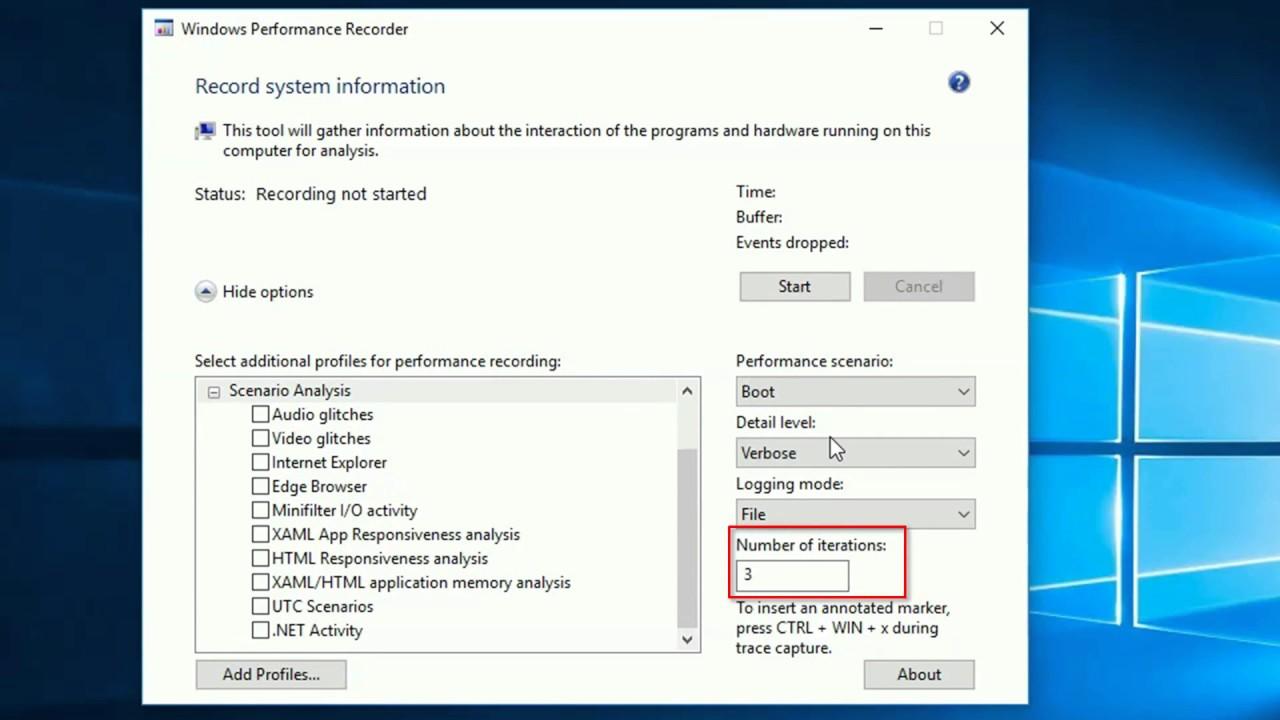
Das grafische Dienstprogramm WPRUI vereinfacht den Prozess erheblich. In einem übersichtlichen Fenster können Sie ein Aufzeichnungsprofil auswählen, die Aufzeichnungsintensität anpassen und festlegen, ob die Aufzeichnung im Arbeitsspeicher oder in einer Datei gespeichert werden soll. Es ist so konzipiert, dass jeder Supporttechniker oder Administrator mit wenigen Klicks eine Leistungsanalyse starten kann , ohne sich Befehle merken zu müssen.
Es ist wichtig zu beachten, dass die Benutzeroberfläche zwar die meisten typischen Szenarien abdeckt (CPU, Stromverbrauch, allgemeine System- oder Anwendungsleistung), einige erweiterte Optionen jedoch nur über die Befehlszeile (CLI) verfügbar sind. Daher ist es in professionellen Umgebungen üblich, die grafische Oberfläche für schnelle Diagnosen mit der Befehlszeile für geplante oder automatisierte Messungen zu kombinieren.
Aufzeichnungsprofile und Leistungsszenarien
Das Herzstück von WPR sind die Aufzeichnungsprofile . Dabei handelt es sich um vordefinierte Sammlungen von ETW-Anbietern und -Konfigurationen, die jeweils einer bestimmten Analyse zugeordnet sind. Anders ausgedrückt: Sie ersparen Ihnen die manuelle Auswahl der zu aktivierenden Ereignisquellen bei der Untersuchung von Problemen mit der CPU, der Festplatte, der Stromversorgung oder anderen Ressourcen.
Innerhalb von WPR finden wir zwei Hauptgruppen von Profilen: Ressourcenanalyseprofile und Szenarioanalyseprofile . Erstere konzentrieren sich auf die Messung der CPU-, Speicher-, Festplatten-, Netzwerk- oder Stromverbrauchsnutzung, während letztere für spezifische Situationen konzipiert sind, wie z. B. Systemstart und -herunterfahren, Änderungen des Energiezustands (z. B. Ruhezustand und Fortsetzen) oder allgemeine Systemübergänge.
Zusätzlich zu den integrierten Profilen ermöglicht WPR die Erstellung benutzerdefinierter Profile in .wprp-Dateien (XML). Mit diesen Profilen lassen sich sehr spezifische Ereignisgruppen und Detailstufen definieren, die für bestimmte Fehlertypen in Ihrer Umgebung oder für sehr spezielle Szenarien, die von den Standardprofilen nicht abgedeckt werden, konzipiert sind. Diese Profile können direkt über die Befehlszeile verwendet oder der Profilliste der grafischen Benutzeroberfläche hinzugefügt werden, sodass sie neben den anderen angezeigt werden.
Die sogenannten „Performance-Szenarien“ ermöglichen die Auswahl verschiedener allgemeiner Kontexte, wie z. B. „Allgemein“ oder „Ein/Aus-Übergänge“. Diese sind besonders nützlich, um zu analysieren, was beim Ein- und Ausschalten des Computers oder beim Aufwachen aus dem Ruhemodus geschieht . Wichtig ist, dass pro Aufzeichnung nur ein Performance-Szenario ausgewählt werden kann, um zu vermeiden, dass Daten aus sehr unterschiedlichen Kontexten in derselben Aufzeichnung vermischt werden.
Aufnahmemodus: in Datei oder in Speicher speichern
Ein weiterer wichtiger Aspekt von WPR ist der Aufnahmemodus . Grundsätzlich haben Sie zwei Möglichkeiten: die direkte Aufzeichnung in eine Datei auf der Festplatte oder die Aufzeichnung in Ringpuffern im Arbeitsspeicher. Die Wahl ist nicht trivial, da sie die Größe der resultierenden Aufzeichnung, die Systemleistung während der Aufnahme und die Art der Szene beeinflusst, die Sie erfassen können.
Die Protokollierung in eine Datei ist die empfohlene Option, wenn das zu analysierende Ereignis zeitlich begrenzt und relativ kurz ist . Beispiele hierfür sind der Start einer Anwendung, der Windows-Start, das Aufwachen aus dem Ruhezustand oder ein begrenzter Stromverbrauchstest. In diesen Fällen kann WPR eine Protokolldatei mit allen Ereignissen erstellen, sodass Sie den gesamten Prozess später analysieren können, einschließlich der Ein- und Ausschaltvorgänge, die nur in diesem Modus möglich sind.
Die In-Memory-Protokollierung ist hingegen ideal, wenn Probleme unerwartet auftreten und der genaue Zeitpunkt unbekannt ist . In diesem Modus speichert WPR Daten in Ringpuffern. Sobald der zugewiesene Speicherplatz voll ist, werden die ältesten Ereignisse mit den neuesten überschrieben. Diese Art der Protokollierung kann über lange Zeiträume laufen, ohne zu viele Festplattenressourcen zu beanspruchen. Tritt ein Fehler auf, wird die Protokollierung gestoppt und der Speicherinhalt in einer Protokolldatei gespeichert.
Bei der Wahl des Speichers als Ziel hängt die effektive Erfassungszeit von zwei Hauptfaktoren ab: der Puffergröße und dem Detaillierungsgrad des Profils . Ein höherer Detaillierungsgrad und mehr Ereignisse pro Sekunde bedeuten, dass die Historie schneller überschrieben wird. Umgekehrt lässt sich durch Verringerung des Detaillierungsgrads oder Anpassen der Puffer ein gutes Gleichgewicht zwischen Datentiefe und Erfassungsfensterdauer erzielen.
Wenn Sie die Dateiaufzeichnung wählen, ist der verfügbare Speicherplatz die praktische Grenze. Es empfiehlt sich jedoch, nicht zu viel Speicherplatz zu belegen: Zu große Protokolldateien können im Windows Performance Analyzer (WPR) Probleme bei der Verarbeitung verursachen , sowohl hinsichtlich der Ladezeit als auch der Speichernutzung. Weitere Informationen zum Ändern des Protokollierungsmodus und zum Anpassen dieser Parameter je nach Art der gewünschten Analyse finden Sie in der offiziellen WPR-Dokumentation.
Detailgrad der Aufnahmen
Mit WPR können Sie für jede Aufnahme zwischen verschiedenen Detailstufen wählen , die im Allgemeinen in „leicht“ (oder klar) und „detailliert“ eingeteilt werden. Diese Wahl wirkt sich direkt auf die Anzahl der erfassten Ereignisse, die resultierende Dateigröße und den zusätzlichen Aufwand aus, den die Aufnahme für das System bedeutet.
Leichtgewichtige Aufzeichnungen, auch „zeitbasierte“ Aufzeichnungen genannt, konzentrieren sich auf die wichtigsten Daten zur Zeitmessung und zur Erkennung von Leistungstrends, ohne das System mit Informationen zu überlasten. Ihr Vorteil liegt darin, dass sie den Betrieb der Geräte kaum beeinträchtigen und sich daher ideal für Produktionsumgebungen oder längere Sessions eignen, bei denen jegliche Störungen minimiert werden sollen.
Detaillierte Aufzeichnungen hingegen ermöglichen die Einbindung weiterer Anbieter und Trace-Ebenen, wodurch zwar größere Dateien entstehen, diese aber umfassende Informationen über die Systemaktivitäten liefern. Sie sind besonders nützlich, wenn das Problem bereits eingegrenzt wurde und die genaue Ursache genauer untersucht werden muss, beispielsweise durch die Analyse spezifischer Aufrufe, genauer Latenzen oder sehr spezifischer Aktivitäten auf Prozess- und Thread-Ebene.
Sie können den Detaillierungsgrad jederzeit über die WPR-Oberfläche oder die Befehlszeilenoptionen ändern. Die technische Dokumentation erläutert detaillierter, wie diese Einstellung auf die verschiedenen Profile angewendet wird und welche Vor- und Nachteile die Wahl eines bestimmten Detaillierungsgrades je nach Untersuchungsszenario mit sich bringt.
So greifen Sie in Windows 10 und 11 auf den Windows Performance Recorder zu und verwenden ihn
Auf einem Computer mit installiertem Windows Performance Toolkit (WPR) gibt es verschiedene Möglichkeiten, WPR zu öffnen . Am häufigsten wird im Startmenü nach „Windows Performance Recorder“ gesucht und das Programm von dort aus gestartet. Alternativ kann man es auch über das Suchfeld öffnen, an die Taskleiste anheften oder eine Verknüpfung auf dem Desktop erstellen, wenn man es häufig verwendet.
Beim Start von WPRUI erscheint ein einfaches Fenster mit verschiedenen integrierten Aufzeichnungsprofilen, gruppiert nach Kategorien wie CPU-Auslastung, Stromverbrauch und allgemeiner System- und Anwendungsleistung. Von diesem Startbildschirm aus können Sie eine Schnellaufzeichnung mit den Standardoptionen starten oder den Bereich „Weitere Optionen“ erweitern , um zusätzliche Parameter anzupassen.
Wenn Sie auf „Weitere Optionen“ klicken, werden Steuerelemente zum Anpassen des Aufzeichnungsprofils, zum Auswählen bestimmter Leistungsszenarien, zum Einstellen des Detaillierungsgrades, zum Auswählen des Aufzeichnungsmodus (Datei oder Speicher) und gegebenenfalls zum Hinzufügen benutzerdefinierter Profile, die Sie in .wprp-Dateien definiert haben, angezeigt. Am unteren Rand finden Sie die Option zum Hinzufügen oder Entfernen dieser benutzerdefinierten Profile , sodass Sie das Tool an Ihre eigenen Diagnosemuster anpassen können.
Nachdem Sie die gewünschten Optionen ausgewählt haben, drücken Sie einfach auf „Start“, um die Aufzeichnung zu beginnen. WPR zeichnet nun Ereignisse gemäß den ausgewählten Profilen auf und zeigt die verstrichene Zeit, die Pufferauslastung in Prozent sowie die ungefähre Anzahl der aufgezeichneten Ereignisse an. Sobald Sie genügend Informationen gesammelt oder das Problem reproduziert haben, können Sie jederzeit auf „Speichern“ drücken, um die Aufzeichnung zu beenden und die resultierende Protokolldatei zu speichern.
Durch Klicken auf „Speichern“ öffnet sich ein Dialogfeld, in dem Sie den Zielordner und den Dateinamen auswählen . Normalerweise gibt es auch ein Feld für eine kurze Beschreibung des protokollierten Problems. Dies ist besonders hilfreich, wenn Sie mehrere Protokolle verwalten und sich merken müssen, zu welchem Vorfall jedes Protokoll gehört. Nach dem Speichern können Sie das Protokoll direkt mit dem Windows Performance Analyzer öffnen oder einfach zum Speicherort der Datei navigieren.
Einführung in den Windows Performance Analyzer (WPA)
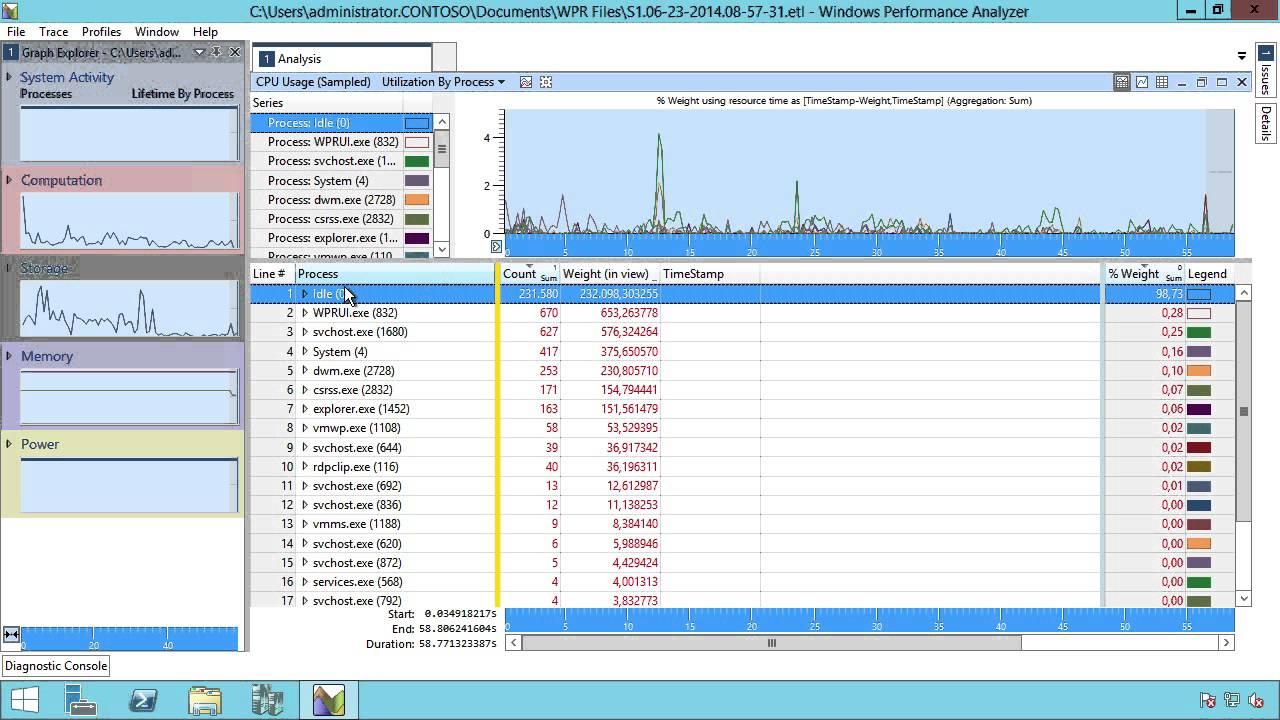
Windows Performance Analyzer ist das ergänzende Tool zu WPR und dient der Visualisierung und Analyse erfasster Daten . Es wandelt die Protokolldatei in Diagramme, Tabellen und interaktive Ansichten um, in denen Sie Informationen detailliert untersuchen, filtern und vergleichen können.
Um auf WPA zuzugreifen, suchen Sie im Startmenü nach „Windows Performance Analyzer“ oder verwenden Sie eine andere gängige Methode zum Öffnen von Anwendungen. Beim ersten Start sehen Sie ein Hauptfenster mit verschiedenen Bereichen: einen Navigationsbereich, ein zentrales Bedienfeld, in dem Diagramme und Tabellen angezeigt werden, und eine Symbolleiste mit Symbolen zum Ändern des Diagrammtyps, zum Öffnen des Ansichtseditors, zum Öffnen von Dateien usw.
Einer der größten Vorteile von WPA ist die Vielzahl vordefinierter Diagramme, die nach Kategorien (CPU, Festplatte, Arbeitsspeicher, Systemaktivität, Stromverbrauch usw.) geordnet sind. Diese Diagramme werden direkt mit den von WPR erfassten Daten gespeist und ermöglichen es, auf einen Blick zu erkennen, welche Prozesse die meisten Ressourcen verbrauchen, wie sich die Last über die Zeit verteilt und welche Threads Blockaden und Latenz verursachen.
Um eine mit WPR erstellte Trace-Datei zu öffnen, verwenden Sie das Menü „Datei > Öffnen“ oder die Tastenkombination Strg + O. Navigieren Sie anschließend zu dem Ordner, in dem Sie die Datei gespeichert haben, wählen Sie sie aus und klicken Sie auf „Öffnen“. WPA startet nun den Upload-Vorgang, der je nach Größe der Trace-Datei und Rechenleistung Ihres Computers einige Zeit dauern kann. Sobald der Upload abgeschlossen ist, werden die verfügbaren Ansichten in der Benutzeroberfläche angezeigt. Sie können diese dann per Drag & Drop in das Hauptfenster ziehen.
Das zentrale Bedienfeld von WPA besteht aus verschiedenen Bereichen, in die Sie ausgewählte Ansichten aus dem Seitenbereich einfügen können. So lassen sich mehrere Diagramme nebeneinander vergleichen (z. B. CPU-Auslastung pro Prozess neben Festplattenaktivität und Stromverbrauch) und Zusammenhänge erkennen. Jede Ansicht bietet zudem spezifische Filter und Optionen, mit denen Sie die angezeigten Daten und deren Gruppierung anpassen können.
Grafiken, Ansichtstypen und detaillierte Analysen in WPA
Jede WPA-Ansicht kann mit verschiedenen Diagrammtypen dargestellt werden , die Sie über einen Dropdown-Pfeil oder das Auswahlsymbol aufrufen. Beispielsweise können Sie zwischen Zeitachsen, gestapelten Balkendiagrammen, detaillierten Tabellen oder statistischen Verteilungen wechseln, je nachdem, welche Visualisierung für Ihr Untersuchungsproblem am übersichtlichsten ist.
Im Diagramm „Systemaktivität“ sehen Sie beispielsweise, wie die einzelnen Windows-Prozesse im Laufe der Zeit Hardware-Ressourcen belegen. So erkennen Sie sofort ungewöhnliche Nutzungsspitzen, hängende Prozesse oder unerwünschte Hintergrundprozesse. Wenn Sie eine CPU-zentrierte Ablaufverfolgung aufgezeichnet haben, sollten Sie diese Ansicht in der Regel als Erstes überprüfen.
WPA bietet zudem einen sehr detaillierten Ansatz zur Prozessoranalyse. Durch Aktivieren eines Profils in WPR, das sich fast ausschließlich auf die CPU konzentriert, erhalten Sie sehr detaillierte Ergebnisse zu Threads, Ausführungskontexten, Wartezeiten und Sperren . Dies ist besonders nützlich für Entwickler, die ihren Code optimieren möchten, oder für Administratoren, die herausfinden wollen, warum ein bestimmter Prozess ohne ersichtlichen Grund die CPU-Auslastung stark erhöht.
Um den Diagrammtyp für eine bestimmte Ansicht zu ändern, klicken Sie auf das Symbol „Diagrammtyp auswählen“ und wählen Sie die Darstellung, die Ihren Anforderungen am besten entspricht. Je nach gewähltem Typ werden zusätzliche Parameter (Achsen, Aggregationen, Filter nach Prozess oder Thread usw.) aktiviert, mit denen Sie die Visualisierung weiter verfeinern können.
Über das Zahnradsymbol, üblicherweise mit „Ansichtseditor öffnen“ beschriftet, gelangen Sie zu einem Editor, in dem Sie die Datendarstellung detailliert anpassen können . Hier können Sie Spalten bearbeiten, Ergebnisse sortieren, nach verschiedenen Feldern gruppieren, komplexe Filter anwenden oder eine benutzerdefinierte Ansichtskonfiguration zur späteren Verwendung speichern. Dies ist besonders nützlich, wenn Sie häufig dieselben Analysen durchführen und Zeit sparen möchten.
WPA unterstützt zudem verschiedene Tastenkombinationen, die die Navigation durch Datenreihen, die Auswahl von Zeitbereichen und das Zoomen in bestimmte Diagrammbereiche vereinfachen. Obwohl diese Tastenkombinationen nicht unbedingt notwendig sind, beschleunigt ihre Beherrschung den Arbeitsablauf beim Bearbeiten großer Dateien oder beim Betrachten mehrerer Zeitabschnitte in einer Sitzung erheblich.
WPR und WPA bilden ein leistungsstarkes Team: Sie erfassen präzise die Aktivitäten von Windows und Ihren Anwendungen und analysieren diese Daten mithilfe professioneller Ansichten und Diagramme. Dadurch sind sie unverzichtbare und kostenlose Werkzeuge, um den internen Zustand Ihres Systems umfassend zu verstehen und fundierte Entscheidungen hinsichtlich Leistung, Ressourcenverbrauch und Stabilität zu treffen.
Grundlegende schrittweise Verwendung von WPR über die Benutzeroberfläche
Obwohl jede Umgebung unterschiedlich ist, folgt der typische Workflow für die Nutzung von WPR über die grafische Benutzeroberfläche in der Regel einigen ähnlichen Schritten. Zuerst öffnen Sie das Tool, wählen ein Profil, das dem zu analysierenden Problem entspricht (z. B. CPU, wenn Sie eine übermäßige Prozessorauslastung vermuten), und passen den Detailgrad und den Aufzeichnungsmodus an.
Als Nächstes stellen Sie sicher, dass sich das System im geeigneten Zustand befindet, um den Fehler oder das Verhalten, das Sie erfassen möchten, zu reproduzieren. Klicken Sie dann auf „Start“, um die Aufzeichnung zu beginnen. Anschließend können Sie den Computer normal verwenden oder das problematische Szenario auslösen (z. B. eine Anwendung öffnen, ein Gerät anschließen, den Computer in den Ruhemodus versetzen und wieder aktivieren), während WPR die Ereignisse im Hintergrund erfasst.
Sobald Sie genügend Informationen gesammelt haben (entweder weil das Problem aufgetreten ist oder weil die geschätzte Zeit verstrichen ist), klicken Sie auf „Speichern“. Die Protokollierung wird beendet; Sie können den Speicherort auswählen und eine kurze Beschreibung hinzufügen. Anschließend können Sie die Datei direkt mit dem Windows Performance Analyzer öffnen und die Daten in den für Ihre Situation relevantesten Ansichten analysieren.
Dieser scheinbar einfache Prozess bildet die Grundlage der meisten Leistungsanalysen mit WPR und WPA. Im Laufe der Zeit werden Sie wahrscheinlich erweiterte Optionen nutzen: benutzerdefinierte Profile, Automatisierung über die Befehlszeile, Feinabstimmung der Aufzeichnungsmodi oder Integration in Testskripte. Doch selbst in seiner einfachsten Form bietet WPR bereits einen deutlich umfassenderen Überblick über das System als Standard-Windows-Tools wie die Leistungsindikatoren in PerfMon.
Dank all dieser Möglichkeiten verfügt jeder Windows-Profi, egal ob Anwendungsentwickler, Computerverwalter oder Problemlöser, über ein kostenloses, leistungsstarkes und äußerst flexibles Werkzeug zur Diagnose und Optimierung der Systemleistung mit einem Detaillierungsgrad, der mit anderen Mitteln schwer zu erreichen ist.


Leidenschaftlicher Autor über die Welt der Bytes und der Technologie im Allgemeinen. Ich liebe es, mein Wissen durch Schreiben zu teilen, und genau das werde ich in diesem Blog tun und Ihnen die interessantesten Dinge über Gadgets, Software, Hardware, technologische Trends und mehr zeigen. Mein Ziel ist es, Ihnen dabei zu helfen, sich auf einfache und unterhaltsame Weise in der digitalen Welt zurechtzufinden.