- In der Administratorkonsole stehen native Tools für die Massenmigration von Exchange und IMAP mithilfe von CSV-Dateien zur Verfügung.
- Um Daten von Workspace zu einem kostenlosen Gmail-Konto zu übertragen, müssen Sie das POP3-Protokoll aktivieren und ein Anwendungspasswort erstellen.
- Delta-Importe können durchgeführt werden, um aktuelle Daten zu aktualisieren und während des Vorgangs unerwünschte Ordner oder Tags herauszufiltern.
- Die Verwendung von E-Mail-Clients wie Thunderbird ermöglicht die manuelle Migration per Drag & Drop.

Wenn Sie überlegen, zu Google Workspace zu wechseln oder Ihre alten Nachrichten von einem Konto wiederherstellen müssen, das Sie schließen, haben Sie wahrscheinlich schon festgestellt, dass der Prozess recht kompliziert erscheinen kann. Keine Sorge, es ist nicht so schwierig, wie es aussieht. Auch wenn Google es manchmal etwas knifflig macht, um Kunden in seinen kostenpflichtigen Tarifen zu halten, gibt es mehrere effektive Möglichkeiten, Ihre Daten zu migrieren, ohne dabei auch nur eine einzige E-Mail zu verlieren.
Egal, ob Sie aus einer Geschäftsumgebung wie Exchange oder von einem Hosting-Anbieter wie DreamHost kommen oder einfach nur Ihren gesamten Verlauf von einem Workspace-Konto zu einem kostenlosen Gmail-Konto übertragen möchten – wichtig ist, dass Sie die Methode wählen, die am besten zu Ihrem Datenvolumen passt. Im Folgenden erklären wir Ihnen Schritt für Schritt alle verfügbaren Optionen , damit die digitale Migration stressfrei und absolut sicher verläuft.
Migration von Microsoft Exchange Online
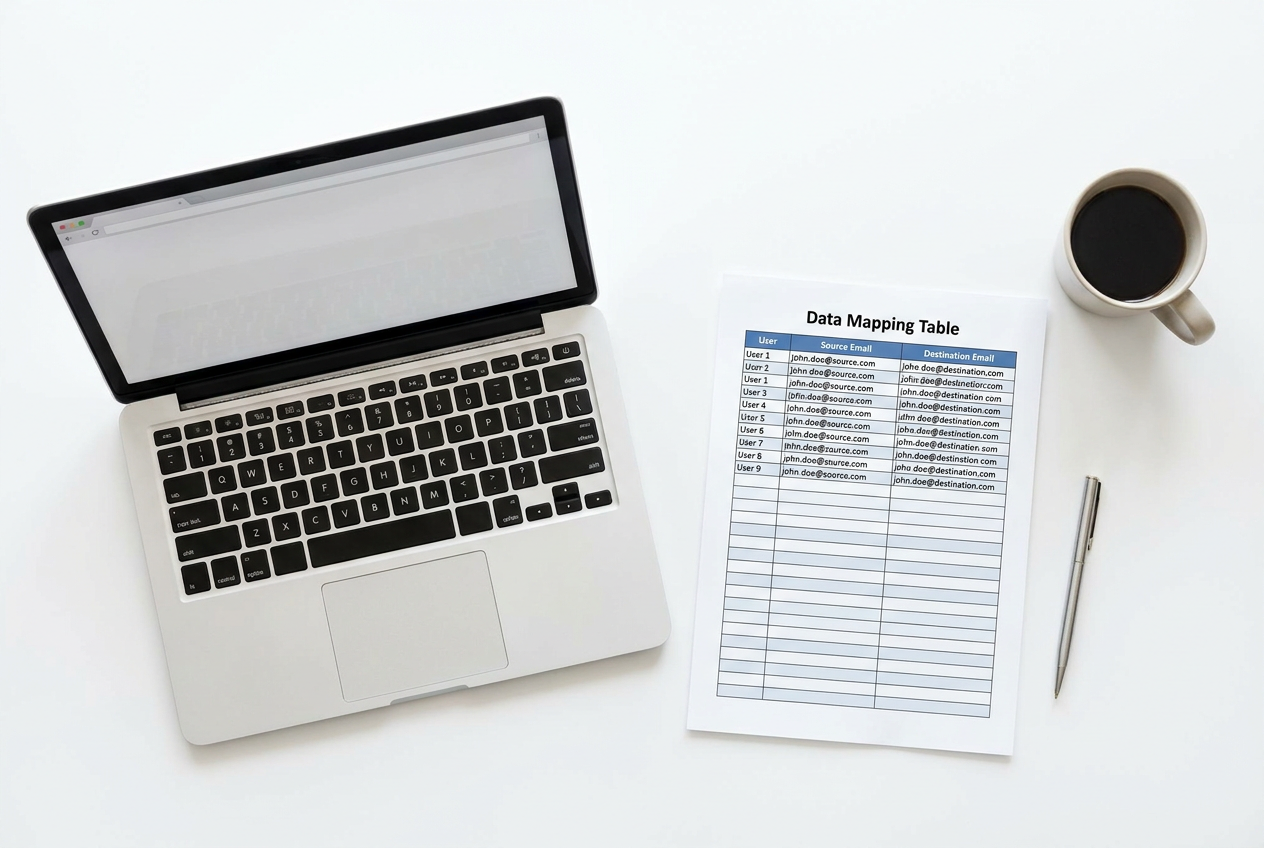
Für Nutzer aus dem Microsoft-Ökosystem bietet Google ein in die Admin-Konsole integriertes Importtool. Im ersten Schritt müssen die Konten verknüpft werden. Der genaue Ablauf hängt von der Größe Ihres Teams ab. Bei 20 oder weniger Nutzern versucht das Tool, Konten automatisch anhand ähnlicher Adressen zuzuordnen (z. B. von [email protected] zu [email protected] ). Sie können die Zuordnungen anschließend manuell korrigieren, falls Fehler auftreten.
Bei größeren Organisationen benötigen Sie eine CSV-Zuordnungsdatei . Erstellen Sie dazu eine Tabelle mit zwei Spalten: „Quell-Exchange-E-Mail“ (die Quelle) und „Zielbenutzer“ (das Ziel). Nachdem Sie diese Datei im Bereich „Datenimport“ hochgeladen haben, können Sie genau festlegen, was importiert werden soll. Sie können die entsprechenden Kontrollkästchen aktivieren, um E-Mails, Kalenderereignisse, Kontakte und Aufgaben zu importieren.
Ein wichtiges Merkmal ist die Filterfunktion . Um unerwünschte E-Mails auszuschließen, können Sie bestimmte Ordner (wie Spam oder Gelöschte Objekte) angeben, indem Sie deren Namen oder den vollständigen Pfad durch Schrägstriche getrennt eingeben (z. B. Reise/Asien). Nach dem Start des Imports zeigt Ihnen das System in Echtzeit an, wie viele Elemente erfolgreich verarbeitet wurden und welche nicht. Sollten nach einigen Tagen neue E-Mails fehlen, können Sie einen Delta-Import durchführen , um nur die aktuellsten zu kopieren.
Übertragung von IMAP-Servern (Yahoo, iCloud, Zoho usw.).

Wenn Ihr aktueller E-Mail-Anbieter IMAP verwendet, wie beispielsweise GoDaddy, Hostinger oder Titan, ist der Vorgang ähnlich, erfordert jedoch Ihre Serverdaten. Gehen Sie zunächst zur Administrationskonsole und konfigurieren Sie den IMAP-Server (z. B. imap.zoho.com). Testen Sie anschließend die Verbindung.
Bei wenigen Benutzern (weniger als 20) können Sie deren E-Mail-Adresse und Passwort manuell eingeben. Für größere Gruppen ist eine CSV-Datei erforderlich. Diese muss drei Spalten enthalten: den Quellbenutzer, dessen IMAP-Passwort und das Ziel -Workspace-Konto. Beachten Sie, dass manche Anbieter anstelle des regulären Passworts ein spezielles Anwendungspasswort verlangen.
Genau wie bei Exchange können Sie ein Startdatum festlegen, um den Import von E-Mails aus vergangenen Jahrzehnten zu vermeiden, und entscheiden, ob Sie an gelöschten Nachrichten oder Spam interessiert sind. Nach Abschluss der Migration erhalten Sie einen detaillierten E-Mail-Bericht mit allen Migrationsstatistiken.
So übertragen Sie E-Mails von Workspace auf ein kostenloses Gmail-Konto

Dies ist der häufigste Fall, wenn jemand sein Unternehmen oder seine Domain schließt. Da Google keine Schaltfläche „In persönliches Konto exportieren“ anbietet, besteht der Trick darin, das POP3-Protokoll zu verwenden. Gehen Sie dazu in Ihrem Workspace-Konto zu den Einstellungen für Weiterleitung und POP/IMAP und aktivieren Sie POP für alle E-Mails . Es ist unbedingt erforderlich, die Zwei-Faktor-Authentifizierung zu aktivieren und ein 16-stelliges Anwendungspasswort zu generieren, da ein normales Passwort aus Sicherheitsgründen nicht ausreicht.
Wechseln Sie als Nächstes zu Ihrem kostenlosen Gmail-Konto. Aktivieren Sie dort ebenfalls POP und gehen Sie zum Bereich „Konten und Import“. Verwenden Sie beim Hinzufügen Ihres Workspace-Kontos folgende Informationen: Server pop.gmail.com, Port 995, und aktivieren Sie das SSL-Kontrollkästchen . Verwenden Sie das zuvor erstellte Anwendungspasswort und lassen Sie Gmail Ihre alten Nachrichten automatisch abrufen.
Manuelle Alternativen und andere Methoden

Wenn Sie die volle Kontrolle bevorzugen oder die automatisierten Tools versagen, können Sie jederzeit einen externen E-Mail-Client wie Mozilla Thunderbird verwenden. Die Vorgehensweise ist einfach: Sie konfigurieren beide Konten (das alte und das Workspace-Konto) per IMAP und verschieben die Ordner dann per Drag & Drop von einem Konto ins andere. Diese Methode ist zwar langsamer, aber absolut zuverlässig, um gezielt Ordner zu verschieben.
Für die Migration von einem Google Workspace-Konto zu einem anderen ist die Autorisierung durch den Administrator des Quellkontos über einen per E-Mail versendeten Link erforderlich. Nach Erteilung der Berechtigung wird die CSV-Importzuordnung hochgeladen und die Datenübertragung beginnt. Dabei können auch bestimmte Tags ausgeschlossen werden, um den Posteingang aufzuräumen.
Für die Übertragung Ihres Nachrichtenverlaufs müssen Sie sich zwischen einer Automatisierung über die Enterprise Admin Console, der Verwendung von POP3 für persönliche Konten oder der manuellen Verwaltung über Desktop-Clients entscheiden. Dabei ist stets auf die korrekte Konfiguration der Anwendungs- und Serverpasswörter zu achten, damit keine Daten verloren gehen.

Leidenschaftlicher Autor über die Welt der Bytes und der Technologie im Allgemeinen. Ich liebe es, mein Wissen durch Schreiben zu teilen, und genau das werde ich in diesem Blog tun und Ihnen die interessantesten Dinge über Gadgets, Software, Hardware, technologische Trends und mehr zeigen. Mein Ziel ist es, Ihnen dabei zu helfen, sich auf einfache und unterhaltsame Weise in der digitalen Welt zurechtzufinden.