- Rosetta 2 fungiert als Binärübersetzer, der die Verwendung von für Intel-Prozessoren entwickelter Software auf M1-, M2-, M3- und späteren Chips ermöglicht.
- Die vollständige Unterstützung für diese Technologie wird mit macOS 27 eingestellt, danach wird sie nur noch in sehr spezifischen Fällen zum Einsatz kommen.
- Über den Finder oder die Systemeinstellungen lässt sich feststellen, welche Anwendungen von dieser Übersetzungsschicht abhängig sind.

Wenn Sie auf einen Mac mit Apples eigenen Chips umgestiegen sind, funktioniert höchstwahrscheinlich alles einwandfrei – selbst Programme, die schon ewig auf Ihrer Festplatte schlummern und ursprünglich für Intel-Prozessoren entwickelt wurden. Das verdanken wir Rosetta 2 , einem Tool, das im Hintergrund arbeitet, sodass Sie den Architekturwechsel nicht bemerken und problemlos weiterarbeiten können.
Im Wesentlichen handelt es sich um eine technologische Brücke, die verhindert, dass ältere Software vernachlässigt wird, während Apple sein gesamtes Ökosystem auf Apple Silicon umstellt. Es ist jedoch keine dauerhafte Lösung, und Apple hat bereits angekündigt , dass der Dienst irgendwann eingestellt wird. Daher ist es wichtig zu wissen, woran man ist, um nicht plötzlich ohne wichtige Tools dazustehen.

Was genau ist Rosetta 2 und wie funktioniert es?
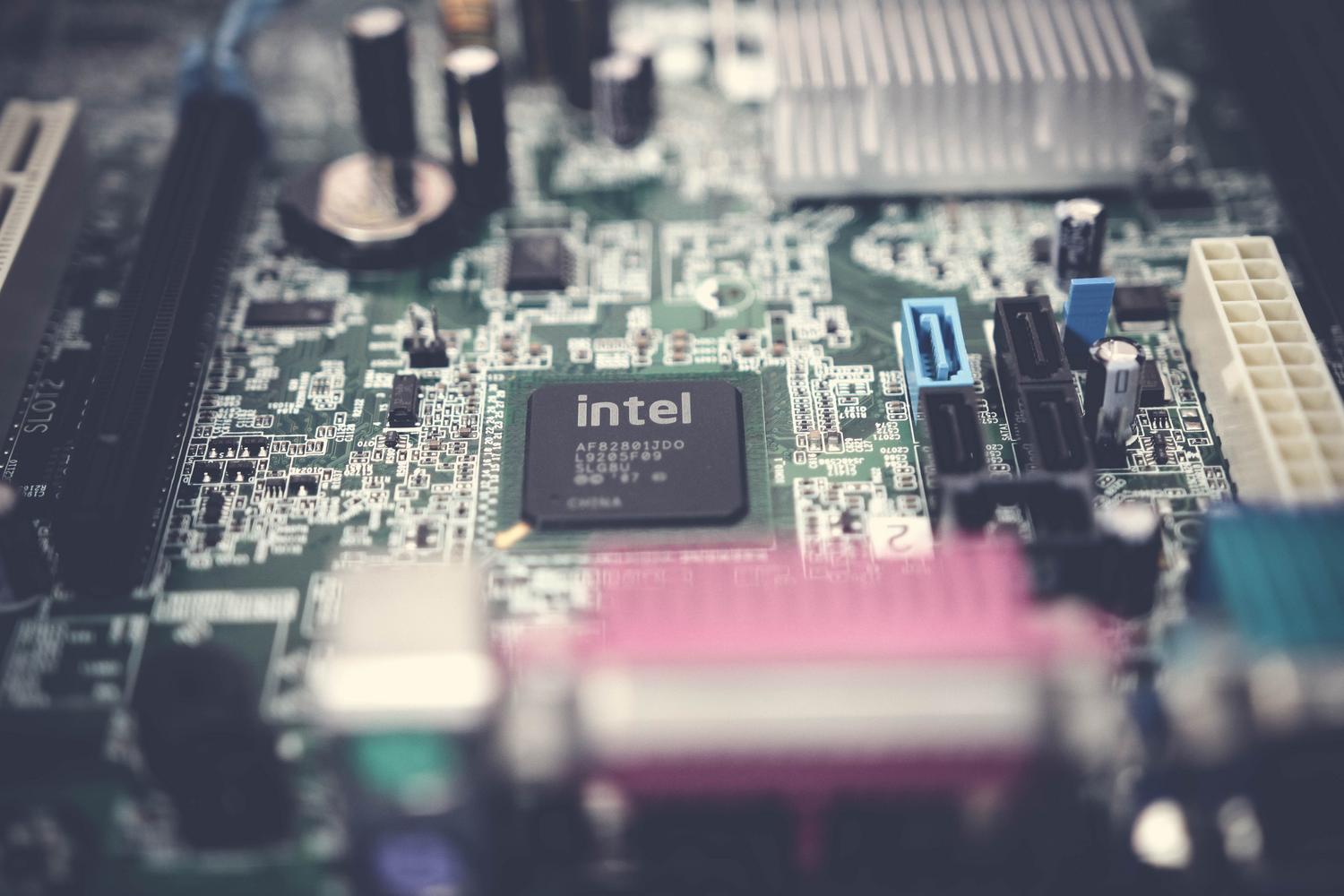
Für alle, die mit dem Thema noch nicht vertraut sind: Rosetta 2 ist ein dynamischer Binärübersetzer . Er ist nicht mit einem Emulator oder einer virtuellen Maschine zu verwechseln, da er keinen kompletten Computer simuliert. Stattdessen übersetzt er x86-64-Befehle (von Intel) in die ARM64-Sprache, die Apple-Chips verstehen. Dies geschieht auf zwei Arten: Beim ersten Öffnen einer Anwendung wird die gesamte Binärdatei übersetzt und zwischengespeichert, sodass nachfolgende Starts sofort erfolgen. Für dynamisch generierten Code verwendet Rosetta 2 die Echtzeitübersetzung Just-in-Time (JIT).
Obwohl es sich um eine brillante Ingenieursleistung handelt, hat sie ihre Grenzen. Beispielsweise kann sie keine Kernel-Erweiterungen oder Treiber übersetzen, da diese Komponenten unbedingt nativ sein müssen. Außerdem funktioniert sie nicht gut mit bestimmten Vektorerweiterungen wie AVX, AVX2 oder AVX512, was bedeutet, dass einige sehr spezielle technische oder wissenschaftliche Programme möglicherweise nie unter dieser Schicht laufen.
Wie Sie feststellen können, ob Ihre Apps nativ sind oder Rosetta verwenden

Es ist kinderleicht zu erkennen, welche Software sich als Intel-Software tarnt, und es gibt mehrere Möglichkeiten, dies herauszufinden. Am einfachsten ist es, den Finder zu öffnen, mit der rechten Maustaste auf die App zu klicken und „ Informationen “ auszuwählen . Steht dort im Feld „Typ“ die Option „Anwendung (Intel)“, dann ist Rosetta die eigentliche Ursache. Steht dort hingegen „Universal“ oder „Apple Silicon“, können Sie beruhigt sein, denn es handelt sich um eine native Anwendung.
Für diejenigen, die eine stärkere technische Kontrolle bevorzugen, Aktivitätsmonitor Das ist der Schlüssel: Fügen Sie einfach die Spalte „Typ“ hinzu, um zu sehen, welche Prozesse unter Echtzeitübersetzung laufen. Sie können dafür sogar das Terminal mit dem Befehl verwenden. file Analysieren Sie die Binärarchitektur. Wenn Sie feststellen, dass Sie viele Intel-Anwendungen haben, ist es Zeit für Suche nach aktualisierten Versionen oder moderne Alternativen.
Installation und Tricks, um das System zu erzwingen
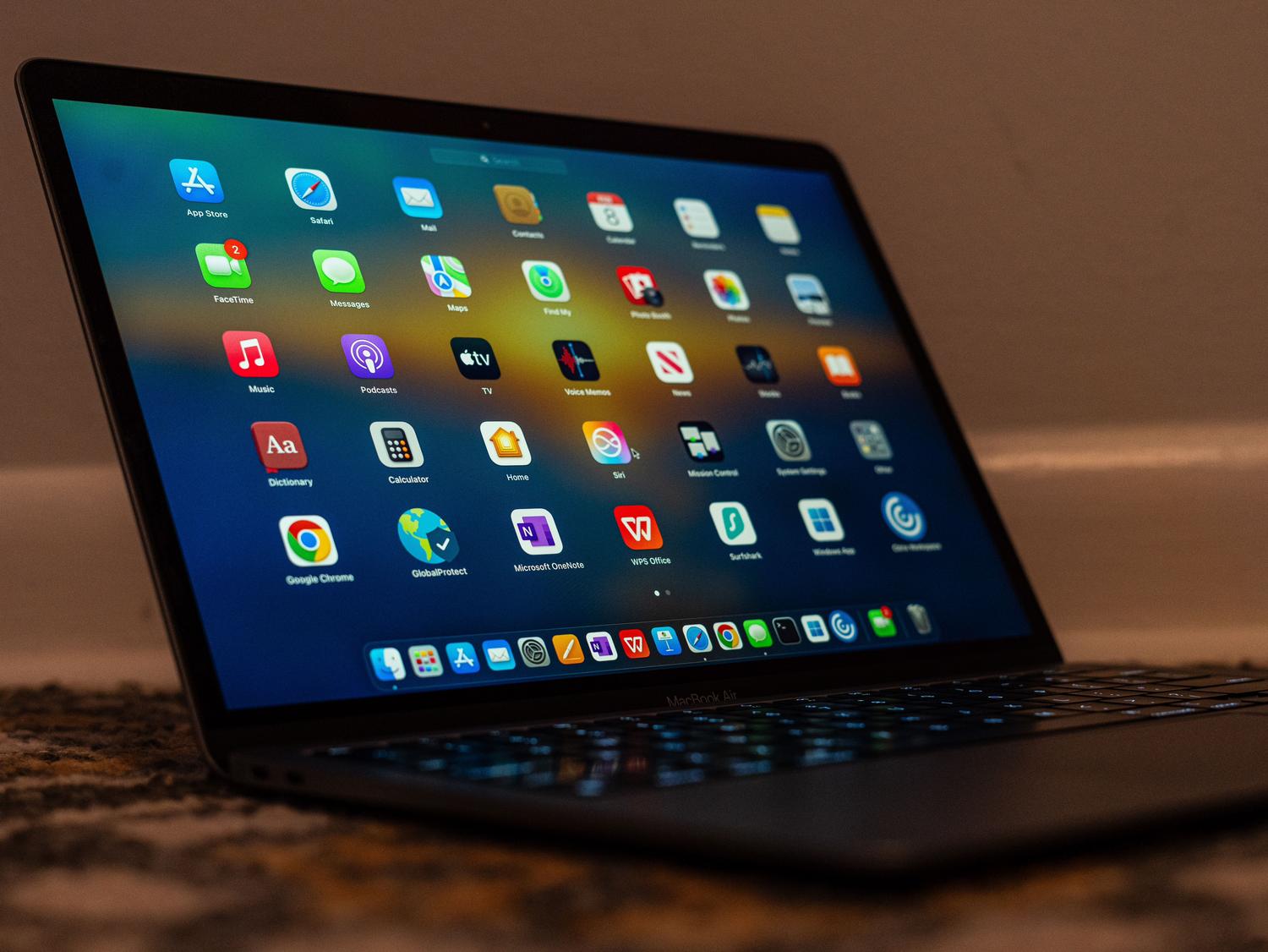
Rosetta installiert sich normalerweise automatisch. Wenn Sie eine Intel-Anwendung zum ersten Mal öffnen, fordert macOS Sie auf, die Komponente herunterzuladen. Klicken Sie einfach auf „Installieren“, und schon sind Sie fertig. Authentifizieren Sie sich mit Ihrem PasswortWie bei jedem System kann es jedoch vorkommen, dass etwas schiefgeht und die Benachrichtigung nicht angezeigt wird. In solchen Fällen besteht die Lösung darin, das Terminal zu öffnen und Folgendes einzugeben: softwareupdate --install-rosetta --agree-to-license die Installation erzwingen manuell.
Ein besonders nützliches Detail findet sich bei „Universal“-Apps. Einige bieten in den Finder-Informationen ein Kontrollkästchen namens „Mit Rosetta öffnen“ . Dies ist Gold wert, wenn Sie eine native App verwenden, aber ein älteres Plugin oder eine Erweiterung nutzen , die nur für Intel-Systeme existiert. Durch Aktivieren dieser Option wird die App gezwungen, mit dem Übersetzer ausgeführt zu werden, damit das Plugin funktioniert.
Der Auszahlungsplan: Wann endet die Auszahlung?
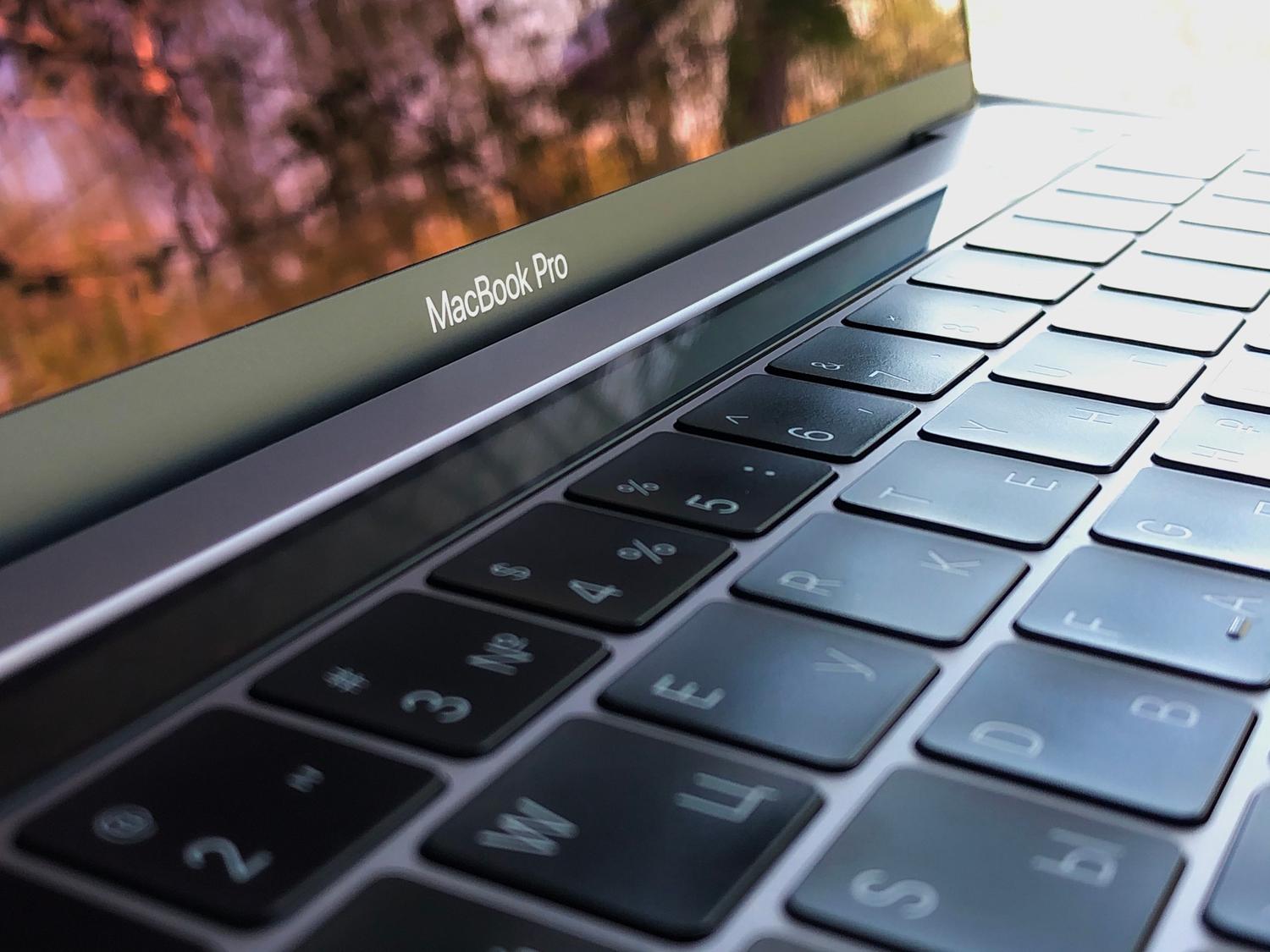
Apple überlässt nichts dem Zufall und hat die Roadmap bereits veröffentlicht. Volle Rosetta-2-Unterstützung wird bis macOS 27 Golden Gate verfügbar sein . Danach wird es komplizierter. Mit macOS 28 entfällt die allgemeine Funktionalität, und nur noch eine kleine Auswahl an Tools, die das Spielen bestimmter älterer, nicht mehr unterstützter Spiele ermöglichen, bleibt erhalten.
Das bedeutet: Wenn Sie auf professionelle Software angewiesen sind, die noch nicht für Apple Silicon aktualisiert wurde, haben Sie bis zum Erscheinen von macOS 27 Zeit, eine Alternative zu finden. Das ist ein natürlicher Prozess; etwas Ähnliches geschah 2006, als Apple von PowerPC auf Intel umstieg und die erste Rosetta-Architektur 2011 einstellte. Wir empfehlen Ihnen daher, Ihren Programme-Ordner jetzt zu überprüfen, um unangenehme Überraschungen in Zukunft zu vermeiden.

Leistung, Verbrauch und gängige Mythen
Viele fragen sich, ob die Installation von Rosetta ihren Mac verlangsamt. Die kurze Antwort lautet: Nein . Rosetta benötigt nur dann Ressourcen, wenn eine Intel-Anwendung geöffnet ist. Bei ausschließlich nativen Anwendungen ist Rosetta inaktiv und verbraucht weder Akku noch CPU-Leistung. Allerdings benötigt eine übersetzte App in der Regel etwas mehr Arbeitsspeicher und kann geringfügig langsamer sein als die native Version. Die Leistung der M-Chips ist jedoch so hoch, dass übersetzte Apps auf älteren Intel-Macs manchmal sogar schneller laufen als native.
Es ist wichtig klarzustellen, dass Rosetta 2 keine Windows-Programme ausführen kann . Um PC-Software zu nutzen, benötigen Sie Virtualisierungs- oder Kompatibilitätsschichten wie Wine oder CrossOver. Rosetta ist ausschließlich für macOS-Software konzipiert, die für Intel-Prozessoren entwickelt wurde.
Der Wechsel zur ARM-Architektur war ein voller Erfolg, bedeutet aber auch, die Ära von Intel hinter sich zu lassen. Am besten empfiehlt es sich, stets „Universal“-Versionen zu bevorzugen und diese aus dem App Store oder von der Website des Entwicklers herunterzuladen. So stellen Sie sicher, dass Ihr Arbeitsablauf nicht unterbrochen wird, falls Apple die Übersetzungsschnittstelle in zukünftigen Betriebssystemversionen endgültig abschaltet .


Leidenschaftlicher Autor über die Welt der Bytes und der Technologie im Allgemeinen. Ich liebe es, mein Wissen durch Schreiben zu teilen, und genau das werde ich in diesem Blog tun und Ihnen die interessantesten Dinge über Gadgets, Software, Hardware, technologische Trends und mehr zeigen. Mein Ziel ist es, Ihnen dabei zu helfen, sich auf einfache und unterhaltsame Weise in der digitalen Welt zurechtzufinden.