- Freie und quelloffene Software, die Anmeldeinformationen in einer lokal verschlüsselten Datenbank speichert.
- Multiplattform-Unterstützung mit Versionen für Windows, Linux, MacOS und kompatiblen Anwendungen für mobile Geräte.
- Implementierung fortschrittlicher Sicherheitsalgorithmen wie AES-256 und ChaCha20 zur Gewährleistung der Privatsphäre.
- Möglichkeit zum Import von Daten aus Webbrowsern und Tabellenkalkulationen zur Erleichterung der Migration.

Das kennen Sie sicher: Man meldet sich bei einem neuen Dienst an, hat keine Ahnung, welches Passwort man verwenden soll, und greift schließlich doch wieder zum alten. Das Problem: Die Wiederverwendung von Passwörtern birgt ein enormes Risiko. Gelangt ein Passwort in die Hände eines Hackers, hat er Zugriff auf Ihre gesamte digitale Welt. Um dieses Problem zu vermeiden, gibt es Passwort-Manager . Heute stellen wir Ihnen eine der sichersten und angesehensten Optionen genauer vor.
KeePass präsentiert sich als komplett kostenloses Open-Source- Tool , sodass jeder überprüfen kann, ob die Programmierung keine versteckten Tricks enthält. Im Gegensatz zu anderen Diensten, die alles in der Cloud speichern, legt dieses Programm Wert auf volle Benutzerkontrolle. Sie können Ihre Datenbank selbst verwalten und sie speichern, wo immer Sie möchten – ob auf Ihrer Festplatte oder einem USB-Stick.

Laden Sie das Programm herunter und installieren Sie es
Für einen optimalen Start sollten Sie zunächst die offizielle KeePass-Website besuchen. Im Bereich „Aktuelles“ finden Sie die neuesten und stabilsten Versionen . Es ist wichtig, stets die aktuellste Version herunterzuladen, um Ihre Sicherheitsupdates zu erhalten und mögliche Fehler zu vermeiden.
Nach dem Download stehen Sie vor der Wahl: Installationsprogramm oder portable Version? Die setup.exe-Datei ist der klassische Weg, das Programm dauerhaft auf Ihrem PC zu installieren. Die portable Version hingegen ist ein echter Geheimtipp . Sie ermöglicht es Ihnen, die Software von einem USB-Stick auszuführen, ohne etwas installieren zu müssen. Das ist ideal, wenn Sie häufig an verschiedenen Computern oder an Firmenrechnern arbeiten, auf denen Sie keine Administratorrechte besitzen.
Die Installation erfolgt wie gewohnt: Sprache auswählen, Lizenzbedingungen akzeptieren, Zielordner festlegen – fertig. Beim ersten Öffnen der ausführbaren Datei fragt das Programm, ob automatische Updates gewünscht sind . Wir empfehlen, diese Option zu aktivieren, um stets auf dem neuesten Stand der Sicherheit zu bleiben.

So erstellen Sie Ihre erste verschlüsselte Datenbank
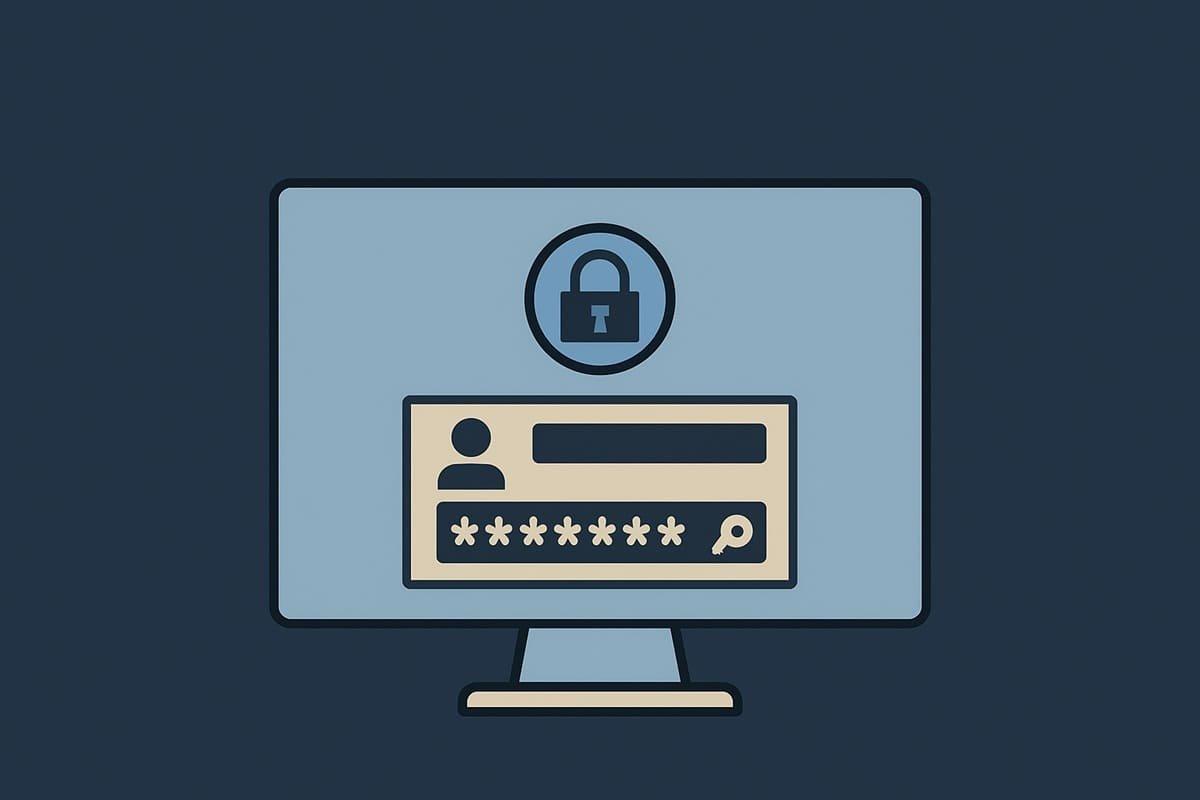
Wenn Sie KeePass öffnen, sehen Sie, dass alles leer ist, da noch keine Daten gespeichert werden können. Um dies zu beheben, gehen Sie im Menü „Datei“ auf „ Neue Datenbank“ . Das Programm weist Sie darauf hin, dass alle Ihre Informationen in einer regulären, aber vollständig verschlüsselten Datei gespeichert werden. Klicken Sie daher auf „OK“ und wählen Sie einen Namen und einen sicheren Speicherort für diese Datei.
Hier kommen wir zum entscheidenden Punkt: dem Masterpasswort . Dies ist der einzige Schlüssel, den Sie sich merken müssen, denn er öffnet die Schatztruhe. Die Software verfügt über eine Stärkeanzeige, die Ihnen mitteilt, ob Ihr Schlüssel schwach oder stark ist. Um die Sicherheit zu erhöhen, können Sie erweiterte Optionen wie eine Schlüsseldatei verwenden oder das Passwort mit Ihrem Windows-Benutzerkonto verknüpfen. Letzteres birgt jedoch Risiken, wenn Sie den Benutzer oder das Betriebssystem wechseln.
Im Einstellungsbereich der Datenbank können Sie Name, Farbe und vor allem die Verschlüsselung anpassen. Aktuell gelten 256-Bit-AES und ChaCha20 als die sichersten Standards ; beide bieten ausreichend Schutz vor unbefugtem Zugriff. Sie können außerdem eine Schlüsselerzeugungsmethode wie Argon2id wählen, um die Entschlüsselung noch robuster zu gestalten.
Vergessen Sie nicht, den Tab „Komprimierung“ zu überprüfen. Gzip ist hier meist die effizienteste Option. Außerdem empfiehlt es sich dringend, den Papierkorb im entsprechenden Abschnitt zu aktivieren. Er kann Ihnen im Notfall helfen, falls Sie versehentlich Anmeldeinformationen löschen und diese schnell wiederherstellen müssen.

Verwaltung und Organisation von Qualifikationsnachweisen
Nachdem Ihr Tresor erstellt wurde, können Sie nun die Daten eingeben. Um ein Passwort hinzuzufügen, klicken Sie einfach mit der rechten Maustaste und wählen Sie „Eintrag hinzufügen “. Es öffnet sich ein Formular, in dem Sie Titel, Benutzername, Passwort und Website-URL eingeben können. Besonders praktisch ist der sichere Passwortgenerator , der automatisch komplexe Passwörter erstellt, sodass Sie sich diese nicht selbst ausdenken müssen.
Um Chaos zu vermeiden, können Sie alles mithilfe von Gruppen organisieren. KeePass bietet Standardordner wie „Allgemein“, „Internet“ und „E-Mail“. Sie können aber auch eigene Gruppen erstellen oder nicht benötigte löschen. Wenn Sie Hunderte von Passwörtern haben, finden Sie über das Suchmenü jedes Konto blitzschnell, ohne alle Ordner durchsuchen zu müssen.
Wenn Sie neben Text auch andere Daten wie ein digitales Zertifikat oder einen privaten Schlüssel speichern möchten, können Sie die Option zum Anhängen von Dateien an den Eintrag nutzen . So sind alle Ihre vertraulichen Dokumente mit demselben Masterpasswort geschützt, und Sie vermeiden, dass einzelne Dateien auf Ihrem Computer verstreut liegen.
Synchronisierung und Nutzung auf Mobilgeräten
Ein Bereich, in dem sich KeePass von der Konkurrenz unterscheidet, ist der fehlende eigene Cloud-Speicher. Die Synchronisierung erfolgt daher manuell . Um Ihre Passwörter auf Ihrem Mobilgerät zu speichern, müssen Sie Ihre .kdbx-Datei in einen Dienst wie Google Drive, Dropbox oder OneDrive hochladen und sie anschließend mit einer kompatiblen App öffnen.
Für Android ist KeePass2Android eine der besten Optionen . Es integriert sich nahtlos in die Cloud und nutzt Googles Material Design. iOS-Nutzern stehen Alternativen wie Strongbox oder das kostenlose KeePassium zur Verfügung, das automatisches Ausfüllen von Passwörtern und Zugriff per Fingerabdruck oder Gesichtserkennung für mehr Geschwindigkeit und Effizienz ermöglicht.
Daten aus anderen Quellen importieren
Wenn Sie Ihre Passwörter von Excel oder dem Google Chrome-Passwortmanager kennen, müssen Sie sie nicht manuell eingeben. Um Daten aus Excel zu importieren, speichern Sie Ihre Tabelle zunächst als CSV-Datei (Comma-Separated Values) . Gehen Sie anschließend in KeePass auf „Datei“ → „Importieren“ und verwenden Sie den generischen CSV-Importer. Legen Sie das Feldtrennzeichen (in der Regel ein Semikolon) fest, damit die Daten in die richtigen Spalten passen.
Bei Chrome gehen Sie in den Passworteinstellungen des Browsers auf „Passwörter exportieren“ . Dadurch wird eine CSV-Datei erstellt, die Sie anschließend in KeePass importieren können, indem Sie das CSV-Format „Google Chrome-Passwörter“ auswählen. Um dies sicher durchzuführen, empfehlen wir, die Einträge zwischen den Passwortmanagern sorgfältig zu migrieren und die temporäre CSV-Datei nach Abschluss der Migration unbedingt von Ihrem PC und aus dem Papierkorb zu löschen, da diese Datei nicht verschlüsselt ist.
Vergleich mit anderen Alternativen
KeePass ist zwar fantastisch, aber es gibt weitere starke Alternativen. Bitwarden ist sehr beliebt, da es intuitiv bedienbar und plattformübergreifend ist und Ihnen ermöglicht, Ihre Passwörter unter Windows 11 zu schützen. 1Password zeichnet sich durch seine Einfachheit und den Reisemodus zum Verbergen von Daten aus, während Keeper einen Dark-Web-Scan bietet, um zu überprüfen, ob Ihre Passwörter kompromittiert wurden. LastPass hingegen ist ideal, wenn Sie eine vollständige Browserintegration wünschen.
Wenn Sie etwas suchen, das halb so komplex wie KeePass, aber einfacher als eine Tabellenkalkulation ist, sind iCloud oder der Google Passwort-Manager praktische Alternativen. Allerdings übergeben Sie damit im Grunde Ihre Sicherheit einem großen Unternehmen . Mit KeePass ist die Einarbeitung zwar etwas aufwendiger, dafür haben Sie die Gewissheit, dass nur Sie selbst Zugriff auf Ihre Daten haben.
Mögliche Fehler und wie man sie behebt
Nicht alles läuft reibungslos, und es kann vorkommen, dass sich die Datenbank eines Tages nicht mehr öffnen lässt. Das häufigste Problem ist ein falsches Masterpasswort ; denken Sie daran, dass das Programm zwischen Groß- und Kleinschreibung unterscheidet. Wenn Sie eine Passwortdatei verwendet haben und diese verschoben oder beschädigt wurde, ist der Zugriff unmöglich. Daher ist es unerlässlich, diese Datei zu sichern.
Ein weiteres Problem entsteht, wenn Sie die Datenbank mit Ihrem Windows-Benutzerkonto verknüpft und anschließend Ihren Systemschlüssel geändert haben. In solchen Fällen könnten Sie ohne Datensicherung den Zugriff verlieren. Daher empfiehlt es sich, regelmäßig Sicherungskopien der .kdbx-Datei zu erstellen und diese an einem sicheren Ort, beispielsweise auf einer externen Festplatte oder einem verschlüsselten USB-Stick, aufzubewahren.
Dieses Sicherheitsökosystem ermöglicht uns die strenge Kontrolle unserer digitalen Identität mithilfe von AES-256- und ChaCha20-Verschlüsselung und verhindert so die Sicherheitslücke der Schlüsselwiederverwendung. Zwar erfordert es eine anfängliche Einrichtung und manuelle Datensicherung, doch die kostenlose Verfügbarkeit und der Datenschutz durch Open Source machen es zum idealen Werkzeug für alle, die nicht auf die Cloud angewiesen sein und ihren Zugriff lieber auf Windows- und Mobilgeräten absichern möchten.


Leidenschaftlicher Autor über die Welt der Bytes und der Technologie im Allgemeinen. Ich liebe es, mein Wissen durch Schreiben zu teilen, und genau das werde ich in diesem Blog tun und Ihnen die interessantesten Dinge über Gadgets, Software, Hardware, technologische Trends und mehr zeigen. Mein Ziel ist es, Ihnen dabei zu helfen, sich auf einfache und unterhaltsame Weise in der digitalen Welt zurechtzufinden.