- Direkte Integration physischer Bedienelemente zur Steuerung von Szenen, Audio und Aufnahmen, ohne den Live-Ablauf zu unterbrechen.
- Die Möglichkeit, komplexe Arbeitsabläufe durch mehrere Aktionen und benutzerdefinierte Profile zu erstellen.
- Produktionsoptimierung durch den Einsatz spezialisierter Plugins und Organisationsordner.
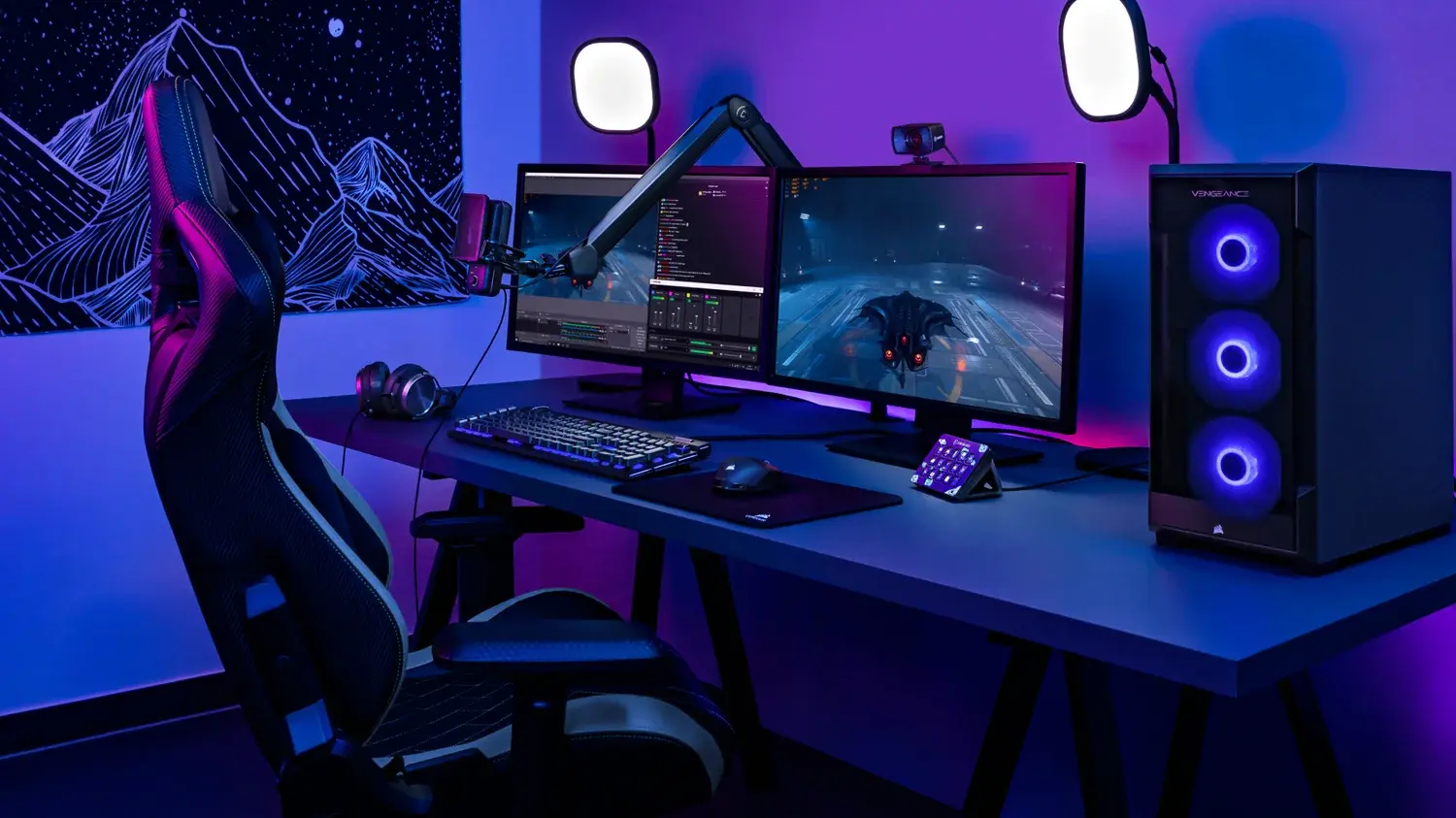
Einen Livestream zu veranstalten bedeutet, unzählige Dinge gleichzeitig zu jonglieren. Während man versucht, mit dem Publikum in Kontakt zu treten, muss man den Ton im Auge behalten, um Verzerrungen zu vermeiden, die Videoübertragung auf das Spiel umschalten und den Chat im Zaum halten – und das alles, während man selbst vor der Kamera konzentriert bleibt . Die Menüs von OBS Studio mitten im Stream zu bedienen, ist extrem nervig, unterbricht den Spielfluss und bringt einen völlig aus dem Konzept.
Um diesem Chaos ein Ende zu setzen, erweist sich das Stream Deck als das ultimative Werkzeug, das komplizierte Klicks in sofortige, physische Eingaben verwandelt . Statt sich mit Tastenkombinationen herumzuschlagen, können Sie die gesamte technische Steuerung an ein Bedienfeld mit programmierbaren Tasten delegieren und sich so auf das Wesentliche konzentrieren: Inhalte und die Interaktion mit Ihrer Community – ohne dass jemand merkt, dass jemand hinter den Bedienelementen gestresst ist.

Was genau ist das Stream Deck und wie hilft es dem Streamer?
Auf den ersten Blick wirkt es wie eine einfache Tastenanordnung, doch das Elgato Stream Deck ist in Wirklichkeit ein hochgradig anpassbares Kontrollzentrum. Obwohl es ursprünglich für Gamer entwickelt wurde, ist es dank seiner Fähigkeit, mehrere Schnittstellen und Geräte zentral zu verwalten, zum Standard für Content-Ersteller geworden . Der größte Vorteil gegenüber einer herkömmlichen Tastatur liegt darin, dass jede Taste über ein eigenes LCD-Display verfügt. So lassen sich visuelle Symbole hinzufügen, und das Auswendiglernen der Tastenfunktionen entfällt.
Neben seiner ansprechenden Optik ist das System äußerst flexibel. Sie können Funktionen in Ordnern organisieren oder ganze Profile erstellen, die sich je nach geöffneter Anwendung ändern. Das bedeutet, Sie sind nicht auf eine feste Anzahl von Schaltflächen beschränkt; Sie können Ihre Möglichkeiten mit kostenlosen und kostenpflichtigen Add-ons erweitern , die Funktionen enthalten, von denen Sie vorher gar nicht wussten, dass Sie sie brauchen.
Schritte zur Inbetriebnahme Ihres Stream Decks
Um das Gerät in Betrieb zu nehmen, verbinden Sie es zunächst mit dem USB-Kabel mit Ihrem Computer. Ein Tipp: Vermeiden Sie passive USB-Hubs, da diese Verbindungsprobleme verursachen oder die Kommunikation zwischen Panel und PC verlangsamen können . Nach dem Anschluss installieren Sie die offizielle Elgato-Anwendung von der Website und wählen die passende Version für Windows oder macOS aus.

Innerhalb der Software sehen Sie ein Seitenfeld mit verschiedenen Aktionskategorien. Um eine Taste zu konfigurieren, ziehen Sie die gewünschte Funktion einfach auf einen der freien Plätze der virtuellen Tastatur. Sollte der Platz nicht ausreichen, können Sie durch Drücken der Plus-Schaltfläche (+) weitere Seiten hinzufügen und so mit den Pfeiltasten zwischen verschiedenen Befehlssätzen navigieren.
Die Integration mit OBS Studio meistern
Das OBS Studio Stream Deck-Plugin ist das absolute Highlight. Nach der Installation über den Elgato Marketplace haben Sie Ihre Streaming-Software direkt in der Hand. Zu den leistungsstärksten Funktionen gehören der blitzschnelle Szenenwechsel – perfekt, um ohne langes Überlegen direkt ins Geschehen einzutauchen – und die Szenenverwaltung für alle, die zwischen Podcasts, Tutorials und Live-Gameplay wechseln.
Beim Stream Deck+ können Sie bestimmte Audioquellen stummschalten oder die Lautstärke des Mischpults über Drehregler anpassen und so den häufigen Fehler vermeiden, mit stummgeschaltetem Mikrofon zu streamen. Außerdem können Sie Quellenfilter steuern, die virtuelle Kamera für Zoom-Alternativen beim Event-Streaming aktivieren und den Wiedergabepuffer verwalten, um Clips der besten Momente zu speichern, ohne die Hauptaufnahme zu unterbrechen.

Fortgeschrittene Tricks: Mehrere Aktionen und Organisation
Wenn Sie Ihre Automatisierung optimieren möchten, sollten Sie Multi-Aktionen ausprobieren . Damit können Sie mehrere Befehle auf eine einzige Schaltfläche legen. Beispielsweise können Sie eine Taste so konfigurieren, dass beim Drücken gleichzeitig die Anfangsszene aufgerufen, die Hintergrundmusik aktiviert und das Mikrofon stummgeschaltet wird. Das spart Ihnen wiederholte manuelle Schritte und verleiht Ihrer Produktion einen deutlich professionelleren Look.
Um übersichtlich zu bleiben, empfiehlt sich die Verwendung von Ordnern und Profilen. Ordner eignen sich hervorragend, um ähnliche Funktionen zu gruppieren und den Hauptbildschirm übersichtlich zu halten. Profile hingegen ermöglichen völlig unterschiedliche Konfigurationen: eine für die Videobearbeitung und eine andere für Live-Streaming. Wenn Sie „Intelligente Profile“ aktivieren , wechselt Stream Deck die Konfiguration automatisch, sobald OBS Studio im Vordergrund erkannt wird.
Beantwortung häufig gestellter Fragen und Bereitstellung zusätzlicher Funktionen
Häufig tauchen Fragen zur Effizienz des Systems auf. Viele fragen sich beispielsweise, wie sich doppelte Tastenkombinationen vermeiden lassen, wenn in verschiedenen Szenen dieselbe Schriftart verwendet wird. Obwohl das Standard-Plugin üblicherweise mit der Szene verknüpft ist, gibt es Möglichkeiten, die Schriftartenverwaltung zu optimieren, sodass ein einzelner Button das Element unabhängig von der aktiven Ansicht steuert.
Zusätzlich ermöglichen Tools wie das Uno Overlays-Plugin die Integration animierter Overlays. Zur Konfiguration installieren Sie einfach das Plugin, laden den Overlay-Token von der Uno-Website herunter und fügen ihn in die Stream Deck-Anwendung ein. So können Sie Timer oder visuelle Benachrichtigungen mit einem einzigen Tippen starten und die Optik Ihres Streams ohne externe Skripte aufwerten.
Die Kombination aus dedizierter Hardware und der Leistungsfähigkeit von OBS Studio ermöglicht es jedem, vom Profi bis zum Anfänger, einen reibungslosen Stream zu realisieren. Durch die Zuweisung wiederkehrender Aufgaben zu physischen Tasten und die Automatisierung von Arbeitsabläufen mithilfe von Profilen und Mehrfachaktionen wird der Streaming-Prozess deutlich intuitiver. Technischer Stress wird reduziert und die Kreativität kann in jeder Live-Session ungestört fließen.

Leidenschaftlicher Autor über die Welt der Bytes und der Technologie im Allgemeinen. Ich liebe es, mein Wissen durch Schreiben zu teilen, und genau das werde ich in diesem Blog tun und Ihnen die interessantesten Dinge über Gadgets, Software, Hardware, technologische Trends und mehr zeigen. Mein Ziel ist es, Ihnen dabei zu helfen, sich auf einfache und unterhaltsame Weise in der digitalen Welt zurechtzufinden.