- Die Firmware fungiert als wichtige Schnittstelle zwischen der Hardware des Motherboards und dem Betriebssystem.
- Es gibt automatische Aktualisierungswege mit APT und manuelle Wege für Vorabversionen.
- Es ist unbedingt erforderlich, die Kernel- und Bootloader-Version zu überprüfen, bevor Änderungen vorgenommen werden.
- Die Systemwiederherstellung ist mithilfe von Backups oder externen Flash-Tools möglich.
Einen Raspberry Pi 5 auf dem Schreibtisch zu haben, ist fantastisch, aber damit er optimal läuft, reicht es nicht, einfach nur das Betriebssystem zu installieren und sich dann nicht weiter darum zu kümmern. Die Firmware ist die unsichtbare Brücke , die die Kommunikation zwischen Software und den physischen Komponenten des Boards ermöglicht. Sie aktuell zu halten, entscheidet über einen stabilen Betrieb und verhindert, dass das Gerät ständig Probleme bereitet.
Viele verwechseln Firmware mit dem Betriebssystem, aber sie sind nicht dasselbe. Während auf dem Betriebssystem Ihre Anwendungen laufen, steuert die Firmware den Bootvorgang und die grundlegende Hardwarekommunikation. Ein Firmware-Update behebt nicht nur Fehler, sondern optimiert auch die Temperatur und ermöglicht die Unterstützung neuer Peripheriegeräte, die zuvor nicht funktionierten.
Wichtige Firmware-Komponenten
Um zu verstehen, womit wir es zu tun haben, ist es wichtig zu wissen, dass die Firmware dieser Boards in mehrere Teile unterteilt ist. Da ist zunächst der Bootloader , der für das Auffinden und Ausführen des Kernels zuständig ist. Bei modernen Modellen befindet sich dieser üblicherweise im EEPROM-Speicher. Dann gibt es den Linux-Kernel , der speziell für die Raspberry-Pi-Hardware optimiert ist, und die GPU-Firmware (VideoCore) , die für die Funktion des Grafikprozessors unerlässlich ist.
Ist eine manuelle Aktualisierung wirklich notwendig?
In den meisten Fällen ist es unnötig kompliziert. Wenn Sie regelmäßig Paketaktualisierungen mit APT durchführen, wird die Firmware automatisch auf die stabile Version aktualisiert. Es gibt jedoch Fälle, in denen Sie eine bestimmte, gerade veröffentlichte Funktion benötigen oder einen kritischen Fehler beheben möchten , der noch nicht in der stabilen Version enthalten ist. In solchen Fällen sind manuelle Methoden erforderlich.
So finden Sie heraus, welche Version Sie installiert haben
Bevor Sie einen Befehl ausführen, sollten Sie Ihren aktuellen Status überprüfen. Um Ihre Kernel-Version herauszufinden, öffnen Sie das Terminal und geben Sie ` uname -a` ein . Um den Status des Bootloaders zu überprüfen und festzustellen, ob eine neuere Version verfügbar ist, verwenden Sie den Befehl `sudo rpi-eeprom-update` . Dieser zeigt Ihnen eindeutig an, ob Ihr Kernel aktuell ist oder ob ein Update erforderlich ist.
Methoden zur Aktualisierung des Systems
Der automatische und sichere Weg (APT)
Dies ist die empfohlene Methode für 99 % der Nutzer. Aktualisieren Sie einfach die Paketliste mit `sudo apt update` und installieren Sie anschließend alle ausstehenden Aktualisierungen mit `sudo apt full-upgrade` . Nach einem Neustart Ihres Computers ist die neueste stabile Version installiert , ohne dass Sie Gefahr laufen, etwas zu beschädigen.
Der manuelle Weg für Mutige (rpi-update)
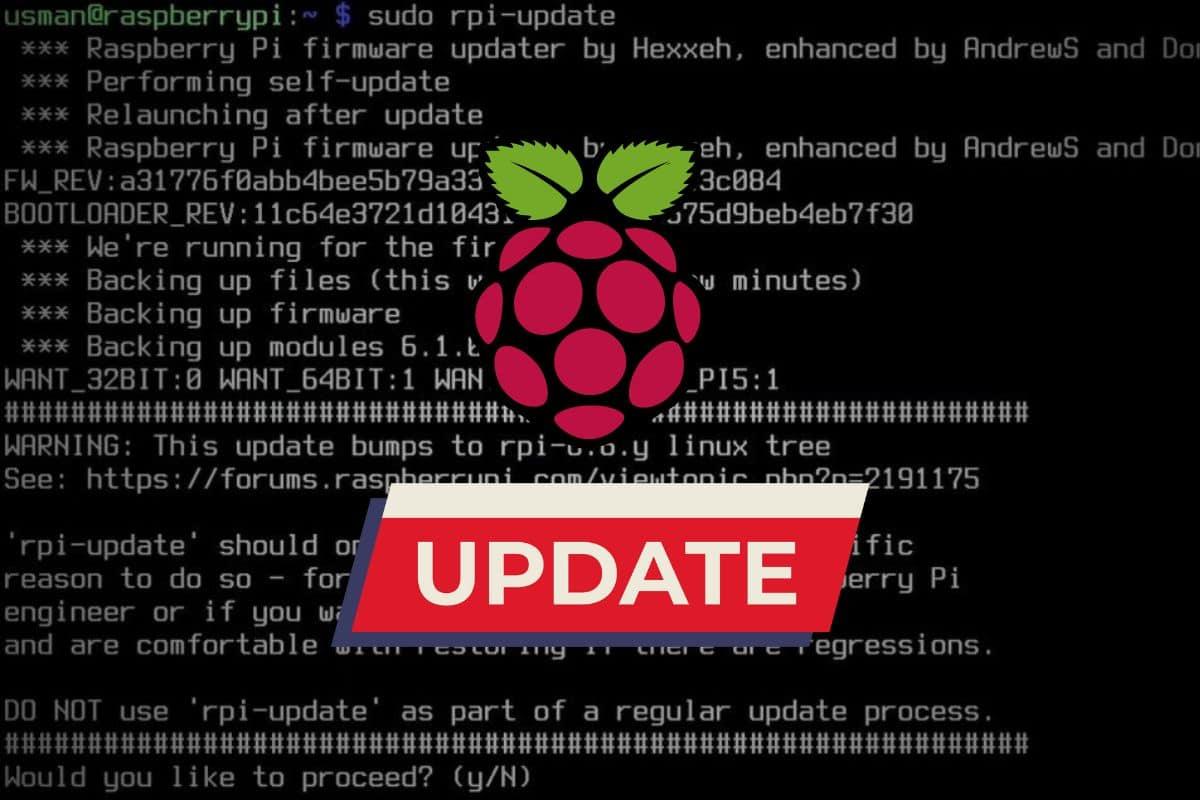
Wenn Sie die allerneuesten Versionen (Vorschauversionen) ausprobieren möchten, können Sie das Tool `sudo rpi-update` verwenden . Beachten Sie, dass dadurch der neueste Kernel und die neueste GPU-Firmware von den Servern heruntergeladen werden. Da es sich jedoch um Vorschauversionen handelt, besteht ein Restrisiko für Instabilität. Falls Sie eine bestimmte Version benötigen, können Sie den GitHub -Commit-Hash an den Befehl übergeben, um genau diese Revision zu installieren.
Bootloader-spezifisches Update
Manchmal möchten wir einfach nur den Bootloader anpassen. Dies kann über raspi-config erfolgen , indem man zu den erweiterten Optionen geht und die Bootloader-Version auswählt (entweder die Standardversion oder die neueste). Falls das Gerät gar nicht startet, kann man mit dem Raspberry Pi Imager auf einem anderen PC eine SD-Karte mit dem Bootloader-Image erstellen und den Raspberry Pi davon starten, bis die grüne LED blinkt.
Sonderfälle und zusätzliche Hardware
Zubehör wie der PiPower5 verfügt über eine eigene Firmware. In diesen Fällen werden spezielle Tools wie pipower5_update_tools verwendet . Der Vorgang umfasst üblicherweise das Versetzen des Geräts in den BOOT-Modus (erkennbar an den blinkenden LEDs in der Mitte), das Laden einer .bin-Datei und einen Neustart. Sollte der automatische Modus fehlschlagen, kann ein Neustart erzwungen werden, indem der Boot-1-Pin überbrückt wird.
Fehlerbehebung und Rollback
Falls das System nach der Verwendung von rpi-update zwar nicht ordnungsgemäß funktioniert, aber dennoch startet, können Sie durch Neuinstallation des raspi-firmware- Pakets mit APT zur stabilen Version zurückkehren . Sollte der gefürchtete Regenbogenbildschirm erscheinen und das Gerät nicht mehr starten, ist die einzige sichere Lösung die Wiederherstellung der zuvor erstellten SD-Karten-Sicherung.
Durch die Aktualisierung Ihres Raspberry Pi 5 verhindern Sie eine Überhitzung der Hardware und schützen ihn vor Sicherheitslücken. Ob Sie dies einfach über APT oder mit dem komplexeren rpi-update-Verfahren tun – die Synchronisierung von Kernel und EEPROM ist der beste Weg, das volle Potenzial Ihres Raspberry Pi 5 auszuschöpfen.

Leidenschaftlicher Autor über die Welt der Bytes und der Technologie im Allgemeinen. Ich liebe es, mein Wissen durch Schreiben zu teilen, und genau das werde ich in diesem Blog tun und Ihnen die interessantesten Dinge über Gadgets, Software, Hardware, technologische Trends und mehr zeigen. Mein Ziel ist es, Ihnen dabei zu helfen, sich auf einfache und unterhaltsame Weise in der digitalen Welt zurechtzufinden.