- Der Taskmanager von Chromebook ermöglicht Ihnen, Prozesse zu überwachen und zu schließen, die die Leistung beeinträchtigen.
- Der Zugriff auf den Manager ist mit der Tastenkombination Suchen + Esc ganz einfach.
- Bietet erweiterte Statistiken zur Ressourcennutzung, um die tägliche Nutzung zu optimieren.

Viele Chromebook-Nutzer stellen beim Ausprobieren ihrer Geräte fest, dass bestimmte Apps oder Tabs manchmal einfrieren oder langsamer als erwartet laufen. In solchen Fällen fragen Sie sich wahrscheinlich, wie Sie diese Leistungsprobleme schnell und einfach beheben können, ohne Ihren Computer neu starten zu müssen. Fakt ist: ChromeOS gilt zwar als sehr ressourcenschonendes und effizientes Betriebssystem, ist aber nicht immun gegen Situationen, in denen die Leistung durch rechenintensive Prozesse oder nicht reagierende Apps beeinträchtigt werden kann.
Um diese Probleme zu beheben und Ihre Benutzererfahrung zu optimieren, gibt es ein unverzichtbares Werkzeug: den ChromeOS Task-Manager. Wussten Sie, dass Sie Details zu jedem Prozess abrufen, den Ressourcenverbrauch jeder Anwendung einsehen und problematische Prozesse einfach beenden können? In diesem Artikel erkläre ich Ihnen Schritt für Schritt, was der Task-Manager eigentlich ist und wie Sie ihn mit den besten Tastenkombinationen optimal nutzen . Los geht's!
Was ist der Task-Manager auf einem Chromebook?
Der Task-Manager ist ein in ChromeOS integriertes Hilfsprogramm, mit dem Sie die aktiven Prozesse auf Ihrem Gerät überwachen und verwalten können. Wenn Sie bereits Windows verwendet haben , ist Ihnen das Konzept vertraut: Es handelt sich um ein Fenster, in dem Sie alle Ihre Apps, Tabs, Erweiterungen und Hintergrundprozesse sowie Informationen wie RAM-Auslastung, CPU-Auslastung und sogar die Auswirkungen auf Akkulaufzeit und Netzwerknutzung sehen.
Hauptzweck ist es, Nutzern Werkzeuge zur Verfügung zu stellen, mit denen sie Leistungsprobleme sofort diagnostizieren und beheben können. So finden Sie genau heraus, was Ihr Chromebook verlangsamt oder welcher Prozess mehr Ressourcen verbraucht als nötig. Sie können damit sogar nicht reagierende Anwendungen und Prozesse einfach und sicher schließen oder beenden, ohne Ihren Computer neu starten zu müssen.
Vorteile des Task-Managers in ChromeOS
- Ermöglicht die Erkennung ressourcenintensive Anwendungen oder die den Akku schnell entladen.
- Es hilft, Leistung verbessern von Ihrem Chromebook, indem Sie nicht benötigte Prozesse schließen.
- Bietet Erweiterte Statistiken auf Speicher- und CPU-Auslastung, ideal für Benutzer, die die absolute Kontrolle über ihr Gerät haben möchten.
- Ist Schnellzugriff über eine einfache Tastenkombination.
Wie greife ich auf einem Chromebook auf den Task-Manager zu?
Einer der größten Vorteile von ChromeOS ist die einfache Ausführung dieser Befehle . Sie müssen sich nicht durch endlose Menüs navigieren oder in versteckten Einstellungen suchen. Folgen Sie einfach dieser Tastenkombination:
- Drücken Sie gleichzeitig die Suchtaste (auch als Launcher- oder Lupentaste bezeichnet) + Esc.
Dadurch öffnet sich ein Popup-Fenster, in dem alle auf Ihrem Chromebook laufenden Prozesse und Anwendungen angezeigt werden . Das ist besonders schnell und hilfreich, wenn ein Tab oder eine App nicht mehr funktioniert oder wenn Sie feststellen, dass das Gerät langsamer als gewöhnlich läuft.
Welche Informationen zeigt der Taskmanager an?
Wenn Sie den Aufgabenmanager aufrufen, finden Sie eine detaillierte Liste der Prozesse , in der Sie Folgendes sehen können:
- Name des Prozesses oder der Anwendung
- RAM-Speicherverbrauch
- Prozentuale Prozessorauslastung (CPU)
- Prozess-ID
- Verwendete Netzwerkgeschwindigkeit
- Batterieverbrauch pro Prozess (sehr nützlich in Teams portátiles)
Diese Informationen sind unerlässlich, um Prozesse zu identifizieren, die zu Verlangsamungen führen oder übermäßig viele Ressourcen verbrauchen. Wenn Sie beispielsweise feststellen, dass eine Website oder Browsererweiterung viel Arbeitsspeicher oder CPU-Leistung beansprucht, können Sie diese direkt von hier aus schließen.
So beenden Sie Apps und Prozesse auf dem Chromebook
Ist Ihnen aufgefallen, dass Ihr Chromebook hängt, weil eine App nicht mehr reagiert? Der Task-Manager ist Ihr bester Freund. Gehen Sie einfach wie folgt vor:
- Öffnen Sie den Taskmanager mit der Tastenkombination Suchen + Esc.
- Suchen Sie in der Liste den Prozess oder die Anwendung, die Sie schließen möchten. (Sie können mit dem Touchpad oder den Pfeiltasten navigieren).
- Wählen Sie den Prozess aus (klicken Sie darauf).
- Klicken Sie auf die Schaltfläche "Prozess beenden" das erscheint am unteren Rand des Fensters.
Innerhalb weniger Sekunden ist dieser Vorgang abgeschlossen, und das Chromebook erreicht in der Regel wieder seine gewohnte Geschwindigkeit. Dies ist die direkteste und zuverlässigste Methode, um gelegentliche Einfrierungen zu beheben oder Ressourcen freizugeben, die von hängengebliebenen Prozessen belegt werden.
Erweiterte Statistiken und Spaltenanpassung
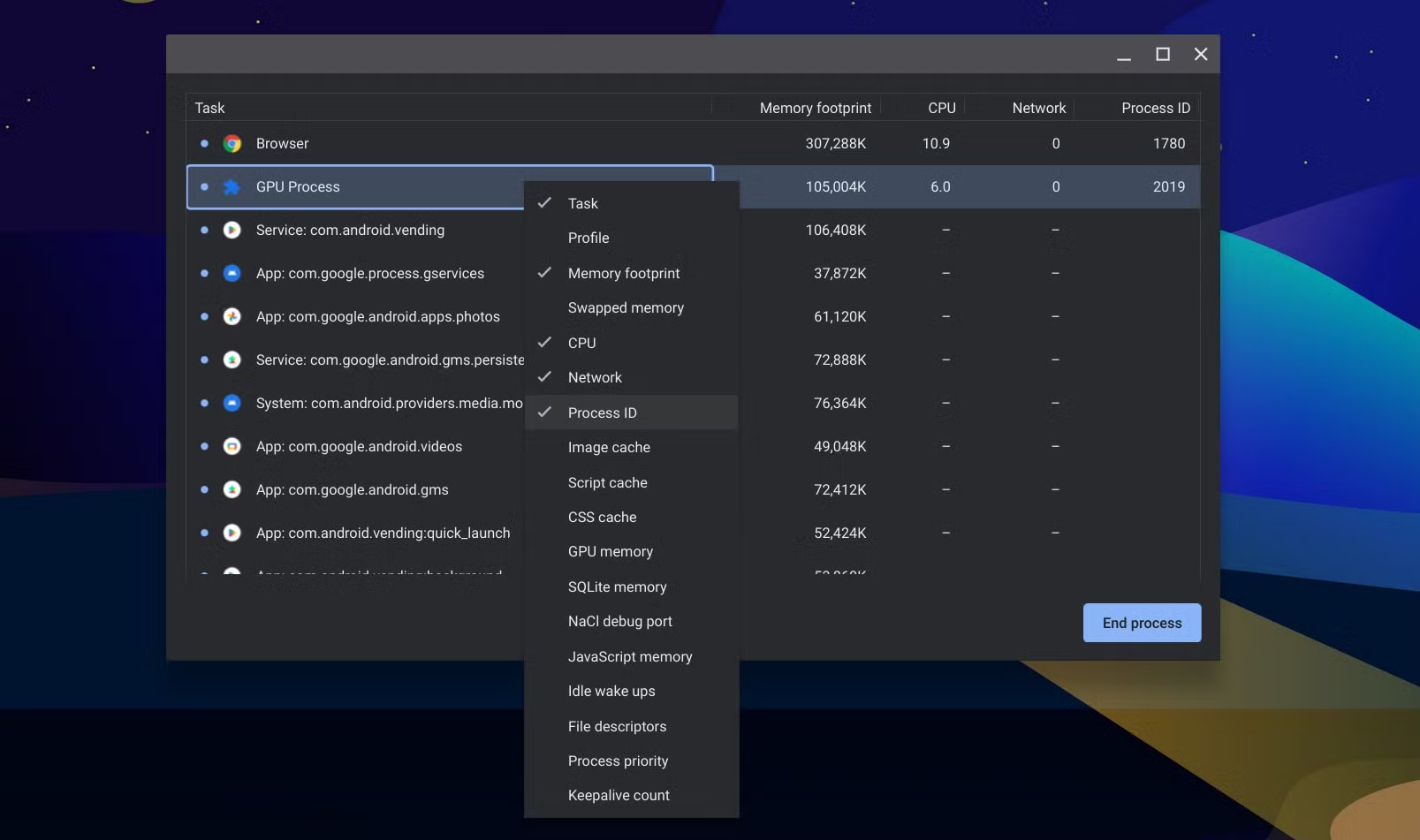
Wer maximale Kontrolle wünscht, kann in ChromeOS die Spalten des Task-Managers anpassen und so erweiterte Informationen zu jedem Prozess anzeigen lassen. So geht's:
- Öffnen Sie den Task-Manager (Suche + Esc).
- Klicken Sie mit der rechten Maustaste auf eine beliebige Spaltenüberschrift (z. B. „Speicher“ oder „CPU“) oder tippen Sie mit zwei Fingern auf das Touchpad.
- Es erscheint ein Kontextmenü, in dem Sie neue Metriken auswählen können. wie Prozess-ID, Netzwerknutzung, Stromverbrauch und vieles mehr.
Dies ermöglicht es Ihnen, zu erkennen, welche Anwendungen oder Erweiterungen die Leistung Ihres Chromebooks am stärksten beeinträchtigen , und sogar den Ressourcenverbrauch zu überwachen, wenn das Gerät an das Stromnetz angeschlossen ist oder mit Akku betrieben wird.
Tipps zur Verbesserung der Leistung Ihres Chromebooks
- Behalten Schließen Sie Tabs oder Anwendungen, die Sie nicht verwenden um RAM und CPU freizugeben.
- Deinstallieren unnötige Browsererweiterungen, da viele im Hintergrund laufen und die Agilität reduzieren können.
- Überprüfen Sie regelmäßig den Task-Manager, um Identifizieren Sie akkuhungrige Apps oder Ressourcen, insbesondere wenn Sie feststellen, dass Ihr Chromebook heiß wird oder die Akkulaufzeit merklich abnimmt.
- Betrachtet Starten Sie Ihr Gerät von Zeit zu Zeit neu angesammelte Prozesse abzuschließen und von vorne zu beginnen.
Wichtige Tastenkombinationen auf Chromebooks
Eine der Stärken von ChromeOS ist die umfangreiche Sammlung an Tastenkombinationen , mit denen Sie Ihr Chromebook optimal nutzen können. Neben dem Befehl zum Öffnen des Task-Managers sollten Sie folgende Tastenkombinationen kennen:
- Strg + Umschalt + Q (zweimal): : Meldet den Benutzer sofort ab.
- Strg + Umschalt + T.: Öffnet den zuletzt geschlossenen Tab im Browser erneut.
- Strg + W: Schließt die aktive Registerkarte.
- Strg + Umschalt + P.: Machen Sie einen Teil-Screenshot.
- Strg + Alt + Z: ChromeVox, den integrierten Bildschirmleser in ChromeOS, ein- oder ausschalten.
- Suchtaste + Strg + H: Aktiviert den Modus mit hohem Kontrast, ideal für die Barrierefreiheit.
- Strg + Suchtaste + M: Vergrößert den gesamten Bildschirminhalt.
- Strg + Alt + Pfeiltasten: Navigieren und scrollen Sie durch Bereiche des Bildschirms, wenn die Lupe aktiviert ist.
Wer diese Tastenkombinationen kennt und beherrscht, kann seine Produktivität deutlich steigern und die Systemverwaltung vereinfachen, insbesondere wenn schnelles Handeln erforderlich ist.
Lösungen, wenn die Tastenkombination Suchen + Esc nicht funktioniert
In seltenen Fällen öffnet die Tastenkombination Suchen + Esc den Task-Manager möglicherweise nicht . Sollte dies bei Ihnen der Fall sein, empfehle ich Folgendes:
- Stellen Sie sicher, dass das System auf dem neuesten Stand istChromeOS behebt diese Probleme normalerweise in neuen Versionen.
- Überprüfen Sie, ob der Suchschlüssel (oder Launcher) ordnungsgemäß funktioniert in anderen Kombinationen.
- Starten Sie Ihr Chromebook neu, um vorübergehende Einfrierungen zu beheben.
In seltenen Fällen kann bei einigen Modellen das Tastaturlayout geändert werden. Wenden Sie sich an den offiziellen Support Ihres Herstellers, wenn das Problem weiterhin besteht.
Verwalten Sie Erweiterungen, Anwendungen und Ressourcen über den Task-Manager
Im Task-Manager finden Sie nicht nur Anwendungen, sondern auch Chrome-Erweiterungen und interne Dienste , die möglicherweise im Hintergrund laufen. Dies ist besonders hilfreich, um festzustellen, ob eine kürzlich installierte Erweiterung zu viel Arbeitsspeicher verbraucht oder Browserabstürze verursacht.
So verwalten Sie diese Elemente:
- Suchen Sie die problematische Erweiterung in der Prozessliste.
- Wählen Sie die Erweiterung aus und klicken Sie auf „Prozess beenden“.
Dadurch stoppt ChromeOS nur die betreffende Erweiterung und verhindert so, dass das gesamte Browserfenster beeinträchtigt wird. Wenn Sie Erweiterungen finden, die regelmäßig viele Ressourcen verbrauchen , sollten Sie diese deinstallieren oder nach ressourcenschonenderen Alternativen suchen.


Leidenschaftlicher Autor über die Welt der Bytes und der Technologie im Allgemeinen. Ich liebe es, mein Wissen durch Schreiben zu teilen, und genau das werde ich in diesem Blog tun und Ihnen die interessantesten Dinge über Gadgets, Software, Hardware, technologische Trends und mehr zeigen. Mein Ziel ist es, Ihnen dabei zu helfen, sich auf einfache und unterhaltsame Weise in der digitalen Welt zurechtzufinden.
Index
- 1 Was ist der Task-Manager auf einem Chromebook?
- 2 Vorteile des Task-Managers in ChromeOS
- 3 Wie greife ich auf einem Chromebook auf den Task-Manager zu?
- 4 Welche Informationen zeigt der Taskmanager an?
- 5 So beenden Sie Apps und Prozesse auf dem Chromebook
- 6 Erweiterte Statistiken und Spaltenanpassung
- 7 Tipps zur Verbesserung der Leistung Ihres Chromebooks
- 8 Wichtige Tastenkombinationen auf Chromebooks
- 9 Lösungen, wenn die Tastenkombination Suchen + Esc nicht funktioniert
- 10 Verwalten Sie Erweiterungen, Anwendungen und Ressourcen über den Task-Manager