Die Informations-App auf Ihrem iPhone macht es Ihnen sehr einfach, Informationen und Artikel für späteres Lernen zu speichern. Wir zeigen Ihnen, wie Sie Artikel der Informations-App auf Ihrem iPhone und iPad ganz einfach für späteres Lernen sichern können.
Speichern Sie Informations-App-Artikel zum späteren Lernen auf dem iPhone
Mit der Informations-App von Apple können Sie ganz einfach über Informationen und Entwicklungen in der Technologie und in anderen Bereichen auf dem Laufenden bleiben, indem Sie Artikel und Geschichten zu Ihrem Interessengebiet bereitstellen.
Sobald die Informations-App auf Ihrem iPhone oder iPad eingerichtet ist, kann sie damit beginnen, Informationsgeschichten und -artikel zu sammeln und sie Ihnen in den Abschnitten „Favoriten“ und „Für Sie“ der Informations-App anzuzeigen.
Angesichts des geschäftigen Lebens, das die meisten von uns führen, ist es jedoch nicht immer möglich, sich die Zeit zu nehmen, sofort eine vollständige Informationsgeschichte oder einen interessanten Artikel durchzulesen, da dieser in der Informations-App angezeigt wird.
Glücklicherweise können Sie mit der Informations-App schnell Informationsgeschichten und Artikel durchsuchen und diese zum späteren Lesen in der Informations-App speichern. Auf diese Weise bleiben Sie über die neuesten Ereignisse, Informationen, Sportergebnisse und Artikel auf dem Laufenden könnte mit Ihrer Neugier zusammenhängen.
Hinweis: Die Informations-App ist derzeit nur in den Vereinigten Staaten verfügbar. Es gibt jedoch möglicherweise eine Möglichkeit, die App auch außerhalb der Vereinigten Staaten herunterzuladen und zu nutzen.
Speichern Sie Informations-App-Artikel für späteres iPhone oder iPad
Befolgen Sie die nachstehenden Schritte, um Informations-App-Artikel oder -Informationen zum späteren Lesen auf Ihrem iPhone oder iPad zu speichern.
1. Öffnen Sie die Informations-App auf Ihrem iPhone.
2. Suchen Sie in der Informations-App nach Geschichten oder Artikeln, indem Sie auf „Für dich“, „Favoriten“, „Entdecken“ oder das Suchsymbol am unteren Bildschirmrand tippen.
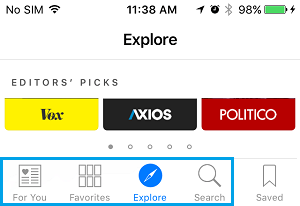
3. Öffnen Sie den Artikel oder die Information, die Sie für später speichern möchten, indem Sie darauf tippen.
4. Sobald der Artikel geöffnet ist, tippen Sie auf das Teilen- Symbol in der unteren linken Ecke Ihres Bildschirms (siehe Abbildung unten).

5. Tippen Sie anschließend im daraufhin erscheinenden Teilen-Menü auf die Option Speichern .
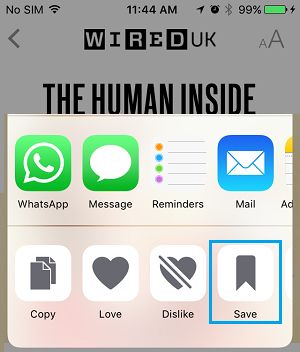
Der Artikel wird wahrscheinlich in der Informations-App auf Ihrem iPhone gespeichert. Ebenso können Sie mit der Suche fortfahren und zusätzliche Artikel und Informationsgeschichten für späteres Lesen speichern.
Eintrag gespeicherter Artikel zur Informations-App
Befolgen Sie die folgenden Schritte, um gespeicherte Informations-App-Artikel oder Informationsgeschichten aufzurufen und zu überfliegen, die Sie zum späteren Lesen auf Ihrem iPhone oder iPad gespeichert haben.
1. Öffnen Sie die Informations-App auf Ihrem iPhone.
2. Tippen Sie anschließend auf die Registerkarte "Gespeichert" , die sich unten rechts auf Ihrem Bildschirm befindet (siehe Abbildung unten).
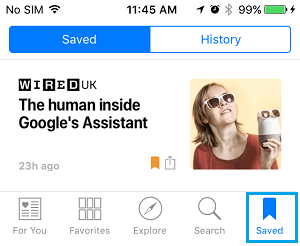
3. Durch Tippen auf die Registerkarte „Gespeichert“ werden Artikel angezeigt , die Sie gerade zum späteren Lesen auf Ihrem iPhone gespeichert haben.
4. Öffnen Sie die Informationsgeschichte oder den Artikel , den Sie lesen möchten, indem Sie darauf tippen.
Sie werden mir zustimmen, dass Sie durch das Speichern von Informationsartikeln zum späteren Lesen über die um Sie herum auftretenden Probleme auf dem Laufenden bleiben und Ihr Wissen und Wissen über die Probleme erweitern können, für die Sie sich wirklich interessieren.
- Tipps zum Speichern von Webseiten in Lernunterlagen auf dem iPhone

Mein Name ist Javier Chirinos und ich habe eine Leidenschaft für Technologie. Solange ich mich erinnern kann, habe ich mich für Computer und Videospiele interessiert und aus diesem Hobby habe ich einen Beruf gemacht.
Ich veröffentliche seit mehr als 15 Jahren über Technologie und Gadgets im Internet, insbesondere in mundobytes.com €XNUMX
Ich bin außerdem Experte für Online-Kommunikation und -Marketing und verfüge über Kenntnisse in der WordPress-Entwicklung.