Sobald Sie die IP-Adresse Ihres Routers kennen , können Sie sich anmelden und die gewünschten Einstellungen vornehmen. Die Schritte zur Anmeldung am Router auf einem Mac finden Sie unten.
Melden Sie sich beim Router auf dem Mac an
Die meisten Benutzer möchten sich bei Route anmelden, um die Sicherheitseinstellungen des Routers zu ändern, die Router-Software zu aktualisieren oder die Kindersicherung einzurichten.
Wie oben erwähnt, besteht der erste Schritt darin, den IP-Namen des Routers zu ermitteln. Dieser hilft Ihnen beim Aufrufen der Router-Anmeldeseite.
Die meisten Hersteller verwenden 192.168.0.1 oder 192.168.1.1 als Standard-Router-IP-Adresse und stellen diese Information auf ihren Websites, in Bedienungsanleitungen und auf einem Aufkleber auf der Rückseite des Routers zur Verfügung.
Sie können die oben genannten Quellen jedoch nicht verwenden, wenn die Standard-IP-Adresse des Routers von Ihrem Webdienstanbieter oder einer Person mit Zugriff auf Ihren Router geändert wurde.
Zum Glück ist es sehr einfach, die Router-IP-Adresse zu ermitteln und sich auf dem Mac beim Router anzumelden.
Schritt 1 – Ermitteln Sie die IP-Adresse des Routers auf dem Mac
Schritt eins besteht darin, die IP-Adresse Ihres Routers herauszufinden, indem Sie auf Ihrem Mac zu den WLAN-Einstellungen gehen.
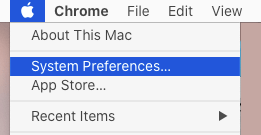
Klicken Sie in der oberen Menüleiste auf das Apple-Logo und wählen Sie im Dropdown-Menü „Systemeinstellungen“ aus.
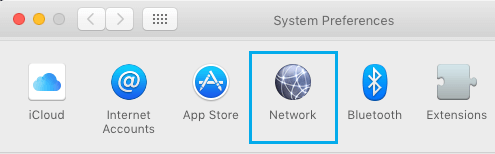
Klicken Sie im Bildschirm „Systemeinstellungen“ auf das Community-Symbol.
Wählen Sie auf dem Community-Bildschirm im linken Bereich Ihren Netzwerktyp ( WLAN oder Ethernet ) aus. Im rechten Bereich finden Sie neben dem Router-Eintrag die IP-Adresse Ihres Routers.
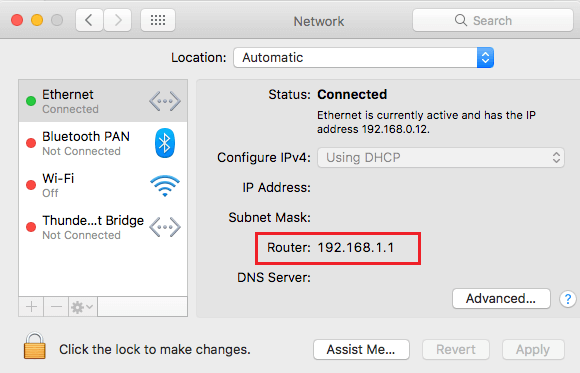
Achten Sie darauf, den Router-IP-Namen zu notieren oder zu kopieren, da Sie diese Informationen im nächsten Schritt benötigen.
Schritt 2 – Melden Sie sich beim Router auf dem Mac an
Sobald Sie die IP-Adresse Ihres Routers ermittelt haben, können Sie sich auf dem Mac beim Router anmelden, indem Sie die folgenden Schritte ausführen.
Öffnen Sie den Safari- oder Chrome-Browser auf Ihrem Mac > geben Sie die Router-IP-Adresse in die Adressleiste des Browsers ein und drücken Sie die Eingabetaste.
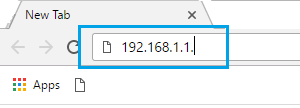
Achtung: Vor der IP-Adresse steht kein http:// .
Geben Sie auf dem Router-Anmeldebildschirm den Benutzernamen und das Passwort ein , um sich bei Ihrem Router anzumelden.
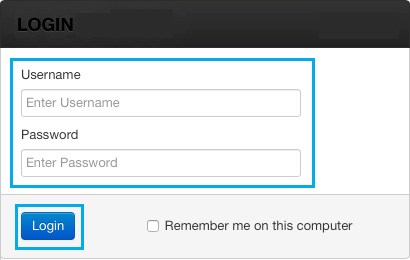
Sofern Sie es nicht geändert haben, lautet der Benutzername für viele Router „ Admin “ und das Passwort entweder „ Password “, „clean“ oder „Admin“.
Hinweis: Überprüfen Sie die Website des Router-Herstellers, um den passenden „Benutzernamen“ und das „Passwort“ für Ihren Router zu finden.
Was passiert, wenn Sie sich nicht beim Router anmelden können?
Falls Sie sich nicht mit dem Standardkennwort beim Router anmelden können, hat möglicherweise Ihr Webdienstanbieter oder jemand mit Zugriff auf den Router das Router-Anmeldekennwort geändert.
In diesem Fall müssen Sie den Router mithilfe der Reset-Taste oder der Reset-Öffnung auf der Rückseite des Routers auf die Werkseinstellungen zurücksetzen .
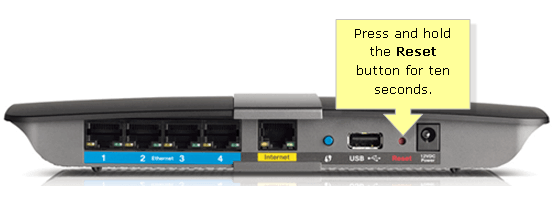
Sobald der Router auf die Standardeinstellungen des Herstellers zurückgesetzt wurde, können Sie sich bei Ihrem Router anmelden, indem Sie die Standard-IP-Adresse, den Benutzernamen und das Passwort verwenden, die vom Hersteller Ihres Routers bereitgestellt wurden.
Nachdem Sie sich beim Router angemeldet haben, sollten Sie vollständigen Zugriff auf dessen Einstellungen haben und die Router-Sicherheitseinstellungen, das Router-Passwort und andere Einstellungen ändern können.
- Was ist der Unterschied zwischen Modem und Router?
- Tipps zum Testen, ob Ihre IP statisch oder dynamisch ist

Mein Name ist Javier Chirinos und ich habe eine Leidenschaft für Technologie. Solange ich mich erinnern kann, habe ich mich für Computer und Videospiele interessiert und aus diesem Hobby habe ich einen Beruf gemacht.
Ich veröffentliche seit mehr als 15 Jahren über Technologie und Gadgets im Internet, insbesondere in mundobytes.com €XNUMX
Ich bin außerdem Experte für Online-Kommunikation und -Marketing und verfüge über Kenntnisse in der WordPress-Entwicklung.