
Dieses Tutorial zeigt Ihnen, wie Sie künstlerischen Text und Fließtext in ein Dokument einfügen. Nachdem Sie den Text in CorelDRAW hinzugefügt haben , lernen Sie, wie Sie Textobjekte bearbeiten – von der Änderung von Schriftarten und Farben bis hin zur Bearbeitung der einzelnen Zeichen. Außerdem erfahren Sie, wie Sie künstlerischen Text entlang einer Kurve positionieren und Fließtext in jede geschlossene Form einfügen können.
Werkzeuge, die Sie zum Bearbeiten von Text in CorelDraw benötigen
Folgendes müssen Sie für die Textbearbeitung in CorelDraw unbedingt haben:
- CorelDRAW-Grafikpaket: In der CorelDRAW Graphics Suite sollten Sie Kreativität und Produktivität vereinen: das professionelle Design-Toolkit für Vektorillustration, Layout, Fotobearbeitung und Typografie.
- Clipart-Sammlung: 300 Clipart-Elemente in verschiedenen Designstilen.
- Grafikdesign-Paket: Ideal für Bastler und Heimwerker.
- Wacom Intuos Pro Large: Dieses superschlanke 17-Zoll-Tablet bietet den perfekten Zeichenraum und natürliche kreative Kontrolle für Illustration, Bearbeitung oder digitales Design.
Sie könnten auch interessiert sein an: Objekte in CorelDraw ausrichten und positionieren
Text in CorelDRAW hinzufügen und bearbeiten
Als Nächstes erfahren Sie, wie Sie beide Arten von Text erstellen und bearbeiten: künstlerischen Text und Absatztext. Außerdem schauen wir uns an, wie man Text an Kurven und Formen anpasst.
Hinzufügen und Bearbeiten von künstlerischem Text
Mit dem Textwerkzeug in CorelDraw können Sie zwei Textarten erstellen : künstlerischen Text und Fließtext. Künstlerischen Text hinzufügen ist ganz einfach: Aktivieren Sie das Textwerkzeug , klicken Sie einmal an die gewünschte Startposition, ändern Sie gegebenenfalls Schriftart oder -größe und beginnen Sie mit dem Schreiben. Zeilenumbrüche fügen Sie mit der Eingabetaste ein . Ein Klick in einen leeren Bereich füllt den Text aus.

Nachdem Sie den Text mit dem Auswahlwerkzeug markiert haben , können Sie einige Standardbearbeitungen vornehmen, wie z. B. Verschieben, Skalieren oder Strecken in eine Richtung.
- Wenn Sie erneut klicken, können Sie den Text drehen.
- Mit den Pfeilen an den Seiten des Begrenzungsrechtecks können Sie den Text ausschneiden und neigen.
- Um die Textfarbe zu ändern, klicken Sie in der Option auf ein Farbfeld Farbe,.

Wenn das Text- Dockfenster geöffnet ist (über Fenster > Dockfenster ), stehen Ihnen noch weitere Funktionen zur Verfügung. Im Bereich „Zeichen“ können Sie eine Vektorfüllung auswählen und ein Muster festlegen oder eine Textur- oder Farbverlaufsfüllung ausprobieren. Für jede dieser Fülloptionen öffnen Sie die Fülleigenschaften durch Klicken auf das Symbol „Fülleinstellungen“ .
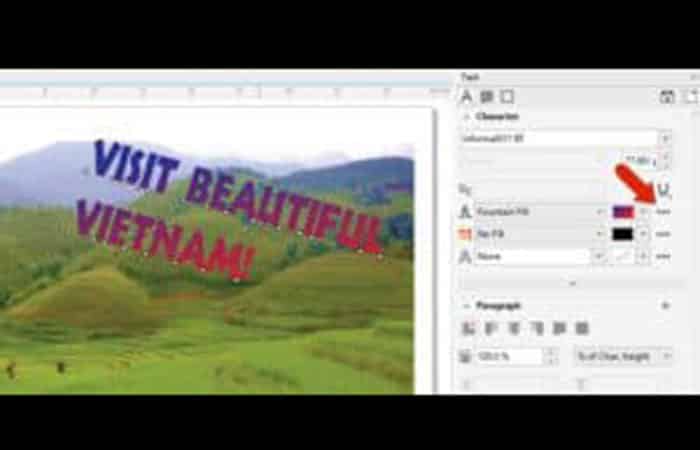
Bearbeiten von Textzeichen in CorelDraw
Durch Doppelklicken auf ein Textobjekt können Sie die Textzeichen bearbeiten. Alternativ können Sie in CorelDraw das Textwerkzeug aktivieren und einmal auf den Text klicken.

Nachdem Sie einige Zeichen durch Ziehen markiert haben, können Sie die Einstellungen in der Eigenschaftenleiste oder im Text- Dock verwenden, um nur diese Zeichen zu ändern. Wenn Text markiert ist , können Sie auch den Zeichenabstand (Kerning) anpassen.
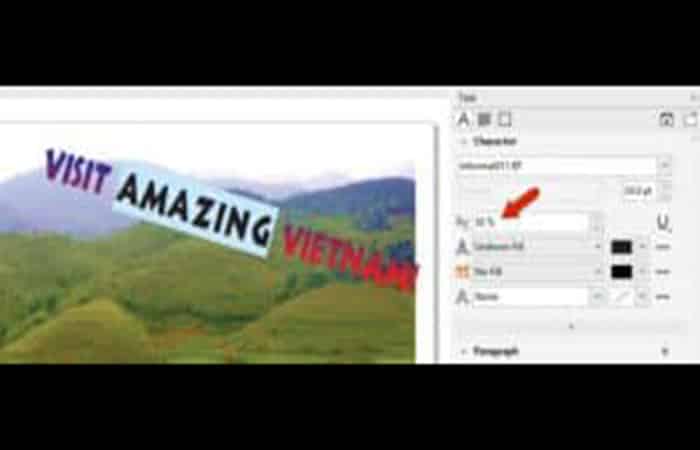
Absatztext hinzufügen und bearbeiten
Absatztext wird üblicherweise für längere Texte verwendet, die in einem Textrahmen platziert werden. Sie können Absatztext eingeben, wenn Sie nicht viel zu sagen haben, aber es ist meist einfacher, den Text in einer anderen Anwendung bereitzuhalten und ihn dann mit Strg+C zu kopieren.
Um einen Absatztext hinzuzufügen, aktivieren Sie das Textwerkzeug . Wie bei formatiertem Text können Sie die Schrifteinstellungen des Absatzes jetzt oder nach dem Hinzufügen des Textes ändern. Klicken und ziehen Sie, um den Textrahmen festzulegen, der den Text aufnehmen soll. Drücken Sie anschließend Strg+V, um den kopierten Text einzufügen.
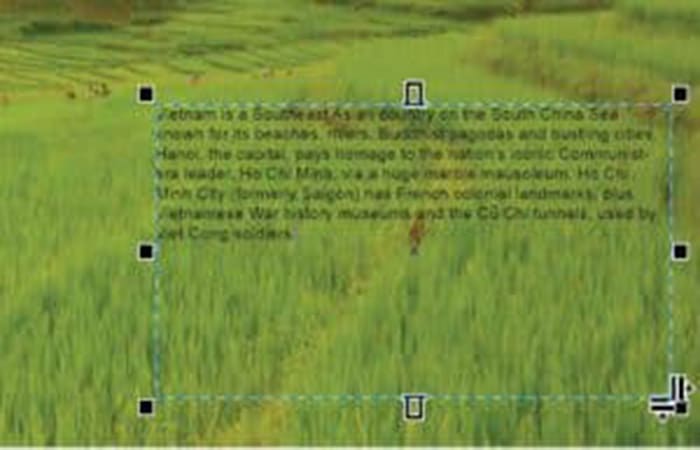
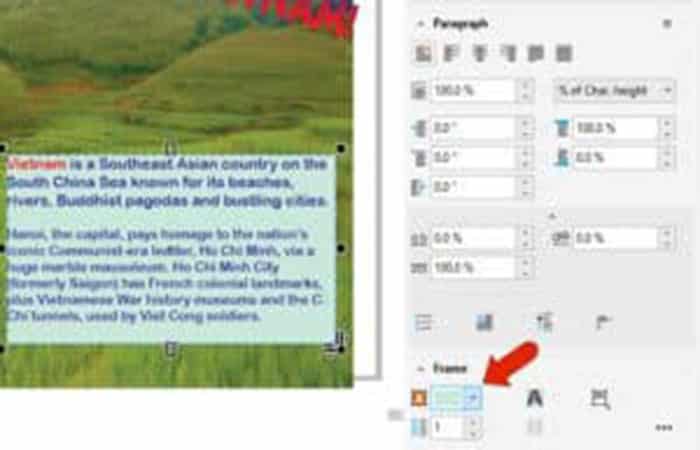
Während der Absatztext ausgewählt ist, können Sie ihn verschieben oder die Größe des Rahmens mithilfe der Ziehpunkte anpassen. Sie können in CorelDraw auch die Texteigenschaften für den gesamten Rahmen ändern. Sie können beispielsweise die Textfarbe auf Blau ändern.
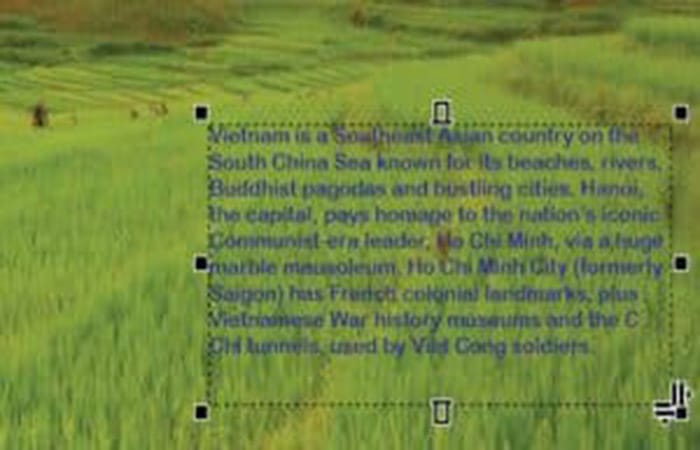
Oder Sie können einen Doppelklick ausführen, um den Text zu bearbeiten und nur Änderungen an den ausgewählten Zeichen vorzunehmen.

Wenn der Textrahmen in CorelDraw rot wird, bedeutet dies, dass der Rahmen zu klein ist, um den gesamten Text aufzunehmen. Um dies zu beheben, wählen Sie den Text erneut aus und erweitern Sie den Rahmen, bis er blau wird. In diesem Beispiel wurde der Rahmen auch mit einer Hintergrundfarbe gefüllt.
Fügen Sie einem Pfad oder einer Kurve Text hinzu
Bei beiden Textarten sind Sie nicht auf gerade Linien und rechteckige Rahmen beschränkt . Beginnen wir damit, einem Pfad künstlerischen Text hinzuzufügen. Verwenden Sie das Bézier -Werkzeug (zu finden im schwebenden Menü der Freihand -Werkzeuggruppe in der linken Werkzeugleiste), um die Bergkämme nachzuzeichnen.

Markieren Sie anschließend den Text und wählen Sie „Text“ > „Text an Pfad anpassen“ . Platzieren Sie nun den Cursor entlang der Kurve und klicken Sie, um den Text umzubrechen. Sie können den Text selbst weiterhin bearbeiten.

Oder nehmen wir an, Sie haben eine Kurve, aber noch keinen Text. Aktivieren Sie das Textwerkzeug und bewegen Sie den Cursor über die Kurve, sodass sich das Cursor-Symbol in ein Kurvensymbol ändert.

Beginnen Sie mit der Eingabe und der Text passt sich automatisch der Kurve an.

Wenn dieser Text ausgewählt ist, können Sie ihn durch Ziehen eines weißen Quadrats verschieben oder skalieren. Mit dem roten Diamanten ( Glyphe ) lässt sich der Ankerpunkt des Textes verschieben.
Absatztext zu einer Form hinzufügen
Sie müssen für den Absatztext keinen rechteckigen Rahmen verwenden. Sie können jede beliebige geschlossene Form verwenden. Zeichnen Sie mit dem Ellipsen- Werkzeug eine Ellipse auf die Seite und geben Sie ihr anschließend über das Eigenschaften- Dockfenster eine breitere Kontur und eine transparente Füllung.
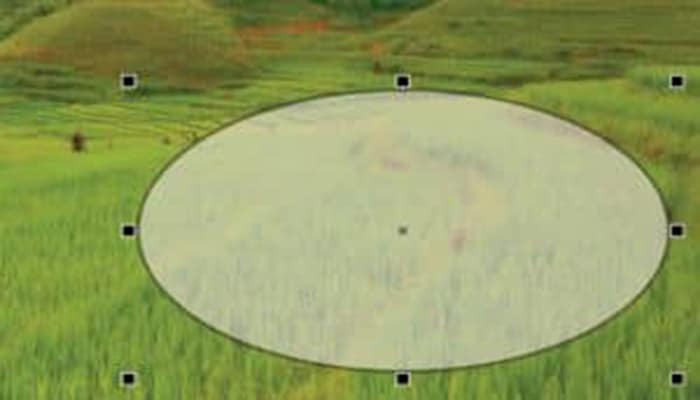
Angenommen, Sie möchten Text aus einem Word- Dokument , das bereits formatiert ist, in diese Auslassungspunkte einfügen. Dieses Dokument muss geschlossen werden, bevor es importiert werden kann.

Wenn das Textwerkzeug aktiv ist, erscheinen beim Bewegen des Cursors über die Ellipse zwei Cursor-Symbole. Durch Klicken auf das Kurven-Symbol wird Text entlang der Ellipsenkontur platziert, wie wir es bereits bei der Bézierkurve gesehen haben . Sobald eine geschlossene Form erkannt wird, ändert sich das Symbol durch leichtes Hineinbewegen des Cursors in einen Rahmen, wodurch der Absatztext die Form ausfüllt.
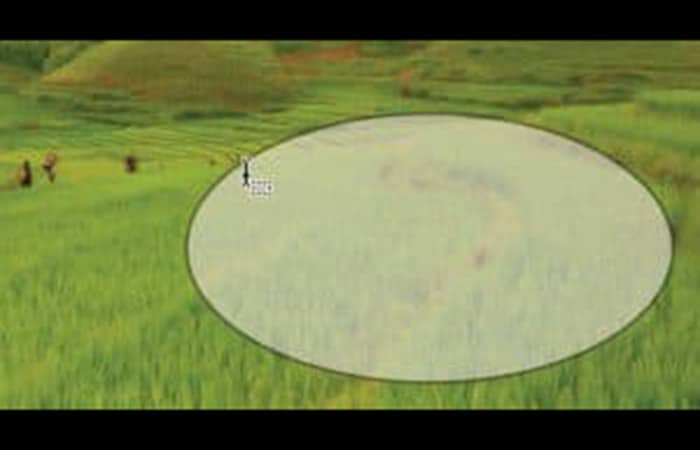
Klicken Sie, sobald das Rahmensymbol erscheint. Fügen Sie anschließend Text hinzu, indem Sie ihn eingeben, einfügen oder importieren. Um Text in CorelDRAW zu importieren, wählen Sie „Datei“ > „Importieren“ . Da Sie den Importvorgang durchführen, während das Textwerkzeug aktiv ist, filtert CorelDRAW die Suche und zeigt nur Dateiformate an, die Text unterstützen, nicht aber Bildformate.
Wählen Sie die Datei mit dem gewünschten Text aus. Anschließend werden Ihnen Optionen angezeigt, um die Schriftarten und Formatierungen aus Ihrem CorelDraw-Textdokument beizubehalten oder zu verwerfen. Wählen Sie die gewünschten Optionen aus und klicken Sie auf OK.

In diesem Beispiel passt die Form nicht optimal zum Text. Daher wandeln wir die Ellipse in eine Kurve um , indem wir das Auswahlwerkzeug aktivieren , mit der rechten Maustaste auf die Ellipse klicken und „ In Kurven umwandeln“ wählen . Anschließend verwenden wir das Formwerkzeug , um die Form der Kurve anzupassen. Der Text wird daraufhin aktualisiert.

Mit dem Auswahlwerkzeug können Sie per Doppelklick auf den Rahmen den Text bearbeiten. Sie können Änderungen direkt vornehmen oder das Textbearbeitungsfenster verwenden , um den Text in CorelDraw in übersichtlichen Absätzen zu ändern.
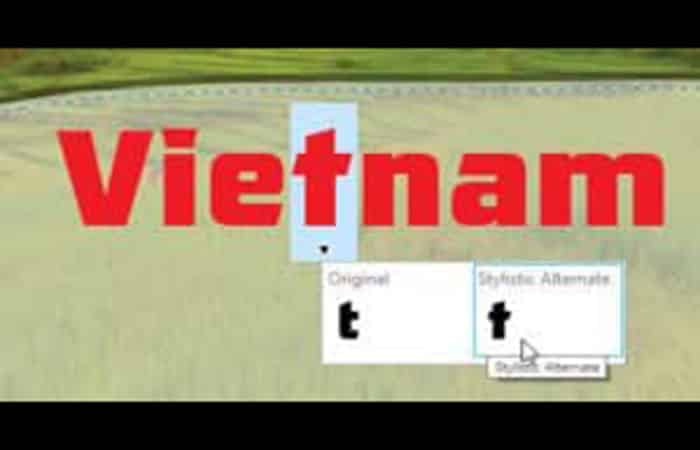
Wenn Sie OpenType-Schriften verwenden , können Sie die interaktive OpenType- Funktion von CorelDRAW nutzen . Wenn Sie ein Zeichen auswählen, für das OpenType- Alternativen existieren , erscheint unterhalb des Zeichens ein kleines Dreieck. Ein Klick auf dieses Dreieck zeigt Ihnen einige der verfügbaren Stilsets an.
Verknüpfen und Kombinieren von Textrahmen in CorelDraw
Wir können Textrahmen kombinieren. Außerdem können wir Textrahmen in Unterelemente wie Zeichen, Wörter, Zeilen, Aufzählungszeichen, Absätze und Spalten unterteilen . Wir können Textrahmen vor oder nach der Eingabe anklicken. Wenn wir die Größe eines verknüpften Rahmens ändern oder die Textgröße anpassen, wird die Textmenge im nächsten Rahmen automatisch angepasst.
Wenn wir ein beliebiges Objekt oder einen Textrahmen auswählen, stellt der blaue Pfeil die Richtung des Textflusses dar. Wir können diese Pfeile ein- oder ausblenden. Wir können Verknüpfungen zwischen mehreren Frames sowie zwischen Objekten und Frames entfernen.
Zum Trennen und Kombinieren von Absatztextrahmen
Um Textrahmen zu teilen und zusammenzuführen, führen Sie die folgenden Schritte aus:
Schritt 1: Wählen Sie einen beliebigen Textrahmen aus. Halten Sie beim Kombinieren mehrerer Textrahmen die Umschalttaste gedrückt und verwenden Sie das Auswahlwerkzeug , um die weiteren Textrahmen auszuwählen.
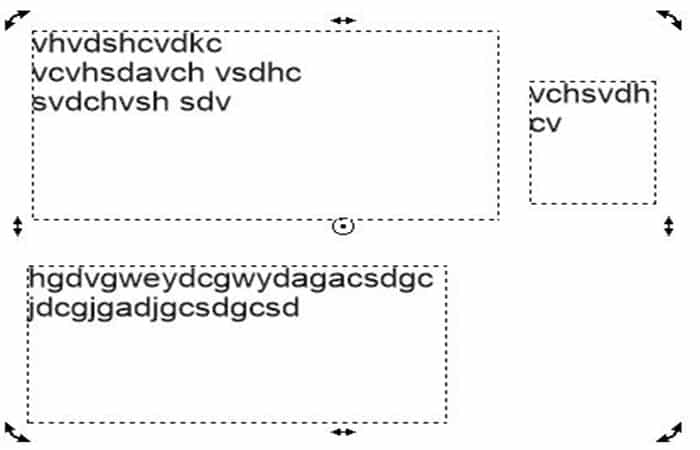
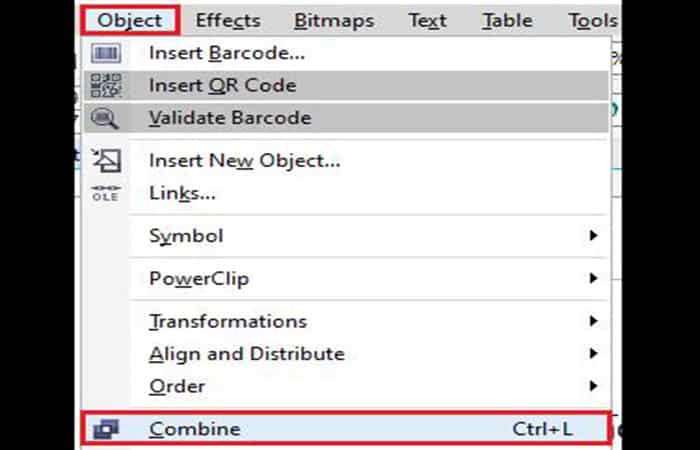
Schritt 2: Klicken Sie auf Objekt und wählen Sie ein beliebiges aus:
- Kombinieren
- Trennen
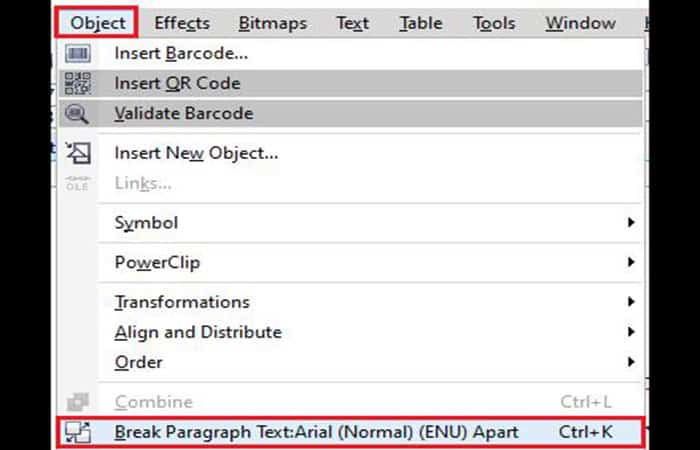
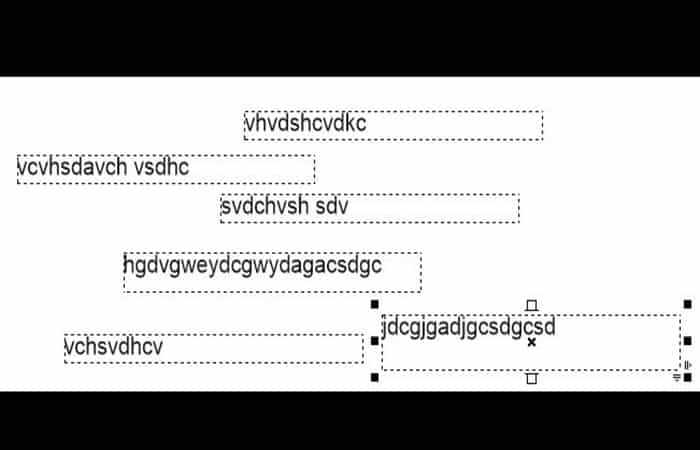
Wenn wir zuerst den Textrahmen zusammen mit den Spalten auswählen, wird der (kombinierte) Textrahmen diese Spalten haben.
Das könnte Sie auch interessieren: Wie man in Photoshop eine Textkontur erstellt.
Richten Sie Text mithilfe eines Grundlinienrasters aus
Wir können den Text im Rahmen oder innerhalb verschiedener Rahmen ausrichten, indem wir ein Grundlinienraster anwenden. Dies ist beispielsweise nützlich, wenn wir mehrere Textrahmen mit unterschiedlichen Abständen, Schriftgrößen und Schriftarten ausrichten möchten.
Absatztext am Grundlinienraster ausrichten
Die Schritte sind unten aufgeführt:
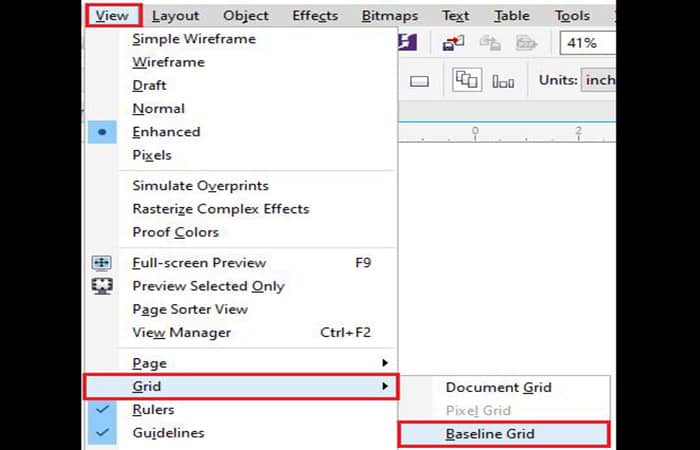
- Schritt 1: Drücken Sie die Option sehen, dann gehen Sie zu Gitter und dann geh zu Grundlinienraster.
- Schritt 2: Wählen Sie den Textrahmen.
- Schritt 3: drücken Sie Text > Am Grundlinienraster ausrichten.
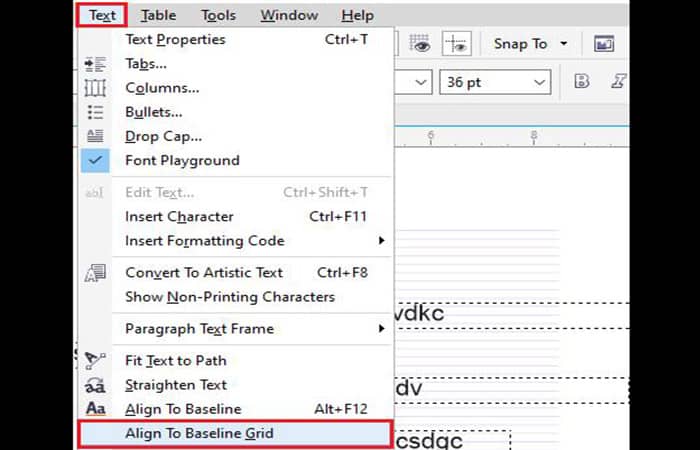
Darüber hinaus können wir mit der rechten Maustaste auf einen Textrahmen klicken und die Option „Am Grundlinienraster ausrichten“ auswählen. Wir können zwei oder mehr ausgewählte Frames gleichzeitig ausrichten.
Wählen Sie Text
Mit CorelDraw können wir den Text auswählen, um bestimmte Zeichen zu bearbeiten oder ihn als Objekt zu ändern. Beispielsweise können wir einzelne Zeichen auswählen, um die Schriftart zu ändern und das Textobjekt auszuwählen, beispielsweise den Textrahmen. Daher können wir es drehen, seine Größe ändern oder verschieben.
So wählen Sie das Textobjekt in CorelDraw aus
Die Schritte sind unten aufgeführt:
- Mit dem Werkzeug wählen, drücken Sie auf den künstlerischen Text, um den künstlerischen Text auszuwählen.
- Mit dem Werkzeug wählen, drücken Sie auf den Textrahmen, um den Textrahmen auszuwählen.
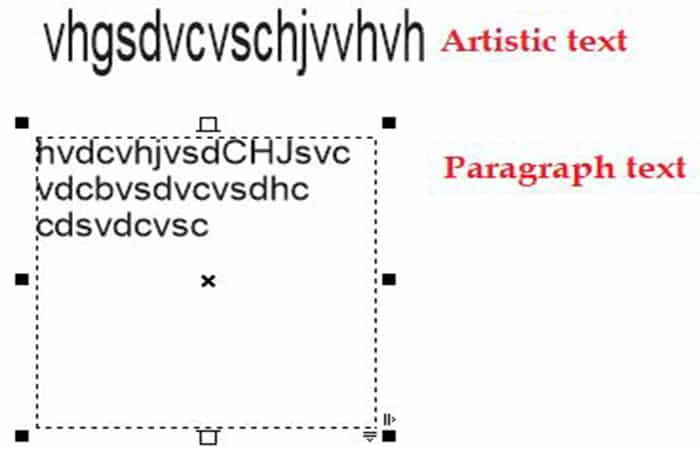
In CorelDraw können wir mit dem Auswahlwerkzeug verschiedene Textobjekte auswählen. Dazu müssen wir die Umschalttaste gedrückt halten und auf alle Textobjekte klicken.
Um den zu bearbeitenden Text auszuwählen
Folgendes sollten Sie tun:
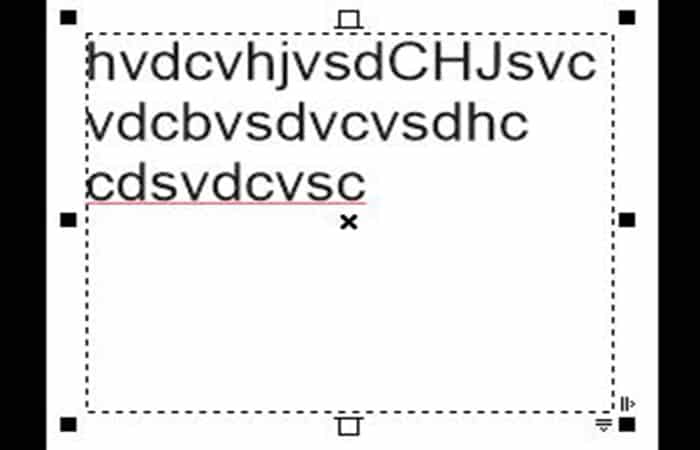
- Mit dem Werkzeug Text, scrollen Sie durch den Text, um den Absatztext oder bestimmte künstlerische Medienzeichen zum Bearbeiten auszuwählen.
- Mit dem Werkzeug Text, tippen Sie auf den Textrahmen, um den zu bearbeitenden Textrahmen auszuwählen.
Konvertieren, Bearbeiten und Suchen von Text in CorelDraw
Wir können im Dokument nach Text suchen und ihn automatisch ersetzen. Darüber hinaus können wir nach Sonderzeichen suchen, beispielsweise einem optionalen Bindestrich oder Bindestrich. Wir können den Text direkt in einem Dialogfeld oder Zeichenfenster bearbeiten.
So finden Sie Text in CorelDraw
Die Schritte sind unten aufgeführt:
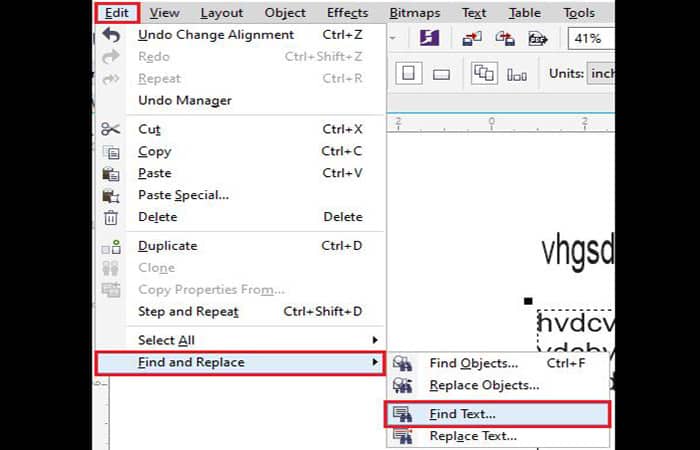
- Schritt 1: drücken Sie Bearbeiten, dann gehe zu Suchen und Ersetzen und dann drücken Text suchen.
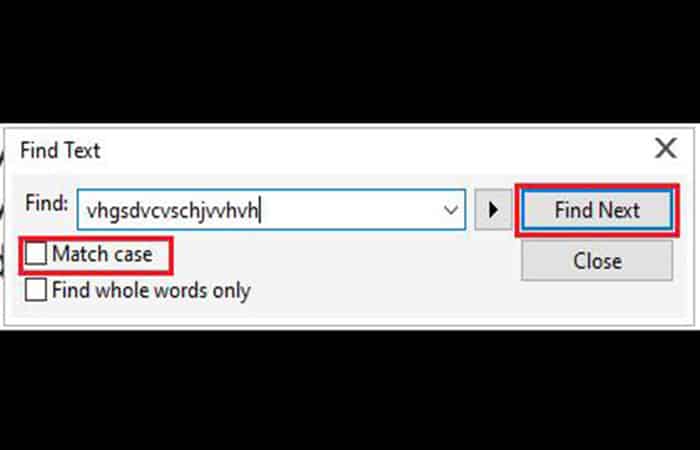
- Schritt 2: Geben Sie einen Text ein, den Sie im Textfeld finden möchten. Wenn Sie die genaue Groß-/Kleinschreibung des von uns beschriebenen Textes ermitteln möchten, aktivieren Sie das Kontrollkästchen Streichholzetui.
- Schritt 3: drücken Sie Text suchen.
Zum Bearbeiten von Text in CorelDraw
Die Schritte sind unten aufgeführt:
Schritt 1: Klicken Sie auf das Textwerkzeug.
Schritt 2: Führen Sie eine der folgenden Aufgaben aus:
- Klicken Sie auf den Kunsttext, um den Kunsttext zu bearbeiten.
- Klicken Sie auf den Textrahmen, um den Absatztext zu bearbeiten.
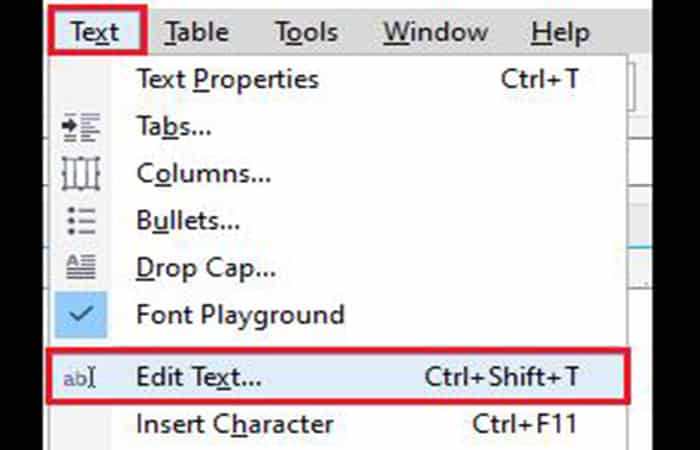
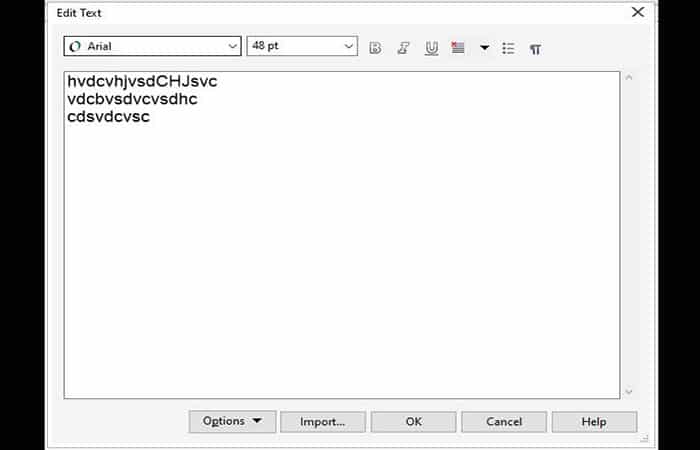
Darüber hinaus können wir jeden Text bearbeiten, indem wir auf Text > Text bearbeiten klicken und mithilfe des Dialogfelds „Text bearbeiten“ Änderungen an jedem Text vornehmen.
So konvertieren Sie Text in CorelDraw
Die Schritte sind unten aufgeführt:
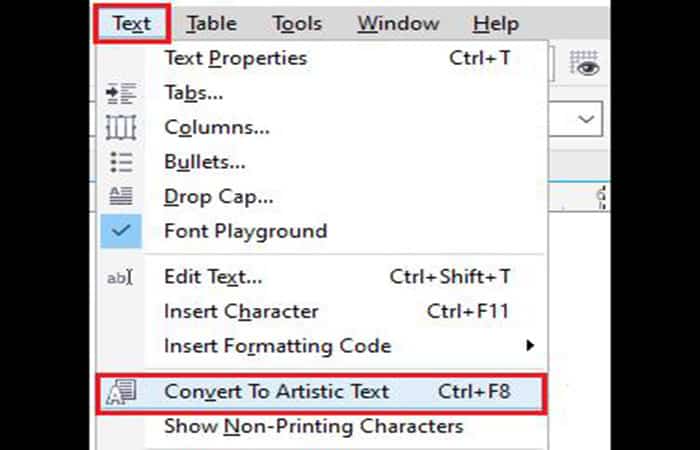
- Schritt 1: Drücken Sie das Werkzeug wählen, wählen Sie den Text aus und drücken Sie Text > In künstlerischen Text umwandeln um Absatztext in Grafiktext umzuwandeln.
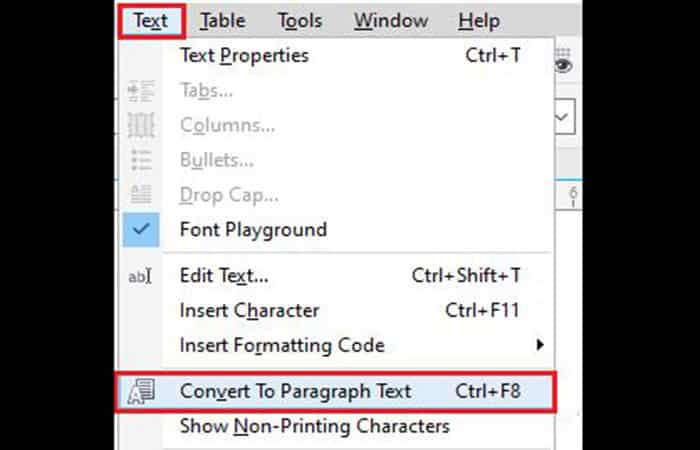
- Schritt 2: Wählen Sie das Werkzeug aus Auswahl, wählen Sie den Text aus und drücken Sie Text >> In Absatztext umwandeln um künstlerischen Text in Absatztext umzuwandeln.
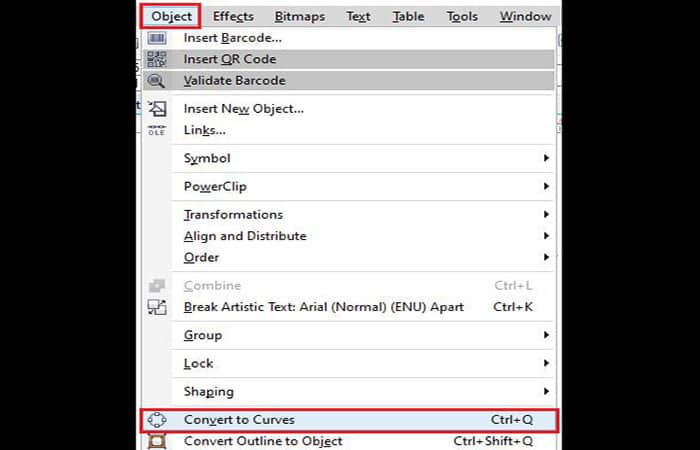
- Schritt 3: Drücken Sie das Werkzeug Auswahl, wählen Sie den Text aus und drücken Sie Object > In Kurven umwandeln um Absätze oder künstlerischen Text in Kurven umzuwandeln.
Hinzufügen von Glyphen, Symbolen und Sonderzeichen
Mithilfe des Andockfensters „Zeichen einfügen“ können wir Glyphen, Symbole und Sonderzeichen aus einigen OpenType-Schriftarten einfügen und suchen . Die der Schriftart hinzugefügten Zeichen sind wie folgt kategorisiert:
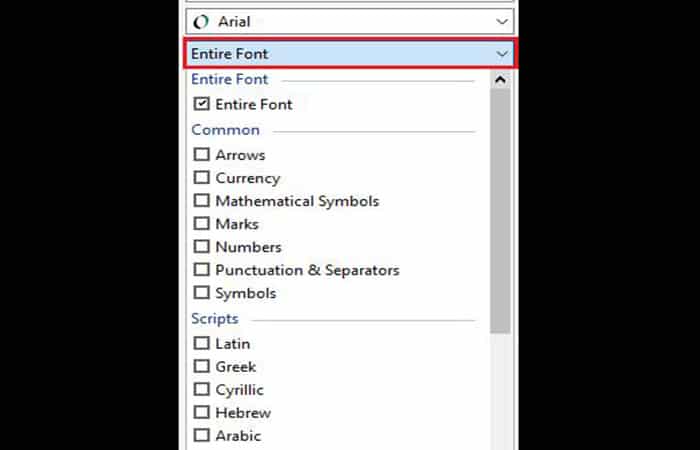
- Common: Es enthält unter anderem Pfeile, Trennungen, Satzzeichen, Zahlen, künstlerische Symbole, mathematische Symbole und Währungen.
- Schriften: enthält verschiedene Schriften, die von einigen ausgewählten Schriftarten unterstützt werden, wie z. B. griechische, hebräische, arabische, Han-, Hiragana- und Katakana-, kyrillische oder lateinische Schrift.
- OpenType: enthält mehrere Funktionen OpenType bereitgestellt von einigen ausgewählten Quellen, z. B. alternative Formen der Annotation, Brüche, diskretionäre Ligaturen, Standardligaturen und mehr.
Wir können die Liste der zuletzt verwendeten Sonderzeichen auch verwenden, um verschiedene Zeichen zu kopieren, die wir häufig verwenden. Diese Liste enthält die Schriftartattribute der am häufigsten verwendeten Zeichen und die verwendeten OpenType-Funktionen. Wir können diese Liste verwalten, indem wir die Zeichen löschen, die wir nicht mehr benötigen.
Zum Einfügen einer Glyphe, eines Symbols oder eines Sonderzeichens
Dies sind die Schritte, die Sie befolgen müssen:
- Schritt 1: mit dem Werkzeug Text, klicken Sie auf die Stelle, an der wir einige Sonderzeichen einfügen möchten.
- Schritt 2: drücken Sie Text > Zeichen einfügen.
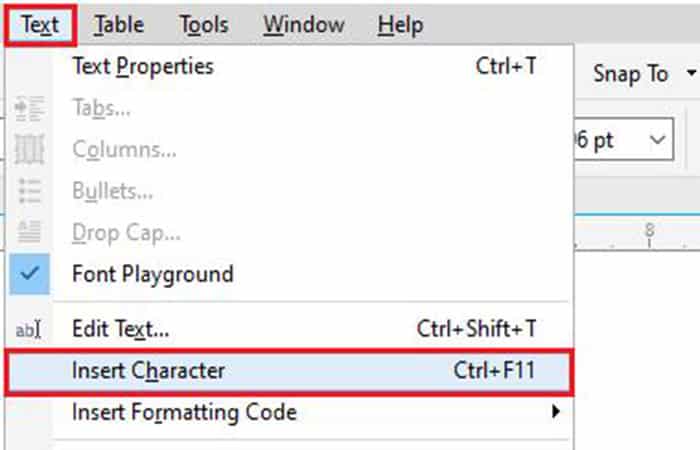
- Schritt 3: Gehe zur Option Zeichen einfügen und wählen Sie eine beliebige Schriftart aus dem Listenfeld Quelle.
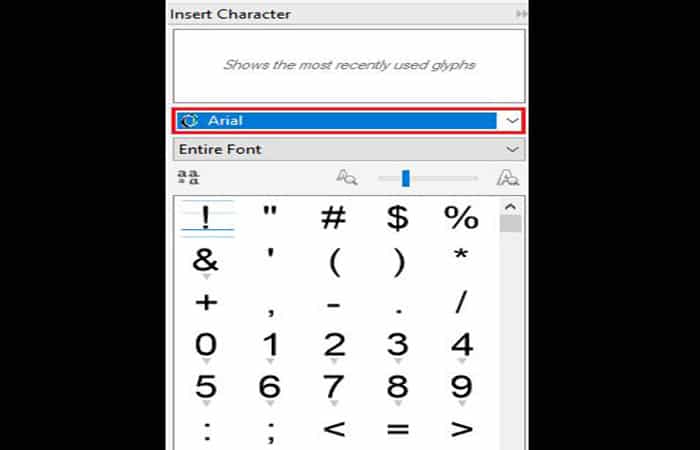
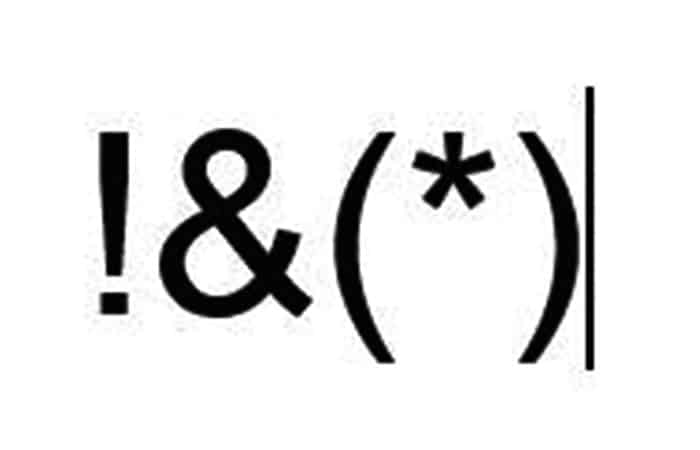
- Schritt 4: Doppelklicken Sie auf das Zeichen in der Liste der Zeichen und Glyphen.
Wenn Sie ein gewünschtes Zeichen nicht finden können, öffnen Sie eine Zeichenfilterliste und aktivieren Sie das Kontrollkästchen „Vollständige Schriftart“.
Schau dir das an: 8 der besten Programme zum Öffnen von PSD-Dateien ohne Photoshop
Pensamientos finales
CorelDRAW bietet verschiedene Möglichkeiten zum Bearbeiten und Hinzufügen von Text. Sie können zwei Arten von Textobjekten in CorelDRAW erstellen: Absatztext und Mediengrafiken. Mit Mediengrafiken lassen sich kurze Zeilen oder einzelne Wörter einfügen. Absatztext eignet sich für die Erstellung textreicher Dokumente wie Broschüren oder Newsletter.
Vielen Dank, dass Sie diesen Artikel gelesen haben! Wir hoffen, dass Sie dieses Tutorial hilfreich fanden, um das Schreiben und Bearbeiten von Text in CorelDraw zu erlernen. Wir würden uns über Ihre Kommentare im entsprechenden Abschnitt unten auf der Seite freuen.
Index
- 1 Werkzeuge, die Sie zum Bearbeiten von Text in CorelDraw benötigen
- 2 Text in CorelDRAW hinzufügen und bearbeiten
- 3 Verknüpfen und Kombinieren von Textrahmen in CorelDraw
- 4 Zum Trennen und Kombinieren von Absatztextrahmen
- 5 Richten Sie Text mithilfe eines Grundlinienrasters aus
- 6 Wählen Sie Text
- 7 Konvertieren, Bearbeiten und Suchen von Text in CorelDraw
- 8 Hinzufügen von Glyphen, Symbolen und Sonderzeichen
- 9 Pensamientos finales
