Es kann sehr frustrierend sein, wenn Ihr PC plötzlich einfriert, während Sie gerade etwas tun. Nachfolgend finden Sie Tastaturkürzel zum Reparieren eines eingefrorenen PCs.

Tastaturkürzel zum Reparieren eines eingefrorenen Laptops
Ein Windows 10/11-PC kann aus verschiedenen Gründen nicht mehr reagieren, von Treiber- und Hardwareproblemen bis hin zu beschädigten Registrierungsdaten, Malware und eingefrorenen Anwendungen.
Wenn der Computer einfriert und nicht mehr reagiert, versuchen die meisten Benutzer, aus der Situation herauszukommen, indem sie den Computer neu starten, was zu einem Datenmangel führen kann.
Deshalb stellen wir Ihnen im Folgenden bestimmte Tastaturkürzel zur Verfügung, die Ihnen bei der Reparatur eines eingefrorenen Computers helfen können, ohne dass Ihre nicht gespeicherten Daten verloren gehen.
1. Warten Sie auf eines Tages
In bestimmten Fällen kann der Computer erheblich langsamer werden und sogar für einige Zeit hängen bleiben, sei es beim Herunterladen von Updates, beim Versuch, einen Vorgang abzuschließen, bei der Ausführung eines aktiven Prozesses oder bei der Ausführung anderer Hintergrundaktivitäten.
Daher sollte Ihre erste Strategie darin bestehen, dem Computer genügend Zeit zu geben, um seine Hintergrundaktivitäten abzuschließen.
2. Drücken Sie Win + Strg + Umschalt + B
Wenn das Problem an Ihrem PC durch einen hängengebliebenen Grafiktreiber verursacht wird, kann das dringende Drücken der Tasten Win + Strg + Umschalt + B den eingefrorenen PC reparieren, indem die Videotreiber auf Ihrem Gerät neu gestartet werden.
Da diese Tastenkombination lediglich Grafiktreiber neu startet, bleibt das System, das Sie offen gelassen haben, genau so, wie es war, und Sie müssen Ihre Arbeit nicht verlieren.
1. Drücken Sie die Tasten Win + Strg + Umschalt + B auf der Tastatur Ihres PCs.
2. Innerhalb einer Sekunde wird der Bildschirm Ihres PCs schwarz und Sie hören einen Piepton.
Nach einer Sekunde werden Sie merken, dass sich die Show wieder normalisiert, und es ist am besten, bei Ihrer Arbeit dabei zu bleiben.
3. Drücken Sie Alt + Tab
Falls Ihr PC aufgrund eines hängengebliebenen Prozesses oder Programms eingefroren ist, kann ein dringendes Drücken der Tastenkombination Alt + Tab das Problem beheben, indem Sie aus dem hängengebliebenen Programm herauswechseln.
4. Drücken Sie Strg + Umschalt + Esc
Durch wiederholtes Drücken der Tasten Strg + Umschalt + Esc gelangen Sie zum Aktivitätsmanager, mit dem Sie nicht reagierende Anwendungen und Prozesse beenden oder deaktivieren können.
1. Drücken Sie Strg + Umschalt + Esc, um den Aktivitätsleiter zu öffnen.
2. Klicken Sie in der Aktivitätsüberwachung mit der rechten Maustaste auf das nicht reagierende Programm und wählen Sie „Aktivität beenden“.
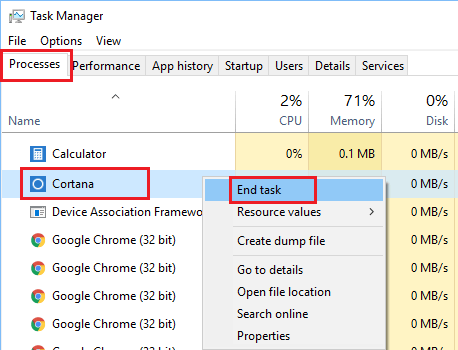
Das Schließen des nicht reagierenden Programms sollte Ihren Computer wieder einfrieren.
5. Drücken Sie Strg + Alt + Entf
Eine weitere Tastenkombination, die Sie ausprobieren könnten, um einen eingefrorenen PC zu reparieren, ist das Drücken der Tasten Strg + Alt + Entf auf der Tastatur Ihres PCs.
6. Starten Sie den eingefrorenen Laptop neu
Falls Sie einen eingefrorenen PC mit den oben genannten Tastenkombinationen nicht reparieren können, ist es an der Zeit, Ihren PC neu zu starten.
1. Halten Sie den Energieschalter gedrückt , bis sich der PC ausschaltet.
2. Warten Sie 60 Sekunden und starten Sie Ihren PC neu, indem Sie die Ein-/Aus-Taste drücken.
3. Falls Sie aufgefordert werden, den PC im abgesicherten Modus oder im normalen Windows-Modus zu starten, wählen Sie die Option „ Windows normal starten“.
Wie oben erwähnt, führt ein Neustart des Computers dazu, dass Informationen fehlen und Sie möglicherweise Ihre gesamte nicht gespeicherte Arbeit verlieren.
Wenn das System, an dem Sie gerade gearbeitet haben, über eine automatische Speicherfunktion verfügt, können Sie Ihre Arbeit möglicherweise über den endgültigen automatischen Speicherort verbessern.
- Der beste Weg, einen Laptop zu reparieren, der auf dem STRG-ALT-ENTF-Display hängengeblieben ist
- Der beste Weg, Ihren PC/System zu reparieren, ist die Behebung eines Fehlers in Windows 10

Mein Name ist Javier Chirinos und ich habe eine Leidenschaft für Technologie. Solange ich mich erinnern kann, habe ich mich für Computer und Videospiele interessiert und aus diesem Hobby habe ich einen Beruf gemacht.
Ich veröffentliche seit mehr als 15 Jahren über Technologie und Gadgets im Internet, insbesondere in mundobytes.com €XNUMX
Ich bin außerdem Experte für Online-Kommunikation und -Marketing und verfüge über Kenntnisse in der WordPress-Entwicklung.