Die Quartilsfunktion in Excel hilft Ihnen, das Quartil eines Datensatzes zu ermitteln. Im weiteren Verlauf dieses Tutorials erfahren Sie, wie Sie das Quartil in Excel berechnen . Quartile werden häufig in der Umsatzanalyse und bei der Untersuchung von Stichprobendaten verwendet.

Die Quartilsfunktion in Excel hilft Ihnen, eine Population in Gruppen einzuteilen. Beispielsweise können Sie mit der QUARTILE-Funktion in Excel das Einkommen einer Population ermitteln – also das der einkommensstärksten 25 Prozent.
Die Funktion QUARTIL in Excel gibt die Quartile von vier gleich großen Gruppen eines Datensatzes zurück. Die Funktion QUARTIL liefert den Minimalwert, das erste, zweite, dritte und schließlich den Maximalwert.
Vielleicht interessiert Sie auch folgender Artikel: Wie man in Excel Zeilen basierend auf dem Zellenwert ausblendet (2 einfache Methoden)
Zweck der Excel QUARTILE-Funktion
Der Zweck der Verwendung der Excel-Funktion QUARTILE besteht darin, einen Datensatz darzustellen.
- Rückgabewert: Sie müssen den angeforderten Wert für das Quartil kennen
- Syntax:=QUARTILE (Matrix, Viertel)
Argumente:
- Matrix– Eine Referenz, die die zu analysierenden Daten enthält.
- Quartal– Der zurückzugebende Quartilwert.
Hier lernen wir im Dashboard-Kurs, wie man die Quartilfunktion verwendet, Quartil hervorhebt, mehrere Quartilfunktionen und Perzentilfunktionen verwendet.
Was ist Quartil in Excel?
Quartilfunktion in Excel. Die Quartilfunktion ist eine Art Quantil (in der Statistik). Die drei Punkte, die die in vier Gruppen sortierten Datensätze aufteilen (die Gruppen sind gleich). Jeder von ihnen repräsentiert ein Viertel der verteilten Stichprobenpopulation.
Wenn Sie über die Quartilfunktion sprechen, gibt es drei Quartile:
- Das erste Quartil, auch (Q1) genannt
- Das zweite Quartil, auch (Q2) genannt
- Das dritte Quartil, auch (Q3) genannt
So verwenden Sie die Quartilfunktion in Excel
Um die Quartilfunktion in Excel zu verwenden, müssen Sie die folgenden Schritte ausführen:
- Die Quartilfunktion in Excel gibt das Quartil (jede von vier gleichen Gruppen) für einen bestimmten Datensatz zurück.
- Rufen Sie eine Quartilfunktion für einen Datensatz ab
- Rückgabewert für das angeforderte Quartil
- Verwenden Sie die Syntax = QUARTIL (Matrix, Viertel)
Array: eine Referenz, die zu analysierende Daten enthält
Viertens: der Rückgabewert des Quartils - Verwenden Sie die Funktion QUARTILE, um das Quartil eines bestimmten Datensatzes zu ermitteln.
Übungshinweise:
Die Funktion QUARTILE in Excel wird verwendet, um das Quartil eines Datensatzes zu berechnen. QUARTILE benötigt zwei Argumente: das Array und das Quartil. Das Array enthält die numerischen Daten, die Sie analysieren können, und das Quartil gibt an, welcher Quartilwert zurückgegeben werden soll. Fünf Werte für das Argument „Quartil“ werden angezeigt. Hier sehen Sie, wie die Funktion QUARTILE diese Werte verarbeitet.
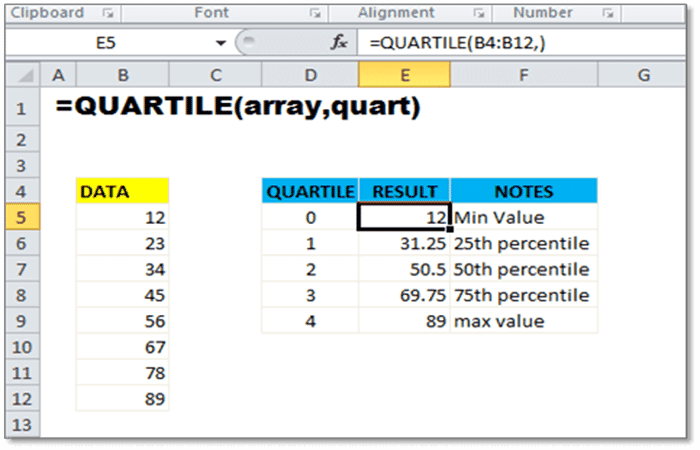
WICHTIG : Die Quartilsfunktion wurde durch eine oder mehrere neue Funktionen ersetzt. Diese Funktionen liefern präzisere Ergebnisse und ihre Namen spiegeln ihre Verwendung wider. Die Quartilsfunktion ist zwar weiterhin verfügbar, diente aber nur noch der Abwärtskompatibilität. Da die Quartilsfunktion zukünftig möglicherweise nicht mehr verfügbar sein wird, sollten Benutzer sich nicht mehr darauf verlassen.
So finden Sie die Quartilfunktion in Excel
Um die Quartile für diesen Datensatz in Excel zu finden, gehen Sie folgendermaßen vor:
- Schritt 1: Befolgen Sie die Reihenfolge der Daten vom kleinsten zum größten
- Schritt 2: Teilen Sie den Datensatz in zwei Hälften, nachdem Sie den Median ermittelt haben
- Schritt 3: Ermitteln Sie nun den Median der beiden Hälften.
Perzentile und Quartile in Excel sind einfach und sollten daher jedem bekannt sein.
Beispiele für QUARTILE in Excel
Ein Quartil bezeichnet vier gleich große Abschnitte derselben Gruppe oder Grundgesamtheit. In Excel lässt sich mithilfe der Funktion Quartil ermitteln, wo jeder Abschnitt der Gruppe beginnt. Beginnt beispielsweise eine Gruppe von vier Zahlen von 1 bis 4, und Sie möchten wissen, wo das zweite Quartil beginnt, so entspricht dies dem Quartilwert der ausgewählten Grundgesamtheit.
Verwendungsmöglichkeiten der QUARTILE-Funktion:
Die Funktion QUARTILE in Excel gibt das Quartil für einen bestimmten Datensatz zurück. Diese Funktion unterteilt den Datensatz in vier gleiche Gruppen. QUARTILE gibt den Minimalwert, das erste Quartil, das zweite Quartil, das dritte Quartil und den Maximalwert zurück.
Die Funktion QUARTILE in Excel ist eine integrierte Funktion und gehört zur Kategorie der statistischen Funktionen. Diese Funktion wird in Excel auch als Tabellenkalkulationsfunktion bezeichnet. Als Tabellenkalkulationsfunktion kann diese Funktion als Teil der Formel in einer Zelle einer Tabellenkalkulation verwendet werden.
QUARTIL-Formel in Excel:
Unten finden Sie die QUARTIL-Formel in Excel:
Die angegebenen Argumente lauten:
- Matrix: ist das Array oder der Bereich von Zellen mit numerischen Werten, für die wir den Quartilwert benötigen.
- Quart: der zurückzugebende Quartilwert.
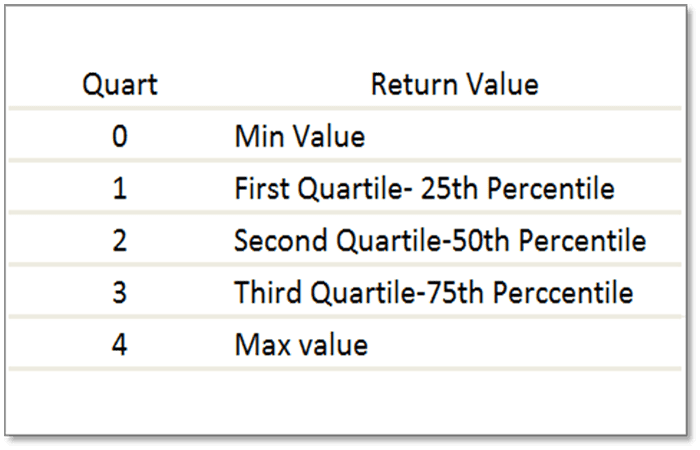
Die Quartilfunktion in Excel akzeptiert 5 Werte als viertes (zweites Argument), wie in der folgenden Tabelle dargestellt:
| QUART-Wert | Rückgabewert |
| 0 | Mindestwert |
| 1 | Erstes Quartil – 25. Perzentil |
| 2 | Zweites Quartil – 50. Perzentil |
| 3 | Drittes Quartil – 75. Perzentil |
| 4 | Maximaler Wert |
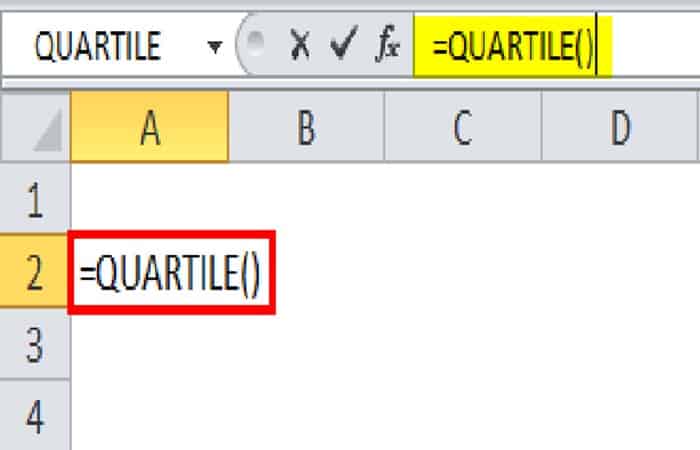
Als Arbeitsblattfunktion in Excel kann die QUARTILE-Funktion als Teil einer Formel wie der folgenden verwendet werden:
Wo befindet sich die QUARTILE-Funktion in Excel?
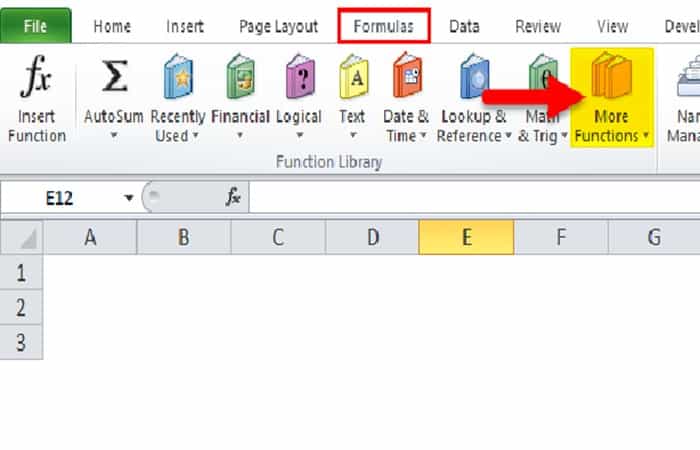
Die QUARTILE-Funktion ist eine in Excel integrierte Funktion. Daher befindet es sich auf der Registerkarte FORMEL. Befolgen Sie die folgenden Schritte:
- Schritt 1: Klicken Sie auf die Registerkarte FORMELN. Klicken Sie auf die Option Weitere Funktionen.
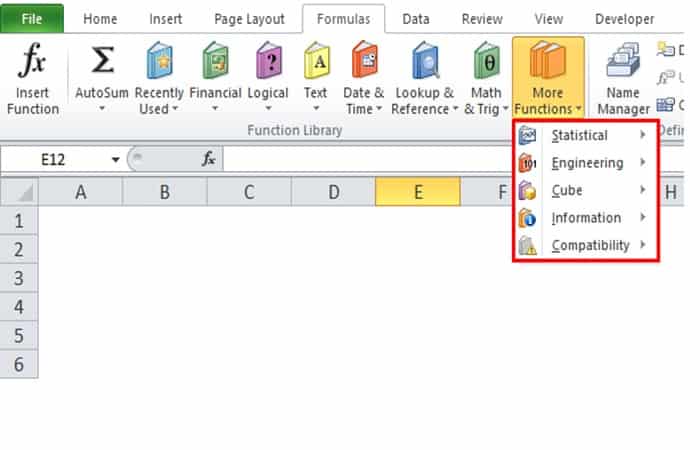
- Schritt 2: Eine Dropdown-Liste mit Funktionskategorien wird geöffnet.
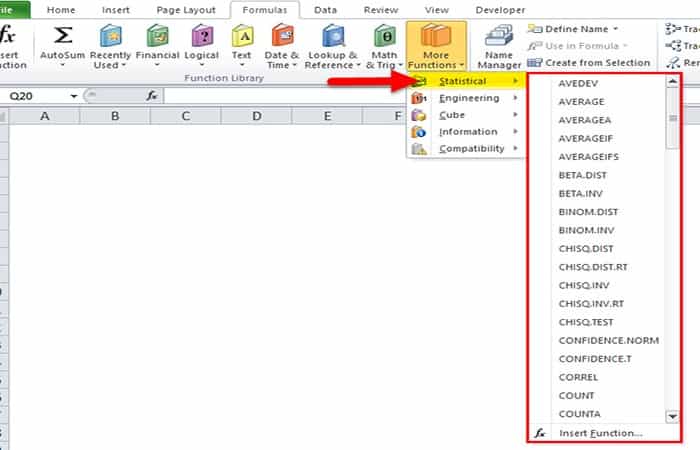
- Schritt 3: Klicken Sie auf die Kategorie Statistische Funktionen. Es öffnet sich eine Dropdown-Liste mit Funktionen.
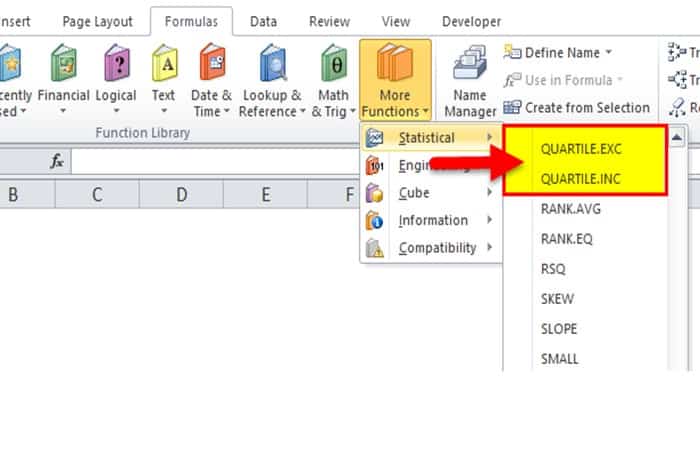
- Schritt 4: Wählen Sie die Funktion QUARTILE aus der Dropdown-Liste aus.
HINWEIS : Wie wir im obigen Screenshot sehen können, sind unter dem Namen QUARTILE zwei Funktionen aufgeführt:
- QUARTIL.EXC
- QUARTIL.INC
In der neuen Excel-Version wurde die Funktion QUARTILE durch diese beiden Funktionen ersetzt, wodurch das Ergebnis präziser wird. In Excel ist die Funktion QUARTILE jedoch weiterhin verfügbar, sie könnte jedoch in Zukunft jederzeit durch diese Funktionen ersetzt werden.
Wie verwende ich die QUARTILE-Funktion in Excel?
Die QUARTILE-Funktion ist sehr einfach zu verwenden. Lassen Sie uns nun anhand einiger Beispiele sehen, wie Sie die TILE-Funktion in Excel verwenden.
Beispiel 1
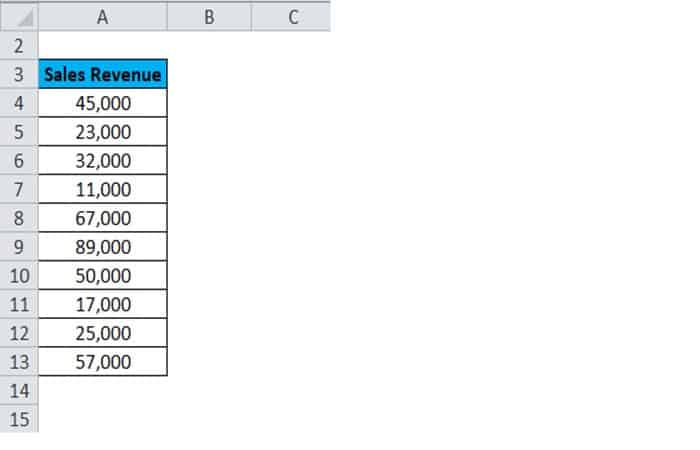
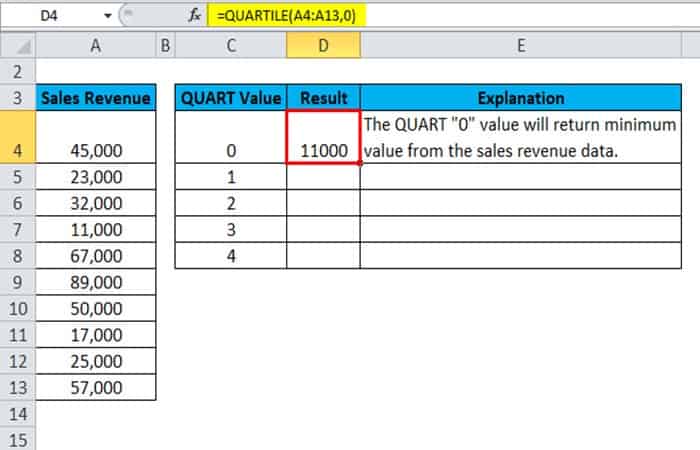
Wir haben einige Verkaufszahlen genannt:
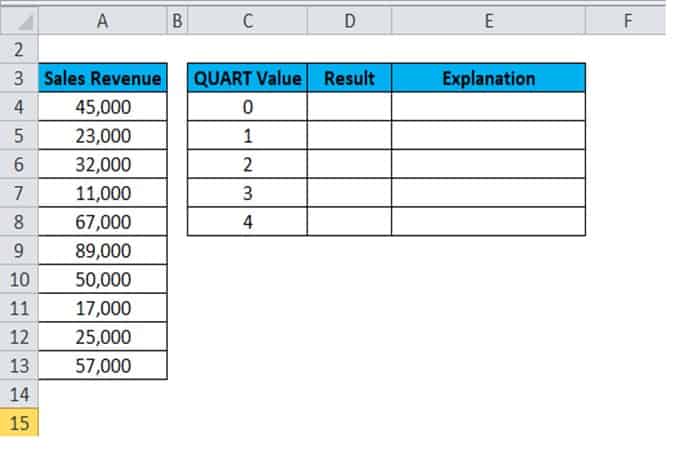
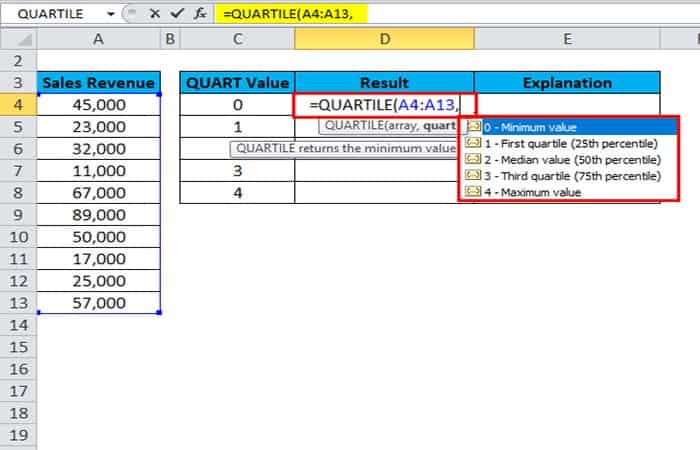
Hier berechnen wir den Minimalwert, das erste Quartil, das zweite Quartil, das dritte Quartil und den Maximalwert mit der Funktion QUARTILE. Für diese Berechnung übernehmen wir den Wert des zweiten QUARTILE-Arguments von 0-4 aus der QUARTILE-Funktion, wie im folgenden Screenshot gezeigt.
Jetzt wenden wir die QUARTILE-Funktion auf die Verkaufsdaten an.
Wir berechnen die QUARTILE-Funktion für alle Werte nacheinander, indem wir die Werte aus einer Dropdown-Liste auswählen.
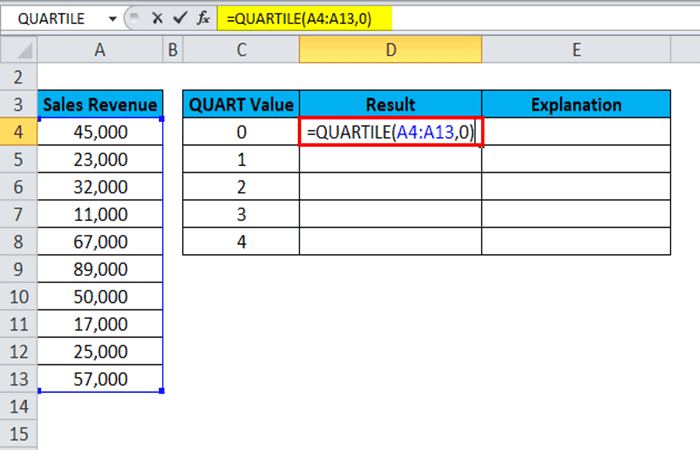
Das Ergebnis ist:
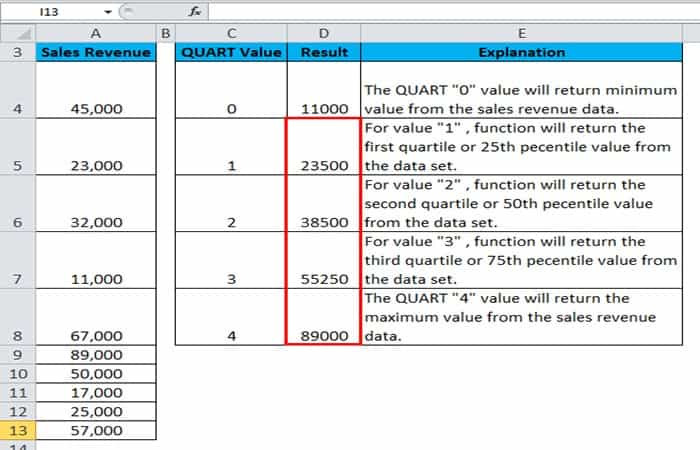
Auf die gleiche Weise werden wir andere Werte finden. Das Endergebnis ist unten dargestellt:
Erläuterung:
- Wir übergeben das Array oder den Zellbereich von Datenwerten, für die Sie die QUARTILE-Funktion berechnen müssen.
- Als zweites Argument übergeben wir den Wert 0, um den Minimalwert des gegebenen Datensatzes zu berechnen.
- Für das erste Quartil tragen wir den Wert 1 ein.
- Für das zweite Quartil tragen wir den Wert 2 ein.
- Für das dritte Quartil tragen wir den Wert 3 ein.
- Als zweites Argument geben wir den Wert 4 ein, der den Maximalwert des Datensatzes angibt.
Beispiel 2
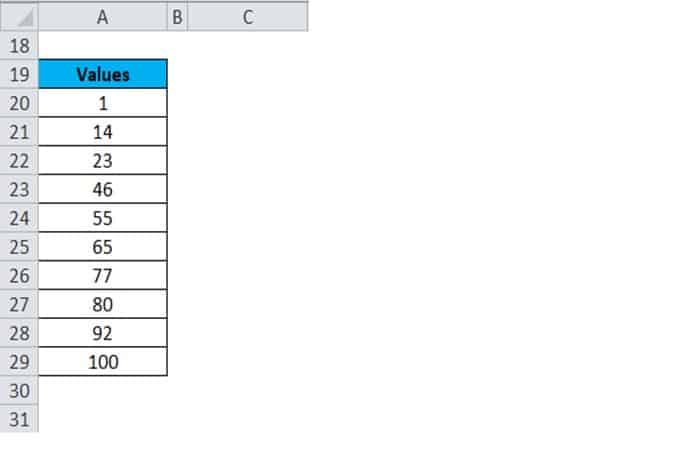
Nehmen wir einen weiteren Datensatz, in dem die Daten in aufsteigender Reihenfolge angeordnet sind, um die Verwendung der QUARTILE-Funktion von Excel besser zu verstehen:
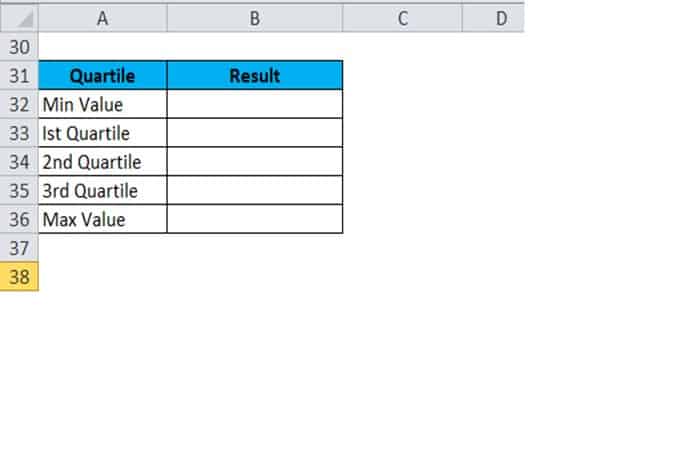
- Schritt 1: Jetzt berechnen wir die folgenden Quartilwerte:
Die Formel ist unten dargestellt:
- Schritt 2: Wir berechnen die QUARTILE-Funktion für alle Werte nacheinander, indem wir die Werte aus einer Dropdown-Liste auswählen.
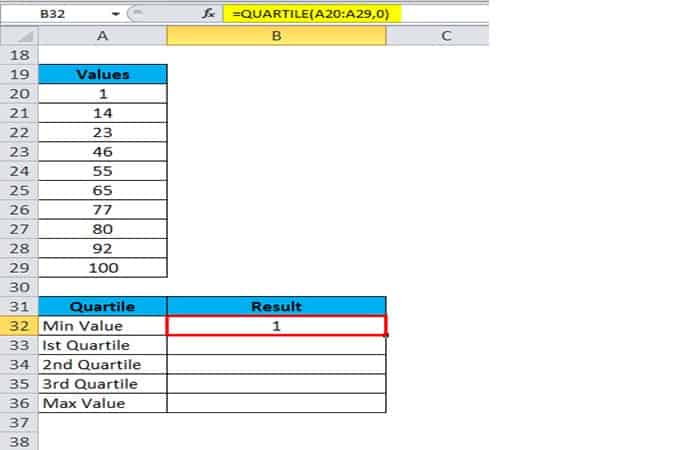
Das Ergebnis ist:
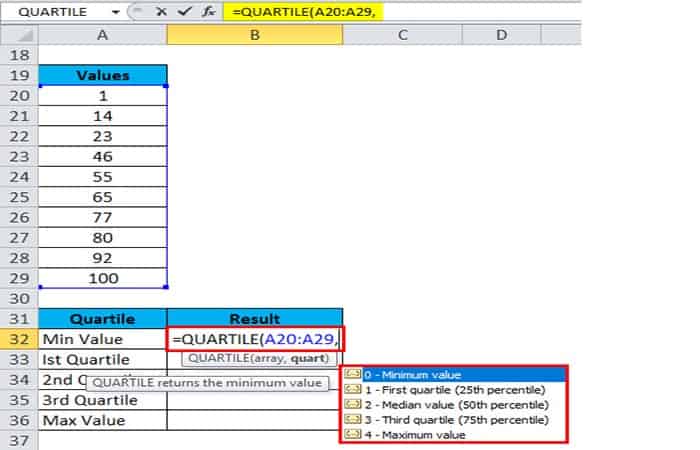
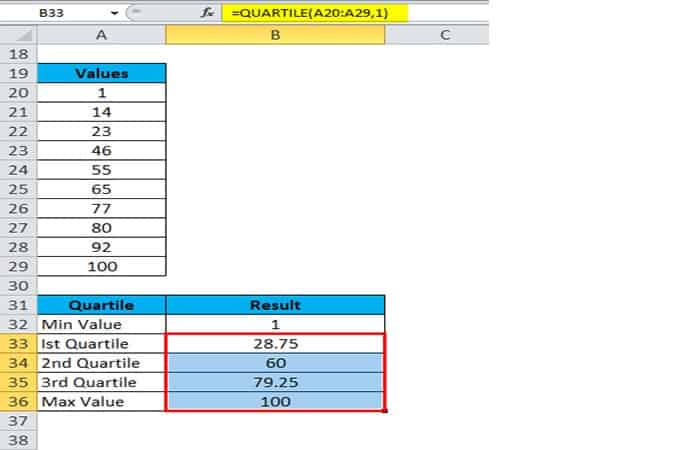
Auf die gleiche Weise werden wir andere Werte finden. Das Endergebnis ist unten dargestellt:
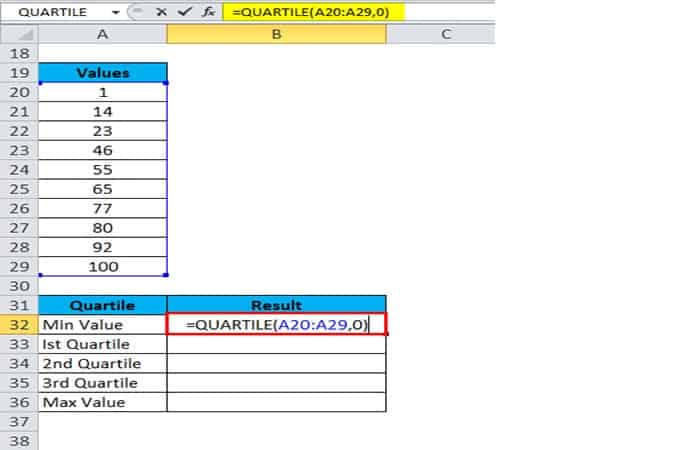
Erläuterung:
- Wenn wir uns das Ergebnis genau ansehen, ist 1 der Mindestwert des gegebenen Datensatzes.
- 100 ist der Maximalwert des Datensatzes.
- Der Wert des ersten Quartils beträgt 28,75, der Wert des zweiten Quartils beträgt 60 und der Wert des dritten Quartils beträgt 79,25.
- Die Funktion QUARTILE teilt den Datensatz in 4 gleiche Teile. Das bedeutet, dass wir sagen können, dass 25 % der Werte zwischen einem Minimalwert und 1 st liegen
- 25 % der Werte liegen zwischen dem 1. und 2. Platz
- 25 % der Werte liegen zwischen 2. und 3
- Die 25 %-Werte liegen zwischen dem 3 y der Maximalwert.
Jetzt werden wir die Verwendung der Funktionen QUARTILE EXC und QUARTILE INC untersuchen, da in Zukunft die Funktion QUARTILE in Excel durch diese Funktionen ersetzt werden kann.
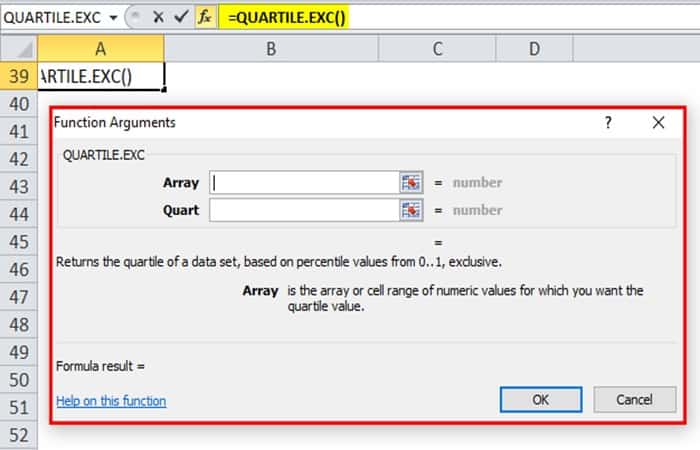
Die SYNTAX von QUARTILE EXC und QUARTILE INC ist dieselbe. Wenn wir die Funktion „EXC QUARTILE“ aus der Dropdown-Liste der Funktionen in der Kategorie „Statistische Funktionen“ auswählen, öffnet sich ein Dialogfeld für die Funktionsargumente.
Die Pass-Argumente sind dieselben wie die QUARTILE-Funktion in Excel.
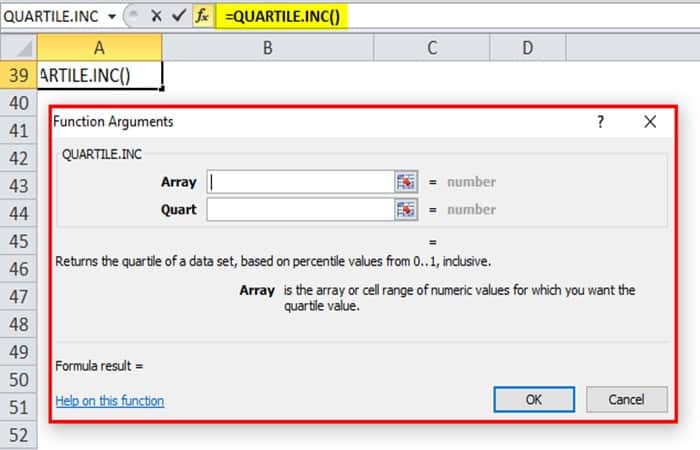
Wenn wir die Funktion QUARTILE INC auswählen, wird auch ein Dialogfeld für die Funktionsargumente geöffnet, wie unten gezeigt:
- HINWEIS: Die Funktion QUARTILE INC gibt das Quartil eines Datensatzes zurück, basierend auf Perzentilwerten von 0 bis einschließlich 1. Während die Funktion „EXC QUARTILE“ das Quartil eines Datensatzes zurückgibt, basierend auf Perzentilwerten von 0 bis 1, exklusiv.
In den folgenden Beispielen werden wir nun den Unterschied zwischen den beiden oben genannten Funktionen sehen.
Beispiel 3
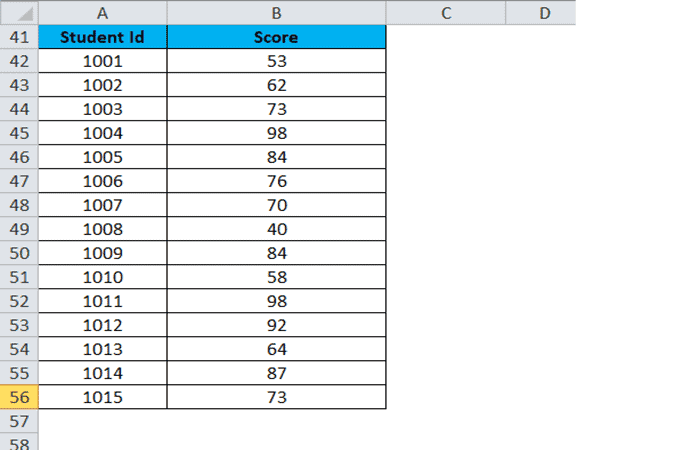
Nehmen wir an, dass die Testergebnisse unter einer Klasse liegen.
Wir werden die Funktionen QUARTILE EXC und QUARTILE INC auf die oben genannten Ergebnisse anwenden und das Ergebnis dieser Funktionen genau beobachten.
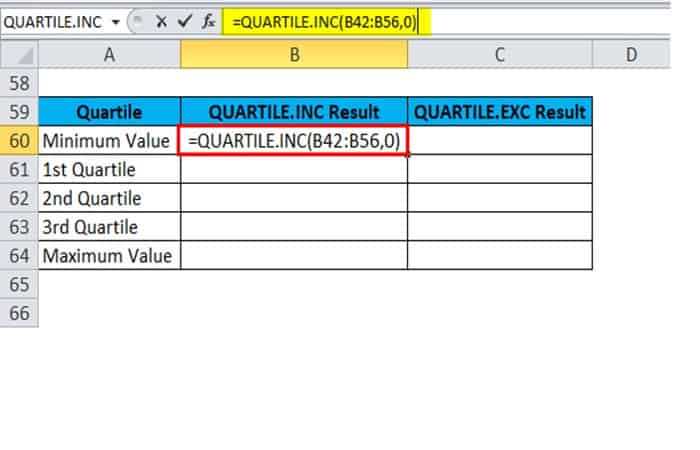
- Schritt 1: Zuerst berechnen wir die Funktion QUARTILE INC. Wir übergeben die Liste der Punkte als erstes Argument an die Funktion und wählen das zweite Argument aus der Liste 0-4 für den Mindestwert 1 aus °, 2. ° , 3. ° und maximal, nacheinander, wie unten gezeigt:
- Schritt 2: Wir berechnen die QUARTILE-Funktion für alle Werte nacheinander, indem wir die Werte aus einer Dropdown-Liste auswählen.
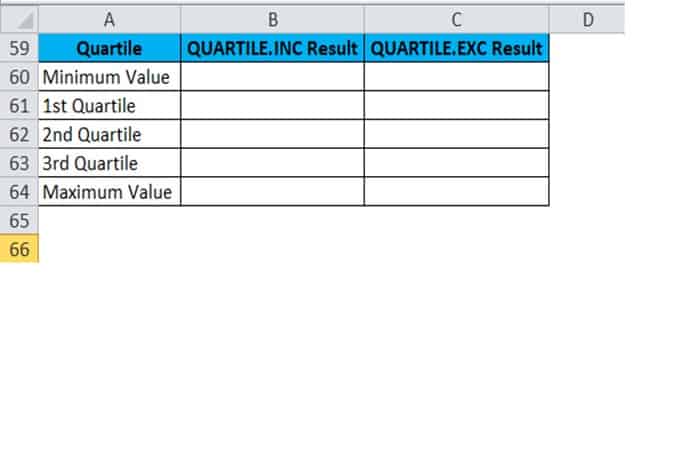
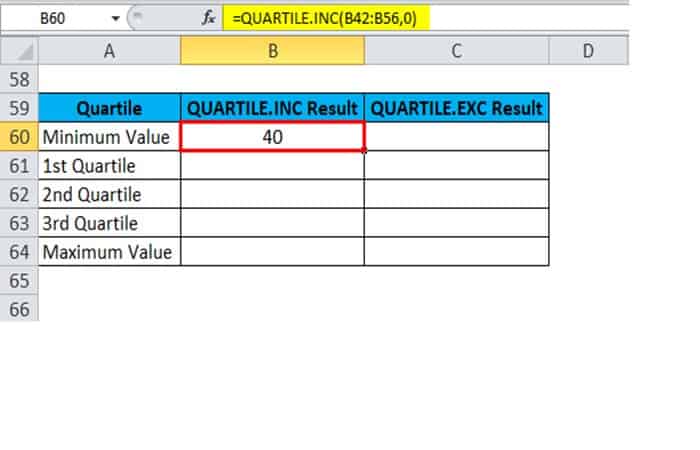
Das Ergebnis ist:
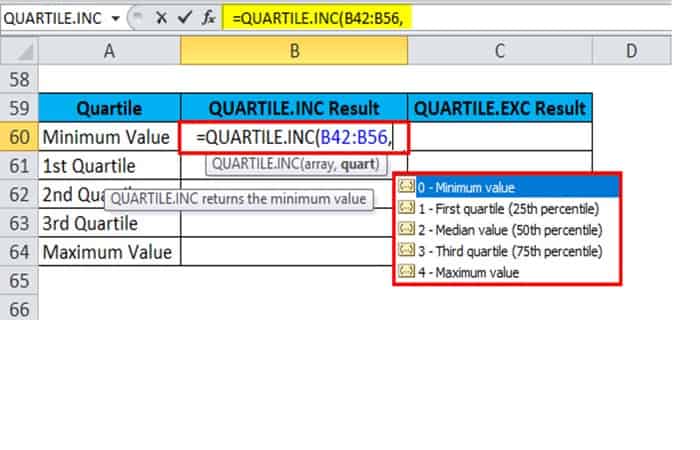
Auf die gleiche Weise werden wir andere Werte finden. Das Endergebnis ist unten dargestellt:
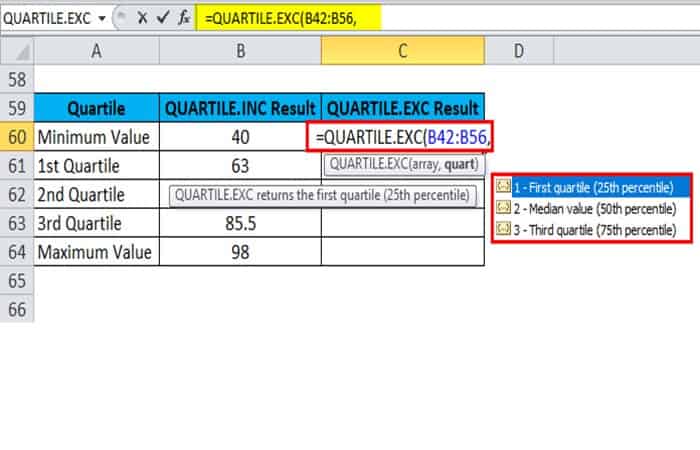
Zur Berechnung der Funktion „EXC QUARTILE“ werden die gleichen Schritte ausgeführt.
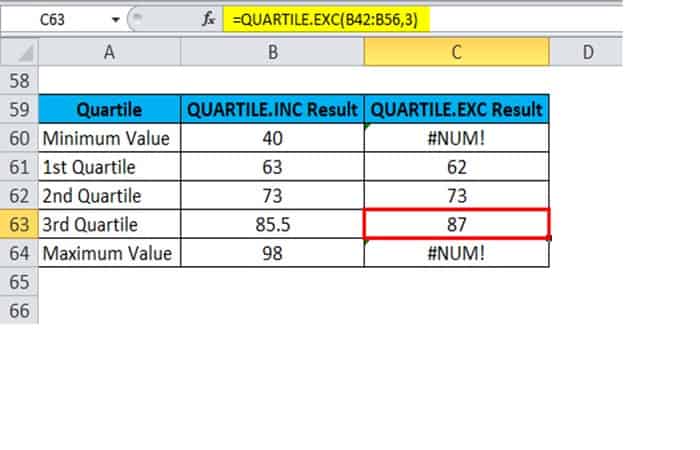
Funktion QUARTILE.EXC Werte des 1., 2. und 3. Quartils.
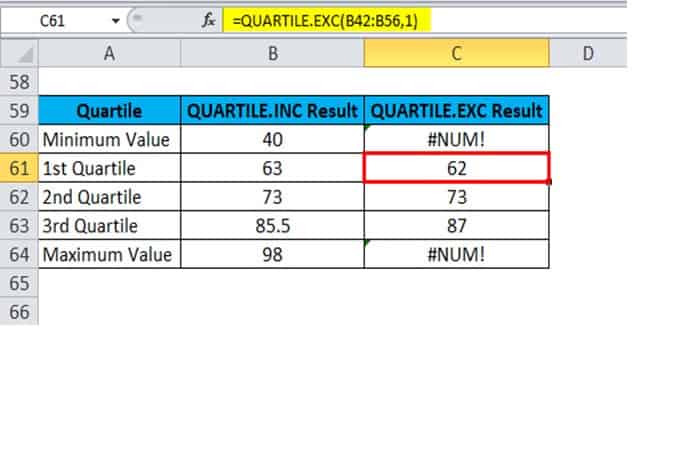
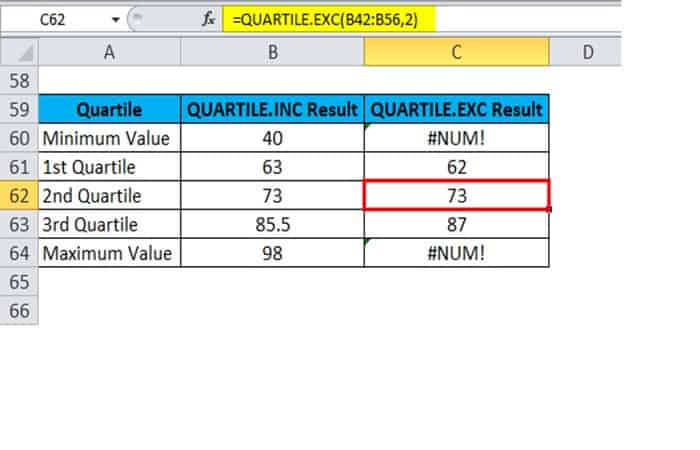
Die Ergebnisse sind:
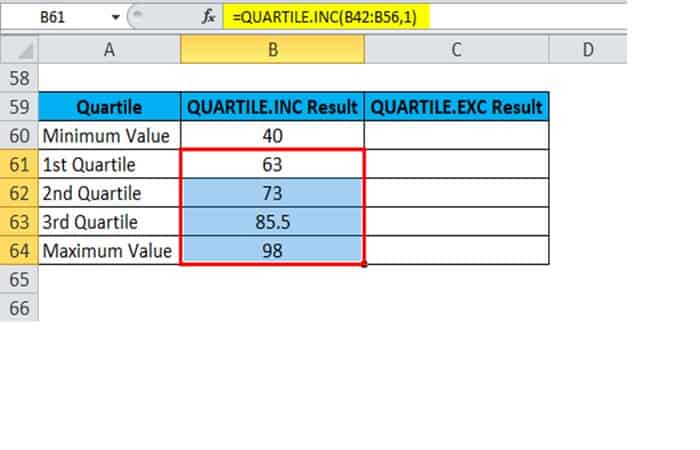
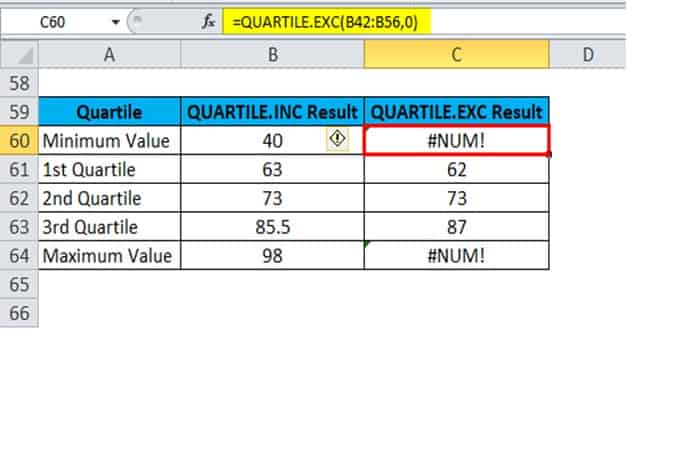
Erläuterung:
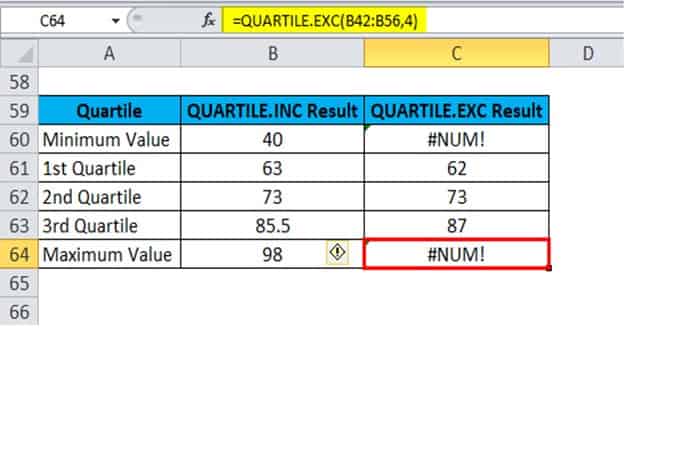
- Angenommen, Sie sehen die Ergebnisse oben für die Werte 0 und 4, dann gibt die Funktion EXC QUARTILE die #NUM zurück! ein Fehlerwert, da nur die Werte des 1., 2. und 3. Quartils berechnet werden. Während die QUARTILE INC-Funktion genauso funktioniert wie die QUARTILE-Funktion.
- Der Wert des zweiten Quartils ist für beide Funktionen gleich.
- Der Wert des ersten Quartils von QUARTILE EXC wird etwas geringer sein als der von QUARTILE INC.
- Der dritte Quartilwert von QUARTILE EXC wird etwas höher sein als der von QUARTILE.INC.
MS Excel: So verwenden Sie die Funktion QUARTILE (WS).
In diesem Teil des Excel-Tutorials erklären wir anhand von Syntax und Beispielen, wie Sie die QUARTILE-Funktion in Excel verwenden.
Beschreibung
Die Microsoft Excel-Funktion QUARTILE gibt das Quartil einer Reihe von Werten zurück. Die QUARTILE-Funktion in Excel ist eine integrierte Funktion, die als statistische Funktion klassifiziert wird. Es kann als Tabellenkalkulationsfunktion (WS) in Excel verwendet werden. Als Tabellenkalkulationsfunktion kann die Funktion QUARTILE als Teil einer Formel in eine Tabellenzelle eingegeben werden.
Syntax
Die Syntax der QUARTILE-Funktion in Microsoft Excel lautet: QUARTILE (array, nth_quartile)
Parameter oder Argumente
Formation : Ein Bereich oder eine Matrix, aus der Sie das n-te Quartil erhalten möchten.
nth_quartile : Der Quartilwert, der zurückgegeben werden soll. Er kann einer der folgenden Werte sein:
| Wert | Erklärung |
| 0 | Kleinster Wert im Datensatz |
| 1 | Erstes Quartil (25. Perzentil) |
| 2 | Zweites Quartil (50. Perzentil) |
| 3 | Drittes Quartil (75. Perzentil) |
| 4 | Größter Wert im Datensatz |
Rückgabewert : Die Funktion QUARTILE gibt einen numerischen Wert zurück.
Beispiel (als Arbeitsblattfunktion)
Schauen wir uns einige Beispiele der Excel-QUARTILE-Funktion an und untersuchen, wie Sie die QUARTILE-Funktion als Tabellenkalkulationsfunktion in Microsoft Excel verwenden:
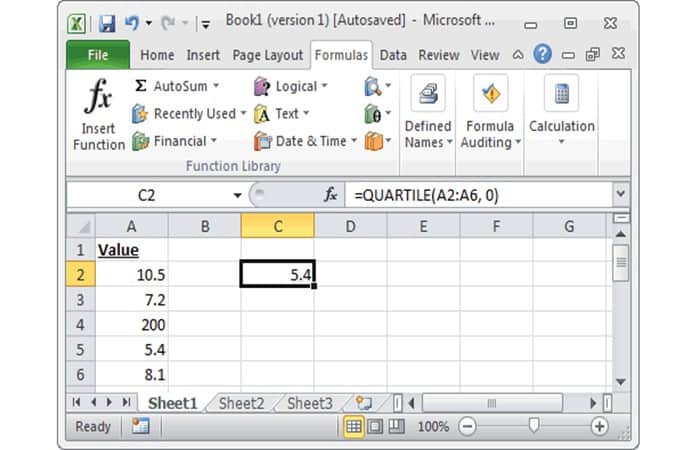
Basierend auf der Excel-Tabelle oben würden die folgenden QUARTILE-Beispiele zurückgegeben:
=QUARTILE(A2:A6; 0) Ergebnis: 5.4 =QUARTILE(A2:A6; 1) Ergebnis: 7.2 =QUARTILE(A2:A6; 2) Ergebnis: 8.1 =QUARTILE(A2:A6; 3) Ergebnis: 10.5 =QUARTILE(A2:A6; 4) Ergebnis: 200 =QUARTILE({7;8;9;10}; 0) Ergebnis: 7 =QUARTILE({7;8;9;10}; 1) Ergebnis: 7.75 =QUARTILE({7;8;9;10}; 2) Ergebnis: 8.5 =QUARTILE({7;8;9;10}; 3) Ergebnis : 9.25 =QUARTILE({7;8;9;10}; 4) Ergebnis: 10
So berechnen Sie ein Quartil in Excel
In diesem Teil des Artikels werden Quartile und die verschiedenen Methoden zu ihrer Berechnung in Excel vorgestellt. Sie erhalten einen Überblick über Quartile, wie sie funktionieren und wie man sie berechnet.
Quartile werden in der Statistik häufig verwendet. Sie ermöglichen die Unterteilung einer ausgewählten Gruppe. Nachfolgend finden Sie eine detailliertere Beschreibung mit einem Beispiel. Quartile können im Geomarketing verwendet werden.
Tatsächlich ermöglicht dies eine Aufteilung der Daten in mehrere Gruppen, die so in Form von Klassen dargestellt werden können. Es reicht aus, diese per Software beispielsweise auf einer Karte oder in Form einer Grafik darzustellen.
Was sind Quartile?
Quartile stellen die Grenzen zwischen Gruppen in einer Auswahl dar. In unserem Fall enthält die Datendatei 96 Abteilungen mit jeweils zugehörigen Daten (Steuern pro Einwohner). Die Quartile unterteilen meine Abteilungen in mehrere Gruppen.
- Z.B., das 1. Quartil zeigt mir die 24 Departements (96/4, also 25 %) mit den niedrigsten Steuern pro Kopf, das 2. Quartil (repräsentiert den Median, also 50 %) m zeigt mir die 48 Departements mit den niedrigsten Steuern pro Einwohner , und Sie werden verstanden haben, dass mir das 3. Quartil die 72 Departements (also 75 %) mit den niedrigsten Steuern anzeigt.
Wir können die Logik umkehren, zum Beispiel für das 3. Quartil, das mir die 72 Departements mit den niedrigsten Steuern anzeigt, die restlichen Departements entsprechen also den 24 Departements mit den höchsten Steuern. In Excel sehen Sie die extremen Quartile, das 0. und das 4. Quartil, wobei das erste den niedrigsten Wert im ausgewählten Datenbereich und das zweite den höchsten Wert darstellt.
Methode 1: direkte Berechnung eines Quartils in Excel
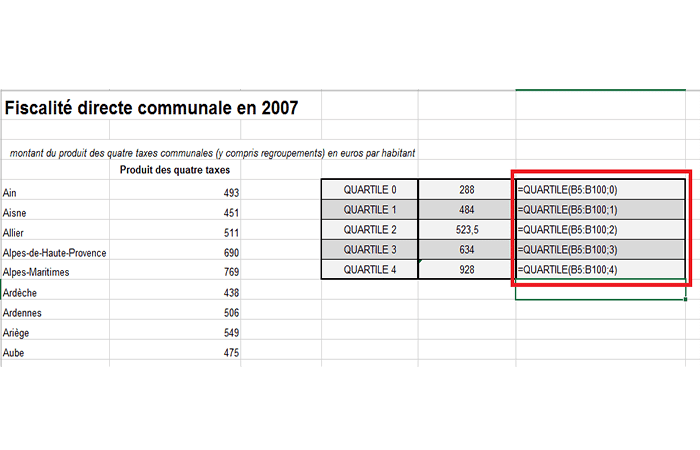
Mit der ersten Methode, die im Screenshot unten dargestellt ist, können Sie Quartile direkt in den Zellen berechnen, indem Sie die entsprechende Formel einfügen.
- Um beispielsweise das erste Quartil zu berechnen, verwenden wir die Formel:
- =QUARTILE(your_range:data;1).
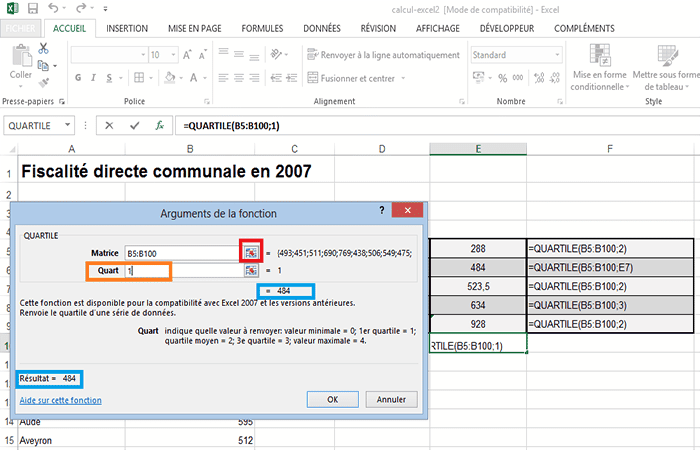
Das Ergebnis des ersten Quartils beträgt 484. Somit betragen die Steuern in 25 % der Departements weniger als 484 Euro pro Einwohner.
"Ihr_Datenbereich" kann direkt mit der Maus ausgewählt werden, oder Sie können Ihren Datenbereich eingeben (im Beispiel B5:B100).
Sie können sehen, dass rechts neben meinem Datenbereich ein Semikolon gefolgt von der Zahl 1 steht. Sie müssen diese Zahl durch das Quartil ersetzen, das angezeigt werden soll. Im Screenshot unten sehen Sie die verschiedenen Möglichkeiten.
Methode 2: Berechnen Sie ein Quartil in Excel mit dem Funktionssymbol
Diese zweite Methode verwendet Symbolfunktionen zur Berechnung von Quartilen.
- Schritt 1: Zuerst müssen Sie die Zelle auswählen, in der Ihr Quartil erscheinen soll.
- Schritt 2: Klicken Sie nach der Auswahl auf das Funktionssymbol im Menü «Finde eine Funktion» (erstes schwarzes Rechteck) geben Sie das Quartil ein und wählen Sie dann die entsprechende Funktion aus, die direkt darunter erscheint (zweites schwarzes Rechteck).
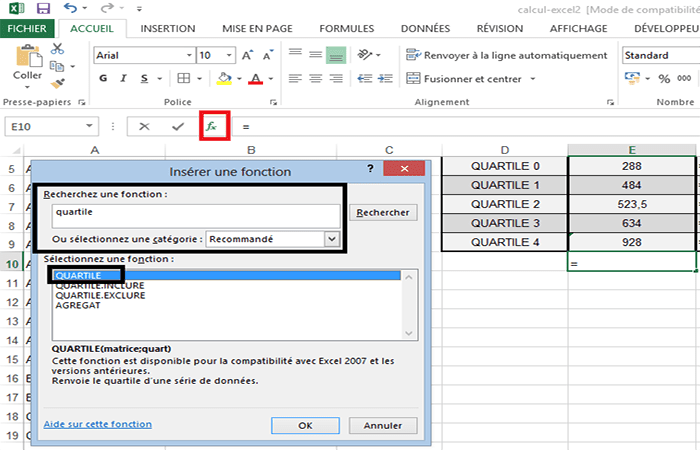
HINWEIS : Es öffnet sich ein neues Fenster. Klicken Sie in der Matrix auf das Symbol rechts (rotes Rechteck im Screenshot unten), um Ihren Datenbereich auszuwählen.
- Schritt 3: Geben Sie in Quart (oranges Rechteck) an, welches Quartil Sie erhalten möchten (0 – 1 – 2 – 3 – 4). Es erscheint die Anzeige des Ergebnisses (blaues Rechteck), das Sie validieren können, damit es in der oben ausgewählten Zelle erscheint.
Vielleicht interessiert Sie auch folgender Artikel: Reguläre Ausdrücke in Excel verwenden – Vollständige Anleitung
Fazit
Wie Sie sehen, haben wir gerade gelernt, wie man die Quartilsfunktion in Excel berechnet und anwendet . Sie können aber auch die anderen Berechnungsoptionen der Software erkunden. Tatsächlich bietet sie unglaubliche Möglichkeiten zur Verwaltung Ihrer verschiedenen Aufgaben. Wir hoffen, diese Informationen waren hilfreich.
