
Die Verwaltung von Prozessen und Aufgaben über die Windows-Befehlszeile ist eine nützliche Fähigkeit, die Ihnen in vielen brenzligen Situationen helfen kann, insbesondere wenn eine Anwendung abstürzt oder Sie erweiterte Systeminformationen benötigen . Obwohl viele Benutzer die grafische Oberfläche bevorzugen, eröffnet die Verwendung von Befehlen wie TASKLIST und TASKKILL völlig neue Möglichkeiten zur präzisen Steuerung aller Vorgänge auf Ihrem Computer – sowohl lokal als auch remote.
In diesem Artikel finden Sie eine vollständige und detaillierte Anleitung zur Verwendung von TASKLIST und TASKKILL zum Anzeigen, Filtern, Analysieren und Beenden laufender Prozesse unter Windows – egal ob über die CMD- Konsole , Skripte oder Batchdateien. Wir erklären außerdem die wichtigsten Unterschiede zwischen Prozessen und Diensten , fortgeschrittene Kombinationsmöglichkeiten, praktische Beispiele und einige weniger bekannte Zusatzfunktionen. Machen Sie es sich bequem, los geht's!
Was sind Prozesse und Dienste in Windows und wie werden sie verwaltet?
Um die Funktionsweise von TASKLIST und TASKKILL zu verstehen , ist es hilfreich, zunächst zwei Schlüsselkonzepte zu unterscheiden: Prozess und Service . Obwohl sie manchmal synonym verwendet werden, sind sie nicht genau dasselbe.
- Prozess: Es handelt sich um jedes laufende Programm oder jede Anwendung. Es kann im Vordergrund (Sie sehen es auf dem Bildschirm) oder im Hintergrund (kein Fenster sichtbar) laufen. Jeder Prozess hat eine eindeutige Kennung namens PIDProzesse können andere Prozesse oder sogar Dienste starten und stoppen. Ein Prozess kann abgeschlossen sein („Prozess beenden“). Sie haben normalerweise einen Lebenszyklus: vom Moment ihres Starts bis zur Beendigung ihrer Ausführung.
- Service: Ist ein spezielle Art von Prozess das normalerweise im Hintergrund läuft, auch wenn niemand am Computer angemeldet ist. Dienste kann gestartet, gestoppt, pausiert, fortgesetzt oder gelöscht werden, Aber Es ist nicht üblich, sie zu „töten“ wie ein normaler Prozess. Sie sind normalerweise dauerhaft aktiv, sofern kein Fehler auftritt oder sie manuell verwaltet werden.
Sowohl Prozesse als auch Dienste können mithilfe von Befehlszeilentools wie TASKLIST und TASKKILL angezeigt, gesteuert und beendet werden . Diese Tools sind wichtige Komponenten der fortgeschrittenen Windows-Administration.
TASKLIST: Prozesse in Windows vom Terminal aus auflisten und filtern
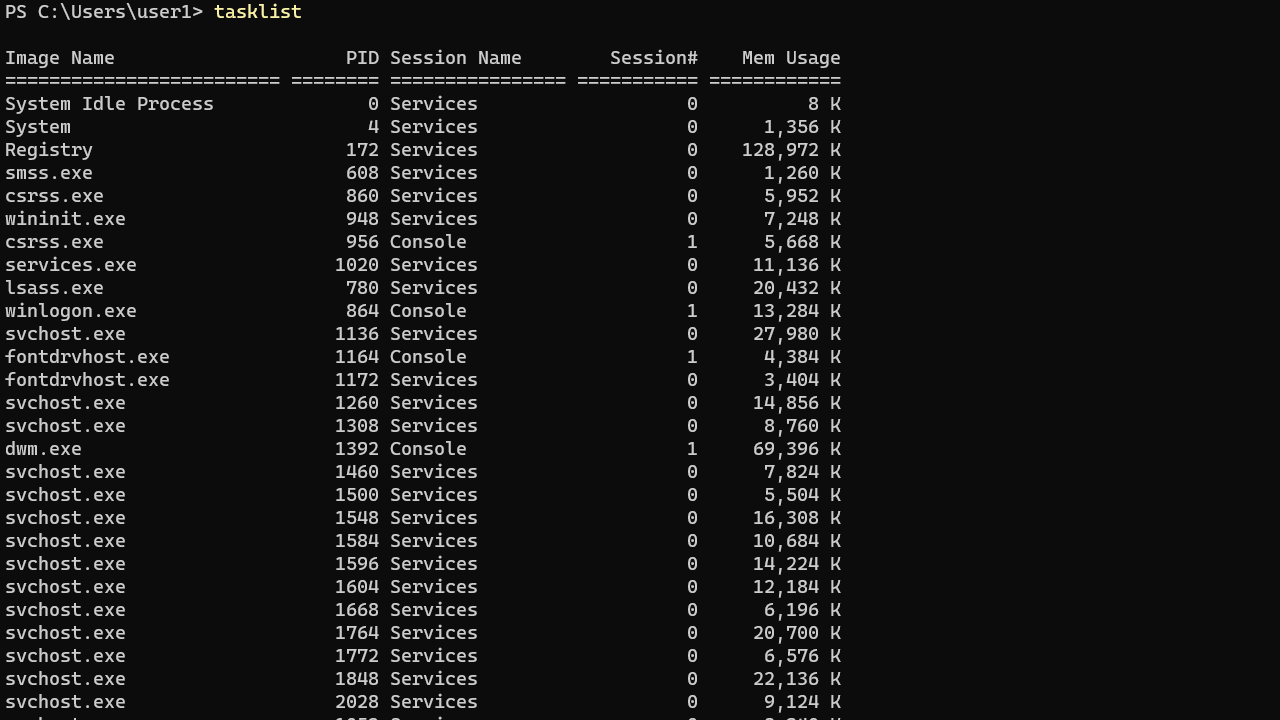
Der Befehl TASKLIST ist das ultimative Werkzeug, um eine Liste aller Programme, Prozesse und Dienste zu erhalten , die auf Ihrem Computer ausgeführt werden – egal ob lokal oder remote. Er ist vergleichbar mit einer Textversion des Task-Managers , bietet aber deutlich mehr Details und ermöglicht das Filtern und Exportieren der Ergebnisse.
Die grundlegendste Syntax ist so einfach wie das Ausführen von:
tasklist
Es wird eine Liste angezeigt, die den Image-Namen (ausführbaren Dateinamen), die Prozess-ID ( PID ) , den Sitzungsnamen , die Sitzungsnummer und die Speichernutzung in KB enthält. Ideal, um schnell zu überprüfen, welche Prozesse auf Ihrem System ausgeführt werden.
TASKLIST kann über die Eingabeaufforderung (CMD), das Ausführen-Dialogfeld, das Startmenü gestartet oder in Batch-Skripte integriert werden. Hier sind einige nützliche Parameter, um das Programm optimal zu nutzen:
- /V – Erweiterte Informationen anzeigen (Benutzer, Status, CPU-Zeit, Fenstertitel usw.)
- /SVC – Bericht über die von jedem Prozess gehosteten Dienste. Sehr nützlich, um zu sehen, welche Dienste mit Systemprozessen in Zusammenhang stehen.
- /M – Filtert Aufgaben, die ein bestimmtes Modul (DLL oder EXE) verwenden. Zum Beispiel:
tasklist /M ntdll.dll. - /FO-Format – Ändern Sie das Ausgabeformat: „TABLE“ (Standardtabelle), „LIST“ (zeilenweise) oder „CSV“ (ideal für Excel).
- / NH – Wenn Sie „TABLE“ oder „CSV“ verwenden, blenden Sie die Spaltenüberschriften aus.
- /FI-Filter – Wenden Sie erweiterte Filter auf jedes Feld an (Benutzer, Speicher, PID, Bildname, Status usw.).
- /S-System – Ermöglicht Ihnen, den Befehl auf einem Remotecomputer auszuführen (ideal für die Netzwerkadministration).
- /U Domäne\Benutzer – Führen Sie den Befehl mit bestimmten Anmeldeinformationen aus (erfordert die Verwendung von /S zum Herstellen einer Verbindung mit Remotecomputern).
- /P Kennwort – Passwort für den angegebenen Benutzer.
Durch die Kombination dieser Optionen können Sie praktisch alle prozessbezogenen Daten extrahieren . Und falls Sie eine Kurzübersicht aller Parameter benötigen, können Sie eine Hilfedatei erstellen:
AUFGABENLISTE /? > %Benutzerprofil%/Desktop/use-tasklist.txt
Ergebnisse mit /FI filtern: Praktische Anwendungsbeispiele
Die wahre Stärke von TASKLIST liegt in der Option /FI , mit der Sie die erhaltenen Informationen anhand mehrerer Kriterien suchen, filtern und einschränken können. Hier einige nützliche Beispiele:
- Listen Sie nur die Prozesse auf, die Ihr Benutzer ausführt:
tasklist /FI "BENUTZERNAME eq Ihr_Benutzer"
- Zeigen Sie derzeit aktive Prozesse an:
Taskliste /FI "STATUS eq läuft"
- Filtern nach Bildnamen (z. B. Firefox):
Taskliste /FI "IMAGEAME eq firefox.exe"
- Suchen Sie nach Prozessen mit einem zugewiesenen Speicher von mehr als 15000 KB:
Aufgabenliste /FI "MEMUSAGE gt 15000"
- Kombinieren Sie mehrere Filter, um Ihre Suche zu verfeinern:
tasklist /FI "BILDNAME eq notepad.exe" /FI "BENUTZERNAME eq Benutzer"
- Exportieren Sie die Liste im CSV-Format zur weiteren Verarbeitung:
Aufgabenliste /V /FO CSV > %Benutzerprofil%/Desktop/Prozessliste.csv
Sie können die Ausgabe auch in eine Datei umleiten und diese anschließend problemlos in Excel oder Notepad öffnen. Ideal für Audits oder Berichte!
Überwachung von Prozessen auf Remotecomputern
Wenn Sie mehrere Computer in einem Netzwerk verwalten, ermöglicht Ihnen TASKLIST die Abfrage von Prozessen auf entfernten Rechnern, sofern Sie über die entsprechenden Anmeldeinformationen verfügen und die Firewall dies nicht blockiert.
Zum Beispiel:
Taskliste /s Remote-PC-Name /u Domäne\Benutzer /p Kennwort
Dadurch wird die Liste der Prozesse auf dem Remotecomputer zurückgegeben. Sie können Filter hinzufügen, das Format ändern, Ergebnisse exportieren usw., ganz so, als wäre es Ihr eigener Computer.
Beispiele für erweitertes Filtern und Exportieren
- Prozesse, die die DLL verwenden ntdll.dll auf dem Remotecomputer srvmain (ideal zum Erkennen Malware oder Konflikte):
Taskliste /s srvmain /svc /fi "MODULES eq ntdll*"
- Nur Prozesse anzeigen, deren PID größer als 1000 ist, in CSV:
Aufgabenliste /v /fi "PID gt 1000" /fo csv
- Alle Prozesse außer denen anzeigen, die vom System gestartet wurden:
tasklist /fi "BENUTZERNAME ne NT AUTHORITY\SYSTEM" /fi "STATUS eq läuft"
TASKKILL: So beenden Sie Prozesse zwangsweise
TaskKill ist die ideale Ergänzung zu TaskList. Es ermöglicht das Beenden eines oder mehrerer Prozesse anhand ihrer Prozess-ID (PID) oder ihres Image-Namens. Besonders nützlich ist es, wenn ein Programm einfriert oder die Beendigung von Aufgaben automatisiert werden muss.
Der einfachste Weg ist:
taskkill /PID 1234
Sie können Prozesse auch anhand ihres Namens beenden :
taskkill /IM firefox.exe
Darüber hinaus bietet TASKKILL viele Optionen:
- /F - Zwingen Sofortiges Herunterfahren. Ideal, wenn der Prozess nicht reagiert!
- /T - Termina der Prozess und alle seine untergeordneten Prozesse. Sehr nützlich, wenn das Programm Threads startet und Sie alles auf einmal schließen möchten.
- /FI-Filter – Filter wie in TASKLIST anwenden. So können Sie beispielsweise nur Prozesse mit einem bestimmten Benutzer, Status oder Speicherverbrauch beenden.
- /S – Ermöglicht Ihnen, den Befehl auf Remotecomputern auszuführen.
- /U y /P – Zur Angabe von Benutzername und Passwort bei Remote-Computern.
So zeigen Sie alle Parameter an und erstellen eine Hilfedatei:
AUFGABE /? > %userprofile%/Desktop/uso-taskkill.txt
Erweiterte Filter in TASKKILL und nützliche Beispiele
- Abruptes Schließen des Editors (auch wenn er eingefroren ist):
taskkill /F /IM notepad.exe
- Beenden Sie Prozesse mit einer PID größer oder gleich 1000, unabhängig von ihrem Wert:
taskkill /f /fi "PID ge 1000" /im *
- Beenden Sie alle nicht reagierenden Prozesse außer WhatsApp:
taskkill /F /FI „STATUS eq NOT RESPONDING“ /FI „WINDOWTITLE ne WhatsApp“
- Erzwingen Sie das Schließen von Skripten in VBScript:
taskkill /F /IM wscript.exe
- Schließen Sie den Windows Explorer und starten Sie ihn mit einer Verzögerung von 5 Sekunden neu:
taskkill /F /IM explorer.exe & timeout /nobreak 05 & explorer.exe starten
- Vom Administrator gestartete Prozesse beenden:
taskkill /pid 2134 /t /fi "Benutzername eq Administrator"
- Beenden Sie Prozesse auf einem Remotecomputer mit einem Image-Namen, der mit „note“ beginnt:
taskkill /s srvmain /u maindom\hiropln /pp@ssW23 /fi "IMAGEAME eq note*" /im *
Wie Sie sehen, sind die Möglichkeiten enorm . Sie können alles automatisieren, von der Speicherbereinigung bis zur täglichen Verwaltung aller aktiven Prozesse, sowohl auf Ihrem Computer als auch auf jedem anderen Computer im Netzwerk.
Automatisierung mit Batchdateien
Einer der Vorteile von TASKKILL und TASKLIST ist, dass man sie problemlos in .bat- oder .cmd-Dateien einbinden kann , um automatische Aktionen beim Windows -Start oder mithilfe der Aufgabenplanung auszuführen.
Typisches Beispiel: das Beenden mehrerer störender Prozesse beim Windows-Start.
@echo off taskkill /F /IM process1.exe taskkill /F /IM process2.exe taskkill /F /IM process3.exe
Dann müssen Sie Ihre Batch-Datei nur noch in den Windows-Autostartordner legen ( shell:Startup im Ausführen-Befehl) und schon sind Sie fertig.
Häufig verwendete Parameter und unterstützte Filter
Sowohl in TASKLIST als auch in TASKKILL können Filter angewendet werden auf:
- STATUS: eq, ne – Werte wie „LÄUFT“ oder „REAGIERT NICHT“
- BILD: eq, ne – Zum Beispiel chrome.exe
- PID: eq, ne, gt, lt, ge, le – Zur Begrenzung nach Prozessnummer
- SESSION / SESSIONNAME: eq, ne, gt, lt, ge, le – Nach Sitzung oder Sitzungsname
- CPUTIME: eq, ne, gt, lt, ge, le – Filtern nach CPU-Zeit (Format HH:MM:SS)
- MEMUSAGE: eq, ne, gt, lt, ge, le – Nach Speicherverbrauch in KB
- BENUTZERNAME: eq, ne – Nach Benutzername (Domäne\Benutzer)
- SERVICES: eq, ne – Nach zugehörigem Servicenamen
- WINDOWTITLE: eq, ne – Für den Fenstertitel
- MODULE: eq, ne – Nach verwendeter DLL oder Modul
Einige Filter, wie z. B. WINDOWTITLE und STATUS, werden nur für lokale Computer, nicht aber für Remote-Computer unterstützt. Außerdem funktioniert das Platzhalterzeichen * in /IM nur, wenn ein Filter angewendet wird.
Dienste vs. Prozesse: Erweiterte Verwaltung und Überwachung
Neben Prozessen ermöglicht Windows auch die Verwaltung und Überwachung von Diensten mithilfe von Tools wie dem Befehl SC (Service Control). Dienste können über das Terminal angezeigt, gestartet, gestoppt, pausiert, fortgesetzt, gelöscht, erstellt und vieles mehr werden.
So listen Sie beispielsweise aktive Dienste auf:
sc Abfragetyp = Dienst
So zeigen Sie alle (aktiven und inaktiven) an:
sc-Abfragestatus = alle
Und um einen Dienst vollständig zu entfernen:
sc delete Dienstname
Wenn Sie mit unkontrollierten Diensten zu tun haben oder Automatisierungen erstellen möchten, wird Ihnen die Kombination von SC und tasklist/taskkill sehr helfen.
Wie Sie sehen, bietet Ihnen die fortgeschrittene Nutzung von TASKLIST und TASKKILL deutlich mehr Kontrolle über Ihr System. Ob Sie nun ein neugieriger Benutzer, ein Power-User, ein Systemadministrator sind oder einfach nur mehr Ressourcen zur Fehlerbehebung bei Leistungsproblemen, blockierten Prozessen oder der automatisierten Verwaltung benötigen – Sie wissen jetzt, dass die Kommandozeile Ihr wichtigstes Werkzeug ist. Üben Sie regelmäßig, und Sie werden sehen, wie die Befehle nach und nach zu einem unverzichtbaren Bestandteil Ihres Werkzeugkastens werden. Ob zu Hause, im Büro oder in Remote-Umgebungen – diese Befehle helfen Ihnen, jede Situation zu meistern!


Leidenschaftlicher Autor über die Welt der Bytes und der Technologie im Allgemeinen. Ich liebe es, mein Wissen durch Schreiben zu teilen, und genau das werde ich in diesem Blog tun und Ihnen die interessantesten Dinge über Gadgets, Software, Hardware, technologische Trends und mehr zeigen. Mein Ziel ist es, Ihnen dabei zu helfen, sich auf einfache und unterhaltsame Weise in der digitalen Welt zurechtzufinden.