
Beim Zeichnen in SketchUp erhält das Verschieben von Objekten (oder Teilen davon) eine dritte Dimension – im wahrsten Sinne des Wortes. Dieser Artikel zeigt Ihnen, wie Sie Objekte in Ihrem 3D-Modell bewegen können, von einfachen Klicks bis hin zu präzisen Bewegungen mithilfe von 3D-Koordinaten. Das Verschieben-Werkzeug ist ein intuitives Werkzeug, dessen Name nicht alle seine Möglichkeiten widerspiegelt. Erkunden Sie daher die vielfältigen Optionen.
So verschieben Sie ein Objekt in SketchUp
Bereit, Positionen zu verschieben? Befolgen Sie diese Schritte:
Schritt 1: Wählen Sie mit dem Auswahlwerkzeug das Element (oder die Elemente) aus, das/die Sie verschieben möchten.
Schritt 2: Wählen Sie das Verschieben- Werkzeug aus oder drücken Sie die Taste M.
Das könnte Sie auch interessieren: 10 beste Rendering-Software für SketchUp
Schritt 3: Klicken Sie auf das Objekt, das Sie verschieben möchten. Der Klickpunkt wird zum Bewegungspunkt.
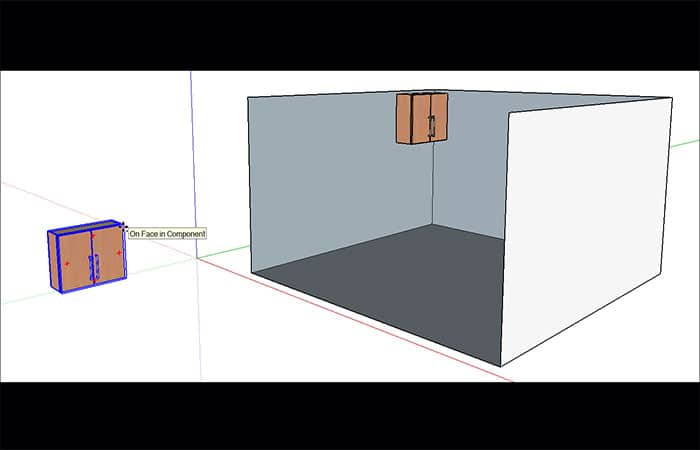
Tipp: Das Verschieben ist einfacher, wenn Sie eine Ecke als Bewegungspunkt auswählen. Wenn Sie ein Element verschieben, um es an einem anderen Element in Ihrem Modell auszurichten, setzen Sie den Bewegungspunkt auf die Ecke, an der Sie das Element ausrichten möchten. Wenn Sie beispielsweise die obere rechte Ecke eines Schranks an einem anderen Schrank ausrichten möchten, klicken Sie auf die obere rechte Ecke, wie in der Abbildung gezeigt.
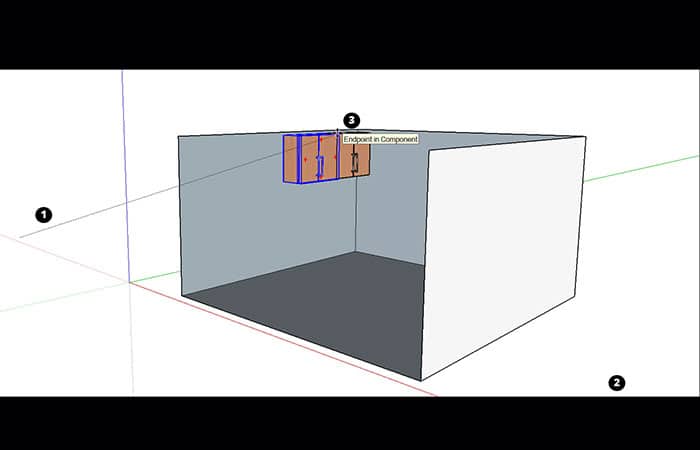
Schritt 4: Bewegen Sie die Maus, um Ihre Auswahl zu verschieben. Beobachten Sie dabei, wie sich das Feld „Schlussfolgerungen und Maßnahmen“ verändert.
- Zwischen dem Start- und dem Endpunkt der Bewegung erscheint eine Schlussfolgerungslinie. (Siehe Nummer 1 in der Abbildung).
- Die Bewegungsdistanz wird dynamisch im Feld „Messungen“ (2) angezeigt.
- Wenn Sie Ihr Element in die Nähe anderer Elemente in Ihrem Modell verschieben, sehen Sie Rückschlüsse auf die Geometrie in der Nähe. (3)
Tipp: Um eine Bewegung an einer Achse zu fixieren, halten Sie die Umschalttaste gedrückt , sobald die Bewegungslinie die gewünschte Achsenfarbe annimmt. Alternativ können Sie die Pfeiltaste nach oben gedrückt halten, um die Bewegung an der blauen Achse zu fixieren, die Pfeiltaste nach links für die grüne Achse oder die Pfeiltaste nach rechts für die rote Achse.
Schritt 5: Klicken Sie auf den Zielpunkt, um die Bewegung zu beenden.
Schritt 6 (Optional): Um Ihr Objekt auf eine präzise Distanz zu bewegen, können Sie während oder unmittelbar nach der Bewegung eine der folgenden Optionen eingeben:
- Entfernung: Die von Ihnen eingegebene Zahl kann positiv oder negativ sein, z. B. 20′ oder -35 mm. Wenn Sie eine Maßeinheit angeben, überschreibt diese Einheit die Standardeinheiten Ihrer Vorlage. Sie können beispielsweise 3' 6″ eingeben, auch wenn Sie das metrische System als Standard verwenden.
- Koordinaten: Das Feld „Maße“ akzeptiert globale oder relative Koordinaten. Um globale Koordinaten einzugeben, verwenden Sie eckige Klammern, z [3′, 4′, 5′]. Um relative Koordinaten festzulegen, verwenden Sie spitze Klammern, z <3′, 4′, 5′>.
Eckinferenzgriffe
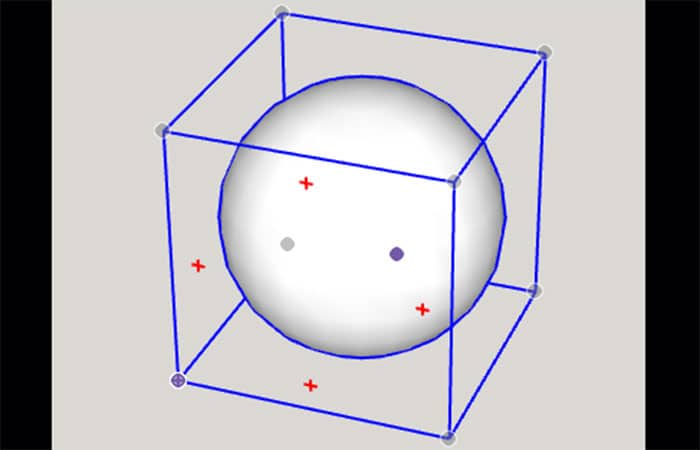
Wenn Sie eine Komponente/Gruppe auswählen oder mit der Maus darüber fahren, werden Sie feststellen, dass sich in den Ecken des Begrenzungsrahmens der Komponente/Gruppe Rückschlusssymbole befinden, die Ihnen dabei helfen, die Komponente/Gruppe besser zu verschieben. Im Bild unten sehen Sie in jeder Ecke des Feldes einen grauen Punkt. Dabei handelt es sich um Griffe, mit denen Sie das Objekt verschieben können.
Tipp: Wenn eine Komponente/Gruppe ausgewählt ist und sich der Mauszeiger nicht über einem Eckgriff befindet, können Sie durch Drücken der CMD -Taste (MacOS) bzw. der ALT- Taste ( Windows 10) zwischen den sichtbaren Griffen wechseln und so zwischen folgenden Optionen umschalten: Gruppenecke, Gruppenmittelpunkt, Gruppenseitenmitte und Gruppenmitte.
Wenn Sie den Mauszeiger über eine Ecke bewegen, die durch andere Geometrie verdeckt ist, wird der graue Punkt blau und Ihre Komponente wird transparent, damit Sie die verdeckte Ecke besser sehen und greifen können.
Vielleicht interessiert Sie auch: Wie man ein Bild in SketchUp einfügt
Wie verschiebt man die grüne Achse in SketchUp?
Tippen Sie auf eine Pfeiltaste und lassen Sie sie los (halten Sie sie nicht gedrückt), um die Bewegungsachse festzulegen:
- Recht = rote Achse (X)
- Links = grüne (Y) Achse
Bewegen Sie den Cursor in die gewünschte Richtung (Achse, Kante, Fläche usw.) und halten Sie die Umschalttaste gedrückt . Lassen Sie die Taste los, um die Richtung aufzuheben.
Warum rastet SketchUp nicht an der Achse ein?
Die Pfeiltasten dienen zum Ein- und Ausschalten der Achsensperre. Möglicherweise liegt das Problem darin, eine dieser Tasten gedrückt zu halten. Die Sperrung durch Gedrückthalten der [ Umschalt ]-Taste funktioniert nur, wenn die farbigen Symbole R , G oder B die aktuelle Richtung anzeigen oder wenn Sie eine vorhandene Kante, Fläche oder Führungslinie sperren.
Wie fragt man SketchUp nach einer Schlussfolgerung?
Um eine lineare Folgerung zu finden, müssen Sie zunächst den Cursor über eine Punktfolgerung platzieren. Wenn Sie zum ersten Mal mit der Maus über einen Punkt fahren, den Sketchup als Punktinferenz erkennt, ändert sich bekanntlich die Farbe des Tooltips. Wenn Sie jedoch eine Sekunde lang dort stehen bleiben, erscheint ein kleines Textfeld, das Ihnen die Art der Schlussfolgerung mitteilt.
Was passiert, wenn Sie in SketchUp dreimal auf ein Gesicht klicken?
Wenn Sie auf eine Fläche doppelklicken, wählen Sie diese Fläche und alle Kanten aus, die sie definieren. Wenn Sie auf eine Kante doppelklicken, erhalten Sie diese Kante und alle damit verbundenen Flächen. Wenn Sie dreimal auf eine Kante oder Fläche klicken, wählen Sie den gesamten Cluster aus, zu dem sie gehört.
Was ist Sketchup?
Es handelt sich um eines der effizientesten und benutzerfreundlichsten CAD-Softwareprogramme zum Erstellen und Bearbeiten von 2D- und 3D-Zeichnungen. Es wurde 1999 von Last Software entwickelt. 2006 erwarb Google die Rechte an der Software, entwickelte sie weiter und benannte sie in Google SketchUp um.
Dieses computergestützte Designprogramm ist einfach zu verwenden und verfügt über eine umfangreiche Datenbank mit vom Benutzer erstellten Modellen, die zum Herunterladen zur Verfügung steht. Sie können diese Modelle verwenden, um bei allen Arten von Projekten wie Architekturvisualisierung, Innenarchitektur, 3D-Druck und allem anderen, was Ihnen einfällt, zu helfen.
Lohnt sich Sketchup?
SketchUp bietet alle Funktionen und Werkzeuge, die Sie für die Erstellung von 3D-Designprojekten benötigen. Es ist in drei verschiedenen Versionen erhältlich, um unterschiedlichen Anforderungen gerecht zu werden. Wenn Sie Hobbyist sind oder eine Software suchen, die Ihnen beim Drucken mit Ihrem 3D-Drucker hilft, verwenden Sie einfach SketchUp Free.
Ingenieure und Architekten nutzen gerne SketchUp Pro . Es bietet zusätzliche Funktionen wie den Import und Versand verschiedener Konstruktionsdateien, Zugriff auf 2D-Dokumentation, Konstruktionswerkzeuge und vieles mehr. Obwohl SketchUp nicht primär als 2D-Zeichensoftware bekannt ist, lassen sich damit präzise und professionell aussehende technische Zeichnungen erstellen.
Benutzer von SketchUp Pro haben Zugriff auf eine ziemlich übersichtliche 2D-Zeichenumgebung namens LayOut, die auf dem Weg ist, ein vollständiges Zeichenwerkzeug für Architekten zu werden, wie wir es in Autocad oder etwas Ähnlichem finden können.
SketchUp ist ein ziemlich effektives 3D-Modellierungstool, insbesondere für Leute, die Gebäude entwerfen, bauen und betreiben. Für die konzeptionelle Modellierung ist es sehr schnell und einfach, im Hinblick auf die Feinkonstruktion ist es jedoch im Vergleich zu spezialisierter Software wie Solidworks unzureichend. Allerdings ist es trotzdem leistungsfähig.
Laden Sie SketchUp jetzt herunter.
Schauen Sie sich das an: 6 der besten Tools für die Inneneinrichtung
Pensamientos finales
Wir sind am Ende dieses Tutorials angelangt und erklären, wie Sie ein Objekt in Sketchup verschieben. Wir können sagen, dass SketchUp eine Software für computergestütztes Design ist, die gut und einfach zu bedienen ist, insbesondere für diejenigen, die gerade erst anfangen. Aber auch viele Profis nutzen es für ihre Arbeit. Es gibt mehrere kostenlose und kostenpflichtige Versionen von SketchUp, für Anfänger und bei Interesse auch für Profis.

Mein Name ist Javier Chirinos und ich habe eine Leidenschaft für Technologie. Solange ich mich erinnern kann, habe ich mich für Computer und Videospiele interessiert und aus diesem Hobby habe ich einen Beruf gemacht.
Ich veröffentliche seit mehr als 15 Jahren über Technologie und Gadgets im Internet, insbesondere in mundobytes.com €XNUMX
Ich bin außerdem Experte für Online-Kommunikation und -Marketing und verfüge über Kenntnisse in der WordPress-Entwicklung.