- Verbindungsanforderungen und kompatible Hardware für die Fernnutzung.
- Schrittweise Einrichtung der Konsole und der mobilen Anwendung.
- Optionen für externe Geräte und Zubehör zur Verbesserung des Nutzererlebnisses.

Stell dir vor, du bist mitten in einem epischen Spiel, völlig in die Geschichte vertieft, und plötzlich musst du für ein paar Tage verreisen. Es ist unglaublich ärgerlich, den Controller zu Hause lassen zu müssen, aber heutzutage brauchst du deine Konsole nicht mehr mitzunehmen, um in deinen Lieblingsspielen weiterzukommen.
Egal ob PS5 oder PS4, Sony bietet mit Remote Play ein Tool , mit dem Sie das Signal Ihrer Konsole auf ein Mobilgerät, Tablet oder einen PC streamen können. Das ist nicht dasselbe wie reines Cloud-Gaming (bei dem Server die Arbeit übernehmen), denn hier verarbeitet Ihre Heimhardware alles und sendet Ihnen das Bild in Echtzeit, sodass Sie Zugriff auf Ihre gesamte Spielebibliothek haben.

Was benötigen Sie, damit alles funktioniert?
Zunächst ist es wichtig, dass auf Ihrer Konsole die neueste Systemsoftwareversion installiert ist. Die App ist kompatibel mit Android (Version 12 oder höher für Android TV), iOS 14.5 oder höher für iPhone und iPad sowie Windows- und Mac-Computern. Beachten Sie jedoch einige wichtige Einschränkungen : Spiele, die ein VR-Headset (PS VR oder VR2) oder spezielle Peripheriegeräte benötigen, können nicht gespielt werden. Auch Titel, die ein PS Plus Premium-Abonnement zum Streamen erfordern, werden nicht unterstützt.
Bezüglich des Controllers stehen Ihnen mehrere Optionen zur Verfügung. DualSense und DualSense Edge funktionieren via Bluetooth auf Mobilgeräten und Macs, benötigen an PCs jedoch in der Regel eine USB-Verbindung. Der bewährte DUALSHOCK 4 ist ebenfalls mit den meisten Systemen kompatibel, wobei einige Funktionen wie Touchpad oder Bewegungssensor je nach Spielumgebung möglicherweise nicht verfügbar sind.

Schritte zum Einrichten von Remote Play
Die Einrichtung ist ganz einfach. Lade zunächst die offizielle PS Remote Play-App aus dem Play Store oder App Store herunter und melde dich mit deinem PSN-Konto an (dasselbe, das du normalerweise auf deiner Konsole verwendest). Anschließend öffne auf deiner Konsole das Einstellungsmenü (Zahnradsymbol), gehe zum Bereich „System“ und aktiviere die Option „Remote Play“.
Wenn du unterwegs spielen möchtest, gibt es einen wichtigen Punkt zu beachten: Du musst die App so konfigurieren, dass sie deine mobile Datenverbindung nutzt . Suche in den App-Einstellungen nach dem Abschnitt „Mobile Daten“ und aktiviere ihn. Hier kannst du die Bildqualität auswählen; die Standardqualität verbraucht etwa 2,5 GB pro Stunde, während die optimale Qualität bis zu 6,8 GB pro Spielstunde verbrauchen kann . Behalte daher deinen Datentarif im Auge, um unangenehme Überraschungen zu vermeiden.
Ein wichtiger Trick, um zu vermeiden, dass Ihre Konsole eingeschaltet bleibt und unnötig Strom verbraucht, ist die Konfiguration des Energiesparmodus . Wenn Sie diese Option im Energiemenü auswählen, verbraucht die Konsole deutlich weniger Energie, ermöglicht es der Anwendung aber weiterhin, sie fernzusteuern, sodass Sie von überall aus spielen können.
Empfohlene Geräte und Leistung
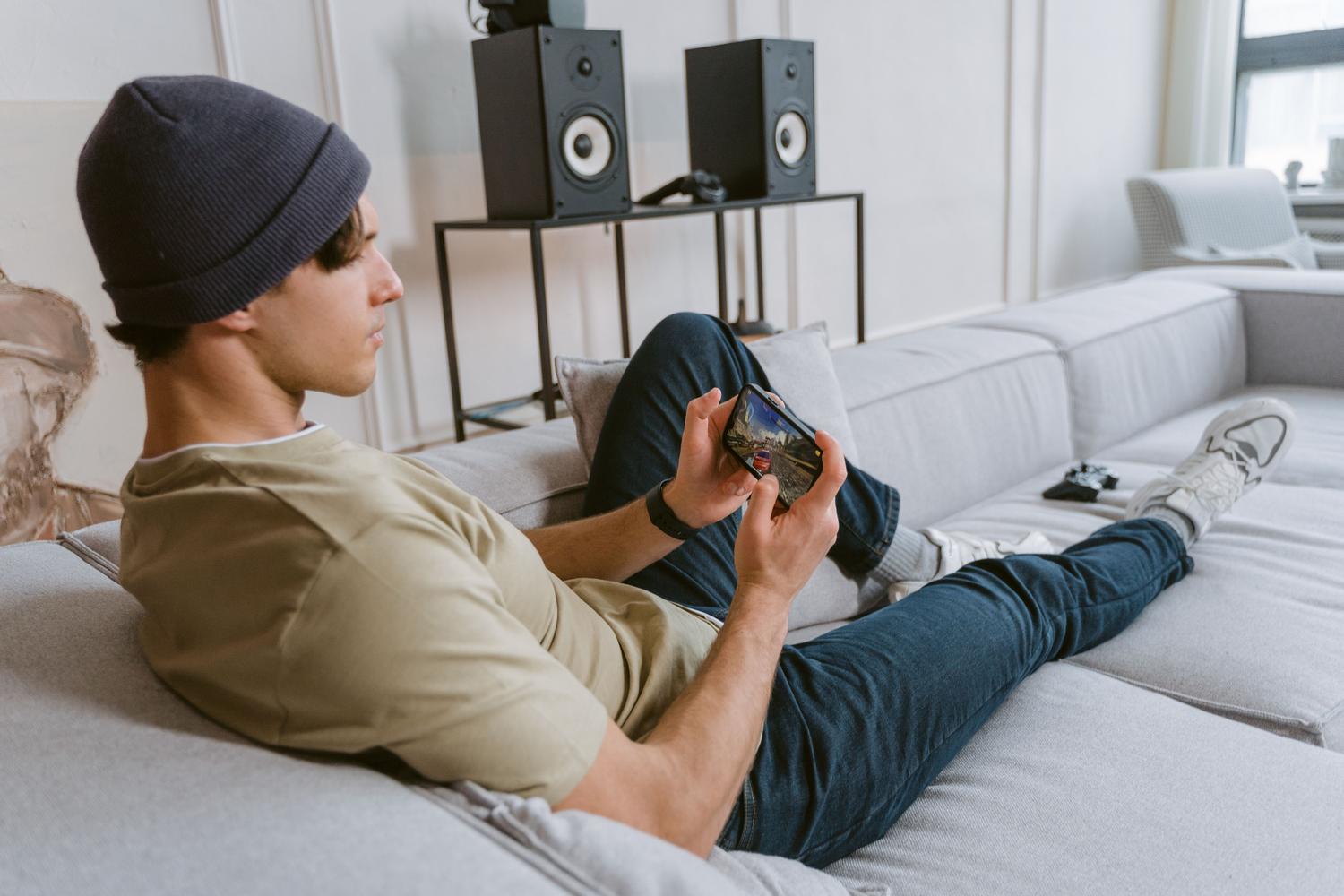
Wenn Sie eine besonders komfortable und sofort einsatzbereite Lösung suchen, ist das PlayStation Portal die ideale Wahl, da es speziell für diesen Zweck entwickelt wurde. Es benötigt eine Breitbandverbindung mit mindestens 5 Mbit/s, wobei 15 Mbit/s empfohlen werden, um Verzögerungen zu vermeiden . Falls Sie lieber auf Ihre vorhandenen Geräte zurückgreifen möchten, ist ein iPhone oder Android-Gerät mit einem Backbone-Controller eine leistungsstarke und mobile Alternative.
Es ist wichtig zu wissen, dass die Latenz mit zunehmender Entfernung von der Konsole steigen kann . Bei einer PS5 der CFI-7000-Serie mit 8K-Auflösung sind einige Funktionen wie Gameplay-Streaming oder Bildschirmfreigabe nicht gleichzeitig mit Remote Play verfügbar. Die App bietet zwar digitale Steuerelemente auf dem Bildschirm , die für 2D-Spiele und Jump'n'Runs gut funktionieren, für Shooter ist ein physischer Controller jedoch nahezu unerlässlich.
Um Ihre PlayStation-Spiele in jedem Hotel oder auf jeder Reise genießen zu können, müssen Sie lediglich Remote Play auf dem System aktivieren, mobile Daten in der App konfigurieren und die Konsole im Ruhemodus belassen. Achten Sie dabei stets auf eine stabile Internetverbindung und den richtigen Controller, um Verzögerungen oder Probleme mit der Touch-Steuerung zu vermeiden, die das Spielerlebnis beeinträchtigen könnten.


Leidenschaftlicher Autor über die Welt der Bytes und der Technologie im Allgemeinen. Ich liebe es, mein Wissen durch Schreiben zu teilen, und genau das werde ich in diesem Blog tun und Ihnen die interessantesten Dinge über Gadgets, Software, Hardware, technologische Trends und mehr zeigen. Mein Ziel ist es, Ihnen dabei zu helfen, sich auf einfache und unterhaltsame Weise in der digitalen Welt zurechtzufinden.