
Möchten Sie lernen, wie Sie Videos in Adobe Premiere Pro CC speichern ? Premiere Pro CC ist eine Software zum Bearbeiten von Videos und Erstellen von Präsentationen, Filmen und nahezu allen gewünschten Effekten. Wenn Sie Ihr bearbeitetes Video für die Veröffentlichung exportieren möchten, müssen Sie es in Adobe Premiere Pro CC exportieren. Genau das erklären wir Ihnen hier. Bleiben Sie dran!
Methoden zum Speichern von Videos in Premiere CC Adobe
Schauen wir uns nun die Methoden zum Speichern von Videos in Premiere CC Adobe an. Jeder dieser Schritte wurde von unserem Team getestet, um Ihnen ein persönlicheres Erlebnis zu bieten.
Hier erfahren Sie mehr über: Wie man Ebenen in Photoshop CS5, CS6 und CC zentriert – Tutorial
Methode 1 Videos in Premiere CC Adobe speichern (Exportieren)
Sehen wir uns den Exportvorgang zum Speichern von Videos in Premiere CC Adobe an:
- Schritt 1: Wenn Sie Premiere CC Adobe öffnen, müssen Sie die Anrufoption auswählen neues Projekt. Dann müssen Sie auf das Kästchen mit der Aufschrift klicken Datei importierenund wählen Sie aus Ihren Dokumenten die Datei aus, die Sie bearbeiten möchten, sowie unabhängiges Audio; Später müssen Sie über das Symbol unten rechts in der Box, in der Sie sich befinden, eine neue Sequenz erstellen.
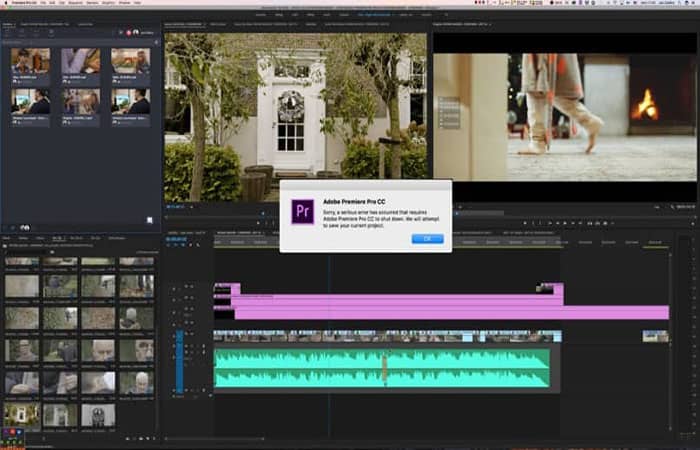
- Schritt 2: Die Sequenz, die Sie auswählen möchten, ist die angezeigt durch AVCHD, weil Sie das Format verwenden werden 720p25; Wenn Sie diese Funktionen auswählen, ziehen Sie die Audiodatei nach unten und die Videodatei nach oben. erinnern Passen Sie die beiden Dateien an, damit das Prinzip das gleiche ist.
- Schritt 3: Dann gehst du zur Registerkarte archivierenund wählen Sie die Option aus Export; später, im Medium Es erscheint eine Registerkarte, auf der Sie Folgendes sehen können Exporteinstellungen, in der Registerkarte Ausgang Hier können Sie auswählen, wie weit die Sequenz enden soll oder ob Sie die gesamte Sequenz beenden möchten.
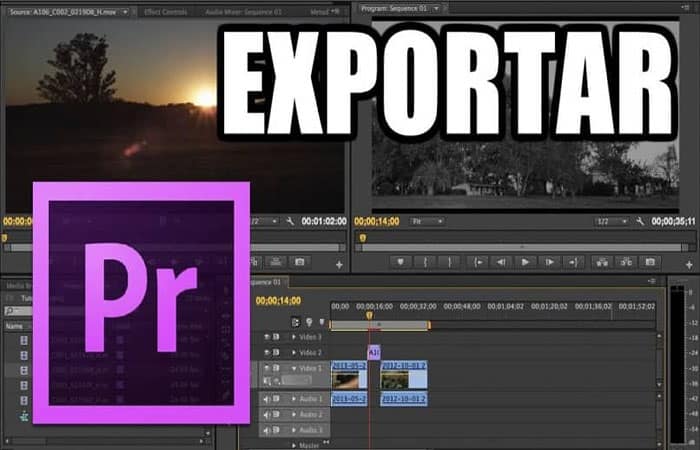
- Schritt 4: In der Registerkarte Format,Sie erhalten mehrere Optionen für Standardformate, die alle mit der Adobe Premiere Pro CC-Software zusammenhängen; Wenn Sie jedoch ein qualitativ hochwertiges Format wünschen, kann dieses für viele Dinge verwendet werden, z. B. zum Hochladen auf YouTube, für Werbevideos, zum Brennen auf DVD usw. Sie können wählen H264 mit einem MP4-Ende.
- Schritt 5: Durch Klicken auf die Option Ausgabenamekönnen Sie den Ordner auswählen, in dem Sie die zu erstellende Datei speichern möchten. Auch in den grundlegenden Videoeinstellungen, Sie können einige Elemente ändern; B. die Breite und Höhe der Bilder, die Anpassung der Videogeschwindigkeit usw.
HINWEIS : Bei der Geschwindigkeitskodierung können Sie die Szene anpassen und die Videoqualität dadurch erheblich verbessern; außerdem können Sie in den erweiterten Einstellungen die Frame-Distanzen oder Virtual-Reality -Videos anpassen.
Letzte Einstellungen zum Speichern von Videos in Premiere CC Adobe
Im Audiobereich können Sie die Audiocodierung und -geschwindigkeit, die Abtastrate (hoch, mittel oder niedrig) und die Kanäle ( Stereo , Mono oder 5.1) anpassen. Zum Speichern tippen Sie auf die Exportoption unten rechts.
- HINWEIS: Abhängig von der Größe des Videos kann dieser Vorgang ein wenig oder lange dauern; und unten wird Ihnen angezeigt, wie viele MB das Video wiegt; Navigieren Sie während dieses Vorgangs zur Registerkarte Archivieren in Option Multimedia, und unten finden Sie die Option als Metadaten; In diesem Teil können Sie die Daten mit den von Ihnen benötigten Merkmalen ergänzen.
Dies ist wichtig, wenn Sie die Datei an eine andere Person übertragen und möchten, dass diese alle Details und Spezifikationen darüber kennt, wie Sie mit der Videodatei gearbeitet haben. In Adobe Premiere können Sie schneller und mit weniger Gewicht rendern, sodass Ihr Video schneller gestreamt wird, wenn Sie es auf Plattformen wie YouTube teilen möchten.
Bild
Sobald der Export abgeschlossen ist, navigieren Sie zu dem Ordner, in dem Sie die Datei gespeichert haben. Ein Rechtsklick auf die Datei und die Auswahl von „ Eigenschaften“ zeigt Details wie Bildbreite und -höhe, Datenrate, Bildrate und Gesamtbitanzahl an. Sie können außerdem Audioqualität, Geschwindigkeit, Kanäle und Abtastrate einsehen.
Methode 2: Videos in Premiere CC Adobe speichern (ein neues Projekt starten)
- Schritt 1: Um das Programm zu öffnen, klicken Sie einfach auf PR-Logo. Klicken Sie nach dem Öffnen auf Neues Projekt; Es öffnet sich ein Fenster, in dem Sie nach Ihren Einstellungen gefragt werden.
- Schritt 2: Geben Sie dem Projekt einen Namen (lassen Sie ihn nicht unbetitelt, da dies in Zukunft zu Verwirrung führen könnte) und geben Sie einen Standort an. Hier wird Ihr Videoprojekt in seinem Dateisystem gespeichert, zum Beispiel „Meine Videos'.
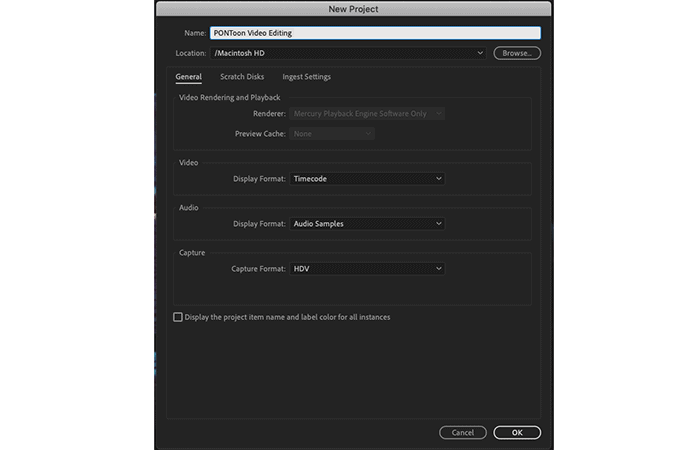
Hinweis : Es empfiehlt sich, Ihre Dateien immer korrekt zu benennen und übersichtlich in Ihrem Dateisystem zu organisieren. Das ist später hilfreich – man weiß nie, wann man wieder auf seine Bilder zugreifen muss! Klicken Sie anschließend auf „OK“ , um Ihr neues Projekt zu öffnen.
Was schaue ich mir an?
Premiere Pro ist in verschiedene Fenster innerhalb der Arbeitsbereiche unterteilt. Insgesamt gibt es sieben Arbeitsbereiche, die über den oberen Bildschirmrand zugänglich sind.
Jeder Arbeitsbereich verfügt über eine andere Fensterkonfiguration, die die Verwaltung aller Aspekte der Videobearbeitung erleichtert. Bei Bedarf können Sie ein Fenster bearbeiten, indem Sie oben auf die Registerkarten klicken.
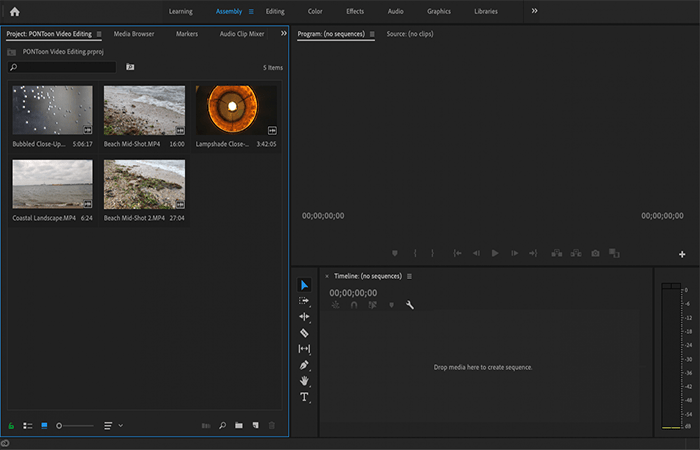
Dies ist der Arbeitsbereich „ Baugruppe “ . Links befindet sich das Projektfenster, in dem die importierten Mediendateien gespeichert sind.
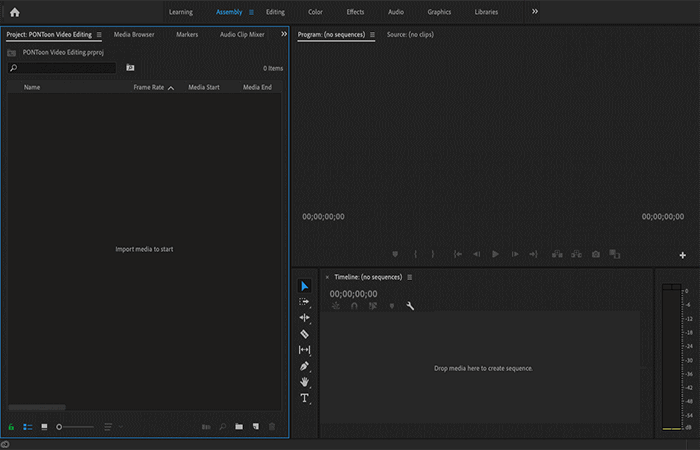
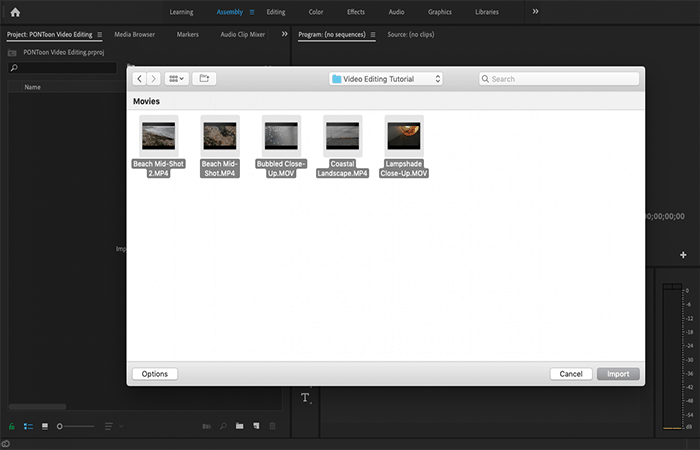
Sie können Medien importieren, indem Sie sie per Drag & Drop direkt aus Ihrem Ordnersystem ziehen.
Hinweis : Sobald Sie Ihre Medien importiert haben, können Sie Ihre Clips auf der Timeline zusammenfügen. Für dieses Tutorial verwenden wir den Bearbeitungsbereich , den Sie über die Registerkarten oben erreichen. Dadurch werden die Fenster neu angeordnet, um einen flüssigeren Ablauf zu gewährleisten.
Dies ist der Arbeitsbereich „Bearbeiten“. Bitte beachten Sie, dass das importierte Medienfenster auf die untere linke Ecke minimiert wurde und ein weiteres Fenster, „Effektsteuerung“, in der oberen linken Ecke hinzugefügt wurde.
Dieser Bearbeitungsbereich umfasst die drei oben genannten Fenster (importierte Medien :
- Unten links.
- Vorschau bearbeiten: oben rechts.
- Zeitleiste: unten rechts sowie ein zusätzliches Fenster, Effektsteuerung, in der oberen linken Ecke.
Zeitleiste
In der Timeline werden Sie den Großteil Ihrer Videobearbeitung durchführen. Ziehen Sie einen Clip Ihrer importierten Medien per Drag-and-Drop auf die Timeline, um eine neue Sequenz zu erstellen, und Sie durchlaufen die grundlegenden Steuerelemente.
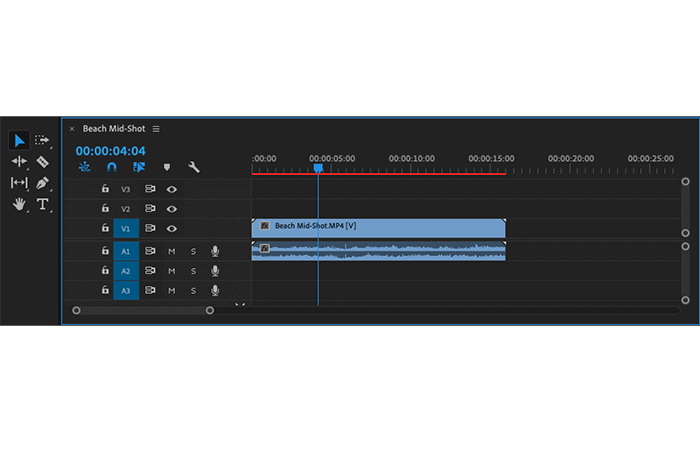
Dies ist die Zeitleiste, in der Sie den Großteil Ihrer Arbeit erledigen werden . Beachten Sie die Werkzeugleiste links und die grauen Balken mit Kreisen rechts und unten, mit denen Sie in das Videomaterial hinein- oder herauszoomen können.
Horizontale Balken
Die horizontalen Balken repräsentieren Ihre Videoclips und die zugehörigen Audiodateien. Premiere Pro bietet standardmäßig drei Ebenen für Video und drei für Audio. Das Video befindet sich immer oben und unten. Bei Bedarf können Sie später weitere Ebenen hinzufügen.
Vertikale Linie
Die dünne vertikale Linie ist Ihr Lesekopf. Dies zeigt an, welcher Teil Ihres Videos/Audios gerade im Vorschaufenster oben rechts angezeigt wird. Versuchen Sie, den Abspielkopf zu verschieben, indem Sie die blaue Lasche oben in der Zeile ziehen. Sie werden feststellen, dass sich dadurch der aktuell angezeigte Rahmen ändert
Methode 3: Videos in Premiere CC Adobe speichern (kontinuierliche Bearbeitung)
Kontinuitätsschnitt ist, vereinfacht gesagt, der Prozess, eine Abfolge von Einstellungen so zusammenzustellen, dass sie einen Handlungsablauf suggeriert, ohne die gesamte Sequenz zeigen zu müssen. Der Schlüssel zum Kontinuitätsschnitt liegt in der Auswahl von Clips, die logisch und stimmig zusammenpassen. Wenn ein Clip nicht passt, riskieren Sie, den Erzählfluss Ihres Films zu unterbrechen und die Zuschauer von der Geschichte abzulenken.
- Ein Beispiel für eine Kontinuitätsbearbeitung könnte sein: Eine Frau geht auf eine Tür zu (2 Sekunden) | schneiden | Die Frau dreht den Türknauf (1,5 Sekunden) | schneiden | Die Frau steht übrigens auf der anderen Seite der Tür (2 Sekunden).
- Eine andere Variante der Kontinuitätsbearbeitung ist die Aufnahme/Gegenaufnahme, die zum gemeinsamen Schneiden eines Interviews oder Gesprächs zwischen zwei Personen verwendet wird. Das Halbbild/Umkehrfeld wechselt zwischen zwei Zeichen, je nachdem, wer spricht. Die Figur im ersten Bild schaut immer nach links und die andere Figur immer nach rechts.
Wenn man dafür sorgt, dass im Bild immer dieselbe Person vor derselben Person steht, kann der Betrachter dem Gespräch viel leichter folgen.
Methode 4: Videos in Premiere CC Adobe speichern (Schnittpläne)
Zuschnitte sind sehr nützlich zum Speichern von Videos in Premiere CC Adobe, wenn Sie mit Informationsfilmen oder Dokumentationen mit vielen Interviewaufnahmen arbeiten. Ein Ausschnitt wird in der Regel über dem Clip einer Person platziert, die über etwas spricht, und hilft dabei, visuelle Details bereitzustellen, die für das Besprochene relevant sind.
Schnitte liefern nicht nur mehr Details, sondern eignen sich auch, um abrupte Schnitte in Interviews zu kaschieren . Ein abrupter Schnitt entsteht, wenn jemand, der vor der Kamera spricht, bemerkt, dass seine Rede aus irgendeinem Grund bearbeitet wurde. Dadurch entsteht ein auffälliger Schnitt im Video, der die Zuschauer fragen lässt, was genau herausgeschnitten wurde.
- HINWEIS: Indem Sie den Schnitt mit einer Sequenz von Clips abdecken, können Sie es fast unmöglich machen, zu erkennen, wann Sie die Sprache geändert haben.
Es ist nicht immer notwendig, zwischen Arbeitsbereichen zu wechseln, um mehrere Änderungen vorzunehmen.
Beispielsweise sind die meisten Funktionen zum Zusammenfügen, für Videoeffekte, Audiooptimierung und Farbkorrektur über den Bearbeitungsbereich zugänglich, indem Sie einfach die entsprechenden Fenster auswählen. Wir empfehlen Ihnen jedoch, sich mit jedem Arbeitsbereich vertraut zu machen, da dies Ihren Bearbeitungsprozess deutlich beschleunigen kann.
Standardmäßig öffnet Premiere ein neues Projekt im Assembly-Arbeitsbereich, der für den Import und das Zusammenfügen Ihres Filmmaterials optimiert ist. Im Assembly-Arbeitsbereich (siehe Abbildung oben) befinden sich Ihre importierten Medien im linken Fenster, im oberen rechten Fenster wird eine Vorschau Ihres aktuellen Filmmaterials angezeigt und im unteren Fenster befindet sich rechts Ihre Videobearbeitung. Auf die letzten beiden gehen wir später ein; Konzentrieren wir uns zunächst auf den Import Ihres Filmmaterials.
Methode 5: Videos in Premiere CC Adobe speichern (Medien importieren)
Das erste, was Sie tun sollten, wenn Sie Ihr neues Videobearbeitungsprojekt starten, ist, Ihre Medien zu importieren.
- Schritt 1: Dazu können Sie drücken Strg + I (Cmd + Ich in einem Download Mac) und wählen Sie die Clips aus, die Sie importieren möchten, oder ziehen Sie Video-, Audio- und Bilddateien per Drag & Drop direkt aus einem Ordner.
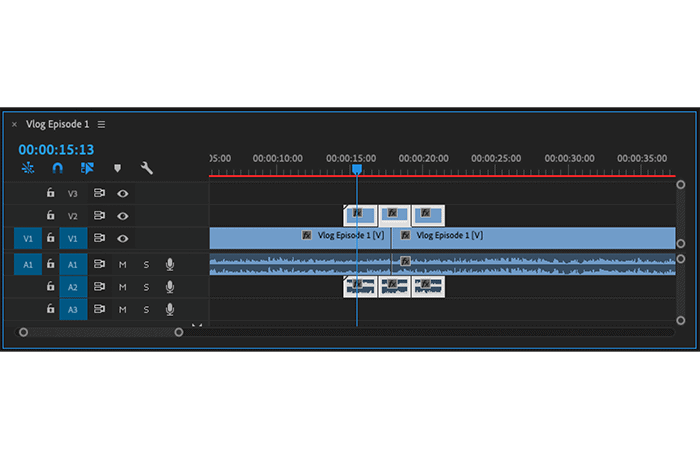
Das Bild oben zeigt einen Drei-Schuss-Schnitt, der eine Unterbrechung in der Basissequenz abdeckt.
Hinweis : In vielen Fällen erzielt man mit mehreren Takes für die einzelnen Abschnitte ein interessanteres Ergebnis als mit einer einzigen langen Einstellung, die die Zuschauer stören und den Bildfluss unterbrechen könnte. Im Allgemeinen empfiehlt es sich, pro Schnitt drei Takes zu verwenden. Bei mehr als vier oder fünf Takes pro Schnittsequenz besteht die Gefahr, dass das Video abgehackt und verwirrend wirkt.
Methode 6: Videos in Premiere CC Adobe speichern (Effekte hinzufügen)
Premiere Pro bietet eine Vielzahl von Effekten, die Sie zum Bearbeiten Ihrer Clips verwenden können. Diese lassen sich in vier Kategorien einteilen: Audioeffekte, Audioübergänge, Videoeffekte und Videoübergänge. Wenn Effekte auf einen Clip angewendet werden, verändern sie den gesamten Clip, während Übergänge am Ende/Anfang des Clips angewendet werden, um eine reibungslose Bewegung zwischen den Szenen zu ermöglichen.
Effekte können an Ihren Clips verwendet werden, um eine Vielzahl von Änderungen vorzunehmen, darunter Schärfung, Farbkorrektur, Unschärfe, Verzerrung und vieles mehr.
Um einen Effekt anzuwenden, müssen Sie Folgendes tun:
- Schritt 1- Sie müssen zuerst zum Effektfenster navigieren, was durch Auswahl von erfolgen kann Registerkarte „Effekte“. oben in Ihrem aktuellen Arbeitsbereich oder indem Sie eines Ihrer vorhandenen Fenster in „Effekte“ ändern. Sobald Sie auf die Effektliste zugegriffen haben, ziehen Sie einfach den gewünschten Effekt auf den/die Clip(s), den/die Sie bearbeiten möchten.
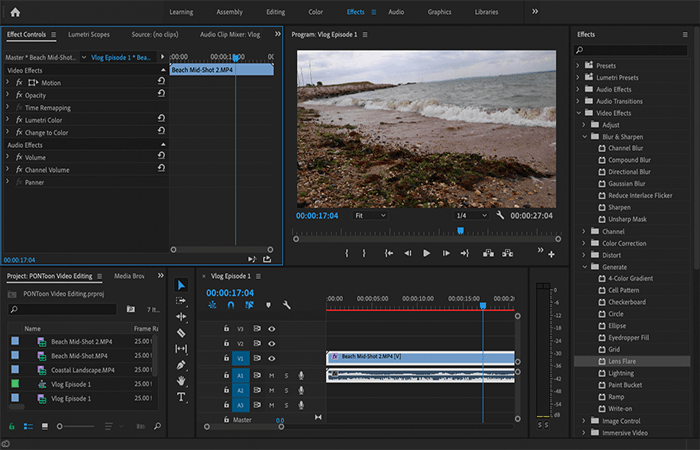
Hinweis : Dies ist der Arbeitsbereich „ Effekte “ . Die Liste der verfügbaren Effekte befindet sich ganz rechts. Einige Optionen unter „Videoeffekte “ sind erweitert, um ihren Inhalt anzuzeigen. Das Bedienfeld „Effekte“ , in dem Sie die Eigenschaften des ausgewählten Effekts ändern können, befindet sich oben links.
- Schritt 2: Nachdem Sie das getan haben, erscheint der von Ihnen gewählte Effekt im Fenster Effektsteuerung für die von Ihnen ausgewählten Clips, mit permanenten Effektoptionen wie Bewegung und Opazität. Möglicherweise müssen Sie nach unten scrollen, um die von Ihnen hinzugefügten Effekte anzuzeigen.
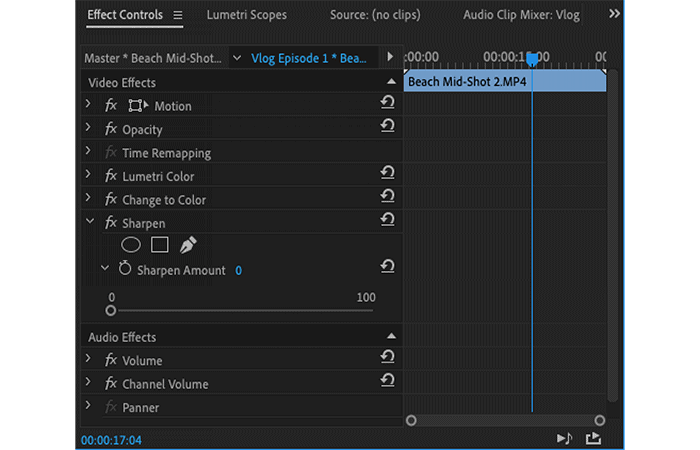
- Schritt 3: Sobald Sie Ihre Wirkung gefunden haben Effektsteuerung, können Sie auf den Pfeil neben dem Namen klicken, um die Liste der Parameter zu erweitern oder zu reduzieren, die angepasst werden können, um den gewünschten Effekt zu erzielen.
Methode 7: Farbkorrekturen
Bei der Farbkorrektur werden die Farbbalance und die Beleuchtung Ihres Filmmaterials bearbeitet, um Fehler im Originalfilm zu beseitigen, die Ästhetik optisch ansprechender zu gestalten und dem Stil, den Sie vermitteln möchten, Bedeutung zu verleihen.
Jedes Projekt hat seine eigenen Anforderungen an Effekte und Farbkorrektur, und das Endergebnis ist bis zu einem gewissen Grad eine Frage der persönlichen Vorlieben. Sie sollten versuchen, die Korrekturen an allen Ihren Clips auf die gleiche Weise vorzunehmen, um sicherzustellen, dass sie zusammenpassen.
Für den Clip in diesem Beispiel; Die Szene ist zunächst einmal gar nicht so schlecht, weder zu überbelichtet noch zu unterbelichtet, aber einige subtile Anpassungen könnten viel Gutes bewirken und sie etwas interessanter machen.
- Schritt 1: Dazu müssen wir einen Farbkorrektureffekt anwenden, der auf zwei Arten erfolgen kann.
- Der erste Weg ist:
- Navigieren Sie wie oben beschrieben zur Effektliste und klicken Sie dann auf Videoeffekte.
- Dann in Farbkorrekturen.
- Ziehen Sie dann die Effekte, die Sie hinzufügen möchten, per Drag & Drop.
- Sobald dies erledigt ist, fahren Sie mit fort Effektsteuerung um die erforderlichen Änderungen vorzunehmen.
- Der erste Weg ist:
HINWEIS : In diesem Beispiel wurde der Lumetri Color -Effekt gewählt, da er eine gute Anzahl von Optionen zur Korrektur der Farbe Ihrer Bilder bietet.
- Schritt 2: Hier müssen Sie auf die Kalibrierungsoption zugreifen «Lumetri-Farben» durch das Fenster «Effekten" Nach rechts. Dann können Sie unsere Änderungen im Fenster vornehmen «Effektsteuerung» oben links.
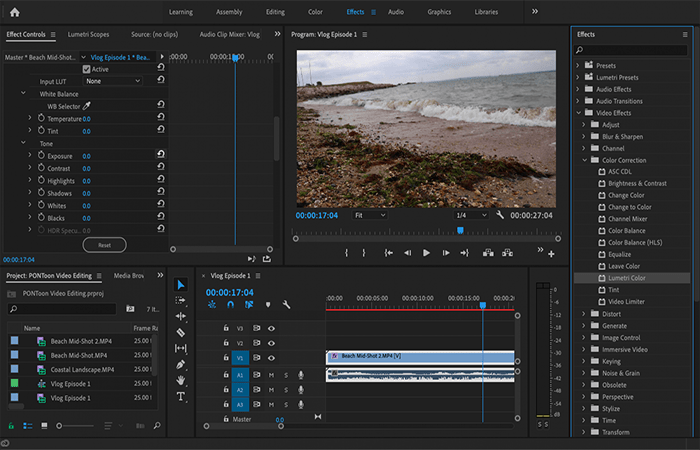
Hinweis : Eine etwas einfachere Möglichkeit, Farbkorrekturen vorzunehmen, besteht darin, über die Registerkarten am oberen Rand des aktuellen Arbeitsbereichs zum Farbarbeitsbereich zu navigieren . Dort können Sie die Schieberegler auf der rechten Seite verwenden, um Änderungen vorzunehmen. Beachten Sie, dass alle hier vorgenommenen Korrekturen an einem Clip automatisch den Lumetri-Farbeffekt anwenden, ohne dass Sie in mehreren Fenstern arbeiten müssen.
- Schritt 3: Hier erhalten Sie das gleiche Ergebnis wie zuvor, jedoch unter Verwendung des Arbeitsbereichs "Farbe" statt Arbeitsbereich "Auswirkungen".
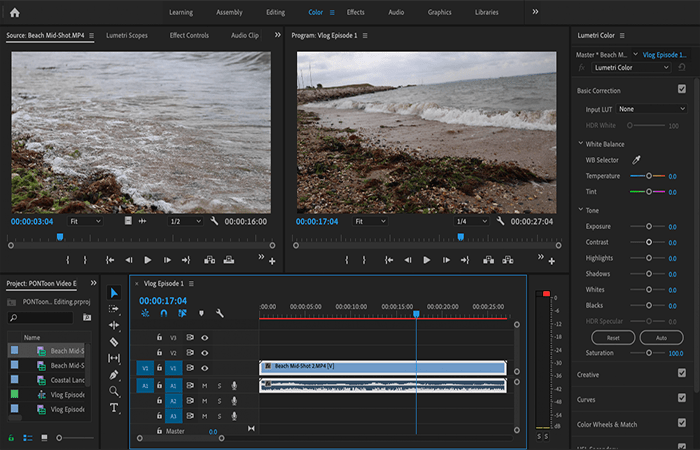
Hier gibt es viele Möglichkeiten, Ihr Videomaterial zu bearbeiten, aber fürs Erste sollten Sie sich auf die grundlegenden Farbkorrekturen konzentrieren, die Sie über den Menüpunkt „ Grundlegende Korrektur“ in den Steuerelementen aufrufen können.
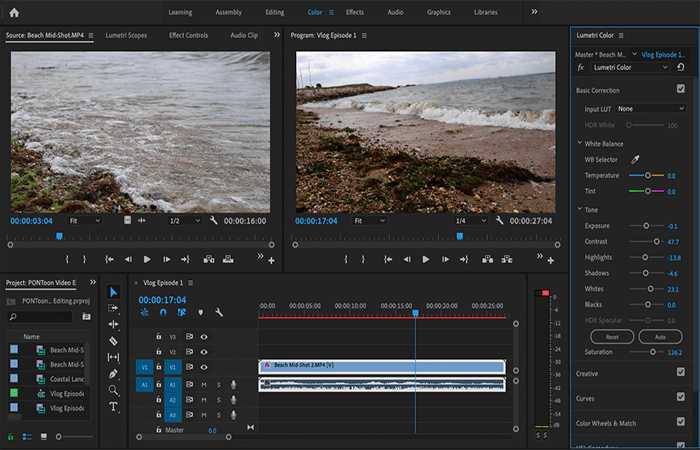
- Schritt 4: Nach dem Öffnen sehen Sie Optionen zum Korrigieren Ihrer Bilder. Es lohnt sich, alle Schieberegler hier auszuprobieren, um eine Vorstellung davon zu bekommen, was jeder einzelne tut. Denken Sie auch an das Weißabgleich-Tool. Mit dem Weißabgleichsrad (WB) können Sie einen Bereich Ihres Filmmaterials auswählen, der weiß sein soll (z. B. ein Blatt Papier), und Premiere Pro passt Ihren Clip automatisch auf den richtigen Farbton an.
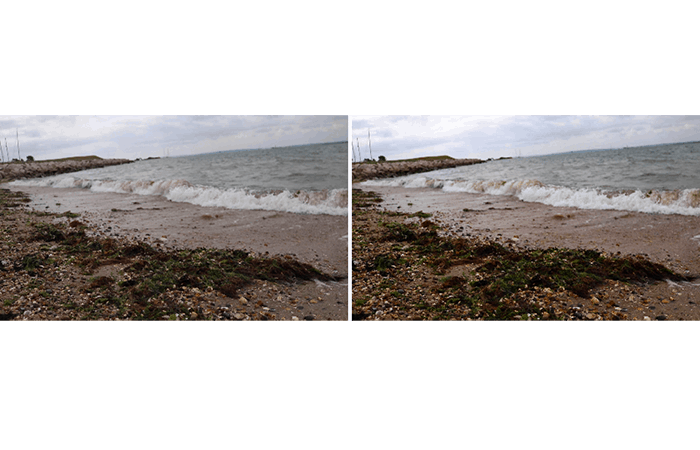
Methode 8: Exportieren Sie Ihren Film
Nachdem Sie nun alles getan haben, was Sie wollen, exportieren Sie Ihr Projekt in ein Format, das aus dem Internet oder in einen Mediaplayer heruntergeladen werden kann. Auch hier können die Optionen, die Premiere Pro zum Exportieren Ihres Filmmaterials bietet, unglaublich überwältigend sein, aber in den meisten Fällen benötigen Sie nur wenige Optionen, wenn Sie Ihr Video für die Online-Verwendung exportieren:
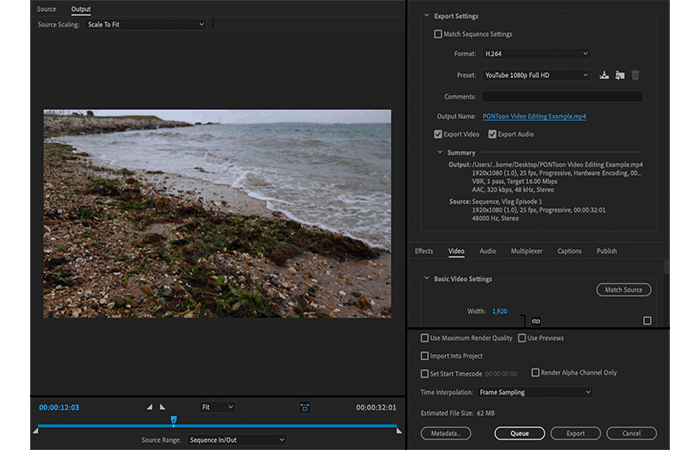
- Schritt 1: Klicken DATEI > EXPORTIEREN > MEDIEN oder drücken Sie Strg/Befehl + M auf Ihrer Tastatur.
- Schritt 2: In der Dropdown-Liste Format, Wählen 264
- Schritt 3: In der Dropdown-Liste Preset, wähle aus voreingestellten YouTube 1080p Full HD Es ist eine gute Allround-Option für Videos, die für das Internet bestimmt sind.
- Schritt 4: Klicken Sie auf Ausgabename um Ihren Film zu benennen und den Ordner auszuwählen, in dem Sie ihn speichern möchten.
- Schritt 5: Marke "Maximale Wiedergabequalität«
- Schritt 6: Klicke auf "Exportieren«.
Top-Tools zum Speichern von Videos in Premiere CC Adobe
Hier erklären wir Ihnen die grundlegenden Werkzeuge, die Sie zum Speichern von Videos in Adobe Premiere CC benötigen. Die meisten dieser Werkzeuge sind über die Premiere Pro-Werkzeugleiste oder über Tastenkombinationen zugänglich , die wir in Klammern angegeben haben.
Denken Sie daran, dass die Verwendung von Tastenkombinationen den Bearbeitungsprozess beschleunigt. Sollten Sie einmal vergessen haben, welche Werkzeuge einer Tastenkombination zugeordnet sind, klicken Sie in der Menüleiste oben auf „Adobe Premiere CC“ und anschließend auf „Tastenkombinationen“.
- Das Rasierwerkzeug (C): Zum Trimmen von Clips.
- Mauswerkzeug (V)– Allzweckwerkzeug zum Navigieren im Arbeitsbereich und zum Neuanordnen von Clips.
- Wiedergabe/Pause (Leertaste)- Wird zum Abspielen oder Anhalten Ihres Clips verwendet.
- Das Lockenwickler (B)- Wird verwendet, um die ausgewählte Spur auf der Timeline nach links und rechts zu verschieben und Ihre Änderungen anzupassen.
- Das Handwerkzeug (H): eine Möglichkeit, sich auf der Zeitleiste zu bewegen. Generell ist das Handwerkzeug nur für komplexe und groß angelegte Produktionen sinnvoll.
- Das Zoom-Werkzeug (Z)- Wird zum Skalieren Ihrer Zeitleiste verwendet, um präzise Punkte anzuzeigen und so die Feinabstimmung von Bearbeitungen zu ermöglichen. Durch Drücken der Taste Andere Wenn das Zoom-Werkzeug aktiv ist, können Sie die Timeline verkleinern.
- Rendern (Eingabe-/Eingabetaste)- Rendert die Sequenz auf der Timeline.
Erweiterte Tools
- Schneller Vor-/Rücklauf (L/J): Bewegt den Abspielkopf in der Timeline vorwärts oder rückwärts. Je länger Sie die Tasten gedrückt halten, desto schneller bewegt sich der Abspielkopf.
- Stopp (K): Stoppt den Wiedergabekopf beim schnellen Vor- oder Rücklauf.
- Rückgängig machen (Strg/Befehlstaste Z)- Wie bei den meisten Programmen wird hierdurch die zuletzt durchgeführte Aktion rückgängig gemacht.
- Kopieren (Strg/Befehlstaste C): Den ausgewählten Clip kopieren.
- Einfügen (Strg/Befehlstaste V): Den ausgewählten Clip einfügen.
Das könnte Sie auch interessieren: Wie man in Photoshop einen Zeicheneffekt erstellt – Tutorial
Fazit
Wie Sie sehen, gibt es verschiedene Möglichkeiten, Videos in Adobe Premiere CC zu speichern . Wir hoffen, dass Ihre Videos erfolgreich exportiert werden. Wir wissen, dass dies je nach Filmlänge und Qualität der verwendeten Clips einige Zeit dauern kann. Wir garantieren Ihnen jedoch, dass Ihre Filme oder Videos gespeichert und exportiert werden.

Mein Name ist Javier Chirinos und ich habe eine Leidenschaft für Technologie. Solange ich mich erinnern kann, habe ich mich für Computer und Videospiele interessiert und aus diesem Hobby habe ich einen Beruf gemacht.
Ich veröffentliche seit mehr als 15 Jahren über Technologie und Gadgets im Internet, insbesondere in mundobytes.com €XNUMX
Ich bin außerdem Experte für Online-Kommunikation und -Marketing und verfüge über Kenntnisse in der WordPress-Entwicklung.