- Professioneller Aufbau: Kopfzeile, Empfänger, Gruß, Text, Verabschiedung und Unterschrift.
- Optimales Format: 1-Zoll-Ränder, lesbare Typografie und 1,15-Zoll-Abstand.
- Agile Flow: Drucken und Teilen per Link mit Berechtigungen in Word.
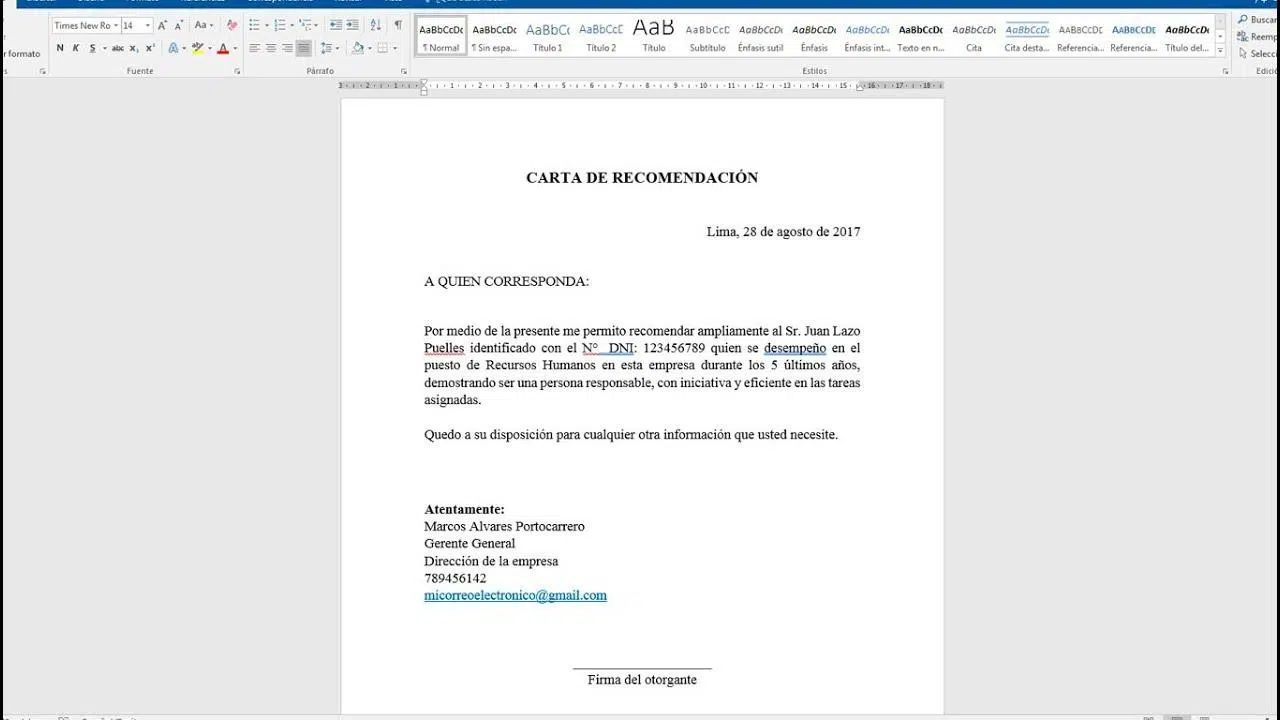
Einen formellen Brief in Word schreiben Es ist einfacher als es scheint, wenn Sie die Struktur, das Format und die wichtigsten Funktionen des Programms sowohl in der Desktop- als auch in der Webversion beherrschen. In dieser praktischen Anleitung erkläre ich ausführlich, wie Sie es von Grund auf oder anhand einer Vorlage erstellen, wie Sie das Design gestalten, was in die einzelnen Abschnitte gehört und wie Sie es ausdrucken oder über einen Link teilen.
Zusätzlich Sie werden sehen, wann es praktisch ist, diese Art von Dokumenten zu verwenden und wie Sie vorformatierte Vorlagen nutzen können, um Ihre Arbeit zu optimieren. Ich habe alle wichtigen Informationen in einem einzigen Artikel zusammengefasst: Seiteneinrichtung, wesentliche Elemente (Absender, Datum, Empfänger, Anrede, Text, Schlussform und Unterschrift), Stilempfehlungen und sogar den Workflow zum Senden des Briefes direkt aus Word für das Web.
Was ist eine formelle Briefvorlage in Word und warum sollten Sie sie verwenden?
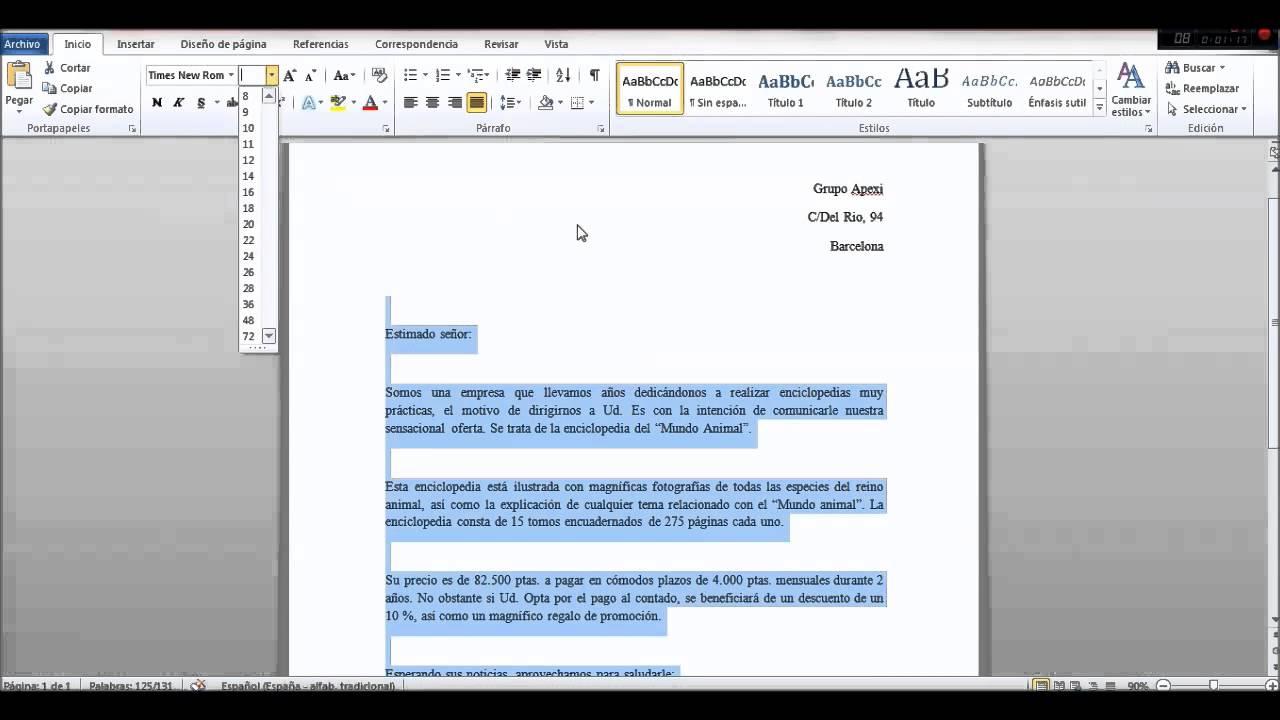
Un Vorlage für formelle Briefe in Word Es handelt sich um ein vorkonfiguriertes Dokument, das als Grundlage für das Verfassen professioneller Kommunikation mit einer durchdachten und schlüssigen Struktur dient. Es enthält vordefinierte Bereiche für Überschrift, Anrede, Text und Schlussformel, damit Sie den richtigen Ton treffen und wichtige Elemente nicht vergessen.
Diese Art von Vorlage sorgt für einen einheitlichen und seriösen Auftritt im beruflichen oder institutionellen Kontext. Es ist besonders nützlich für die Bestätigung von Vereinbarungen, die Anforderung von Informationen, das Einreichen von Anfragen oder die Bearbeitung von Beschwerden, da es Ihnen eine sofort einsatzbereite Gliederung bietet, ohne dass Sie jedes Mal von vorne beginnen müssen.
Ein weiterer Vorteil ist das Sie können es beliebig oft wiederverwenden, indem Sie den Inhalt je nach Empfänger und Zweck des Briefes personalisieren. Auf diese Weise sparen Sie Zeit und stellen sicher, dass Ihre gesamte Kommunikation den gleichen hohen Qualitäts- und Formalitätsstandard aufweist.
Wenn Sie bereits eine Unternehmensvorlage haben, denken Sie daran, dass Kopfzeile mit Logo, Adresse und Kontaktdaten anpassen wird Ihnen helfen, Ihr professionelles Image zu stärken. Andernfalls können Sie von einem generischen Modell ausgehen und Erstellen Sie Ihre eigenen Vorlagen für Word und passen Sie Farben und Schriftarten nach Belieben an.
Aufbau eines formellen Briefes: Wesentliche Elemente
Ein gut gemachter formeller Brief vereint mehrere grundlegende Komponenten, die Sie ordnen die Informationen und erleichtern das LesenNachfolgend sehen Sie alle mit Empfehlungen zur Verwendung und Platzierung im Dokument.
1. Kopfzeile
Der Header enthält normalerweise die Absenderdaten und das DatumSie können die Adresse und Kontaktinformationen des Absenders in der oberen linken Ecke und den Ort und das Datum des Schreibens in der oberen rechten Ecke platzieren. Dieser Ansatz sorgt für Übersichtlichkeit und lokalisiert die Kommunikation. die zeit.
Beispiel einer Überschrift (passen Sie diese an Ihre Daten an): Maria Gomez
Calle del Prado 123, 28014 Madrid
600.000.000 · maria.gomez@email.com
Madrid, 3 November 2024
2. Empfänger
Fügen Sie unter der Überschrift hinzu den vollständigen Namen der Person oder Einrichtung, an die Sie sich wenden, unter Angabe Ihrer Anrede und Adresse. Verwenden Sie gegebenenfalls formelle Abkürzungen wie „Herr“, „Frau“, „Frau“, „Dr.“ oder „Dra.“. Die Anrede sollte unter dem Namen stehen, um den Adressaten des Briefes genau zu identifizieren.
Zum Beispiel: Herr Luis Ramírez
Einkaufsleiter
Beispielfirma SA
Avenida Central 45, 28010 Madrid
3. Begrüßung
Die erste Begrüßung sollte höflich und förmlich sein. Formeln wie „Sehr geehrte/r“ oder „Verehrte/r“ passen gut zu dieser Art der Kommunikation, gefolgt vom Namen oder Titel des Empfängers. Denken Sie daran, die Begrüßung mit einem Komma abzuschließen.
Begrüßungsvorlage: „Sehr geehrter Herr Ramirez,“ oder „Sehr geehrte Frau Fernandez“, je nachdem, was zutrifft.
4. Einführung
In der Einleitung wird der Grund für Ihr Schreiben dargelegt. Drücken Sie es kurz und direkt aus, ohne zu sehr ins Detail zu gehen, da die Einzelheiten im Hauptteil stehen. Es ist eine gute Idee, sofort den Kontext oder den Hauptgrund für Ihre Mitteilung anzugeben.
Beispiel: „Ich wende mich an Sie, um Informationen anzufordern.“ über den Status der Bestellung Nummer X, oder um ein Treffen zu vereinbaren, einen Vorschlag zu formalisieren oder einen Vorfall zu melden.
5. Körper
Im Hauptteil entwickeln Sie die Details. Versuchen Sie, kurze und gut strukturierte Absätze zu schreiben. für eine einfache Lesbarkeit. Geben Sie wichtige Informationen, spezifische Daten und gegebenenfalls Referenzen oder angehängte Dokumente an, um die Darstellung zu untermauern.
Wenn Sie Punkte auflisten müssen, verwenden Sie Listen, die klar verständlich sind: Geben Sie zuerst die Hauptidee an, und fügen Sie dann Erklärungen, Daten und alle Daten hinzu, die Ihnen helfen, die Situation genau zu verstehen.
6. Abschied
Der Abschluss muss formell und höflich sein. Formulierungen wie „Mit freundlichen Grüßen“ oder „Herzlich“, gefolgt von einem Komma, funktionieren sehr gut. Sie können einen abschließenden Satz einfügen, der zum Handeln auffordert oder weitere Informationen bietet.
Abschließendes Beispiel: „Für weitere Informationen stehe ich Ihnen gerne zur Verfügung.“. Dann fügt er die Verabschiedung hinzu: „Mit freundlichen Grüßen“.
7. Fest
Lassen Sie einige Leerzeilen, wenn Sie das Dokument ausdrucken und von Hand unterschreiben. Schreiben Sie Ihren Namen und ggf. Ihre Position oder Ihren Titel direkt unter der Unterschrift. Wenn der Brief digital ist, können Sie eine elektronische Signatur einfügen oder Ihren getippten Namen in den Titel aufnehmen.
Beispiel: (Feste)
Marta Lopez
Verkaufsleiter
Seiteneinrichtung und Formatierung in Word
Bevor Sie schreiben, richten Sie Ihr Dokument ein. Gehen Sie in Word zu Design > Ränder > Benutzerdefinierte Ränder und definiert 1 Zoll (2,54 cm) auf allen Seiten. Es ist der am weitesten verbreitete Standard für formelle Briefe und sorgt für eine angemessene visuelle Ausgewogenheit.
Wählen Sie für die Typografie schlichte und gut lesbare Schriftarten wie Times New Roman oder Arial in Größe 12Diese Optionen unterstreichen die Seriosität des Dokuments und vermeiden unnötige Ablenkungen beim Lesen.
Geben Sie für den Zeilenabstand ein Startseite > Zeilen- und Absatzabstand und wählen Sie 1,15 für ein angenehmes Aussehen oder 1,0, wenn Sie einen kompakteren Stil bevorzugen. Passen Sie auch den Abstand vor und nach Absätzen an, um dem Ganzen etwas Luft zum Atmen zu geben.
Ein nützlicher Hinweis: eine solide Einstellung für Rand, Schriftart und Zeilenabstand Dadurch wird es für den Empfänger des Briefes einfacher, dessen formalen Charakter sofort zu erkennen und die Lesbarkeit des Textes insgesamt verbessert.
Wenn Ihre Organisation visuelle Identitätselemente verwendet, können Sie Passen Sie die Kopf- und Fußzeile an Mit Ihrem Logo, Ihrer Adresse, Website oder Telefonnummer. Gehen Sie dabei diskret vor, ohne das Dokument zu überladen.
Verfassen von Inhalten: Klarheit und professioneller Ton
Der Schlüssel zu einem erfolgreichen formellen Brief ist Seien Sie klar, direkt und respektvollVermeiden Sie es, um den heißen Brei herumzureden und übermäßige Umgangssprache zu verwenden. Sie können jedoch einen freundlichen und natürlichen Ton beibehalten, ohne an Formalität zu verlieren.
Im ersten Absatz den Zweck angeben aus dem Brief. Entwickeln Sie in den folgenden Abschnitten die Informationen geordnet, stützen Sie sich auf überprüfbare Daten und vermeiden Sie Abschweifungen, die das Verständnis beeinträchtigen.
Stellen Sie sicher, dass jeder Absatz Folgendes behandelt: eine einzige HauptideeWenn Sie fertig sind, lesen Sie den Text kritisch durch, um sicherzustellen, dass Sie ihn beim ersten Mal verstanden haben, korrigieren Sie Wiederholungen und vereinfachen Sie zu lange Sätze.
Es ist eine gute Praxis, den Text mit einem Satz abzuschließen, der Machen Sie die erwartete Aktion deutlich (Antwort, Bestätigung, Zusendung von Unterlagen etc.) oder mit offener Dialogbereitschaft die Kommunikation fortzuführen.
Abschluss, Unterschrift und Schlussdaten
Der Schluss ist der letzte Eindruck, den Sie hinterlassen. Wählen Sie einen Abschiedsspruch, der zum Kontext passt, und dann Geben Sie Ihren Namen, Ihre Position und Ihre Kontaktinformationen anFügen Sie gegebenenfalls Anhänge oder Verweise auf das beigefügte Material hinzu.
Wenn der Brief gedruckt ist, lassen Sie mehrere Leerzeilen für die handschriftliche UnterschriftIm digitalen Kontext können Sie zertifizierte elektronische Signaturen verwenden oder ein Bild Ihrer Unterschrift einfügen.
Wenn die Mitteilung offiziell ist, Erwägen Sie den Export des Briefes nach PDF um die Formatierung beim Teilen mit anderen unverändert zu lassen. Verwenden Sie in Word „Datei“ > „Speichern unter“ > „PDF“.
Erstellen Sie den Brief in Word Schritt für Schritt (von Grund auf oder mit einer Vorlage)
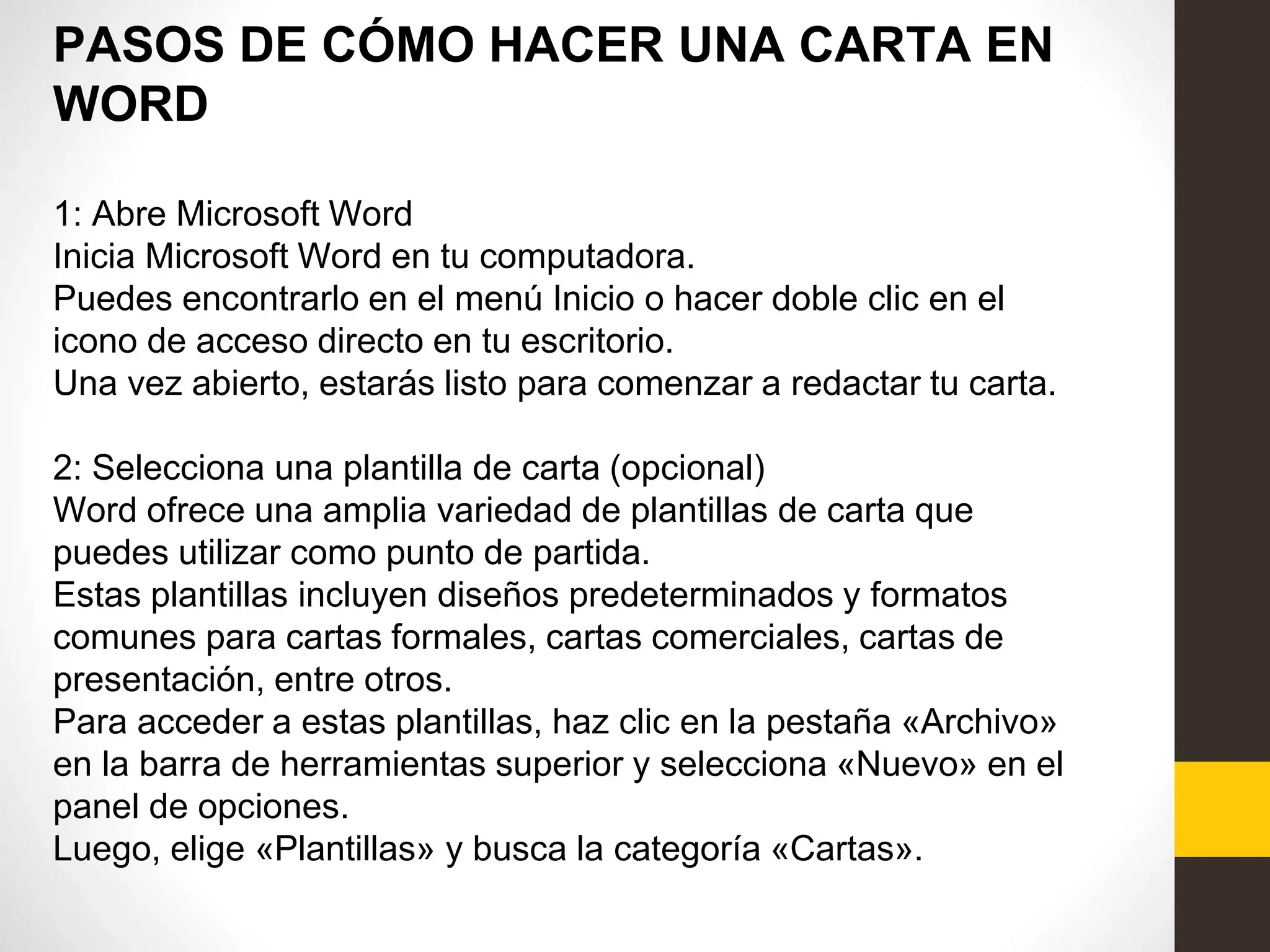
Wenn Sie gerade erst anfangen, betrachten Sie diesen Abschnitt als Grundlegendes Kapitel zum Verfassen eines einfachen und formellen Briefes mit einer klaren Methode. Sie können mit einem leeren Dokument oder einer vordefinierten Briefvorlage beginnen.
- Öffnen Sie in Word ein neues Dokument und, wenn Sie möchten, Wählen Sie eine Briefvorlage aus der Galerie. Benennen Sie die Datei nach dem Öffnen um, um das Überschreiben anderer Vorlagen zu vermeiden und Ihre Version zur Bearbeitung bereitzuhalten.
- Übernehmen Sie die Seiteneinrichtung Empfohlen: 1-Zoll-Ränder, Schriftgröße 12 Times New Roman oder Arial und Zeilenabstand 1,15 (oder 1,0 für kompaktere Texte). Passen Sie den Abstand zwischen den Absätzen für ein sauberes Ergebnis an.
- Vervollständige das Kopfzeile mit Ihren Angaben und dem Datum, fügen Sie dann die Informationen des Empfängers hinzu, schreiben Sie eine formelle Begrüßung und verfassen Sie die Einleitung mit dem Hauptgrund für Ihre Mitteilung.
- Entwickeln Sie den Körper mit kurze, gut strukturierte AbsätzeWenn Sie mehrere Punkte haben, verwenden Sie Listen, um den Inhalt leichter überfliegbar zu machen. Vermeiden Sie unnötigen Fachjargon, es sei denn, der Empfänger versteht ihn.
- Schließen Sie mit einem formellen Abschied ab, Platz für die Unterschrift lassen und schreiben Sie Ihren Namen und Titel. Wenn Sie den Brief ausdrucken, überprüfen Sie die Ränder und Seitenumbrüche, um sicherzustellen, dass keine leeren oder fehlenden Zeilen vorhanden sind.
- Führen Sie vor dem Senden einen Rechtschreib- und Stilprüfung. Überprüfen Sie, ob Eigennamen, Titel, Daten und Nummern korrekt sind und ob Verweise auf Anhänge oder Dokumente deutlich gekennzeichnet sind.
- Speichern Sie das Dokument. Wenn Sie mit Word in der Cloud arbeiten, erfolgt das Speichern normalerweise automatisch. Wenn nicht, verwenden Sie Datei> Speichern unter um eine Kopie unter einem eindeutigen Namen zu speichern. Sie können auch eine PDF-Version zum Teilen erstellen.
Teilen und drucken Sie den Brief aus Word (Desktop und Web)
Das Schreiben und Senden Ihres Briefes ist möglich, ohne Word zu verlassen, insbesondere in der Webversion. Der Fluss ist schnell und sauber sowohl zum Drucken als auch zum Teilen eines Links, über den Sie das Dokument nach Bedarf anzeigen, überprüfen oder bearbeiten können.
Tippen Sie bei geöffnetem Brief in Word Online oder auf dem Desktop auf Strg+P, um das Druckfeld zu öffnen. Passen Sie Drucker, Seiten, Ausrichtung und Qualität an und überprüfen Sie die Vorschau, bevor Sie den Auftrag starten.
Per Link teilen (Word für das Web)
Um eine per Link teilbare elektronische Version zu erstellen, folgen Sie diesen einfachen Schritten:
- Klicken Sie oben auf „Teilen“.
- Wählen Sie im sich öffnenden Fenster die Option „Link kopieren“.
- Wählen Sie in den „Einstellungen“ aus, wer den Link verwenden darf (bestimmte Personen, jeder mit dem Link usw.) und welche Genehmigungen werden Sie haben (bearbeiten, überprüfen oder nur anzeigen). 4) Drücken Sie zur Bestätigung auf „Übernehmen“.
- Das System kopiert den Link automatisch in die Zwischenablage. Jetzt allein füge es mit Strg+V ein in einer E-Mail, einem Chat oder einem Beitrag. Wenn Sie in der Cloud arbeiten, müssen Sie nicht zuerst speichern: Das Dokument wird kontinuierlich für Sie gespeichert.
Mit all dem oben genannten verfügen Sie nun über eine vollständige Methode: klare Struktur, professionelles Format und effizienter VersandablaufWählen Sie eine Vorlage oder beginnen Sie von vorne, legen Sie Ränder fest, passen Sie die Farbe an, überprüfen Sie alles sorgfältig und nutzen Sie die Optionen von Word zum Drucken oder Teilen per Link mit den entsprechenden Berechtigungen.


Leidenschaftlicher Autor über die Welt der Bytes und der Technologie im Allgemeinen. Ich liebe es, mein Wissen durch Schreiben zu teilen, und genau das werde ich in diesem Blog tun und Ihnen die interessantesten Dinge über Gadgets, Software, Hardware, technologische Trends und mehr zeigen. Mein Ziel ist es, Ihnen dabei zu helfen, sich auf einfache und unterhaltsame Weise in der digitalen Welt zurechtzufinden.