- Yetis Nierencharakteristik und Verstärkung sind so abgestimmt, dass Ihre Stimme im Vordergrund steht.
- Filterkette in OBS: Rauschunterdrückung, Komprimierung, Gate und Limiter.
- Arm- und Schaumstoffplatzierung zur Reduzierung von Stößen und Plosiven.
- Verwendung von Kopfhörern und Schnelltests zur Aufrechterhaltung einer stabilen Audioqualität.

Wenn Sie ein Blue Yeti oder ein Blue Yeti X gekauft haben und Ihre Stimme klar, frei von Störgeräuschen und bereit für Live-Auftritte klingen soll, finden Sie hier eine Anleitung für Windows 11 und OBS. Sie basiert auf einer bewährten Konfiguration, die in unterschiedlichsten Umgebungen gut funktioniert : in Räumen mit Doppelfenstern, schlechter Schalldämmung oder sogar bei laufendem Ventilator und Klimaanlage.
Die Idee ist, dass Sie mit wenigen einfachen Anpassungen, vier gezielt platzierten Filtern in OBS und der besten Software für Ihr Blue Yeti sauberen, gleichmäßigen Ton erzielen können, ohne dabei den Überblick zu verlieren. Wir erfinden das Rad nicht neu: Wir beginnen mit dem, was sich bereits bewährt hat, und erklären es Schritt für Schritt mit praktischen Tipps zu Positionierung, Verstärkung, Richtcharakteristik und Gewohnheiten, die beim Streaming den entscheidenden Unterschied machen.
Wichtige Blue Yeti/Yeti X-Einstellungen vor dem Öffnen von OBS
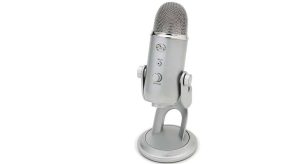
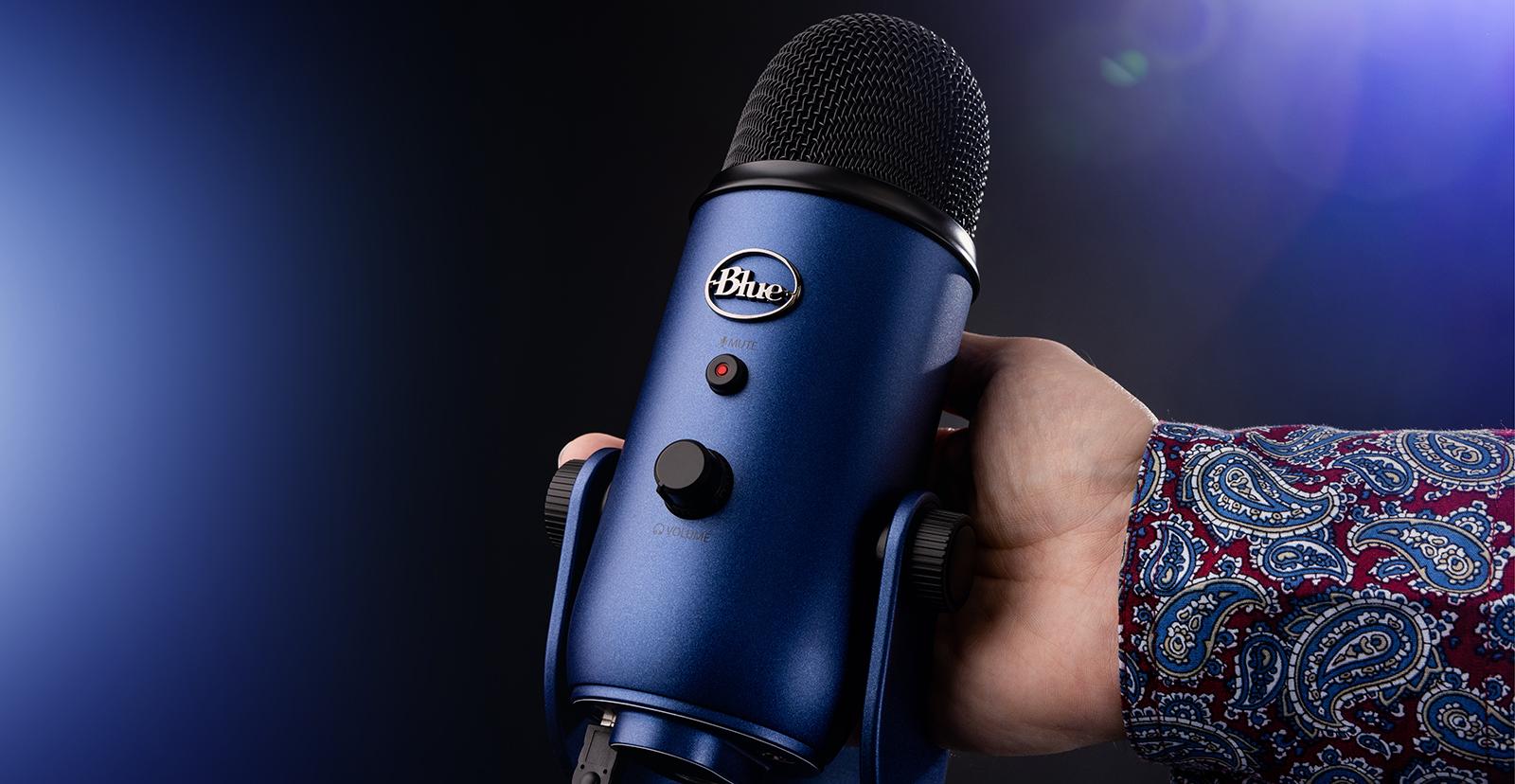
Bevor Sie Softwareeinstellungen ändern, sollten Sie das Mikrofon selbst vorbereiten, einschließlich der Verstärkungsregelung. Diese Vorbereitungsschritte sind entscheidend für die effektive Funktion der Filter und vermeiden unnötige Anpassungen. Das Blue Yeti X ist ein USB- Kondensatormikrofon , das mit Windows , Mac und Linux kompatibel ist . Windows 11 erkennt es daher ohne zusätzliche Treiber.
Positionieren Sie Ihr Mikrofon richtig: Aktivieren Sie für Solo-Streaming die Nierencharakteristik . Diese Richtcharakteristik fokussiert Ihre Stimme von vorn und dämpft Umgebungsgeräusche hinter Ihnen deutlich. Bei korrekter Positionierung reduziert sie die Geräusche von Tastatur und Mausklicks und lenkt den Fokus stattdessen auf Ihre Stimme.
Stellen Sie die Mikrofonverstärkung über den physischen Regler ein, ohne vorher in OBS zu schauen. Die einfache Regel lautet: Sprechen Sie aus einem Abstand von etwa 10 bis 20 Zentimetern und erhöhen Sie die Verstärkung, bis Ihre Stimme klar und deutlich zu hören ist, ohne dass es zu Verzerrungen kommt. Diese erste Einstellung ist die Grundlage für eine saubere und gleichmäßige Aufnahme.
Das Yeti-Mikrofon kann mitten auf einem Tisch platziert werden, um mehrere Personen aufzunehmen: Im Kugelcharakteristikmodus nimmt es aus allen Richtungen auf, im Achtercharakteristikmodus erfasst es zwei einander zugewandte Seiten – ideal für Einzelinterviews. Für Solo-Streaming ist der Nierencharakteristikmodus jedoch am besten geeignet. Bei korrekter Positionierung filtert das Mikrofon Umgebungsgeräusche sehr gut heraus: Manche Nutzer haben es sogar beim Gehen auf einem Laufband verwendet , und Klimaanlagen- und Motorengeräusche waren kaum wahrnehmbar.
Noch ein letzter Punkt, bevor wir zu OBS kommen: Benutzt Kopfhörer. Ganz einfach: Ein gutes Mikrofon ist nutzlos, wenn ihr euch nicht mit Kopfhörern selbst abhört . So vermeidet ihr Rückkopplungen, könnt euch selbst hören und eure Lautstärke kontrollieren. Das macht bei Live-Auftritten einen enormen Unterschied und ist eine Frage des Respekts vor eurem Publikum.
OBS Studio-Einstellungen: Die Reihenfolge und Filter, die funktionieren
Bei OBS verwenden wir eine einfache und effektive Filterkette: Rauschunterdrückung, Kompressor, Noise Gate und Limiter . Diese Reihenfolge löst die meisten gängigen Probleme und ist vielseitig für Räume mit unterschiedlichen Außengeräuschpegeln geeignet.
Empfohlene Filterreihenfolge (von oben nach unten): Rauschunterdrückung → Kompressor → Noise Gate → Limiter . Die Idee ist, zuerst das Signal zu bereinigen, dann die Dynamik zu kontrollieren, das Mikrofon stummzuschalten, wenn man nicht spricht, und schließlich Übersteuerung zu verhindern.
- Geräuschreduzierung: greift Ventilatoren, Klimaanlage oder leises Summen an.
- Kompressor: Sprechen Sie mit gleichmäßiger Stimme, damit es nicht zu plötzlichen Übergängen zwischen Flüstern und Rufen kommt.
- Noise-Gate (Noise Gate): schließt das Mikrofon, wenn Sie still sind.
- Begrenzer: verhindert Spitzen und hält den Pegel im letzten Abschnitt unter Kontrolle.
Ein hilfreicher Test, um die Wirkung eines Noise-Gates zu verstehen: Nehmen Sie einige Sekunden Stille ohne Filter auf und aktivieren Sie ihn anschließend. Sie werden feststellen, dass die Umgebungsgeräusche deutlich reduziert werden , solange der eingestellte Schwellenwert nicht überschritten wird . Dies ist der schnellste Weg, um zu überprüfen, ob das Gate tatsächlich wirkt und nicht nur Wörter abschneidet.
Zu den Einstellungen: Die Referenzinhalte enthielten Screenshots mit konkreten Anpassungen, aber der Prozess ist entscheidend. Beginnen Sie mit konservativen Schwellenwerten, sprechen Sie in unterschiedlichen Lautstärken und passen Sie den Effekt so lange an, bis das Gate keine Wortanfänge oder -enden mehr abschneidet . Finden Sie mit dem Kompressor eine Balance, die die Stimme unterstützt, ohne sie zu quetschen; und lassen Sie mit dem Limiter etwas Headroom, um Übersteuerungen zu vermeiden.
Ein Detail, das oft übersehen wird, aber immer beachtet werden sollte: Stellen Sie beim Mischen in OBS den Mikrofon-Fader auf etwa -1 dB ein . Dieser minimale Spielraum hilft, Übersteuerungen über 0 dB zu vermeiden, wenn Stimmen, Benachrichtigungen oder Musik in derselben Szene kombiniert werden.
Platzierung, Arm und Schaumstoff: kleine Änderungen, großer Unterschied
Bei Live-Auftritten wird jede Unebenheit auf dem Tisch, jedes verrutschende Glas und jedes Tastaturklicken hörbar. Deshalb sollte das Mikrofon möglichst nicht auf dem Tisch liegen . Ideal ist es, es an einem Gelenkarm zu befestigen und nah am Mund zu positionieren, um Vibrationen und versehentliche Stöße zu vermeiden.
Ein weiteres preiswertes Zubehörteil mit großer Wirkung ist ein Mikrofon-Windschutz. Er dämpft die sogenannten Plosivlaute, also die „ps“- und „bs“-Laute, die entstehen, wenn man direkt ins Mikrofon pustet. Mit aufgesetztem Windschutz und leicht seitlich positioniertem Mikrofon werden die Plosivlaute deutlich reduziert , was zu einem viel angenehmeren Klang für den Zuhörer führt.
Dieses Zubehör ist nicht teuer und optimiert die Funktion des Master-Filters. Überlegen Sie mal: Während eines Streams kann so viel passieren – man dreht sich um, reagiert, macht eine plötzliche Geste… Mit dem Mikrofon an einem Mikrofonarm und einem Schaumstoff-Windschutz haben Sie die Tonqualität deutlich besser im Griff, selbst wenn es im Livestream mal etwas chaotisch zugeht.
Um die Positionierung zu optimieren, experimentieren Sie mit Abstand und Winkel: Bei zu geringem Abstand klingt Ihre Stimme dröhnend; bei größerem Abstand werden mehr Raumgeräusche aufgenommen. Ein Abstand von etwa einer Handbreite ist meist optimal, wobei das Mikrofon leicht geneigt ist, um den direkten Luftstrom auf die Kapsel zu minimieren und so Windgeräusche beim Sprechen zu vermeiden.
Bedenken Sie, dass der Raum der entscheidende Faktor ist. Bei Doppelfenstern oder guter Schalldämmung können Sie die Verstärkung etwas erhöhen; bei einem lauten Fenster oder einem Ventilator in der Nähe müssen Sie die Verstärkung reduzieren und sich stärker auf die Filterkette verlassen, insbesondere auf die Geräuschunterdrückung und die Tür, um alles außer Sprache auszublenden.
Tests und Gewohnheiten, die jeden Stream verbessern
Vor der Übertragung sollten Sie sich selbst aufnehmen. Ein kostenloses Programm wie Audacity eignet sich perfekt für schnelle Tests: Sprechen Sie in verschiedenen Lautstärken, husten Sie absichtlich, nehmen Sie einige Sekunden Stille auf und beobachten Sie, wie Ihre Einstellungen reagieren. Mit diesen Tests können Sie Verstärkung und Filter anpassen, bis Ihre Stimme stabil und klar klingt.
Sie können zunächst versuchen, sich selbst in Stille ohne Noise-Gate aufzunehmen und anschließend mit aktiviertem Gate. Der Unterschied ist deutlich: Sobald der Pegel unter den Schwellenwert fällt, schaltet sich das Mikrofon ab und die Hintergrundgeräusche verschwinden . Falls das Gate leise Konsonanten abschneidet, senken Sie den Schwellenwert etwas ab oder verlängern Sie die Öffnungs-/Schließzeit.
Kontrollieren Sie die Hintergrundmusik. Wenn Sie sie zu laut aufdrehen, übertönen alle anderen Geräusche Ihre Stimme, und Sie sprechen unbewusst lauter. Mit Kopfhörern haben Sie außerdem ein viel besseres Gefühl für die Balance zwischen Ihrer Stimme und der Musik und können die Lautstärke vor dem Live-Auftritt anpassen.
Vergessen Sie nicht die Umgebung: Schalten Sie einen Ventilator oder die Klimaanlage ein und testen Sie, wie sich das auf den Klang auswirkt. Dank des Filtersystems lässt sich der Nachhall zwar deutlich reduzieren, dennoch sollten Sie genau hinhören. In halligen Räumen können Sie die Akustik etwas verbessern (z. B. mit Vorhängen, einem Teppich oder einem Bücherregal), damit Ihre Stimme näher und weniger harsch klingt.
Wenn Sie sich einen Tisch oder Raum teilen, denken Sie daran, dass die Nierencharakteristik des Yeti-Mikrofons zwar die Fokussierung erleichtert, aber kein Wundermittel ist. Sprechen Sie persönlich mit jemandem, wechseln Sie zur Achtercharakteristik; sind Sie in einer Gruppe, verwenden Sie die Kugelcharakteristik. Für Solo-Live-Auftritte ist eine optimal eingestellte Nierencharakteristik jedoch nach wie vor die beste Wahl.
Über das Blue Yeti X und warum es so häufig beim Streaming verwendet wird
Das Blue Yeti X und die Yeti-Familie im Allgemeinen sind Klassiker, weil sie Vielseitigkeit und ein gutes Preis-Leistungs-Verhältnis bieten. Als USB-Kondensatormikrofon benötigen Sie kein Audio-Interface: einfach anschließen und loslegen. Dadurch eignet es sich ideal für Aufnahmen, Streaming, Gaming, Podcasts und Videoanrufe und bietet verschiedene Richtcharakteristiken für jede Situation.
Ein klarer Vorteil ist, dass man das Mikrofon mittig auf dem Tisch platzieren und problemlos mehrere Personen aufnehmen kann. Für persönliche Interviews eignet sich die Achtercharakteristik hervorragend. Und wenn man allein am Computer sitzt, bietet die Nierencharakteristik genau die richtige Abschirmung und stellt die eigene Stimme in den Vordergrund. Mit etwas Geschick bei der Positionierung sind Tastatur und Maus kaum zu erkennen.
Wie bereits erwähnt, haben einige Nutzer das Yeti beim Gehen auf einem Laufband verwendet, ohne dass dabei Klimaanlagen- oder Motorengeräusche wahrnehmbar waren. Dies deutet darauf hin, dass das Mikrofon mit sinnvollen Verstärkungseinstellungen und einer gut abgestimmten Filterkette auch in anspruchsvollen Umgebungen ohne Akustikkabine gute Ergebnisse liefert.
Gibt es überlegene Mikrofone? Natürlich. Es gibt XLR-Systeme mit Hardware- Vorverstärkern und -Prozessoren , die die Audioqualität auf ein ganz anderes Niveau heben. Aber das Yeti X ist auch für sich genommen ein sehr leistungsfähiges Profi-Mikrofon, und mit den richtigen OBS-Einstellungen lässt sich ein mehr als konkurrenzfähiger Klang für Live-Auftritte, Aufnahmen und Meetings erzielen.
Was den Kaufort angeht, wählen Sie ein Geschäft Ihres Vertrauens mit einem guten Preis und nutzen Sie die Gelegenheit, die offiziellen Spezifikationen einzusehen. Wichtig ist nicht das Geschäft selbst, sondern dass Sie die Bedienung vollständig verstehen und vom ersten Tag an optimal nutzen.
Checkliste für die schnelle Masterkonfiguration
Wenn Sie eine Kurzanleitung für ein Rezept suchen, das in fast jedem Raum funktioniert, finden Sie sie hier. Nutzen Sie sie als Leitfaden, um sicherzustellen, dass alles an seinem Platz ist:
- Nierencharakteristik für Solo-Streaming; andere Muster je nach Situation (Interview oder Gruppe).
- Angepasster Yeti-Gewinn Sprechen bei 10–20 cm, ohne Sättigungsspitzen.
- Das Mikrofon an einem Arm und mit Schaumstoff zur Reduzierung von Stößen und Plosiven.
- Filterkette in OBS: Rauschunterdrückung → Kompressor → Noise Gate → Limiter.
- Mikrofon-Fader in OBS auf -1 dB einen Sicherheitsabstand zu lassen.
- Testen mit Audacity oder ein ähnliches Werkzeug: Stimme, Stille und unterschiedliche Lautstärken.
- Tragen Sie Helme sich selbst zu überwachen und die Balance mit Musik anzupassen.
Praktische Tipps zur Verbesserung Ihres Sounds in Windows 11
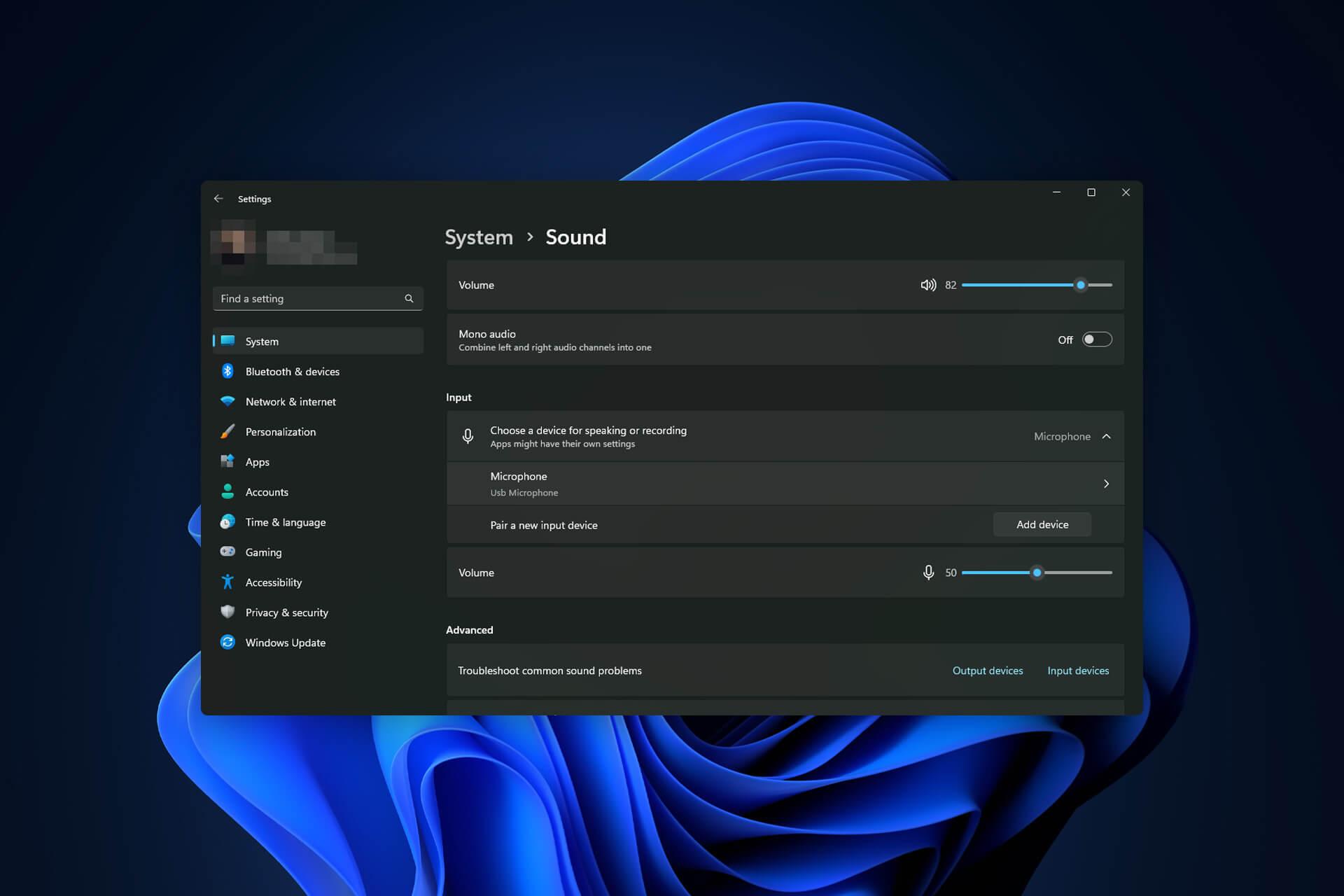
Obwohl der Yeti sofort einsatzbereit ist, sollten Sie kurz die Soundeinstellungen Ihres Systems öffnen und ihn als Eingabegerät auswählen. Achten Sie darauf, dass die Eingangslautstärke Ihres Systems weder zu niedrig noch zu hoch ist. Normalerweise finden Sie die optimale Einstellung , indem Sie zuerst die Verstärkung des Yeti und dann den Systempegel anpassen, bevor Sie OBS öffnen.
Wenn Sie mehrere Apps gleichzeitig nutzen (Videoanrufe, Musik, Spiele), überprüfen Sie die Lautstärke jeder einzelnen. Es kommt häufig vor, dass die Lautstärke eines Spiels nach einem Update ansteigt. Wenn Sie dies vor dem Livegang bedenken, vermeiden Sie unangenehme Überraschungen. Mit Kopfhörern und einer kurzen Testaufnahme erkennen Sie sofort, ob etwas nicht stimmt.
Wenn Sie ein Noise-Gate verwenden, hören Sie sich die Hintergrundgeräusche in einem völlig stillen Raum an. Erhöhen Sie den Schwellenwert, bis die Hintergrundgeräusche verschwinden, und senken Sie ihn dann leicht ab, damit Ihre leisen Konsonanten nicht übersteuert werden. Falls Sie bemerken, dass Lachen oder starke Betonung zu Übersteuerungen führen, passen Sie den Limiter an oder ziehen Sie den Fader zurück. Dieser Regler am Ende der Signalkette dient als Sicherheitsmaßnahme gegen Übersteuerung.
Bei längeren Aufnahmen führt Ermüdung dazu, dass sich Stimme und Abstand zum Mikrofon verändern. Machen Sie Pausen, dehnen Sie sich und passen Sie Ihre Position an. Stehen Sie zu nah am Mikrofon, klingt Ihre Stimme dröhnend; gehen Sie weiter weg, klingt sie klarer und räumlicher. Eine stabile Haltung und die richtige Mikrofonhöhe sind ein ebenso einfacher wie effektiver Trick, um von Minute 1 bis 120 gleichbleibend gut zu klingen.
Und nicht vergessen: Ein altbewährter Tipp: Immer eine lokale Sicherungsaufnahme starten. OBS ermöglicht die Aufnahme während des Streamens. Falls die Plattform puffert, ist die lokale Datei perfekt. Diese Angewohnheit rettet nicht nur Videos, sondern erlaubt es dir auch, den Ton in Ruhe zu überprüfen und für das nächste Mal zu verbessern.
Was ist bei der Anwendung dieser Einstellung zu erwarten?
Mit der Nierencharakteristik, der korrekten Verstärkung und der Signalkette Rauschunterdrückung → Kompressor → Gate → Limiter erzielen Sie in der Regel eine direktere Stimmwiedergabe, kontrolliertere Hintergrundgeräusche und weniger Überraschungen beim Anheben der Tonhöhe. Dieses Setup funktioniert sowohl in ruhigen Räumen als auch bei leichten Hintergrundgeräuschen oder laufender Klimaanlage einwandfrei. Genau darum geht es bei einer Master-Konfiguration : Sie bietet Ihnen einen stabilen Ausgangspunkt, den Sie anschließend nach Ihren Wünschen feinabstimmen können.
Wenn Sie die Stille bei geschlossener Tür testen und mit der Stille bei geöffneter Tür vergleichen, wird der Unterschied zwischen „offen“ und „geschlossen“ viel deutlicher. Diese Übung hilft Ihnen, den Klang angstfrei anzupassen. Dasselbe gilt für den Kompressor: Ein paar Wiederholungen von leisem Sprechen und anschließendem lauterem Rufen zeigen Ihnen schnell, ob die Kompression den Klang weicher macht, ohne ihn zu verzerren , oder ob Sie es übertrieben haben.
Mit dem Tonarm und dem Schaumstoffpolster ändert sich das Benutzererlebnis grundlegend. Sie müssen sich keine Sorgen mehr machen, den Tisch zu berühren oder dass ein lauter Anschlag die Aufnahme ruiniert. Das sorgfältig entwickelte Filtersystem erledigt den Rest: Bei Bewegungen oder Lachen dämpft der Limiter die Spitzen; bei Stille schließt sich das Gate; und die Rauschunterdrückung filtert leises Brummen heraus. Das Ergebnis ist ein professionellerer Klang mit überschaubarem Aufwand.
Halten Sie sich unbedingt an die Gewohnheit, Kopfhörer zu benutzen. So können Sie sich selbst hören, Korrekturen vornehmen und motiviert bleiben. Viele verzichten darauf, und das Ergebnis ist für alle Beteiligten schlechter. Wenn Sie sprechen, singen oder live reagieren, sind Kopfhörer unerlässlich: Sie geben Ihre Stimme optimal wieder, und mit ihnen funktioniert Ihr Mikrofon einwandfrei.
Nachdem Sie all dies eingerichtet haben, verfügen Sie nun über eine solide Grundlage für einen klaren Klang Ihres Blue Yeti oder Yeti X unter Windows 11. Stellen Sie die Nierencharakteristik ein, justieren Sie die Verstärkung entsprechend, verwenden Sie einen Mikrofonarm mit Schaumstoffpolsterung, schalten Sie die Filter (Rauschunterdrückung, Kompressor, Gate, Limiter) in Reihe und stellen Sie den Fader in OBS auf -1 dB. Führen Sie kurze Tests mit und ohne Gate in ruhigen Passagen durch, hören Sie die Musik ab und verwenden Sie Kopfhörer. Mit dieser bewährten Methode erzielen Sie einen vollen, sauberen und störungsfreien Klang bei Live-Auftritten . Beste Grüße.

Leidenschaftlicher Autor über die Welt der Bytes und der Technologie im Allgemeinen. Ich liebe es, mein Wissen durch Schreiben zu teilen, und genau das werde ich in diesem Blog tun und Ihnen die interessantesten Dinge über Gadgets, Software, Hardware, technologische Trends und mehr zeigen. Mein Ziel ist es, Ihnen dabei zu helfen, sich auf einfache und unterhaltsame Weise in der digitalen Welt zurechtzufinden.