- Wenn Sie die häufigsten Ursachen für defekte Links in PowerPoint kennen, können Sie künftige Probleme vermeiden.
- PowerPoint verfügt über integrierte Tools zum einfachen Auffinden, Reparieren oder Entfernen beschädigter Links.
- Bei stark beschädigten Dateien gibt es erweiterte Methoden und spezielle Wiederherstellungssoftware.
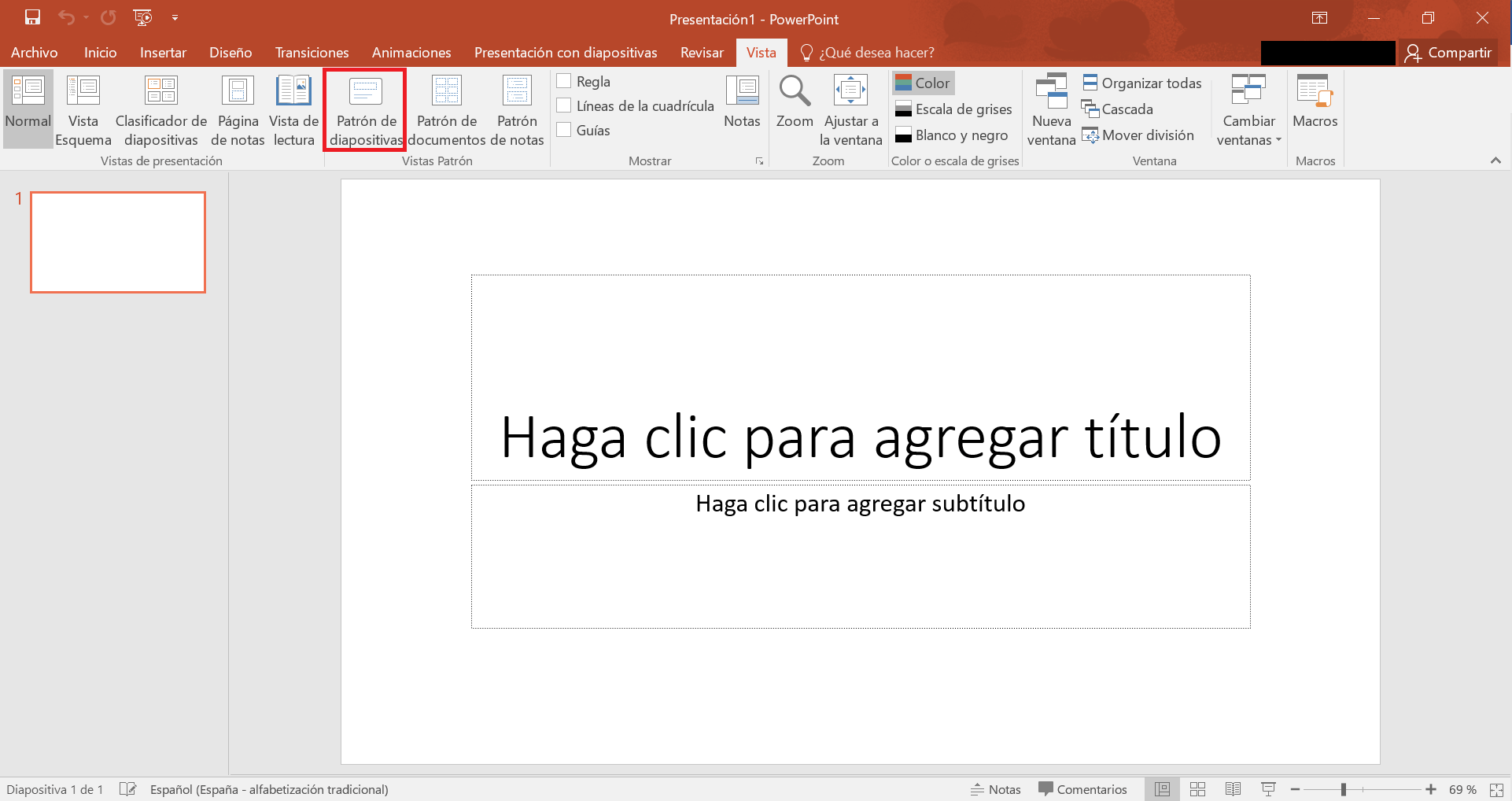
Haben Sie schon einmal versucht, eine PowerPoint-Präsentation zu öffnen und sind auf diese lästige Meldung gestoßen defekter Link oder dass Ihre Bilder und Videos nicht richtig angezeigt werden? Sie sind nicht allein. defekte Links in PowerPoint Sie gehören zu den häufigsten und frustrierendsten Problemen bei der Arbeit mit Präsentationen. Obwohl diese Fehler in den meisten Fällen behoben werden können, kann ihre Suche zu einem echten Problem werden, wenn man die richtigen Prozesse nicht kennt.
In diesem Artikel finden Sie eine vollständige, natürliche und leicht verständliche Anleitung um problematische Links in Ihren Präsentationen zu identifizieren, zu beheben und zu verhindern. Egal, ob Sie Anfänger oder fortgeschrittener PowerPoint-Benutzer sind, hier finden Sie alle Tipps Tricks, Methoden und Empfehlungen, die Sie benötigen, um Ihre Dateien so gut wie neu zu hinterlassen, diese lästigen Fehler zu vermeiden und wieder auf alle Ihre externen Ressourcen zuzugreifen.
Was ist ein Link in PowerPoint und warum kann er unterbrochen werden?
Bevor wir beginnen, sollten wir klären, welche Arten von Links Sie in Ihren Dateien finden können und welche Gründe am häufigsten dafür verantwortlich sind, dass sie nicht mehr funktionieren. Link o Hyperlink Es handelt sich im Wesentlichen um eine Referenz, die PowerPoint verwendet, um auf externe Informationen zuzugreifen: Dies können Bilder, Videos, Tabellenkalkulationsdateien, Dokumente, Websites oder sogar bestimmte Teile innerhalb derselben Präsentation sein.
Es gibt mehrere Haupttypen:
- Text-Hyperlinks, mit denen Sie durch Anklicken zu Webseiten oder anderen Folien springen können.
- Hyperlinks aus Bildern, ähnlich, aber mit grafischen Objekten verknüpft.
- Links zu externen Dateien (Fotos, Videos, Tabellen, PDFs), die diese Dateien direkt in der Präsentation anzeigen oder die entsprechende Anwendung starten.
Diese Links können aus folgenden Gründen unterbrochen sein:
- Die Zieldatei wurde verschoben oder gelöschtWenn Sie die Präsentation beispielsweise in einen anderen Ordner verschieben und die verknüpften Dateien nicht einschließen, funktionieren die Links nicht mehr.
- Sie haben den Namen oder den Speicherort der verknüpften Datei geändert.
- Probleme mit Benutzerberechtigungen oder Dateibeschädigung.
Bei einem defekten Link zeigt PowerPoint eine Fehlermeldung an Und in den meisten Fällen wird der Inhalt nicht angezeigt. Deshalb ist es wichtig zu wissen, wie Sie diese Links finden und reparieren können, bevor Sie Ihre Dateien freigeben oder präsentieren.
So erkennen und beheben Sie defekte Links in PowerPoint
PowerPoint bietet verschiedene spezielle Funktionen zum Bearbeiten und Reparieren defekter Links. Diese sind jedoch nicht immer leicht zu finden, wenn man nicht weiß, wo man suchen soll. Wir zeigen Ihnen die Schritte zur schnellen und einfachen Wiederherstellung Ihrer Links.
Suchen Sie nach Dateien mit defekten Links:
- Öffnen Sie die Präsentation, die vermutlich tote Links enthält.
- Wenn PowerPoint eine verschobene oder gelöschte externe Datei erkennt, wird beim Versuch, das Element zu bearbeiten, eine Warn- oder Fehlermeldung angezeigt.
- In einigen Fällen wird der Inhalt (Bild, Video, Grafik oder Tabelle) einfach nicht richtig geladen und sieht leer aus.
Überprüfen Sie die Registerkarte „Datei“, um auf die Verknüpfungstools zuzugreifen:
- Klicken Sie auf die Registerkarte Archivieren in der oberen Symbolleiste.
- wählen InformationenSuchen Sie auf der rechten Seite nach dem Abschnitt Zugehörige Unterlagen.
- Die Option erscheint hier Bearbeiten von Links zu Dateien wenn Ihre Präsentation verknüpfte externe Dateien enthält.
- Drücken Sie auf Bearbeiten von Links zu Dateien , um das Linkverwaltungsfenster zu öffnen.
Fallbezogene Lösungen:
- Wenn Sie wissen, wo sich die Originaldatei befindet: Klicken Ursprung ändern, navigieren Sie zum neuen Standort und wählen Sie ihn aus. Bestätigen Sie mit offen. Wählen Sie dann in der Linkliste den richtigen Pfad aus und klicken Sie auf Jetzt aktualisieren.
- Wenn die externe Datei verloren geht oder Sie ihren Speicherort nicht kennen: Klicken Verknüpfung unterbrechenAuf diese Weise wandelt PowerPoint den verknüpften Inhalt (beispielsweise ein Excel-Diagramm) in eine statische Version innerhalb der Präsentation um: Die Aktualisierung wird gestoppt, wenn sich die ursprünglichen Daten ändern, es treten jedoch keine Fehler mehr auf.
Wenn Sie eine Verknüpfung aufheben, sind die Elemente nicht mehr mit der externen Datei verbunden und fungieren in PowerPoint als Kopie. Dies ist nützlich, wenn Sie die Präsentation verschieben oder freigeben möchten, ohne sich um externe Pfade kümmern zu müssen.

So aktualisieren, ändern oder löschen Sie Links manuell
Zusätzlich zur vorherigen Option müssen Sie manchmal Hyperlinks einzeln reparieren oder löschen, um Fehler zu vermeiden. Hier finden Sie die Anweisungen dazu:
Schritte zum Ändern von Text- oder Bild-Hyperlinks:
- Wählen Sie den Text, das Bild oder das Objekt aus, das den Hyperlink enthält.
- Rechtsklick und auswählen Hyperlink bearbeiten.
- Überprüfen Sie die Adresse im URL-Feld. Korrigieren Sie den Pfad, falls die Datei verschoben oder umbenannt wurde.
- Presse Akzeptieren um die Änderungen zu speichern.
So entfernen Sie einen defekten Hyperlink:
- Wählen Sie den Link aus und klicken Sie mit der rechten Maustaste darauf.
- Wählen Sie die Option Hyperlink entfernen.
Praktische Ratschläge: Bei vielen Folien können Sie die Suchfunktion nutzen, um alle Hyperlinks zu finden und stapelweise zu überprüfen. Das spart Ihnen Zeit bei der Organisation umfangreicher Präsentationen.
Häufige Fehler beim Öffnen beschädigter Präsentationen: So erkennen Sie sie
Es gibt Situationen, in denen Verbindungsprobleme auftreten können mit Beschädigung oder Beschädigung der PowerPoint-Datei abgeschlossen. In diesen Fällen werden häufig Meldungen wie die folgenden angezeigt:
- „Dies ist keine PowerPoint-Präsentation“
- „PowerPoint kann den durch … dargestellten Dateityp nicht öffnen.“
- "Ein Teil der Datei fehlt"
- „Geringe Systemressourcen“ oder „Nicht genügend Arbeitsspeicher“
Wenn eine dieser Warnungen angezeigt wird, liegt das Problem möglicherweise nicht nur an defekten Links. In diesem Fall können Sie die Datei mit den folgenden Schritten wiederherstellen:
- Versuchen Sie, die Datei auf einem anderen Computer zu öffnen bei installiertem PowerPoint, um auszuschließen, dass es sich um ein Problem mit dem Programm und nicht mit der Datei handelt.
- Erstellen Sie eine neue Präsentation von Grund auf und prüfen Sie, ob der gleiche Fehler erneut auftritt.
- Erstellen Sie eine Kopie der Datei und versuchen Sie, sie zu öffnen, um zu überprüfen, ob die Kopie beschädigt ist.
Wenn Sie immer noch kein Glück haben, erkläre ich Ihnen später fortgeschrittene Methoden. beschädigte PowerPoint-Präsentationen wiederherstellen.
Schritt-für-Schritt-Lösungen für beschädigte PowerPoint-Präsentationen
Wenn eine Dateibeschädigung Links oder andere Elemente beeinträchtigt, versuchen Sie die folgenden Techniken, bevor Sie die Datei aufgeben:
Methode 1: Ziehen Sie die Datei auf das PowerPoint-Programmsymbol
- Öffnen Sie die Datei-Explorer und lokalisiert sowohl die beschädigte Datei als auch das PowerPoint-Symbol.
- Ziehen Sie die PPTX-Datei manuell auf das PowerPoint.exe-Symbol und legen Sie sie dort ab, um das Öffnen zu erzwingen. Manchmal werden dadurch Dateien geöffnet, die mit der herkömmlichen Methode nicht erkannt werden.
Methode 2: Einfügen der beschädigten Präsentationsfolien in eine leere Präsentation
- Erstellen Sie eine leere Präsentation aus dem Menü Datei > Neu.
- Klicken Sie auf Startseite > Neue Folie > Folien wiederverwenden.
- wählen Bewerten, wählen Sie die beschädigte Datei aus und fügen Sie die Folien einzeln ein.
- Speichern Sie die neue Präsentation abschließend unter einem anderen Namen.
Dieser Vorgang hilft dabei, einen Großteil des Inhalts wiederherzustellen, obwohl einige Links möglicherweise manuell repariert werden müssen.
Methode 3: Die beschädigte Präsentation als Vorlage verwenden
- Öffnen Sie die leere Präsentation und geh zu Design > Nach Thema durchsuchen.
- Wählen Sie die beschädigte Datei aus und klicken Sie auf AnwendenAuf diese Weise können Sie den Folienmaster und die Stile aus der Originalpräsentation wiederherstellen.
Methode 4: Temporäre PowerPoint-Datei wiederherstellen
- Suchen Sie in dem Ordner, in dem Sie das Original gespeichert haben, nach Dateien mit der Erweiterung .tmp oder .ppt ####.tmp.
- Ändern Sie die Erweiterung von .tmp in .pptx und versuchen Sie, es normal zu öffnen.
Methode 5: Führen Sie das Office-Reparaturtool aus
- Gehe zu Schalttafel > Programme > Microsoft Office.
- Klicken Sie mit der rechten Maustaste auf Office und wählen Sie Ändern > Reparieren.
- Warten Sie, bis der Vorgang abgeschlossen ist, und versuchen Sie Ihre Präsentation erneut.
Diese Techniken funktionieren nicht immer zu 100 %, aber sie ermöglichen Ihnen oft, scheinbar nicht wiederherstellbare Dateien sowie defekte Links und Hyperlinks zu retten.


Leidenschaftlicher Autor über die Welt der Bytes und der Technologie im Allgemeinen. Ich liebe es, mein Wissen durch Schreiben zu teilen, und genau das werde ich in diesem Blog tun und Ihnen die interessantesten Dinge über Gadgets, Software, Hardware, technologische Trends und mehr zeigen. Mein Ziel ist es, Ihnen dabei zu helfen, sich auf einfache und unterhaltsame Weise in der digitalen Welt zurechtzufinden.