- Tools wie Gamemode und Proton GE werden eingesetzt, um FPS und Stabilität zu maximieren.
- Die Bedeutung von Open-Source-Treibern und effizientem VRAM-Management in AMD- und Intel-GPUs.
- Erweiterte Systemeinstellungen wie Kernel-Auswahl und Grafik-Compositor-Konfiguration.
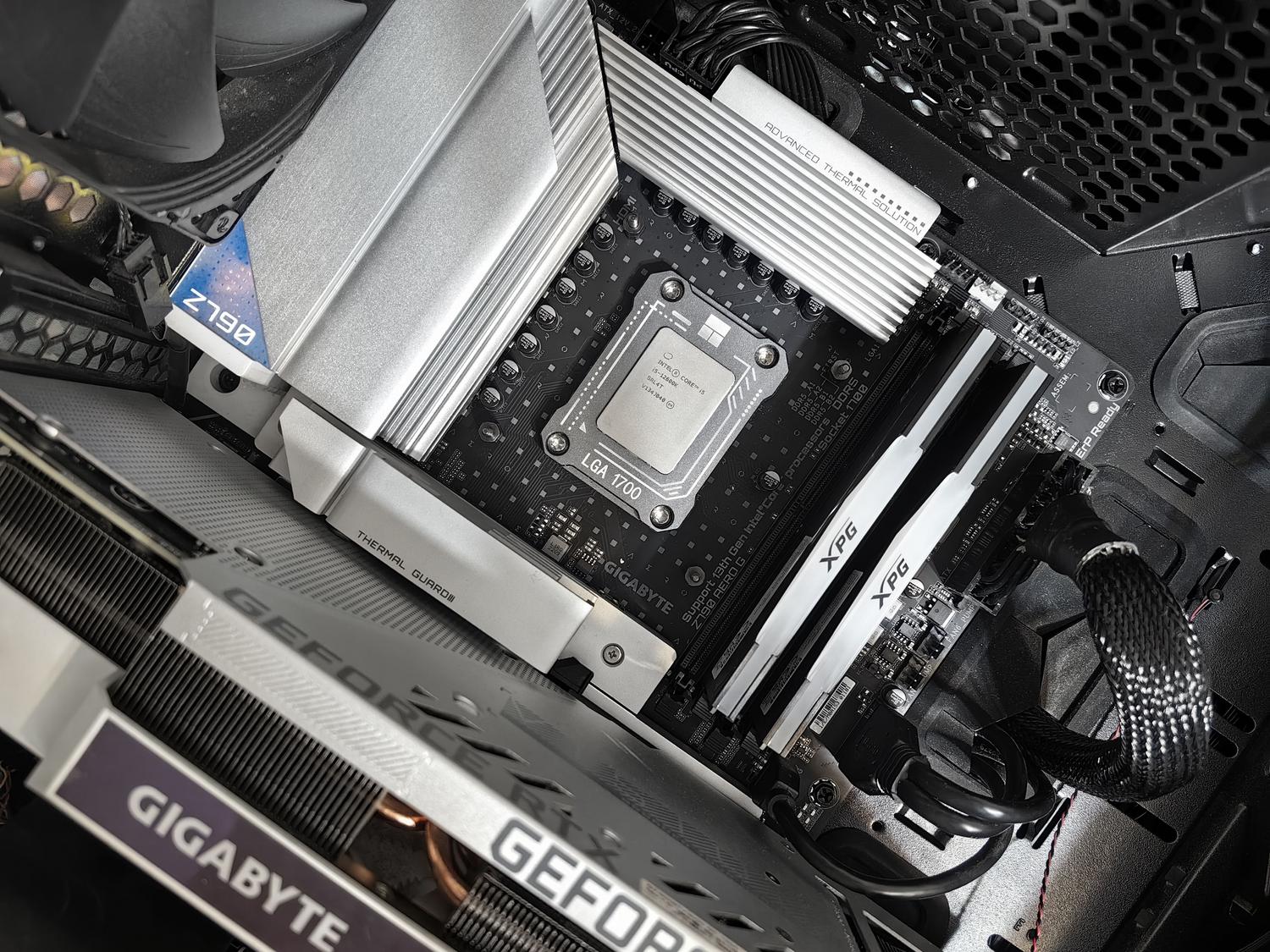
Gaming auf Linux-Systemen ist keine unlösbare Aufgabe mehr und auch kein Thema für Computerprofis. Dank Steam und der Proton-Kompatibilitätsschicht können wir jetzt unzählige Spiele flüssig spielen, und in vielen Fällen lässt Windows alt aussehen. Doch obwohl die Basisversion schon gut ist, gibt es für alle, die das Maximum aus ihrer Hardware herausholen wollen, immer noch Verbesserungspotenzial .
Wenn Sie das Gefühl haben, Ihr Computer könnte besser laufen oder Sie beim Spielen lästige Ruckler erleben, keine Sorge, es gibt eine Lösung. In diesem Artikel gehen wir auf alle technischen Einstellungen ein – von Treibern bis hin zur Videospeicherverwaltung –, damit Ihr Laptop oder Desktop-PC optimal läuft. Wir zeigen Ihnen, wie Sie Ihr System so konfigurieren, dass die Ressourcen dem Spiel und nicht unnötigen Prozessen zugutekommen, die nur Arbeitsspeicher verbrauchen.
Die Grundlage von allem: Treiber und Kernel
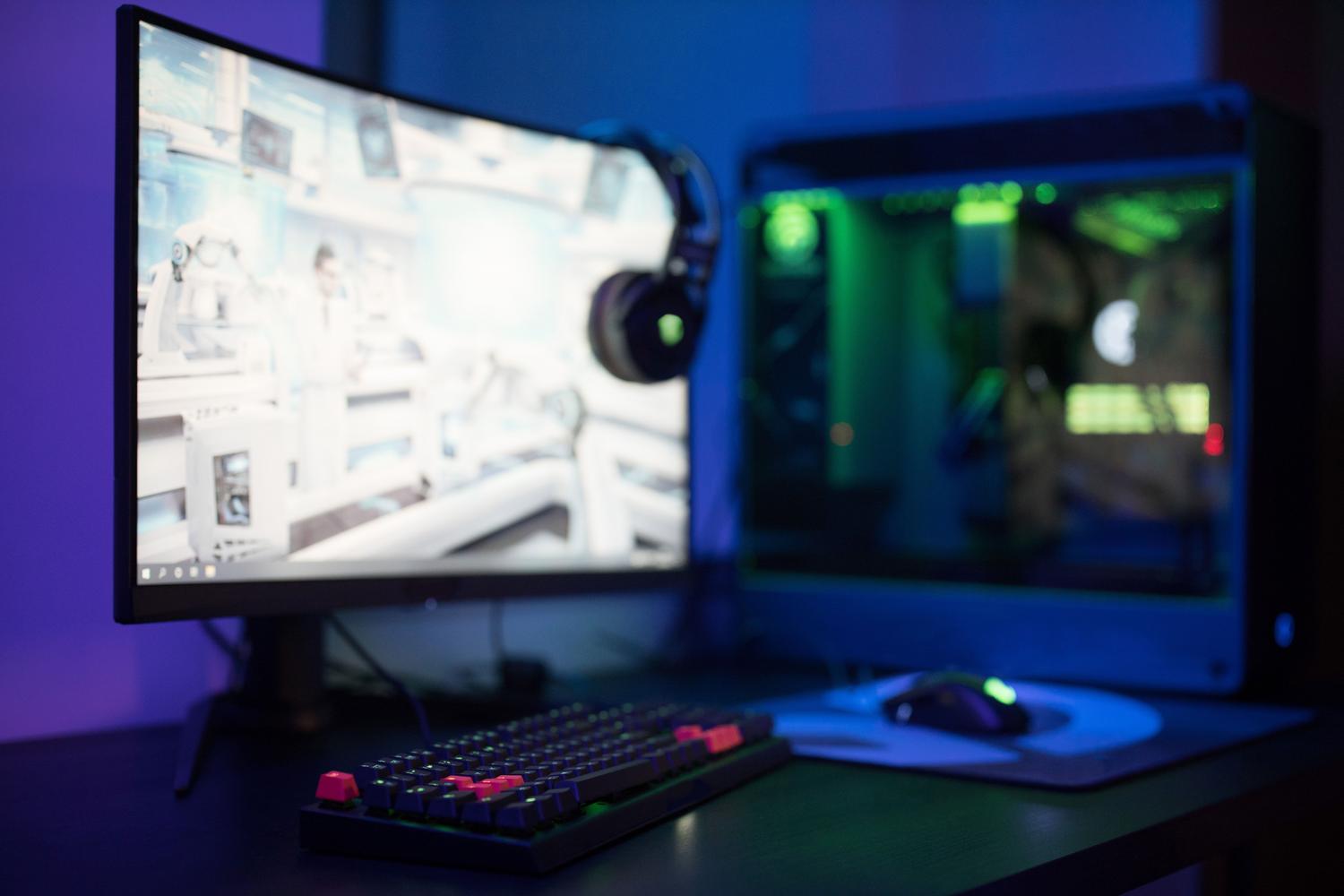
Damit ein Spiel flüssig läuft, sollten Sie als Erstes sicherstellen, dass Ihre Grafiktreiber aktuell sind . Nutzer von AMD oder Intel haben Glück, denn die Mesa-Treiber sind integriert, werden ständig aktualisiert und bieten hervorragende Vulkan-Unterstützung. Bei NVIDIA hingegen sind die Treiber proprietär, was einige Optimierungen auf Kernel-Ebene erschwert. Dennoch ist es unerlässlich, die neueste Version zu verwenden , um Abstürze zu vermeiden und die Stabilität zu verbessern.
Ein weiterer wichtiger Punkt ist der Kernel. Nicht alle Kernel sind gleich; es gibt für Spiele optimierte Versionen, wie beispielsweise die von CachyOS , die Verbesserungen bei der Prozessplanung implementieren. Ein aktualisierter Kernel unterstützt nicht nur neue Hardware besser, sondern reduziert auch die Latenz, was in kompetitiven Spielen, in denen jede Millisekunde zählt, entscheidend ist.

Unverzichtbare Werkzeuge zur Steigerung der FPS
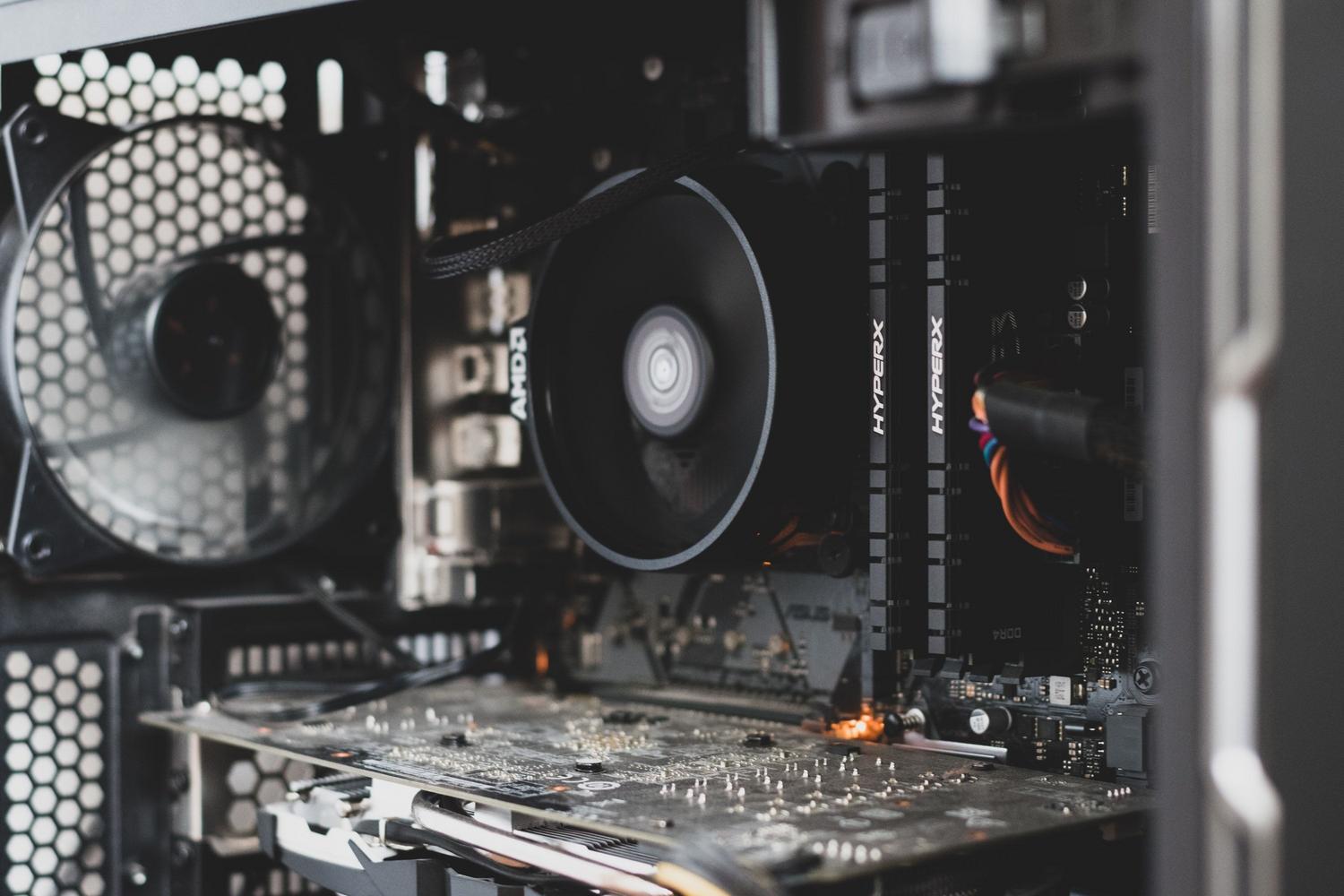
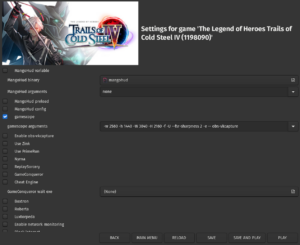
Wenn Sie die Optimierung automatisieren möchten, Spielmodus von Feral Interactive Das ist ein Lebensretter. Dieses Tool passt die CPU-Prioritäten an und schaltet den Energiesparmodus beim Spielstart automatisch auf maximale Leistung. Um es auf Steam zu aktivieren, fügen Sie einfach den Befehl hinzu. gamemoderun %command% in Startoptionen des Titels.
Andererseits sollten Sie nicht nur die offizielle Proton-Version verwenden. Proton GE (Glorious Eggroll) ist eine angepasste Version mit Patches und Fehlerbehebungen, deren Implementierung Valve manchmal etwas Zeit in Anspruch nimmt. Viele Spiele mit Leistungsproblemen oder Grafikfehlern lassen sich durch einen einfachen Wechsel von der Proton-Version zur GE-Version beheben .
Erweiterte VRAM- und Speicherverwaltung
Einer der größten Engpässe bei GPUs mit begrenztem Speicher (wie z. B. 8 GB) ist die Speicherverdrängung. Diese tritt auf, wenn das System Daten vom VRAM in den Arbeitsspeicher verschiebt und verursacht so das bekannte Ruckeln oder Mikroruckeln . Kürzlich wurden Patches wie dmemcg-booster entwickelt , die dem Vordergrundspiel absolute Priorität beim Videospeicher einräumen.
Diese Technologie, die beispielsweise in Distributionen wie CachyOS verfügbar ist, verhindert, dass Hintergrundanwendungen Speicherplatz vom Spiel belegen. Durch die Optimierung der Grafikübersetzungstabelle (GTT) wird der Arbeitsspeicherverbrauch drastisch reduziert, wodurch die GPU effizienter arbeiten kann. Bemerkenswert ist, dass dies auf AMD- und Intel-Prozessoren hervorragend funktioniert , NVIDIA-Nutzer jedoch noch darauf warten, dass das Unternehmen seine Treiber als Open Source veröffentlicht, um diese Verbesserungen nutzen zu können.
Desktop- und Systemumgebungseinstellungen
Manchmal liegt das Problem nicht an der Grafikkarte, sondern an der Desktop-Umgebung selbst. Visuelle Effekte und Animationen in Umgebungen wie KDE Plasma oder GNOME können zu Eingabeverzögerungen führen. Eine einfache Lösung ist, die Desktop-Komposition während des Spielens zu deaktivieren oder X11 anstelle von Wayland zu verwenden, falls ein älteres Spiel nicht flüssig läuft.
- Überwachung: Verwenden Sie MangoHud, um Temperatur und FPS in Echtzeit zu überwachen.
- Reinigung: Schließen Sie ressourcenintensive Browser und Anwendungen mithilfe von Tools wie btop oder htop.
- SSD: Stellen Sie sicher, dass TRIM aktiviert ist, damit sich die Ladezeiten im Laufe der Zeit nicht verlängern.
- ZENTRALPROZESSOR: Leistungsmodus erzwingen, um zu verhindern, dass der Prozessor seine Frequenz dynamisch senkt.
Für diejenigen, die Tools wie Bottles im Flatpak-Format verwenden, ist es wichtig zu wissen, dass, obwohl sie die Verwaltung von Wine-Präfixen erleichtern, die maximale Leistung durch die korrekte Konfiguration der Ausführungsoptionen und die Sicherstellung, dass die Umgebung die Hardware-Ressourcen nicht einschränkt, erreicht wird.
Durch die Kombination von Open-Source-Treibern, optimierten Kerneln und Prioritätsmanagement-Tools wie Gamemode und VRAM-Boostern lässt sich das Spielerlebnis unter Linux grundlegend verbessern. Der Schlüssel liegt in der Minimierung von Hintergrundprozessen und der Priorisierung des direkten Hardwarezugriffs. Dadurch können selbst leistungsschwächere Systeme anspruchsvolle Spiele mit überraschender Stabilität und minimaler Latenz ausführen.

Leidenschaftlicher Autor über die Welt der Bytes und der Technologie im Allgemeinen. Ich liebe es, mein Wissen durch Schreiben zu teilen, und genau das werde ich in diesem Blog tun und Ihnen die interessantesten Dinge über Gadgets, Software, Hardware, technologische Trends und mehr zeigen. Mein Ziel ist es, Ihnen dabei zu helfen, sich auf einfache und unterhaltsame Weise in der digitalen Welt zurechtzufinden.