- Anpassung des Cache-Puffers, um Unterbrechungen bei hochauflösenden Inhalten zu verhindern.
- Optimierung der Hardware-Dekodierung und des CPU-Thread-Managements.
- Konfiguration der Videoausgabemodule und Aktualisierung der Systemtreiber.

Das ist Ihnen sicher auch schon passiert: Sie versuchen, einen 4K-Film oder einen mit einer professionellen Kamera aufgenommenen Clip anzusehen, und plötzlich ruckelt das Video wie eine Stop-Motion-Animation oder friert alle paar Sekunden ein. Das ist frustrierend, besonders wenn man weiß, dass der eigene Computer leistungsstark ist und andere Player wie Kodi problemlos damit umgehen. Das Problem liegt meist nicht an der Hardware, sondern daran, dass VLC zwar mit allem kompatibel ist, aber nicht unbedingt für große Dateien optimiert wurde.
Bei Ultra-HD-Auflösungen oder anspruchsvollen Formaten wie XAVC S in Slog3 ist der Datenfluss enorm, und der Player kann abstürzen, wenn er diese Datenmenge nicht verarbeiten kann. Um diese Ruckler zu beheben, reicht es nicht, einfach einen Knopf zu drücken; manchmal muss man tiefer in die Programmabläufe eingreifen und Puffer, Verarbeitungsthreads oder das Ausgabemodul anpassen. Hier erfahren Sie, wie Sie VLC optimal einstellen, damit große Videos flüssig abgespielt werden.

Das Geheimnis liegt im Puffer: Vergrößerung des Cache-Speichers
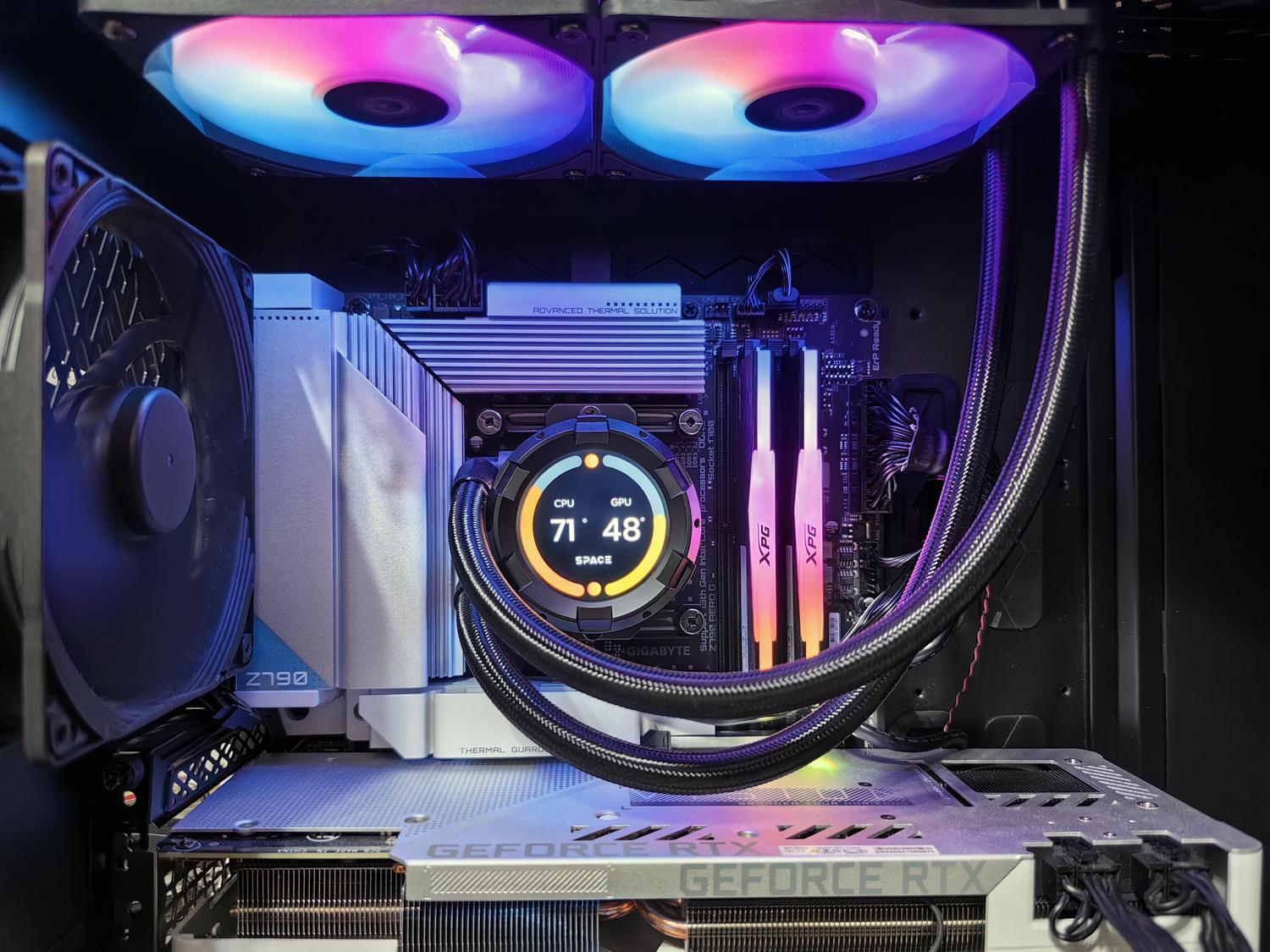
Der Puffer ist im Prinzip ein kleiner Speicherbereich, in dem VLC einige Sekunden Videomaterial zwischenspeichert, bevor es angezeigt wird. Er dient als Schutzmechanismus gegen Schwankungen der Lesegeschwindigkeit, unabhängig davon, ob sich die Datei auf einer langsamen Festplatte, einem USB-Stick oder beim Streaming befindet. Standardmäßig ist dieser Wert sehr niedrig, wodurch sich der Cache bei 4K-Inhalten schnell füllt und die lästigen Ruckler entstehen.
Um dies zu ändern, gehen Sie zu „Werkzeuge“ > „Einstellungen“ und aktivieren Sie unten links die Option „Einstellungen im Allmodus anzeigen“ . Suchen Sie nun in der linken Spalte den Abschnitt „Eingabe/Codecs“ und scrollen Sie nach unten zum Abschnitt „Erweitert“. Hier müssen Sie den Dateicache und den Netzwerkcache anpassen . Bei einem leistungsstarken Computer und der Wiedergabe von 1080p-Videos reichen 1500 ms in der Regel aus. Für 4K-Inhalte empfiehlt sich jedoch eine Erhöhung auf 3000 ms. Bei sehr großen Dateien oder einer instabilen Netzwerkverbindung können Sie bis zu 5000 ms ausprobieren. Seien Sie jedoch vorsichtig, da ein höherer Wert zu längeren Startzeiten des Videos oder einem erhöhten RAM-Verbrauch führen kann.

Wenn Sie die allgemeinen Einstellungen nicht ändern und die Anpassung nur für ein bestimmtes Video benötigen, gehen Sie zu „Medien“ > „Netzwerkspeicherort öffnen“ (oder drücken Sie Strg + N), aktivieren Sie das Kontrollkästchen „Weitere Optionen anzeigen“ und geben Sie den Cache-Wert direkt dort ein. Dadurch wirkt sich die Anpassung nur auf diese Datei und nicht auf den gesamten Player aus.
Hardwareoptimierung und Prozessorleistung

Manchmal hat der Prozessor trotz ausreichendem Puffer Schwierigkeiten, das Video zu dekodieren. Hardwarebeschleunigte Dekodierung ermöglicht es der GPU (Grafikkarte), die Verarbeitung zu übernehmen, anstatt die CPU vollständig zu belasten. Um diese Funktion zu aktivieren, gehen Sie zu Einstellungen > Eingabe/Codecs und stellen Sie sicher, dass die Option auf „Automatisch“ eingestellt ist . In seltenen Fällen kann es jedoch helfen, die Funktion vollständig zu deaktivieren, wenn der Grafiktreiber Probleme verursacht.
Falls das Video weiterhin ruckelt, können wir VLC dazu bringen, mehr Prozessorkerne zu nutzen. Gehen Sie in den erweiterten Einstellungen (Alle-Modus) zu „Eingabe/Codecs“, klicken Sie auf den Videopfeil und wählen Sie FFmpeg aus. Dort finden Sie eine Option zum Anpassen der Thread-Anzahl. Erhöhen Sie diese auf den Maximalwert, damit das Programm die Multithreading-Fähigkeiten Ihrer CPU voll ausnutzen und nicht durch die 4K-Bitrate überlastet werden kann.

Abgesehen von VLC ist es wichtig, dass Windows Ihren Computer nicht drosselt. Gehen Sie zu Systemsteuerung > Energieoptionen und wählen Sie den Energiesparplan „Höchstleistung“ . Stellen Sie außerdem sicher, dass die maximale Prozessorauslastung auf 100 % eingestellt ist, damit die CPU während der Wiedergabe nicht gedrosselt wird.
Erweiterte Ausgabeeinstellungen und Systemwartung
Ein weiterer Bereich, in dem viele Fehler machen, ist das Videoausgabemodul. VLC wählt unter Windows standardmäßig DirectX, was zwar am weitesten verbreitet ist, aber je nach Grafikkarte nicht immer die effizienteste Option darstellt. Sollten Sie Flimmern oder Ruckler bemerken, versuchen Sie, dies unter „Werkzeuge“ > „Einstellungen“ > „Alle“ > „Video“ > „ Ausgabemodul“ zu ändern und „OpenGL für Windows“ auszuwählen . Dies kann den Unterschied zwischen ruckeliger und flüssiger Wiedergabe ausmachen.
Vernachlässigen Sie nicht die grundlegende Wartung. Manchmal liegt das Problem darin, dass VLC-Prozesse nach einem Fehler im Hintergrund weiterlaufen. Öffnen Sie den Task-Manager (Strg + Umschalt + Esc) und beenden Sie alle verbleibenden VLC-Prozesse. Halten Sie außerdem Ihre Grafikkartentreiber und Ihre VLC-Version aktuell, da Updates häufig Darstellungsfehler in modernen Formaten beheben.

- Schließen Sie Hintergrund-Apps die unnötig Arbeitsspeicher verbrauchen.
- Überprüfen Sie die Dateiintegritätweil ein beschädigtes Video immer springt.
- Aktualisieren Sie Windows um die Kompatibilität der Codecs des Systems zu gewährleisten.
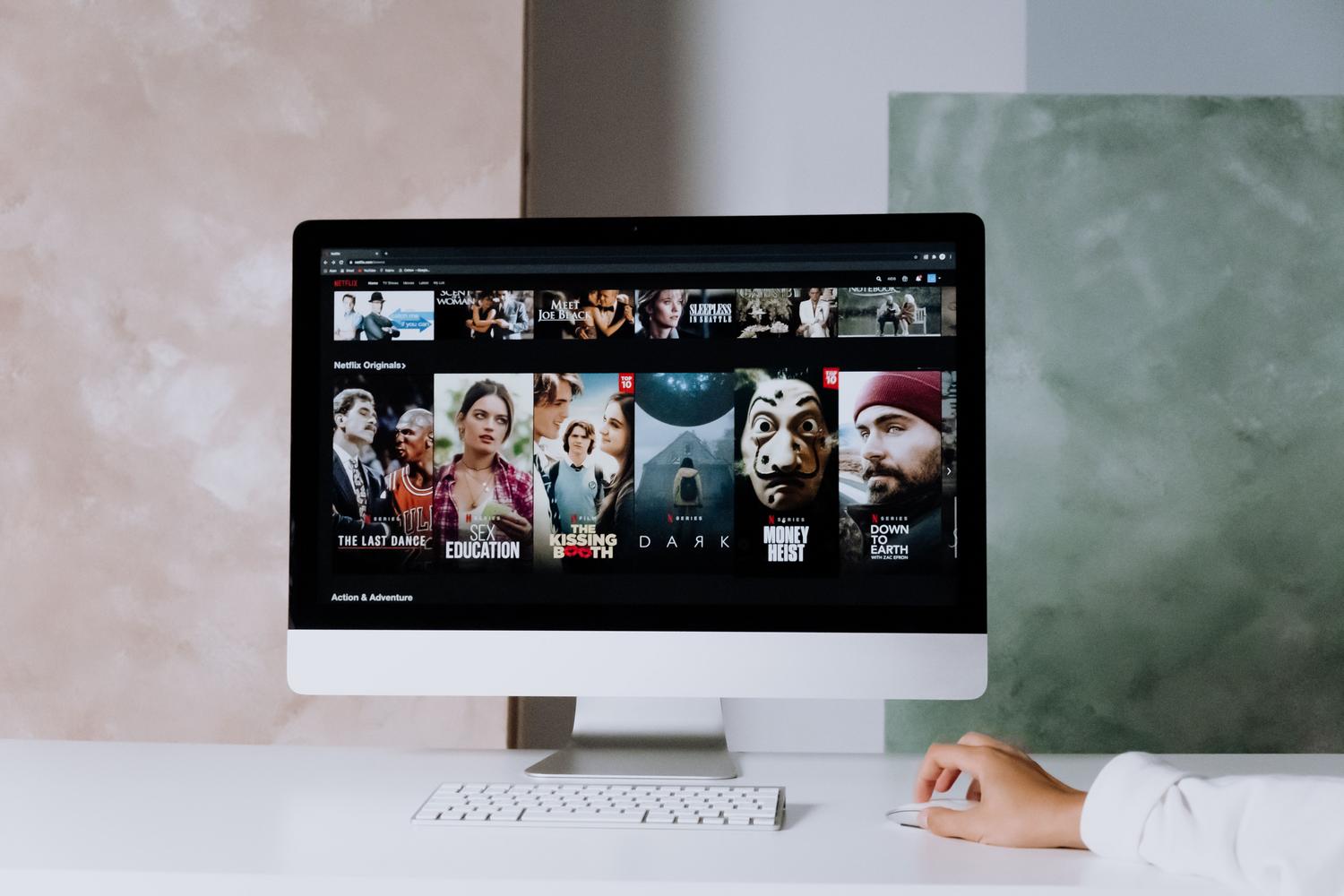
Für die flüssige Wiedergabe von 4K-Dateien und Videos mit hoher Bitrate ist ein optimales Verhältnis zwischen Caching, Prozessor-Thread-Management und einer korrekten Grafikausgabekonfiguration erforderlich. Durch Anpassen des Puffers auf Werte über 3000 ms und Optimieren der Hardwarebeschleunigung verschwinden die meisten Ruckler, sodass Sie professionelle Inhalte oder HD-Filme flüssig genießen können.


Leidenschaftlicher Autor über die Welt der Bytes und der Technologie im Allgemeinen. Ich liebe es, mein Wissen durch Schreiben zu teilen, und genau das werde ich in diesem Blog tun und Ihnen die interessantesten Dinge über Gadgets, Software, Hardware, technologische Trends und mehr zeigen. Mein Ziel ist es, Ihnen dabei zu helfen, sich auf einfache und unterhaltsame Weise in der digitalen Welt zurechtzufinden.