- Der Windows-Anmeldeinformationsmanager dient als verschlüsselter Speicher für Benutzernamen, Passwörter und Zertifikate, die vom System und einigen Anwendungen verwendet werden.
- Es ermöglicht Ihnen die Verwaltung von Windows-Anmeldeinformationen und Web-Anmeldeinformationen sowie das einfache Erstellen, Bearbeiten, Löschen und Sichern von Einträgen über die Systemsteuerung.
- Die gespeicherten Backups (.crd) erleichtern die Migration von Anmeldeinformationen zwischen Computern und gewährleisten gleichzeitig den Schutz durch Verschlüsselung und Passwörter.
- Es ist nicht als vollständiger Passwortmanager gedacht, aber bei richtiger Verwendung reduziert es Tippfehler und erhöht den Komfort in Netzwerken und an regulären Zugangspunkten.
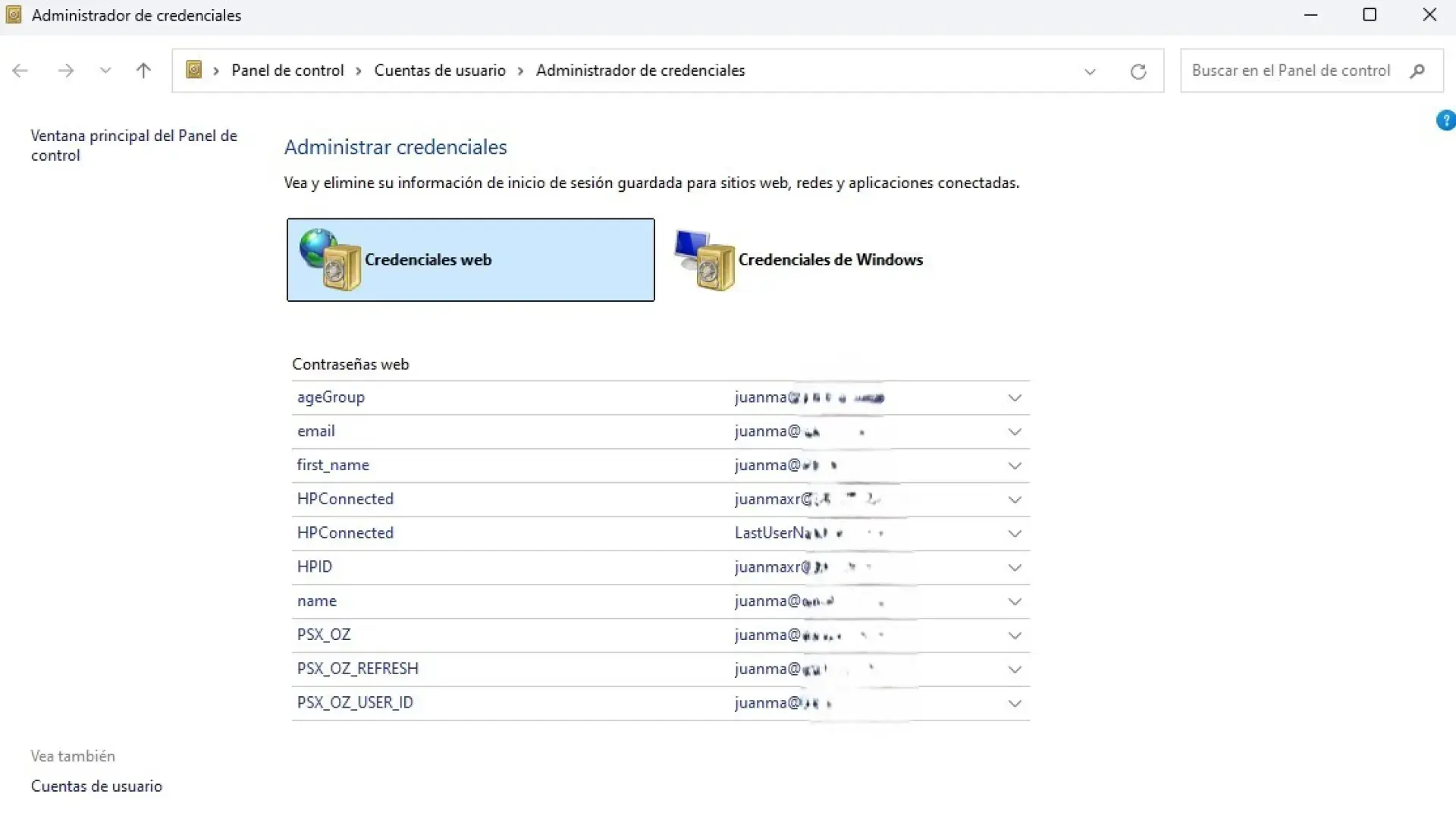
Wer Windows täglich nutzt, hat die Option „Kennwort speichern“ wahrscheinlich schon mehr als einmal gedankenlos aktiviert. Doch hinter dieser scheinbar einfachen Handlung verbirgt sich… Der Windows-Anmeldeinformationsmanager ist eine Art Tresor, in dem das System Benutzernamen und Passwörter speichert. damit Sie sie nicht immer wieder neu schreiben müssen.
Wer dieses Tool gut versteht, kann viel Zeit und Ärger sparen. Der Anmeldeinformationsmanager speichert nicht nur Website-Logins, sondern auch Es verwaltet Passwörter für Anwendungen, Netzwerkdienste, gemeinsam genutzte Ressourcen und sogar einige Zertifikate.In diesem Artikel werden wir im Detail sehen, was es ist, wozu es dient, wie man es unter Windows 10 und Windows 11 verwendet, wie man seine Anmeldeinformationen sichert und welche Einschränkungen es hat, einschließlich des heiklen Themas der Anzeige von Passwörtern im Klartext.
Was genau ist der Windows-Anmeldeinformationsmanager?
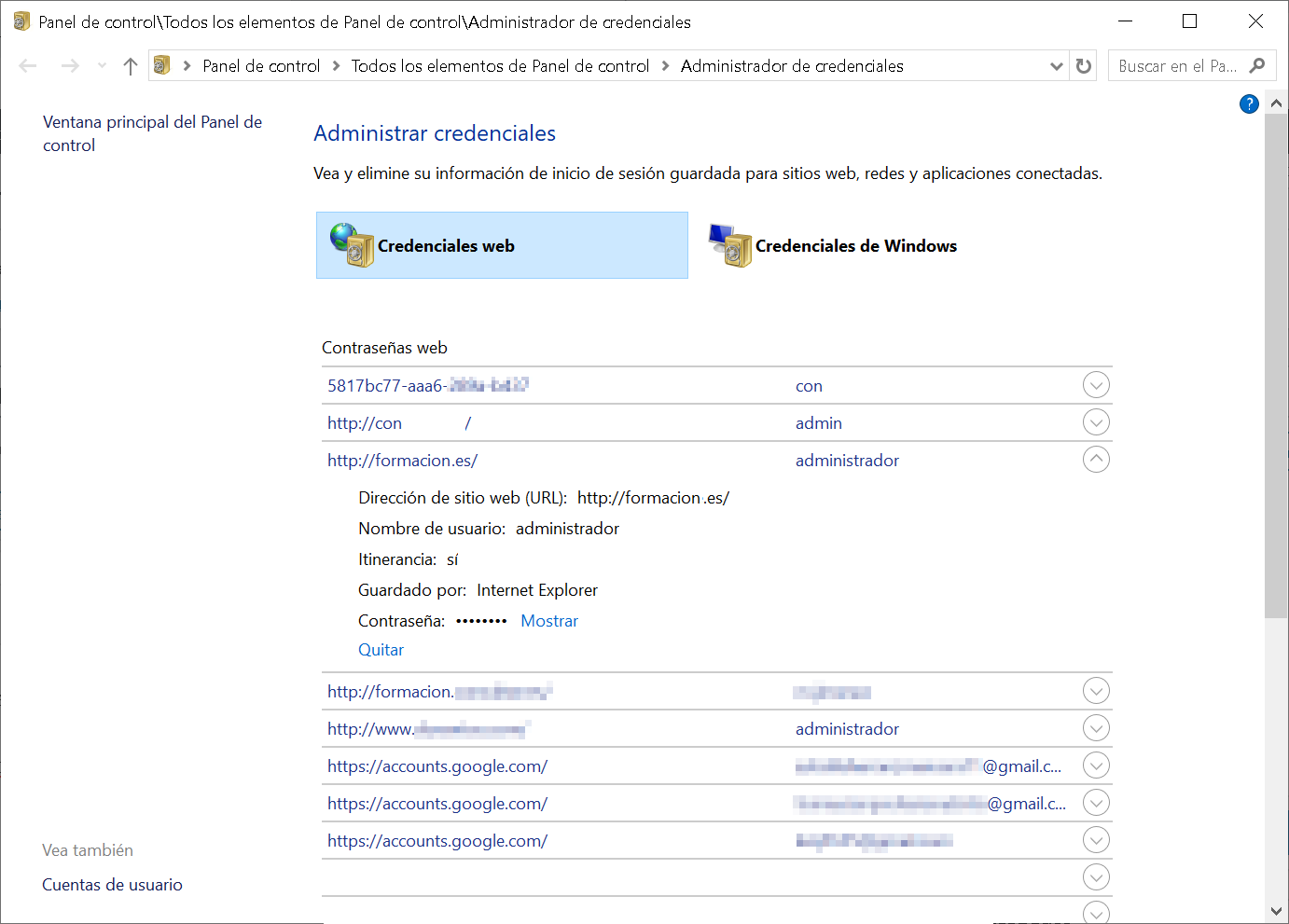
Der Credential Manager ist, einfach ausgedrückt, ein verschlüsselter Speicher, in dem Windows Anmeldeinformationen speichert: Benutzernamen, Passwörter, E-Mail-Adressen, Zertifikate und andere Authentifizierungsdaten, die sowohl auf dem Computer selbst als auch auf anderen Computern, Servern oder Websites verwendet werden.
Dieser digitale „Tresor“ wird vom System und von vielen Programmen genutzt, so dass Sie müssen die gleichen Anmeldedaten nicht immer wieder eingeben.Wenn Sie also darauf zugreifen ein freigegebener Ordner auf einem anderen PCEgal ob Sie auf einen Dateiserver, eine Unternehmensanwendung oder bestimmte Websites zugreifen, Windows kann Ihre gespeicherten Daten verwenden und Sie automatisch anmelden.
Die hier gespeicherten Zugangsdaten sind in mehrere Kategorien unterteilt, jede mit einem spezifischen Zweck und einem bestimmten Anwendungsbereich, so dass Nicht alles, was gespeichert wird, gehört zu Webseiten, und nicht alles ist gleichermaßen sichtbar oder bearbeitbar..
In modernen Versionen des Systems, wie Windows 10 und Windows 11, gruppiert der Administrator die Daten hauptsächlich in zwei Blöcke, die über die Systemsteuerung sichtbar sind: „Web-Anmeldeinformationen“ und „Windows-Anmeldeinformationen“intern kann es jedoch auch generische oder zertifikatsbasierte Anmeldeinformationen verarbeiten.
Arten von Anmeldeinformationen, die Windows verwaltet
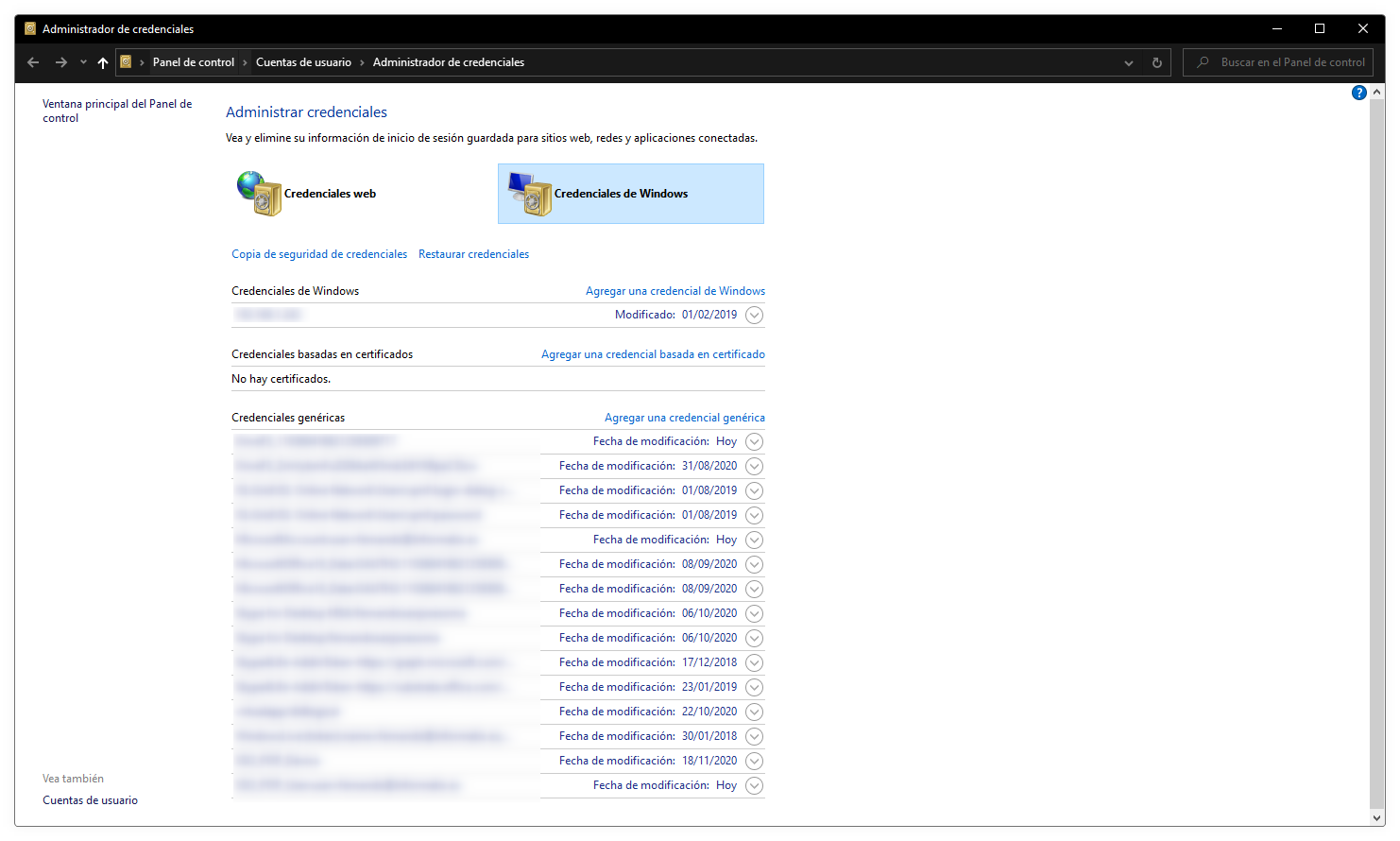
Im Anmeldeinformationsmanager sehen Sie verschiedene Gruppen, die Folgendes repräsentieren: die verschiedenen Arten von Anmeldedaten, die Windows speichern kannDas Verständnis der einzelnen Typen hilft Ihnen dabei, zu wissen, was Sie leicht verändern können und was nicht.
Auf der einen Seite sind die Web-AnmeldeinformationenDiese Dateien wurden mit Windows 8 eingeführt und sind auch in Windows 10 und 11 vorhanden. Hier werden sie gespeichert. Benutzernamen und Passwörter für Websites und einige Online-Dienste, die den Windows Store nutzenwie beispielsweise Microsoft Edge, Internet Explorer und bestimmte Microsoft-Anwendungen wie Skype oder Microsoft-Kontodienste.
Der Block steht in engem Zusammenhang damit. Windows-Anmeldeinformationenwo sie aufbewahrt werden Benutzernamen, Passwörter, Zertifikate und andere Authentifizierungsmethoden, die vom Betriebssystem und seinen Diensten verwendet werdenDies umfasst beispielsweise den Zugriff auf gemeinsam genutzte Netzwerkressourcen, Verbindungen zu anderen Computern, Servern, Arbeitsgruppen, Active Directory-Domänen oder interne Konfigurationen, die von Windows für die automatische Verbindung verwendet werden.
Zusätzlich zu diesen beiden Hauptabschnitten finden Sie hier auch generische Anmeldeinformationendie von einigen auf dem Computer installierten Anwendungen verwendet werden, um für bestimmte Dienstleistungen autorisiert zu werdenProgramme wie OneDrive, Slack, Xbox Live oder der frühere Windows Messenger können solche Anmeldeinformationen erstellen, um Ihre Sitzung oder einen internen Schlüssel zu speichern.
Schließlich werden in vielen professionellen Umgebungen folgende Mittel verwendet: zertifikatsbasierte Anmeldeinformationendie üblicherweise mit Smartcards oder digitalen Zertifikaten einer Zertifizierungsstelle verknüpft sind. Sie sind weit verbreitet in fortschrittliche Unternehmensnetzwerke und Zugang zu elektronischen Regierungsstellenwobei die Authentifizierung mittels Zertifikaten anstelle von herkömmlichem Benutzernamen und Passwort erfolgt.
Wozu ist der Anmeldeinformationsmanager nützlich?
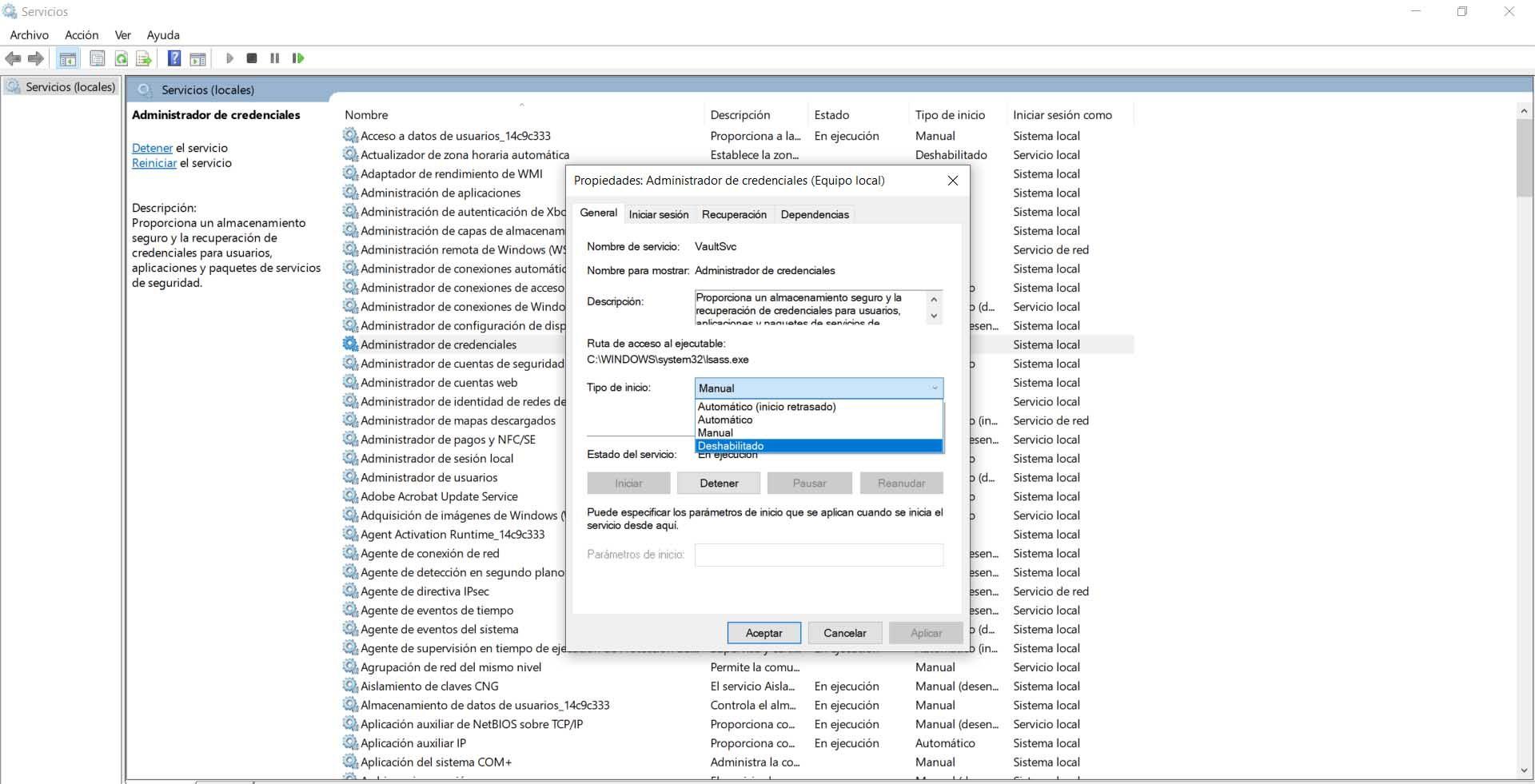
Das Thema Anmeldeinformationen mag für Sie vielleicht nicht spannend klingen, aber für viele Nutzer, insbesondere in Büros, Unternehmensnetzwerke oder Umgebungen mit mehreren verbundenen GerätenFür ein angenehmes Arbeitsumfeld ist es unerlässlich.
In einem Firmennetzwerk mit Dutzenden oder Hunderten von Computern gibt es normalerweise einen Anmeldeinformationsserver wie Active Directory oder LDAPDessen Aufgabe es ist, festzulegen, wer worauf Zugriff hat: Dateiserver, Drucker, Postfächer, interne Anwendungen usw. Ihre Zugangsdaten bestimmen, welche Ressourcen Sie sehen und auf welche Sie zugreifen können; der Zugangsdatenmanager des Teams fungiert als lokale Brücke zum Speichern der gegen diesen Server verwendeten Daten.
Übertragen wir dies auf eine häusliche Umgebung, ist das Konzept ähnlich, nur in kleinerem Maßstab. Ihr PC kann Speichern Sie Benutzernamen und Passwörter für andere Computer im Netzwerk, zugeordnete Netzlaufwerke, NAS-Geräte oder Anwendungen, die eine Authentifizierung erfordern.Dank dieser Funktion müssen Sie beim Zugriff auf diese Ressourcen nicht immer wieder dieselben Informationen eingeben.
Dies betrifft auch das Surfen im Internet, wenn Sie in Windows integrierte Browser wie Edge oder den alten Internet Explorer verwenden. In diesen Fällen werden die zum Speichern ausgewählten Schlüssel wie folgt gespeichert: Web-Anmeldeinformationen, mit denen Windows Anmeldeformulare für Sie ausfüllen kann beim nächsten Besuch dieser Website.
Ein weiterer interessanter Vorteil besteht darin, dass durch die Zentralisierung der Informationen in einem browserunabhängigen Speicher, Sie können den Browser wechseln, ohne alle in Windows gespeicherten Passwörter zu verlieren.Außerdem haben Sie die Möglichkeit, die Daten zu sichern, um sie auf einen anderen Computer zu übertragen oder nach einer Systemneuinstallation wiederherzustellen.
Wo befindet sich der Anmeldeinformationsmanager in Windows 10 und Windows 11?
Der Zugriff auf dieses Tool ist sehr einfach. Unter Windows 10 und Windows 11 ist einer der schnellsten Wege folgender: Verwenden Sie das Suchfeld in der Taskleiste.Geben Sie einfach „Anmeldeinformationsverwaltung“ ein und wählen Sie das Ergebnis aus, das als „Anmeldeinformationsverwaltung-Systemsteuerung“ angezeigt wird.
Alternativ können Sie es auch über die klassische Systemsteuerung aufrufen. Klicken Sie mit der rechten Maustaste auf die entsprechende Schaltfläche. Drücken Sie die Starttaste und öffnen Sie die „Systemsteuerung“. (In manchen Versionen müssen Sie danach suchen, indem Sie den Namen eingeben.) Sobald Sie sich im Menü befinden, ändern Sie die Ansicht auf „Große Symbole“ oder „Kleine Symbole“ und suchen Sie den Eintrag „Anmeldeinformationsverwaltung“.
In beiden Fällen gelangen Sie zum selben Fenster, in dem Sie zwei Hauptabschnitte sehen: „Web-Anmeldeinformationen“ und „Windows-Anmeldeinformationen“Je nach Computernutzung kann die erste Datei fast leer und die zweite voller Einträge sein, oder umgekehrt, wenn Sie viel mit Edge surfen und kaum Netzwerkressourcen nutzen.
In früheren Windows-Versionen, wie beispielsweise Windows 7, werden Web-Anmeldeinformationen nicht als solche angezeigt, da Diese Funktionalität wurde ab Windows 8 eingeführt.Das Grundkonzept des Anmeldeinformationsspeichers und des Windows-Teils bleibt jedoch ähnlich.
Es ist erwähnenswert, dass der Anmeldeinformationsmanager Es speichert Daten nur, wenn Sie es zulassen.Wenn Sie die Option ablehnen, Ihr Passwort bei jeder Anmeldung bei einem Dienst zu speichern, kann es passieren, dass Ihr Passwortspeicher ziemlich leer ist.
So verwalten Sie Windows-Anmeldeinformationen
Im Abschnitt „Windows-Anmeldeinformationen“ finden Sie alle Einträge, die sich darauf beziehen. Anwendungen, Dienste und Ressourcen des Betriebssystems selbstDies umfasst alles vom Zugriff auf andere Computer im Netzwerk bis hin zu Konfigurationen, die erforderlich sind, damit bestimmte Programme funktionieren, ohne dass Sie ständig nach Informationen gefragt werden.
Ein typisches Beispiel ist der Zugriff auf einen anderen PC oder Server im lokalen Netzwerk. Wenn Sie versuchen, auf einen freigegebenen Ordner zuzugreifen, fragt Windows Sie. Benutzername und Passwort zur Authentifizierung auf diesem Remote-ComputerWenn Sie die Option zum Speichern der Anmeldeinformationen auswählen, werden diese Daten automatisch im Administratorkonto gespeichert.
Wenn Sie zum Anmeldeinformationsmanager zurückkehren, sehen Sie eine neue Zeile mit der Ressourcenadresse (oft die IP-Adresse oder der Computername), dem Benutzernamen und dem zugehörigen Kennwort. Ab diesem Zeitpunkt gilt Folgendes: Wenn Sie diese Ressource erneut aufrufen, müssen Sie nichts mehr schreiben.weil Windows die gespeicherten Anmeldeinformationen verwenden wird.
Wenn Sie einen dieser Einträge durch Anklicken des Pfeils rechts vergrößern, können Sie Details wie die folgenden sehen: Zieladresse, Benutzername und einige Optionen zum Bearbeiten oder Entfernen der AnmeldeinformationenDas Passwort wird in dieser Benutzeroberfläche nicht im Klartext angezeigt, aber Sie können es ändern, wenn Sie das neue kennen.
Diese Anmeldeinformationen werden auch in Szenarien wie Arbeitsgruppen, Active Directory-Domänen, systemkonfigurierten FTP-Serververbindungen oder sogar dem automatischen Zugriff auf bestimmte Microsoft-Ressourcen verwendet, wenn Sie Teil eines gut eingerichteten Unternehmensnetzwerks sind.
So fügen Sie Windows-Anmeldeinformationen hinzu, bearbeiten und löschen sie.
Zusätzlich zu den Anmeldeinformationen, die automatisch erstellt werden, wenn Sie „Meine Anmeldeinformationen speichern“ auswählen, erlaubt der Administrator Folgendes: Fügen Sie Datensätze manuell hinzu, um den Authentifizierungsbedarf zu berücksichtigen.Dies ist sehr nützlich, wenn Sie wissen, dass Sie sich häufig mit einem bestimmten Server oder einer bestimmten Ressource verbinden werden.
Klicken Sie dazu im Abschnitt „Windows-Anmeldeinformationen“ auf die entsprechende Option. „Windows-Anmeldeinformationen hinzufügen“Es öffnet sich ein Fenster, in dem Sie die Netzwerk- oder Internetadresse der Ressource (dies kann eine IP-Adresse, ein Computername oder eine Domäne sein), den Benutzernamen, mit dem Sie darauf zugreifen möchten, und das entsprechende Passwort angeben müssen.
Wenn Sie in einer Active Directory-Domänenumgebung arbeiten, wird in einigen Fällen eine Syntax wie diese verwendet. „*.domainname“ steht für gültige Anmeldeinformationen für diese Domäne.Die genaue Konfiguration wird jedoch üblicherweise von der Systemabteilung verwaltet.
Sobald Sie die Informationen eingegeben haben, drücken Sie OK und Sie gelangen zurück zum vorherigen Bildschirm, auf dem Sie Folgendes sehen: Neue Anmeldeinformationen sind aufgelistet und für die automatische Verwendung bereit.Ab diesem Zeitpunkt verwendet Windows beim Zugriff auf die angegebene Ressource diese Daten, ohne Sie erneut zu fragen.
Wenn Sie etwas ändern müssen, wählen Sie die Anmeldeinformationen aus, erweitern Sie deren Details und klicken Sie auf „Bearbeiten“. Aktualisieren Sie den Benutzernamen oder das Passwort, beispielsweise nachdem Sie das Passwort auf dem Remote-Server geändert haben.Wenn Sie diesen Zugriff nicht mehr benötigen oder Bedenken hinsichtlich der Sicherheit haben, können Sie auch auf „Entfernen“ klicken, um die Anmeldeinformationen aus dem Tresor zu löschen.
Web-Anmeldeinformationsverwaltung
Der andere Hauptbereich des Administrators heißt „Web-Anmeldeinformationen“ und konzentriert sich auf Passwörter und Benutzernamen, die mit Websites und Online-Diensten verknüpft sind Mit dieser Integration von Windows sind Sie bestens vertraut. Hier sehen Sie hauptsächlich Daten, die von Microsoft Edge, Internet Explorer und Anwendungen stammen, die denselben Datenspeicher nutzen.
Wenn Sie mit Edge surfen und dem Speichern des Website-Passworts zustimmen, speichert Windows es hier verknüpft mit der URL. Beim nächsten Besuch derselben Seite kann der Browser es dann abrufen. Die Felder für Benutzername und Passwort werden automatisch ausgefüllt., ähnlich wie es integrierte Browsermanager in anderen Browsern tun.
Wenn Sie andere Browser wie Chrome oder Firefox verwenden, erscheint diese Liste möglicherweise fast leer, weil Normalerweise verwaltet jeder seine eigenen Passwörter in seinem internen Speicher. und sie verlassen sich nicht immer auf den Windows-Anmeldeinformationsmanager.
In diesem Abschnitt sind die Möglichkeiten etwas eingeschränkter: Sie werden in der Regel in der Lage sein, Prüfen Sie die vorhandenen Einträge und löschen Sie diejenigen, die Sie nicht mehr benötigen.Ziel ist es, Ihren Web-Anmeldeinformationsspeicher übersichtlich zu halten und nur die Anmeldeinformationen zu enthalten, die Sie tatsächlich speichern müssen.
Das Entfernen einer Web-Anmeldeinformation ist ganz einfach: Sie erweitern die entsprechende Option und wählen „Entfernen“, damit Windows diese Daten beim nächsten Besuch der Seite nicht mehr automatisch ausfüllt.
Sicherung und Wiederherstellung des Anmeldeinformationsspeichers
Eine der Stärken des Credential Managers ist, dass er Folgendes ermöglicht: Sichern Sie das gesamte LagerDies ist besonders nützlich, wenn Sie Windows neu installieren, den Computer wechseln oder einfach nur eine Sicherungskopie haben möchten, falls etwas schiefgeht.
Ganz oben im Administratorfenster finden Sie die Option „Sicherung der Zugangsdaten“Wenn Sie darauf klicken, öffnet sich ein Assistent, in dem Sie aufgefordert werden, den Ordner auszuwählen, in dem die resultierende Datei mit der Erweiterung „.crd“ gespeichert werden soll.
Während des Vorgangs wird Sie der Assistent auffordern, die Tastenkombination zu drücken. Strg + Alt + Entf zum FortfahrenDiese zusätzliche Maßnahme soll verhindern, dass ein Schadprogramm ohne Ihr direktes Eingreifen automatisch Kopien Ihres Anmeldeinformationsspeichers erstellt.
Danach müssen Sie ein Konto einrichten. Passwort zum Schutz der SicherungsdateiDieser Schlüssel ist unerlässlich, da die Inhalte ohne ihn nicht wiederhergestellt werden können. Dies bietet eine zusätzliche Sicherheitsebene gegen unberechtigten Zugriff.
Nach Abschluss des Vorgangs wird die .crd-Datei am gewählten Speicherort erstellt. Sie können sie auf einer externen Festplatte, einem USB-Stick oder einem anderen sicheren Speichermedium speichern und später verwenden. Stellen Sie alle Ihre Anmeldeinformationen auf einem anderen Computer wieder her. über die Option „Anmeldeinformationen wiederherstellen“ des Administrators.
Wo werden die Zugangsdaten physisch gespeichert?
Über die Benutzeroberfläche der Systemsteuerung hinaus werden Anmeldeinformationen im Windows-Dateisystem in einem Ordner gespeichert. benutzerspezifische verschlüsselte Verzeichnisse festgelegtWenn Sie das Ausführen-Tool mit der Tastenkombination Windows + R öffnen und zum entsprechenden Pfad navigieren, sehen Sie eine Reihe von Dateien, die diesen „Tresor“ bilden.
Doch selbst wenn Sie diese Verzeichnisse finden können, ist deren Inhalt Die Dateien sind verschlüsselt, und das Kopieren und Einfügen dieser Dateien auf einen anderen Computer bringt nichts.Weil sie so nicht verwendet werden können. Genau deshalb gibt es die Datensicherungsfunktion; sie ist dafür zuständig, die Daten angemessen zu verpacken und zu schützen.
Es ist wichtig zu verstehen, dass das Design so gestaltet ist, dass Niemand kann die Passwörter aus diesen Dateien ohne Weiteres auslesen.nicht einmal dann, wenn Sie Zugriff auf die Festplatte haben, um die Auswirkungen von Diebstahl oder bestimmten Arten von Schadsoftware zu verringern.
Aus diesem Grund ist es beim Übertragen Ihrer Anmeldeinformationen von einem Windows-System auf ein anderes stets sicherer und zuverlässiger, die offiziellen Optionen zu verwenden. „Anmeldeinformationen sichern“ und „Anmeldeinformationen wiederherstellen“ als der Versuch, interne Dateien direkt zu manipulieren.
Verwenden des Anmeldeinformationsmanagers zum Anzeigen von Passwörtern
Eine sehr häufig gestellte Frage ist, ob sie das können. Passwörter im Klartext aus dem Anmeldeinformationsmanager abrufenDie Standard-Windows-Oberfläche zeigt die Tasten nicht direkt an, und zwar genau aus Sicherheitsgründen. Sie ermöglicht es dem System jedoch, diese zur automatischen Authentifizierung zu verwenden.
In fortgeschrittenen Umgebungen greifen einige Benutzer auf Folgendes zurück: PowerShell oder andere Tools, um zu versuchen, gespeicherte Passwörter zu extrahierenEs gibt beispielsweise ein Cmdlet namens Get-StoredCredential, das in einigen Tutorials erwähnt wird, um gespeicherte Anmeldeinformationen aufzulisten und deren Inhalt als lesbaren Text zu erhalten.
Dieses Cmdlet ist jedoch nicht Teil von Standard-PowerShell in allen Windows-InstallationenWenn Sie versuchen, den Befehl auszuführen, ohne das entsprechende Modul oder andere notwendige Komponenten importiert zu haben, erhalten Sie eine Fehlermeldung wie „Der Begriff 'Get-StoredCredential' ist nicht bekannt…“, was darauf hinweist, dass dieser Befehl in Ihrer Umgebung nicht existiert.
Selbst wenn Werkzeuge zur Verfügung stehen, die diese Informationen lesen können, ist es entscheidend zu verstehen, dass Die Speicherung von Passwörtern im Klartext erhöht das Risiko der Offenlegung.Viele Administratoren empfehlen, anstatt Passwörter zu extrahieren, Wiederherstellung des Zugriffs auf ein Windows-Konto Oder Sie setzen sie in den entsprechenden Diensten zurück, falls Sie sich nicht mehr daran erinnern.
Für Benutzer, die eine komfortablere Alternative zu PowerShell suchen, gibt es Drittanbieterprogramme, die sich auf das Auffinden von Produktschlüsseln, WLAN-Passwörtern, in Browsern gespeicherten Konten und Windows-Anmeldeinformationen spezialisiert haben. Es lohnt sich jedoch immer, dies in Betracht zu ziehen... die Risiken der Installation zusätzlicher Software mit Zugriff auf solch sensible Daten.
Tools von Drittanbietern und sicherere Alternativen
Wenn der Anmeldeinformationsmanager nicht ausreicht oder sich nicht wie erwartet verhält, ziehen viele Benutzer die Verwendung von … in Betracht. externe Manager und wichtige WiederherstellungsanwendungenEin häufiger Grund dafür ist der Wunsch, eine Kopie aller wichtigen Passwörter zu erstellen: Windows-Konten, Produktseriennummern, Programmschlüssel, WLAN-Codes usw.
Es gibt Werkzeuge, die genau dafür entwickelt wurden und dazu fähig sind Lesen Sie Windows- und Office-Lizenzen, SQL-Server-Schlüssel, Passwörter für drahtlose Netzwerke und vom Browser gespeicherte Konten.alles über eine relativ einfache Benutzeroberfläche und mit Optionen zum Exportieren der Informationen.
Es gibt auch Hybridlösungen, die Passwortmanagerfunktionen mit der Datenwiederherstellung von einem nicht mehr startfähigen System kombinieren und so Folgendes ermöglichen Schlüssel aus einem defekten Computer extrahieren, um sie auf einem anderen Computer wiederzuverwendenDiese Art von Programm kann in Notfallsituationen sehr nützlich sein.
In jedem Fall sollte man bedenken, dass je ausgefeilter der Mechanismus ist, den man zum Speichern und Verschlüsseln seiner Passwörter verwendet, Sie benötigen mehr technisches Wissen, um es zu bedienen und sicher zu halten.Einer der Vorteile des Windows-Anmeldeinformationsmanagers ist gerade seine Einfachheit für den Durchschnittsbenutzer.
Wenn Ihre Datenschutzanforderungen sehr hoch sind, könnte sich die Investition in ein Spezialisierter Passwortmanager mit starker Verschlüsselung und Multi-Faktor-AuthentifizierungIm Anmeldeinformationsmanager werden nur die Anmeldeinformationen gespeichert, die für den reibungslosen Betrieb von Windows und Ihren Anwendungen unbedingt erforderlich sind.
Vorteile und Einschränkungen des Credential Managers
Der Credential Manager bietet eine bequeme und recht transparente Möglichkeit, tägliche Verwaltung von Benutzernamen und Passwörtern, sowohl in Heimnetzwerken als auch in kleinen Netzwerken oder sogar in großen Organisationen, in Kombination mit Diensten wie Active Directory.
Seine größte Stärke ist die Integration: Windows, Microsoft Edge, Office, Skype und andere Microsoft-Produkte lassen sich alle integrieren. Nutzen Sie diesen Shop, um sich automatisch anzumelden. in freigegebenen Ordnern, Cloud-Diensten oder internen Anwendungen, ohne dass Sie etwas tun müssen.
Darüber hinaus wird es durch das Angebot von Backup- und Wiederherstellungsoptionen zu einem sehr nützlichen Werkzeug, wenn Installieren Sie Ihr System neu oder wechseln Sie zu einem neuen Computer.Da Sie so die meisten Ihrer konfigurierten Zugriffseinstellungen beibehalten können, ohne sie manuell neu erstellen zu müssen.
Umgekehrt besteht die größte Einschränkung darin, dass Es ist nicht als allgemeiner Passwortmanager gedacht. Im Stil spezialisierter Dienste. Es ist nicht plattformübergreifend und bietet keine Funktionen wie Passwortfreigabe mit anderen Nutzern, automatisches Ausfüllen in allen Browsern oder erweiterte Sicherheitsüberprüfung.
Ein weiterer Nachteil ist das Das Wiederherstellen von Passwörtern im Klartext ist weder trivial noch über die Standardschnittstelle zugänglich.Dies kann diejenigen frustrieren, die versuchen, den Schlüssel wiederzufinden, den sie einst gespeichert, aber inzwischen vergessen haben. Diese Komplexität ist jedoch eine bewusste Designentscheidung zur Erhöhung der Sicherheit.
Bei sinnvoller Nutzung wird der Anmeldeinformationsmanager zu einem wertvollen Helfer, der die Anzahl der Passwörter, die Sie sich merken und täglich eingeben müssen, reduziert und Ihnen gleichzeitig eine gewisse Kontrolle darüber ermöglicht. Welche Daten Windows speichert, wann diese verwendet werden und wie Sie sie sichern können. damit sie beim Austausch oder der Neuinstallation der Geräte nicht verloren gehen.
Wenn Sie verstehen, wie dieser interne Windows-"Tresor" funktioniert, welche Arten von Anmeldeinformationen er verwaltet, wie Sie darauf zugreifen, wie Sie sie hinzufügen und entfernen und welche Rolle Backups dabei spielen, können Sie ihn optimal nutzen, ohne ein angemessenes Maß an Sicherheit und Datenschutz auf Ihrem System zu opfern.


Leidenschaftlicher Autor über die Welt der Bytes und der Technologie im Allgemeinen. Ich liebe es, mein Wissen durch Schreiben zu teilen, und genau das werde ich in diesem Blog tun und Ihnen die interessantesten Dinge über Gadgets, Software, Hardware, technologische Trends und mehr zeigen. Mein Ziel ist es, Ihnen dabei zu helfen, sich auf einfache und unterhaltsame Weise in der digitalen Welt zurechtzufinden.