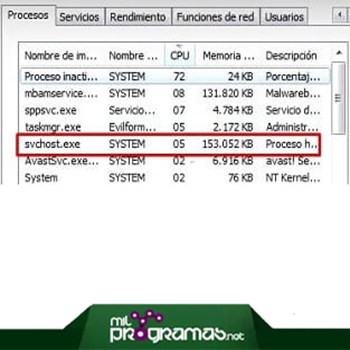
Sie möchten wissen, wie Sie den Fehler „Svchost.exe Diensthost : Lokales System (Netzwerkbeschränkt)“ beheben können? Dieser Fehler, der zu einer übermäßigen CPU-Auslastung führt, kann bei einigen Benutzern auftreten. Dadurch läuft der Computer sehr langsam oder Programme stürzen sogar ab. In diesem Artikel erklären wir, was mit der Datei svchost.exe nicht stimmt und wie Sie das Problem beheben können.
Was ist der svchost.exe-Diensthost?
Der Diensthostprozess svchost.exe , oder Diensthost, ist ein kontinuierlicher Prozess auf einem Windows- Computer und ein generischer Windows-Prozess , der als Host für andere Prozesse fungiert.
Hier erfahren Sie mehr über: Behebung des Fehlers KERNEL_SECURITY_CHECK_FAILURE
Viele Anwendungen ermöglichen das Starten und Festlegen einer ausführbaren Datei mit der Dateiendung „ .exe “. Die meisten Dienste arbeiten jedoch als DLL-Dateien, die nicht eigenständig ausgeführt werden können.
Der Diensthostprozess svchost.exe dient zum Laden dieser Dienste . Beispielsweise ist der Windows Update- Dienst ein Dienst, der im svchost.exe-Prozess eingebunden ist. Eine Instanz des svchost.exe-Prozesses kann einen oder mehrere Dienste ausführen.
Der Diensthostprozess svchost.exe ist durch Faktoren strukturiert, die sich aus logischen Mengen zusammensetzen. Diese Verknüpfungen werden im Wesentlichen gemäß den Anforderungen der einzelnen Systembereiche hergestellt, wie zum Beispiel:
- Der örtliche Service
- Das System selbst.
- und Netzwerkdienst.
Dieses Verfahren wird mithilfe einer Datei mit der Erweiterung „.dll “ implementiert und wird daher im Hintergrund ausgeführt, auch wenn sich kein Benutzer im System anmeldet.
Ursachen für den Fehler „svchost.exe-Diensthost: lokales System (Netzwerk eingeschränkt)“.
Der Fehler „svchost.exe Diensthost: lokales System (Netzwerk eingeschränkt)“ wird durch eine oder mehrere Aktivitäten im Dienst verursacht, die übermäßig in Prozesse eindringen oder andere Funktionen und Systemressourcen belegen.
- Beispiel: Dies geschieht, wenn Ihr Gerät Lagerung (Festplatte) ist bis zu 95 % voll. Dies muss korrigiert werden, da die Nutzungsrate zu hoch ist und der Computer wahrscheinlich ausfallen wird.
Dieser Fehler tritt hauptsächlich unter Windows 10 und 8 auf. Falls Ihr Computer aufgrund des Fehlers „svchost.exe service host: local system (Network restricted)“ langsam läuft oder einfriert , können Sie ihn mit den folgenden Methoden beheben:
· Überprüfen und finden Sie den Prozess svchost.exe vor der Reparatur
- Suchen Sie nach Viren: Manchmal ist die wahrscheinlichste Ursache für diesen Fehler ein böswilliger Angriff (Virus). Dies liegt daran, dass ein Fall innerhalb der Systemlogik behandelt wird und die installierten Programme, die den Virus enthalten, normalerweise den Namen svchost verwenden, um ihren Status zu verbergen. Wenn sich diese Datei im Ordner befindet Windows/system32, es ist nicht der Virus. Zunächst empfehlen wir die Installation eines guten Antivirenprogramms, damit Sie diesen Pfad scannen und prüfen können, ob schädliche Dateitypen gefunden werden.
- Öffnen Sie die Task-Manager:
- Schritt 1- Auf Ihrer Tastatur müssen Sie die folgenden Tasten gleichzeitig drücken: (Strg, Umschalt und Esc).Diese Tastenkombination öffnet ein Fenster namens (Task-Manager), in dem Sie nach der Registerkarte „Prozesse” und suchen Sie dann den Abschnitt mit dem Namen „Windows-Prozesse"

- Schritt 2: Hier wird die aufgerufene Option angezeigt „svchost.exe-Diensthost: lokales System (Netzwerk eingeschränkt)“, dort können Sie jeden Dienst überprüfen.
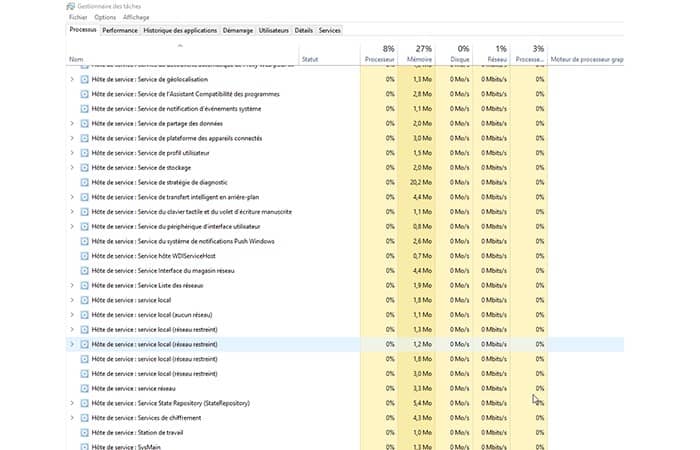
Falls es sich nicht um Windows-Prozesse (wie Windows Update oder Windows Defender ) handelt, können Sie diese einfach beenden und deinstallieren. Wahrscheinlich liegt das Problem bei Windows-Prozessen.
Methoden zur Behebung des Fehlers „svchost.exe-Diensthost: lokales System (Netzwerk eingeschränkt)“.
Jetzt wissen Sie, was der Fehler „svchost.exe-Diensthost: lokales System (Netzwerk eingeschränkt)“ ist, wie er funktioniert und was ihn verursacht. Wir stellen Ihnen einige wirksame Methoden vor, die Ihnen bei der Behebung dieses Fehlers helfen.
Methode 1: Stoppen Sie den Superfetch-Dienst
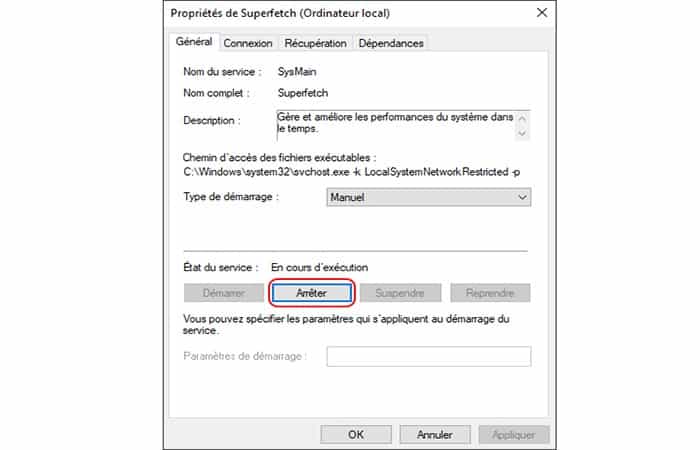
Der Superfetch-Dienst lädt Daten von der Festplatte in den Arbeitsspeicher (RAM). Laut Microsoft steigert dies die Computerleistung, ist aber rechenintensiv. Versuchen Sie, den Dienst zu beenden, um zu sehen, ob das Problem dadurch behoben wird. So geht's:
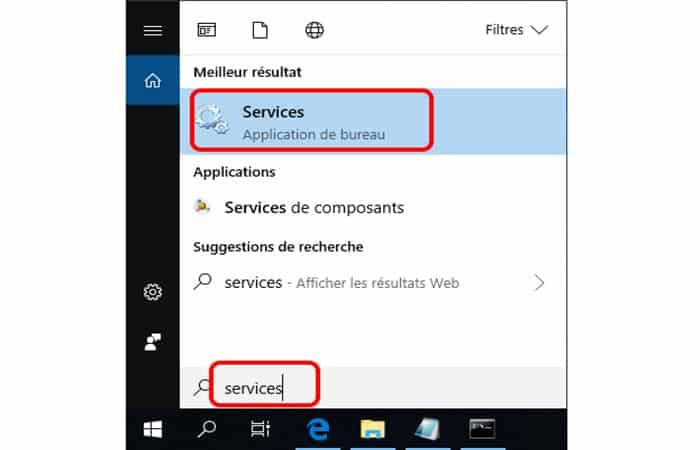
- Schritt 1: Schreibe "Dienstleistungen"in der Suchleiste und drücken Sie "Reinkommen".
- Schritt 2: Es erscheint ein Fenster, in dem Sie den aufgerufenen Dienst suchen müssen „Superfetch.“ Wenn Sie es gefunden haben, müssen Sie mit der rechten Maustaste darauf klicken und den Abschnitt auswählen "Eigenschaften".
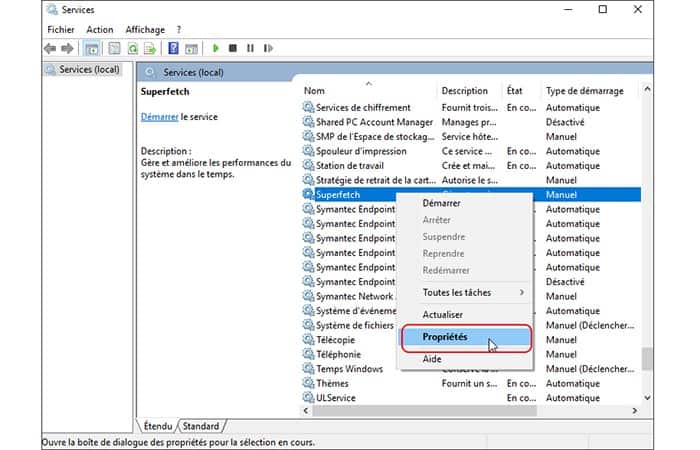
- Schritt 3: Drück den Knopf "Halt"um den Dienst zu beenden "Superholen".
Methode 2: Scannen Sie Ihren PC mit dem SFC- und DISM-Befehl
Eine beschädigte oder gelöschte Systemdatei kann den Fehler „Diensthost svchost.exe: Lokales System (Netzwerkeingeschränkt)“ verursachen . Sie können die Befehle SFC und DISM ausführen , um diese Dateien wiederherzustellen und den Fehler zu beheben.
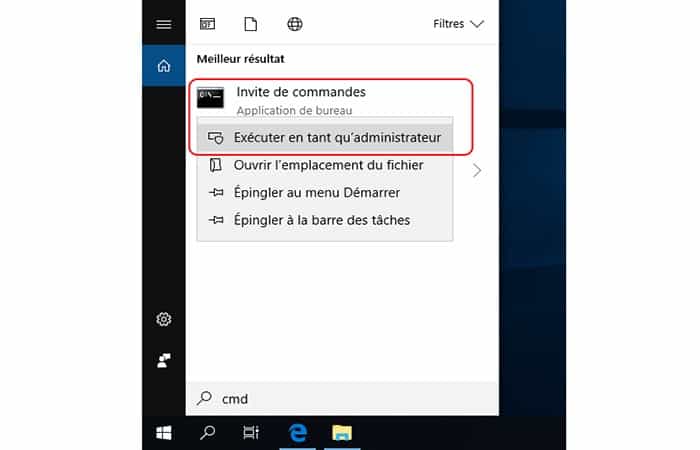
- Schritt 1: Als Erstes öffnen Sie die „Eingabeaufforderung“. Dazu müssen Sie auf den Start von Windows klicken und in die Suchleiste schreiben. Dann erscheint das Symbol cmd, mit der Maus darüber stehen und mit der rechten Maustaste wählen Sie „Als Administrator ausführen"
- Schritt 2: Im Fenster Befehle, schreiben Sie die folgende Zeile ohne Anführungszeichen "SFC / Scannow"und drücken Sie die Taste "Eingeben".
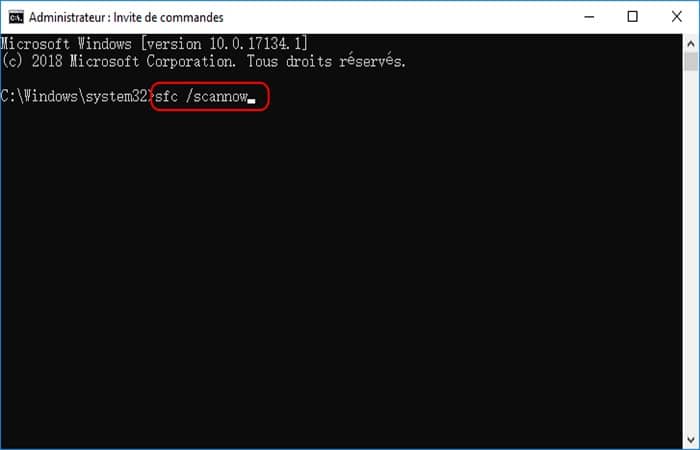
- Schritt 3: Dadurch führt das System einen Scan durch, der etwa 10 Minuten dauert. Sobald der Scan abgeschlossen ist, können Sie das Scan- und Reparaturergebnis finden.
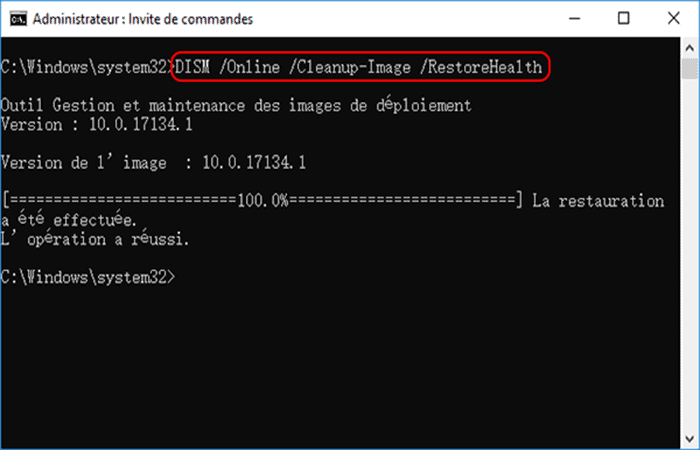
- Schritt 4: Wenn der SFC-Befehl nicht funktioniert, können Sie den DISM-Befehl verwenden, indem Sie die folgende Zeile eingeben: (DISM /Online /Cleanup-Image /RestoreHealth) und drücken Sie die Taste "Eingeben". Warten Sie auf das Scannen und prüfen Sie, ob der Fehler behoben ist. Andernfalls versuchen Sie es mit Methode 3.
Methode 3: Führen Sie die Fehlerbehebung aus
Manchmal führt ein Windows-Update-Problem zum Fehler „svchost.exe-Diensthost: lokales System (Netzwerk eingeschränkt)“. Sie können die Fehlerbehebung ausführen, um das Problem zu überprüfen.
- Schritt 1: Drücken Sie die Taste Windows + I

- Schritt 2- Im angezeigten Fenster müssen Sie den Abschnitt auswählen "Update und Sicherheit"gefolgt von Option "Windows-Einstellungen".
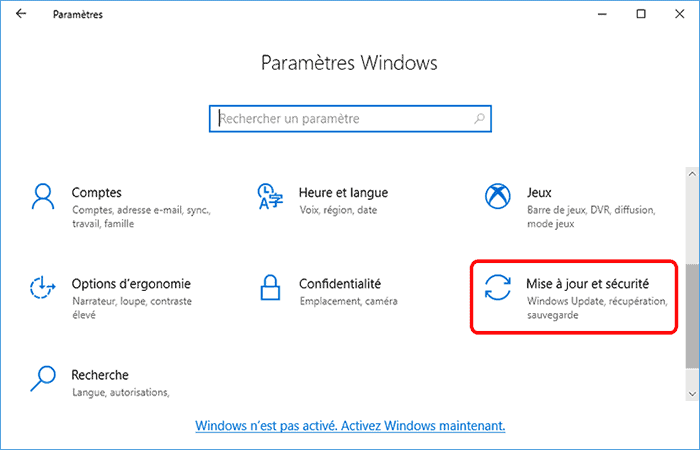
- Schritt 3: Klicken Sie nacheinander auf „Probleme lösen“, "Windows Update" y „Führen Sie das Dienstprogramm zur Fehlerbehebung aus“.
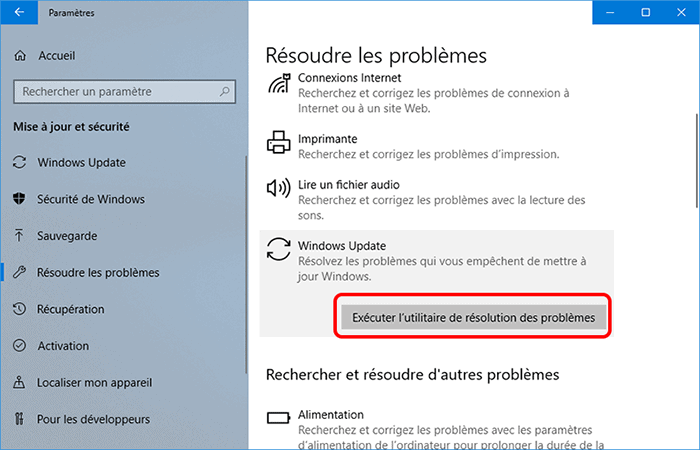
- Schritt 4- Das Windows Update Tool erkennt sofort, ob ein Problem mit dem System vorliegt, und behebt es.
Sie könnten auch interessiert sein an: Fehler 0x800704ec: 9 Lösungen für Windows Defender
Wie Sie sehen, sind die drei Methoden zur Behebung des Fehlers „svchost.exe-Diensthost: lokales System (Netzwerk eingeschränkt)“ sehr einfach auszuführen und Sie können es selbst durchführen, ohne einen Techniker bezahlen zu müssen. Wenn Ihnen jedoch keine dieser Funktionen weiterhilft, empfehlen wir Ihnen, sich an einen Fachmann Ihres Vertrauens zu wenden, der Ihnen eine Lösung bietet. Wir hoffen, wir haben Ihnen geholfen.

Mein Name ist Javier Chirinos und ich habe eine Leidenschaft für Technologie. Solange ich mich erinnern kann, habe ich mich für Computer und Videospiele interessiert und aus diesem Hobby habe ich einen Beruf gemacht.
Ich veröffentliche seit mehr als 15 Jahren über Technologie und Gadgets im Internet, insbesondere in mundobytes.com €XNUMX
Ich bin außerdem Experte für Online-Kommunikation und -Marketing und verfüge über Kenntnisse in der WordPress-Entwicklung.