- Der Kompatibilitätsprüfer hilft dabei, nicht unterstützte Funktionen in älteren Excel-Versionen zu identifizieren.
- Viele Probleme sind auf Formatbeschränkungen, neue Funktionen und Änderungen in der Datenstruktur zwischen den Versionen zurückzuführen.
- Um Dateien anzupassen und Kompatibilitätsfehler zu vermeiden, gibt es in Excel bestimmte Schritte und Einstellungen.

Die Arbeit mit Excel-Dateien ist für Berufstätige und Studierende gleichermaßen zur täglichen Notwendigkeit geworden. Besonders problematisch wird es jedoch, wenn Dateien zwischen verschiedenen Programmversionen oder mit Benutzern mit unterschiedlichen Konfigurationen ausgetauscht werden. Wer schon einmal Meldungen zu „Kompatibilitätsproblemen“ erhalten hat, weiß, wie frustrierend es sein kann, alle Formate, Formeln und Funktionen seiner Tabellen zu verwalten. Daher ist es wichtig, genau zu verstehen, warum diese Inkompatibilitäten auftreten und wie man sie effektiv beheben kann.
Im Folgenden finden Sie eine umfassende Anleitung mit vielen praktischen Tipps und konkreten Lösungen zur Behebung von Kompatibilitätsproblemen in Excel. Sie erfahren außerdem, wie Sie Ihre Dateien schützen und sie mit Nutzern älterer Versionen teilen können. Lesen Sie weiter und werden Sie zum Experten für die Kompatibilität Ihrer Excel-Dokumente.
Warum treten in Excel Kompatibilitätsprobleme auf?
Wenn Sie eine Excel-Arbeitsmappe in einer neueren Version erstellen oder bearbeiten und sie mit Benutzern teilen, die noch ältere Versionen verwenden, werden bestimmte Funktionen, Formatierungen oder Daten möglicherweise nicht korrekt angezeigt. Dies liegt daran, dass Microsoft mit jedem Excel-Update neue Tools einführt und die Möglichkeiten erweitert : neue Diagrammtypen, mehr Zeilen und Spalten, komplexere Formeln, erweiterte bedingte Formatierung und viele weitere neue Funktionen. Wenn Sie Ihre Datei anschließend in älteren Formaten wie .xls (Excel 97–2003) speichern müssen, gehen möglicherweise einige Informationen oder erweiterte Optionen verloren, die in modernen .xlsx-Dateien verfügbar sind.
Die Kompatibilitätsprüfung von Excel analysiert Ihre Datei beim Speichern in einem älteren Format. Sie erkennt inkompatible Funktionen und Merkmale und warnt Sie, damit Sie vor dem Teilen Ihres Dokuments Vorsichtsmaßnahmen treffen und unangenehme Überraschungen vermeiden können.
So speichern Sie eine Datei mit maximaler Kompatibilität
Wenn Sie Ihr Dokument mit Benutzern teilen, die ältere Excel-Versionen verwenden, sollten Sie die Datei in einem kompatiblen Format speichern und auf Probleme prüfen. Hier ist das empfohlene Vorgehen:
- Klicke auf Archivieren > Exportieren > Dateityp ändern.
- Wählen Sie im Abschnitt Dateitypen Excel 97-2003-Arbeitsmappe (*.xls) um die Kompatibilität zu maximieren.
- Wählen Sie den Zielordner aus und benennen Sie die Datei bei Bedarf.
- Klicken Sie auf Speichern. An diesem Punkt Kompatibilitätsprüfung.
- Lesen Sie die vom Tester angezeigten Warnungen sorgfältig durch und achten Sie auf alle Funktionen oder Elemente, die möglicherweise fehlen oder nicht richtig angezeigt werden.
Dadurch wird sichergestellt, dass die Datei auf den meisten älteren Versionen ordnungsgemäß funktioniert, obwohl Sie möglicherweise bestimmte Funktionen anpassen oder entfernen müssen, die nicht unterstützt werden.
Führen Sie die Kompatibilitätsprüfung manuell aus
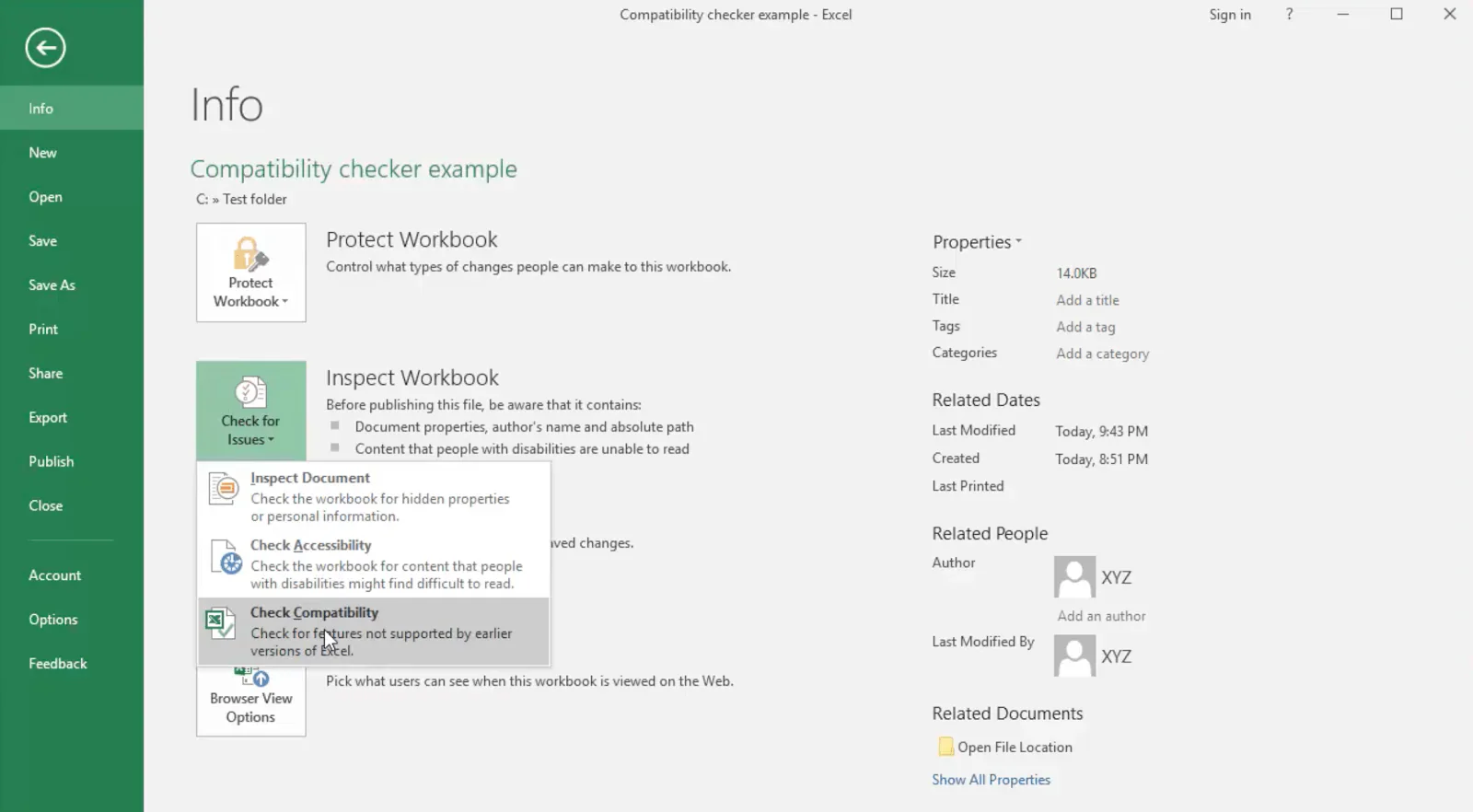
Die Kompatibilitätsprüfung wird nicht nur angezeigt, wenn Sie das Dateiformat ändern. Sie können sie auch jederzeit manuell aktivieren, um Ihre Arbeitsmappe zu überprüfen. So haben Sie Zeit, etwaige Fehler zu beheben, bevor Sie die Datei speichern oder freigeben. So funktioniert es für Versionen ab Excel 2007:
- Öffnen Sie die Datei in Excel und klicken Sie auf Archivieren > Informationen > Suchen Sie nach Problemen.
- Wählen Kompatibilität prüfen und überprüfen Sie alle angezeigten Hinweise.
- Wenn Sie möchten, dass Excel beim Speichern der Datei immer auf mögliche Inkompatibilitäten prüft, aktivieren Sie das Kontrollkästchen Überprüfen Sie die Kompatibilität beim Speichern dieser Arbeitsmappe.
Auf diese Weise verfügen Sie über einen präventiven Schutzschild und vermeiden Fehler, die Ihre Dateien beim Öffnen in anderen Versionen beschädigen könnten.
Lösungen für die häufigsten Kompatibilitätsprobleme
Excel kann eine Vielzahl von Warnungen oder Kompatibilitätsfehlern anzeigen. Hier finden Sie eine Übersicht der häufigsten Probleme und deren Behebung:
1. Verlust von Tags und Metadaten
- Was geschieht: Wenn Sie die Datei als XLS-Datei speichern, gehen die Beschriftungen dauerhaft verloren. In XLSX-Dateien bleiben sie erhalten, werden aber in Versionen vor Excel 2016 nicht angezeigt.
- Lösung: Vermeiden Sie das XLS-Format, wenn der Erhalt von Beschriftungen wichtig ist. Wenn Benutzer die Datei unbedingt in einer älteren Version öffnen müssen, können Sie die Webversion von Excel verwenden und den Link freigeben.
2. Pivot-Diagramme und eigenständige Pivot-Tabellen
- Was geschieht: Seit Excel 2013 können Pivot-Diagramme auch ohne Pivot-Tabelle auf demselben Blatt verwendet werden. In früheren Versionen war dies jedoch nicht möglich. Wenn Sie die Datei in einer älteren Version öffnen, sind die Diagramme nur statische Bilder.
- Lösung: Erwägen Sie, das Diagramm mit einer Pivot-Tabelle auf dem Blatt selbst zu verknüpfen, oder erstellen Sie alternative statische Diagramme für ältere Versionen.
3. Externe Referenzen und Formeln mit Tabellen aus anderen Büchern
- Was geschieht: Formeln mit strukturierten Verweisen (z. B. auf Tabellen in anderen Excel-Dateien), die nicht geöffnet sind, geben beim Speichern im alten Format #REF zurück.
- Lösung: Speichern Sie die Datei nach Möglichkeit als XLSX-Datei. Wenn Sie unbedingt XLS verwenden müssen, öffnen Sie vor dem Speichern alle verknüpften Arbeitsmappen. Auf diese Weise konvertiert Excel die Bezüge in normale Bereiche und Sie vermeiden Fehler.
4. Blattansichten und Dekorationsobjekte
- Was geschieht: Funktionen wie Blattansichten (nur in Excel für das Web verfügbar) und die Option, Objekte als dekorativ zu markieren (seit Excel 2019), fehlen in früheren Versionen.
- Lösung: Wenn Sie diese Optionen beibehalten müssen, verwenden Sie keine alten Formate und fügen Sie bei dekorativen Objekten Alternativtext für Bildschirmleseprogramme ein.
5. Zeitskalen, Segmentierungen und 3D-Modelle
- Was geschieht: Tools wie Zeitleisten (zum Filtern nach Datum in Pivot-Tabellen), Slicer, 3D-Modelle oder SVG-Bilder funktionieren nur in neueren Versionen.
- Lösung: Informieren Sie die Benutzer darüber, dass sie in älteren Versionen keinen Zugriff auf diese Funktionen haben. Wenn Sie maximale Kompatibilität benötigen, verwenden Sie klassische Filtermethoden und Standardgrafiken.
6. Zeilen- und Spaltengrenzen, Zellen außerhalb des Bereichs und Szenarien
- Was geschieht: Ab Excel 2007 können Tabellenkalkulationen Millionen von Zeilen und Spalten enthalten. Beim Speichern als XLS-Datei erhalten Sie jedoch nur 65.536 Zeilen und 256 Spalten. Daten außerhalb dieses Bereichs gehen verloren, und Formeln, die darauf verweisen, schlagen fehl.
- Lösung: Verwenden Sie den Kompatibilitätsprüfer, um diese Daten zu finden und sie vor dem Speichern in den unterstützten Bereich oder ein anderes unterstütztes Blatt zu verschieben.
7. Internationale Kalenderformate und besondere Daten
- Was geschieht: Excel unterstützt seit 2007 nicht-westliche Kalender (wie den hebräischen Mondkalender oder den thailändischen buddhistischen Kalender), ältere Versionen können diese jedoch nur im gregorianischen Kalenderformat anzeigen und bearbeiten.
- Lösung: Ändern Sie das Kalenderformat vor dem Speichern in ein kompatibles, um Funktionsverluste zu vermeiden.
8. Datenbalken, Regeln zur bedingten Formatierung und erweiterte Validierung
- Was geschieht: Modernes Excel unterstützt bis zu 64 Bedingungen für die bedingte Formatierung, Regeln, die auf andere Blätter verweisen können, Symbolsätze, Datenbalken mit negativen Werten, erweiterte Validierung und mehr – Funktionen, die in Excel 97-2003 entweder nicht vorhanden sind oder stark eingeschränkt sind.
- Lösung: Reduzieren Sie die Anzahl der Bedingungen auf maximal 3 (die Grenze in älteren Versionen), entfernen Sie erweiterte Regeln oder ersetzen Sie sie durch einfachere, kompatible Alternativen.
9. Neue Formeln, Argumente und Funktionen
- Was geschieht: In älteren Versionen gibt es niedrigere Beschränkungen: maximal 1.024 Zeichen pro Formel gegenüber 8.192 jetzt, nur 30 Argumente pro Funktion gegenüber 255, 7 Verschachtelungsebenen gegenüber 64, neue Funktionen (wie IFERROR, XLOOKUP usw.), die in .xls nicht vorhanden sind und #NAME?-Fehler zurückgeben.
- Lösung: Überprüfen Sie die Formeln mit dem Checker und passen Sie sie an die Randbedingungen an. Ersetzen Sie neue Funktionen durch kompatible Äquivalente oder fügen Sie die Werte ein, wenn die Ergebnisse nicht neu berechnet werden müssen.
10. Sparklines, Power Query und mehrere Verbindungen
- Was geschieht: Sparklines sind nur in Excel 2010 und höher sichtbar; Power Query ist in älteren Versionen ebenfalls nicht verfügbar. Auch Multi-Table-Verbindungen sind in XLS-Dateien nicht möglich.
- Lösung: Verwenden Sie ältere Datenimport-Assistenten, wenn Sie maximale Kompatibilität benötigen, Verbindungen vereinfachen und Sparklines durch einfache bedingte Formatierung ersetzen möchten.
Kombinieren Sie Datenquellen und wahren Sie die Kompatibilität
Moderne Excel-Funktionen ermöglichen die gemeinsame Analyse von Daten aus verschiedenen Tabellen (das sogenannte „Datenmodell“). In älteren Versionen ist dies jedoch nicht möglich. Wenn Sie Kompatibilität benötigen, müssen Sie die Datenquellen vor dem Speichern Ihrer Arbeitsmappe in einer einzigen Tabelle zusammenführen.
- Importieren Sie jede Datentabelle in Access und erstellen Sie alle Beziehungen zwischen ihnen neu (genau wie Sie es in Excel tun würden).
- Erstellen Sie in Access eine Abfrage, die alle erforderlichen Felder aus den verschiedenen Tabellen integriert.
- Importieren Sie diese Abfrage als Tabelle in ein neues Excel-Blatt.
- Ändern Sie die Quelle Ihrer Datenfunktionen, sodass sie auf diese bereits abgeflachte und unterstützte Tabelle verweisen.

Deaktivieren Sie die Kompatibilitätsprüfung in Excel
Möglicherweise möchten Sie nicht jedes Mal, wenn Sie Ihre Datei speichern oder bearbeiten, Warnungen des Kompatibilitätsprüfers erhalten . Um diese zu deaktivieren, befolgen Sie je nach Ihrer Version die folgenden Schritte:
- In Excel 2007: Klicken Sie auf Vorbereiten > Kompatibilitätsprüfung ausführen und deaktivieren Sie die Option zum Überprüfen beim Speichern.
- In Excel 2010: Gehen Sie zu Archivieren > Informationen > Suchen Sie nach Problemen > Kompatibilität prüfen und deaktivieren Sie das entsprechende Kontrollkästchen.
Es gibt auch Möglichkeiten, diese Überprüfung mithilfe von Code oder APIs zu deaktivieren, beispielsweise mit der Workbook.Settings.CheckCompliance -Eigenschaft in Aspose.Cells für .NET.

Index
- 1 Warum treten in Excel Kompatibilitätsprobleme auf?
- 2 So speichern Sie eine Datei mit maximaler Kompatibilität
- 3 Führen Sie die Kompatibilitätsprüfung manuell aus
- 4 Lösungen für die häufigsten Kompatibilitätsprobleme
- 4.1 1. Verlust von Tags und Metadaten
- 4.2 2. Pivot-Diagramme und eigenständige Pivot-Tabellen
- 4.3 3. Externe Referenzen und Formeln mit Tabellen aus anderen Büchern
- 4.4 4. Blattansichten und Dekorationsobjekte
- 4.5 5. Zeitskalen, Segmentierungen und 3D-Modelle
- 4.6 6. Zeilen- und Spaltengrenzen, Zellen außerhalb des Bereichs und Szenarien
- 4.7 7. Internationale Kalenderformate und besondere Daten
- 4.8 8. Datenbalken, Regeln zur bedingten Formatierung und erweiterte Validierung
- 4.9 9. Neue Formeln, Argumente und Funktionen
- 4.10 10. Sparklines, Power Query und mehrere Verbindungen
- 5 Kombinieren Sie Datenquellen und wahren Sie die Kompatibilität
- 6 Deaktivieren Sie die Kompatibilitätsprüfung in Excel
