- Priorisieren Sie Backups und native Methoden, bevor Sie Schlüssel bearbeiten.
- Führen Sie eine ordnungsgemäße Deinstallation durch, bereinigen Sie Datenträgerreste und entfernen Sie Geisterreferenzen unter „Deinstallieren“.
- Verlassen Sie sich auf zuverlässige Tools und reparieren Sie Ihr System mit DISM und SFC.
- Verwenden Sie die Systemwiederherstellung und die Starthilfe als Sicherheitsnetz.

Die Windows- Registry ist das Herzstück der Systemkonfiguration und vieler Anwendungen. Mit der Zeit sammeln sich dort Überreste, fehlerhafte Verweise und Einträge an, die keinen Zweck mehr erfüllen. Eine sorgfältig geplante Bereinigung kann die Stabilität verbessern, Fehler reduzieren und bestimmte Aufgaben beschleunigen, vorausgesetzt, sie wird mit Bedacht und nach Erstellung von Backups durchgeführt.
Hier finden Sie einen umfassenden Leitfaden mit Windows-eigenen Methoden, Spezialtools, wichtigen Warnungen und Schritten für spezifische Fälle wie beispielsweise unerwartete Einträge in „Programme hinzufügen oder entfernen“ oder übriggebliebene Dateien im Autostart- Manager . Wir haben die besten Informationen aus verschiedenen seriösen Quellen zusammengetragen und übersichtlich aufbereitet, damit Sie sicher und effektiv handeln können.
Was ist die Windows-Registrierung und wie ist sie organisiert?

Die Registry ist eine hierarchische Datenbank, in der Windows Systemeinstellungen, Hardware , Benutzerprofile und Softwarepräferenzen speichert. Bei der Installation von Anwendungen oder der Änderung von Optionen werden Schlüssel und Werte erstellt, die von anderen Komponenten für deren korrekte Funktion benötigt werden.
Die Hauptabschnitte (Strukturen) gruppieren Informationen nach Gültigkeitsbereich: HKEY_LOCAL_MACHINE (Computer und Hardware), HKEY_CURRENT_USER (Konfiguration des aktiven Benutzers), HKEY_USERS (alle Profile), HKEY_CLASSES_ROOT (Dateitypzuordnungen) und HKEY_CURRENT_CONFIG (verwendetes Hardwareprofil). Das Verständnis dieser Abschnitte hilft , veraltete oder beschädigte Einträge präzise zu lokalisieren.
Durch Nutzung, Deinstallationen, Aktualisierungen und Systemfehler entstehen ungültige oder verwaiste Einträge, die auf nichts mehr verweisen. Diese „Störungen“ beeinträchtigen die Leistung zwar nicht immer dramatisch , können aber Fehler, gelegentliche Abstürze, störende Meldungen und Probleme beim Aktualisieren oder Neuinstallieren von Software verursachen.
Wichtige Vorsichtsmaßnahmen und Backups, bevor Sie etwas anfassen
Wichtiger Hinweis: Unachtsames Bearbeiten der Registrierung kann Ihr System unbrauchbar machen . Erstellen Sie daher vor jeglichen Änderungen eine Sicherungskopie mit dem Registrierungs-Editor ( regedit ). Gehen Sie dazu auf Datei → Exportieren und wählen Sie den Bereich „Alles“ aus, um eine umfassende Datensicherung zu gewährleisten.
Außerdem empfiehlt es sich, wann immer möglich Systemwiederherstellungspunkte zu erstellen. So können Sie im Fehlerfall zu einem bekannten Zustand zurückkehren. Und denken Sie daran: Bevorzugen Sie als weniger erfahrener Benutzer systemeigene und automatisierte Methoden gegenüber manuellen Änderungen.
Ein letzter goldener Tipp: Dokumentieren Sie Ihre Änderungen (Screenshots oder Notizen) und speichern Sie die exportierten .reg-Dateien in einem sicheren Ordner, damit Sie sie bei Bedarf mit einem Doppelklick wiederherstellen können.
Programmreste entfernen: Richtige Deinstallation und Ordnerbereinigung
Die beste Methode zur Bereinigung der Registry beginnt mit der ordnungsgemäßen Deinstallation. Unter Windows 10 und 11 gehen Sie dazu auf Einstellungen → Apps (oder suchen Sie nach „Programme hinzufügen oder entfernen“) und deinstallieren Sie alle nicht mehr benötigten Programme. Die Systemsteuerung (Programme und Funktionen) ist in bestimmten Fällen oder bei MSI-Installationsdateien weiterhin hilfreich.
Manche Programme verfügen über ein eigenes Deinstallationsprogramm namens „uninstall.exe“, das sich im Programmordner befindet. Durch Ausführen dieses Programms lassen sich bestimmte Komponenten entfernen, die vom Standard-Deinstallationsprogramm nicht erfasst werden . Bei MSI-Installationsprogrammen können Sie die Befehlszeile mit „msiexec /x“ gefolgt vom Paketnamen verwenden, um eine vollständige Deinstallation durchzuführen.
Prüfen Sie nach der Deinstallation, ob noch Dateien auf Ihrer Festplatte vorhanden sind: in „Programme“ und „Programme (x86)“, in „%appdata%“ und „%localappdata%“ (Roaming- und Lokalordner) sowie in den temporären Ordnern „%temp%“ oder „C:/Windows/Temp“. Falls Bibliotheken, Caches oder Datenordner übrig geblieben sind, die Sie nicht mehr benötigen, löschen Sie diese manuell . Prüfen Sie außerdem den Ordner „SoftwareDistribution“ auf verbleibende Updates.
Diese Festplattenbereinigung entfernt viele Datenreste, die häufig zu verwaisten Einträgen in der Registrierung führen. Je weniger Datenreste vorhanden sind, desto weniger veraltete Schlüssel verstopfen das System.
Geistereinträge in „Programme hinzufügen oder entfernen“ entfernen (Deinstallieren)
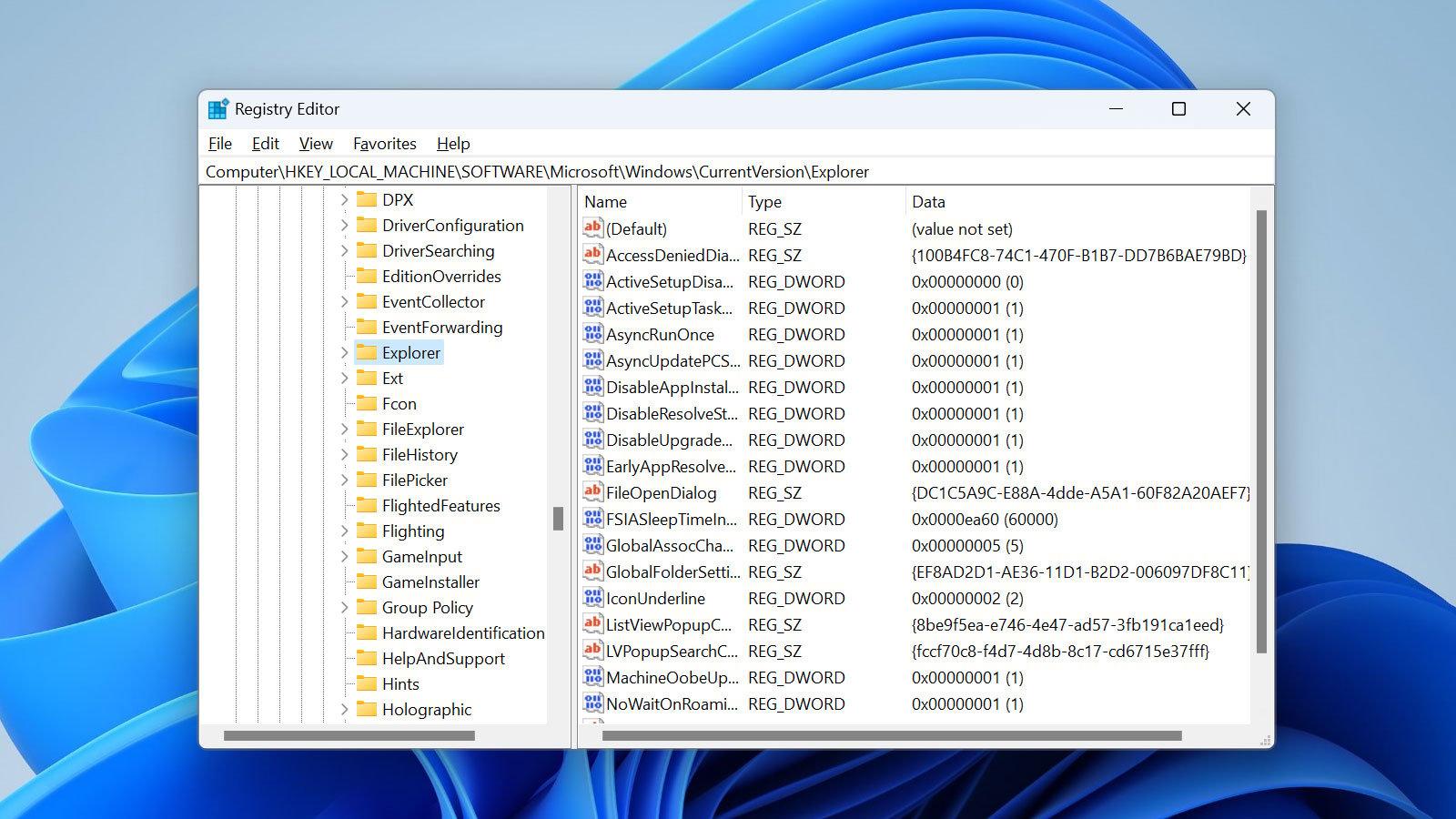
Manchmal wird eine Anwendung von der Festplatte entfernt, ihr Name erscheint aber weiterhin in der Liste der installierten Programme. Beim Versuch, sie zu deinstallieren, treten die Fehler erneut auf. Diese Liste wird durch Schlüssel in einem ganz bestimmten Registrierungspfad gefüllt : „HKEY_LOCAL_MACHINE\SOFTWARE\Microsoft\Windows\CurrentVersion\Uninstall“.
Die zuverlässige Vorgehensweise ist folgende: Öffnen Sie regedit, navigieren Sie zum entsprechenden Pfad und überprüfen Sie jeden Unterschlüssel. Der Wert „DisplayName“ gibt den Namen an, der in der Liste angezeigt wird . Wenn Sie den überflüssigen Eintrag gefunden haben, exportieren Sie ihn zunächst zur Sicherung in eine .reg-Datei (über das Menü „Datei“ oder das Kontextmenü) und löschen Sie ihn erst dann.
Wichtig: Löschen Sie nicht den gesamten Schlüssel „Deinstallieren“ , sondern nur den Unterschlüssel des verwaisten Programms. Schließen Sie anschließend den Registrierungseditor (regedit) und überprüfen Sie die Liste „Programme hinzufügen oder entfernen“: Der betreffende Eintrag sollte verschwunden sein, ohne andere Einträge zu beeinträchtigen.
Bitte beachten Sie, dass diese Methode lediglich die visuelle Referenz im Tool entfernt; sie deinstalliert oder beseitigt keine anderen Überreste . Falls die Anwendung Dateien auf Ihrer Festplatte oder anderen Datenträgern hinterlassen hat, müssen Sie die Bereinigung mithilfe der Abschnitte in diesem Leitfaden abschließen.
Reinigung mit zuverlässigen Werkzeugen
Wenn Sie kein Experte sind, empfiehlt es sich, auf zuverlässige Software zurückzugreifen, die veraltete Einträge automatisch erkennt und korrigiert. Wählen Sie Lösungen mit gutem Ruf und Backup-Funktionen, um Risiken zu minimieren.
CCleaner, Wise Registry Cleaner und Auslogics Registry Cleaner
Der typische Arbeitsablauf in CCleaner ist: „Registry“ → Analysieren → Ergebnisse prüfen → „Reparieren“ mit anschließender Sicherung. Reparieren Sie nicht blindlings alles, wenn Sie einige der Ergebnisse nicht verstehen ; gehen Sie lieber vorsichtig vor.
BleachBit und Wise Disk Cleaner: Systembereinigung, die Abfall reduziert
BleachBit ist zwar kein Registry-Cleaner im eigentlichen Sinne, aber durch das Löschen von Caches und temporären Dateien werden viele unnötige Einträge entfernt. Wise Disk Cleaner bietet schnelle Scans und defragmentiert außerdem HDDs (nicht empfohlen für SSDs ). Weniger Datenmüll auf der Festplatte bedeutet in der Regel weniger verwaiste Registry- Einträge.
Erweiterte Deinstallationsprogramme: Revo, IObit, Absolute und sogar AVG TuneUp
Revo Uninstaller sucht nach der Deinstallation nach Überresten, um Restdateien und zugehörige Einträge zu entfernen. IObit Uninstaller kann auch vorinstallierte Apps löschen und automatisch Datenmüll entfernen . Absolute Uninstaller ermöglicht die Stapeldeinstallation, und Programme wie AVG TuneUp bieten geplante Wartungsarbeiten an. Wenn Sie nach Alternativen suchen, sehen Sie sich andere PC-Reinigungsprogramme an.
Der entscheidende Vorteil dieser Deinstallationsprogramme besteht darin, dass sie die Beendigungsphase der Software verbessern , wodurch viel Chaos vermieden wird, bevor die Software die Registrierung erreicht.
iolo System Mechanic, Restoro, HDCleaner, Advanced SystemCare und AOMEI
iolo System Mechanic verfolgt einen umfassenden Optimierungsansatz; Restoro bietet zusätzlich die Reparatur von Systemdateien durch Ersetzen beschädigter Bibliotheken; HDCleaner findet Verweise auf fehlende Programme und stellt Hilfswerkzeuge bereit; Advanced SystemCare integriert KI- gestützte Analysen ; und AOMEI Partition Assistant for Cleanup enthält ein Modul „Junk-Dateien“ mit klaren Schritten: „Junk-Dateien“ → „Jetzt scannen“ → Typen auswählen (Registry, System) → „Jetzt bereinigen“.
Egal für welche Methode Sie sich entscheiden, aktivieren Sie immer automatische Backups, bevor Sie die Registry bearbeiten , und überprüfen Sie die Löschvorschläge, wenn Sie diese nicht verstehen.
Manuelle Bereinigung mit Regedit: Suchen, Pfade und Schlüssel zur Überprüfung
In heikleren Fällen öffnen Sie den Registrierungs-Editor , wählen Sie Bearbeiten → Suchen, geben Sie den Programmnamen ein und klicken Sie auf Weitersuchen. Löschen Sie nur Werte oder Schlüssel, von denen Sie sicher sind, dass sie zu dieser Software gehören. Erstellen Sie am besten vorher eine Sicherungskopie jedes Schlüssels.
Nach der Suche sollten Sie die üblichen Speicherorte überprüfen: „HKEY_CURRENT_USER\Software“, „HKEY_LOCAL_MACHINE\SOFTWARE“ und „HKEY_LOCAL_MACHINE\SOFTWARE\Wow6432Node“ (für 32-Bit-Software auf 64-Bit-Systemen). Hersteller- oder Produktkennzeichnungen geben oft Aufschluss über die Überreste.
Wenn Sie Befehle bevorzugen, unterstützt die Konsole Aktionen wie: reg delete HKEY_CURRENT_USER\Software\Microsoft\Windows\CurrentVersion\Explorer /v CleanShutdown /f o reg delete HKEY_CURRENT_USER\Software\DeleteTestKey /v DeleteTestValue /f. Verwenden Sie sie mit Administratorrechten und wissen Sie genau, was Sie löschen..
Vermeiden Sie das unbedachte Umbenennen von Schlüsseln (F2 ermöglicht dies), da das Beschädigen eines Bezeichners genauso gefährlich ist wie dessen Löschung . Nutzen Sie außerdem die „Favoriten“ der Registrierungsdatenbank, um häufig verwendete Pfade zu speichern.
Defragmentierung und Wartung: Datenträgerbereinigung und Registrierungsdefragmentierung
Manche Dienstprogramme bieten zusätzlich eine Registry-Defragmentierung an. Erwarten Sie keine Leistungswunder , aber eine etwas kompaktere Struktur kann die Geschwindigkeit älterer Computer verbessern.
Reparieren Sie Systemfehler, die die Registrierung betreffen: DISM und SFC
Bevor Sie die Schuld auf die Registry schieben, reparieren Sie beschädigte Systemdateien. Öffnen Sie eine Administratorkonsole und führen Sie Folgendes aus: DISM /online /cleanup-image /scanHealth gefolgt von DISM /online /cleanup-image /restoreHealth wenn eine reparierbare Beschädigung vorliegt. DISM verwendet Windows Update oder eine lokale Quelle zum Wiederaufbau von Komponenten.
Dann werfen sfc /scannow um Systemdateien zu überprüfen und wiederherzustellen. Wenn kritische DLLs oder Binärdateien beschädigt waren, verschwinden viele Symptome, die fälschlicherweise als „Registrierungsprobleme“ gedeutet wurden, plötzlich.
Sicherheit und Wiederherstellung: Defender, Systemwiederherstellung und Starthilfe
Schadsoftware kann Schlüssel hinzufügen oder verändern, die Fehler verursachen. Führen Sie vor Änderungen an der Registrierung einen vollständigen Scan mit Windows Security durch und nutzen Sie nach Möglichkeit den Offline-Scan von Microsoft Defender für eine gründliche Bereinigung.
Falls sich die Situation nach den Änderungen verschlechtert, können Sie mit der Systemwiederherstellung zu einem früheren Zeitpunkt zurückkehren: Suchen Sie nach „Wiederherstellungspunkt“, öffnen Sie die Systemeigenschaften und wählen Sie „Systemwiederherstellung“. Dies ist eine sichere Methode, um fehlgeschlagene Experimente rückgängig zu machen, ohne das System formatieren zu müssen.
Wenn Ihr Computer aufgrund beschädigter Startschlüssel oder kritischer Änderungen nicht startet, gehen Sie zu „Erweiterter Start (Wiederherstellung)“ und führen Sie die „Startreparatur“ aus. Dieses Dienstprogramm versucht, die notwendigen Probleme automatisch zu beheben, damit Windows wieder startet.
Bootloader-Einträge: BCD mit bcdedit und msconfig löschen
Auf Computern mit älteren Installationen werden im Bootmenü möglicherweise nicht mehr vorhandene Systeme angezeigt. Um Einträge anzuzeigen und zu löschen, öffnen Sie eine Konsole mit Administratorrechten und verwenden Sie bcdedit /v zur Liste. Identifizieren Sie den Eintrag mit „Gerät unbekannt“ oder anderen Hinweisen (Beschreibung, OS-Gerät).und löschen Sie es mit bcdedit /delete {GUID} wenn Sie sicher sind.
Wenn Sie eine grafische Oberfläche bevorzugen, führen Sie „msconfig“ aus, wechseln Sie zum Reiter „Boot“, wählen Sie den überflüssigen Eintrag aus und löschen Sie ihn. Achten Sie unbedingt darauf, nicht den aktuell verwendeten Eintrag zu löschen , da Sie sonst den BCD mit „bcdboot“ und Wiederherstellungstools neu erstellen müssen.
Wann sollte ein Reset durchgeführt werden und welche All-in-One-Suiten sind zu berücksichtigen?
Sollte das Problem schwerwiegend sein und keine andere Lösung funktionieren, können Sie den PC über Einstellungen → Wiederherstellung auf die Werkseinstellungen zurücksetzen. Sichern Sie vorher Ihre Daten und behalten Sie gegebenenfalls Ihre persönlichen Dateien. Beachten Sie dabei, welche Anwendungen verloren gehen.
Für die laufende Wartung bieten sich Softwarepakete wie iolo System Mechanic, Advanced SystemCare oder AVG TuneUp an, die Reinigung, Optimierung und Sicherheit kombinieren. Setzen Sie diese sparsam und nach Prüfung der einzelnen Module ein und vermeiden Sie die gleichzeitige Ausführung mehrerer Pakete auf demselben Computer, um doppelte Aufgaben und Konflikte zu verhindern.
Nützliche Funktionen des Registrierungseditors für komfortableres Arbeiten
Der Editor ermöglicht das Hinzufügen von Pfaden zu „Favoriten“, wodurch häufig überprüfte Schlüssel schnell wiedergefunden werden können. Diese Funktion spart viel Zeit bei Aufräumarbeiten oder umfangreichen Registry-Audits.
Das Umbenennen von Tasten (F2) und das Kopieren von Pfaden in die Zwischenablage sind nützliche Tastenkombinationen zum Dokumentieren oder Teilen exakter Speicherorte. Beachten Sie jedoch, dass das Umbenennen interne Verweise beschädigen kann . Verwenden Sie diese Funktion daher nur in sehr kontrollierten Situationen.
Mehr integrierte Dienstprogramme und eine geführte Methode mit AOMEI
Neben der Datenträgerbereinigung, DISM und SFC bietet Windows die Fehlerprüfung für Laufwerke, die Ereignisanzeige zur Diagnose von Fehlerursachen und Wiederherstellungsoptionen. Wenn Sie geführte Arbeitsabläufe bevorzugen, vereinfacht AOMEI Partition Assistant for Cleanup die Entfernung von Datenmüll (einschließlich der Registry-Bereinigung ) durch geführte Schritte und eine abschließende Liste von Kategorien zur Auswahl und Bereinigung.
In AOMEI lautet der übliche Pfad: „Junk-Dateien“ → „Jetzt scannen“ → Registry oder System auswählen → „Jetzt bereinigen“. Nach Abschluss des Scans erhalten Sie eine Bestätigung und können das Fenster schließen . Ideal für weniger erfahrene Benutzer, die die Registry nicht manuell bearbeiten möchten.
Um Ihr System vollständig zu bereinigen, halten Sie Windows und Treiber auf dem neuesten Stand , reduzieren Sie die Anzahl ungenutzter Softwareprogramme und führen Sie regelmäßige Scans durch. Die beste Registry-Bereinigung ist die, die Sie vermeiden, indem Sie keine unnötigen Installationen anhäufen oder Spuren hinterlassen.
Mit all dem oben Genannten verfügen Sie nun über einen realistischen Aktionsplan: ordnungsgemäße Deinstallation, Bereinigung der Ordner, Entfernung nicht mehr benötigter Einträge im Deinstallationsprozess, Unterstützung durch zuverlässige Tools, Reparatur von Systemdateien sowie Notfallpläne für Systemwiederherstellung und Starthilfe. Sorgfältig durchgeführt und mit Backups versehen, sorgt die Registry-Wartung für ein vorhersehbareres Verhalten Ihres Computers und reduziert die kleinen Probleme, die sich sonst jahrelang bemerkbar machen können.


Leidenschaftlicher Autor über die Welt der Bytes und der Technologie im Allgemeinen. Ich liebe es, mein Wissen durch Schreiben zu teilen, und genau das werde ich in diesem Blog tun und Ihnen die interessantesten Dinge über Gadgets, Software, Hardware, technologische Trends und mehr zeigen. Mein Ziel ist es, Ihnen dabei zu helfen, sich auf einfache und unterhaltsame Weise in der digitalen Welt zurechtzufinden.