- Priorisieren Sie Backups und native Methoden, bevor Sie Schlüssel bearbeiten.
- Führen Sie eine ordnungsgemäße Deinstallation durch, bereinigen Sie Datenträgerreste und entfernen Sie Geisterreferenzen unter „Deinstallieren“.
- Verlassen Sie sich auf zuverlässige Tools und reparieren Sie Ihr System mit DISM und SFC.
- Verwenden Sie die Systemwiederherstellung und die Starthilfe als Sicherheitsnetz.

Das Register der Windows Es ist das Herzstück der Systemkonfiguration und vieler Anwendungen und mit die zeit Es sammeln sich Bruchstücke, fehlerhafte Verweise und Einträge an, die nicht mehr nützlich sind. Eine gut geplante Reinigung Es kann die Stabilität verbessern, Fehler reduzieren und bestimmte Aufgaben beschleunigen, solange es sinnvoll und mit vorherigen Backups durchgeführt wird.
Hier finden Sie einen komplette Anleitung das native Windows-Methoden, spezielle Tools, kritische Warnungen und Schritte für bestimmte Fälle wie Geistereinträge in „Programme hinzufügen oder entfernen“ oder Reste im Programm-Manager sammelt. Starten. Wir integrieren das Beste aus mehreren seriösen Quellen und organisieren es übersichtlich. damit Sie sicher und effektiv handeln können.
Was ist die Windows-Registrierung und wie ist sie organisiert?

Die Registrierung ist eine hierarchische Datenbank, in der Windows Systemeinstellungen speichert, Hardware, Benutzerprofile und Softwareeinstellungen. Wenn Sie Anwendungen installieren oder Einstellungen ändern, werden Schlüssel und Werte erstellt, auf die andere Komponenten verweisen. richtig funktionieren.
Die Hauptabschnitte (Bienenstöcke) gruppieren Informationen nach Bereichen: HKEY_LOCAL_MACHINE (Ausrüstung und Hardware), HKEY_CURRENT_USER (aktive Benutzereinstellungen), HKEY_USERS (alle Profile), HKEY_CLASSES_ROOT (Dateitypzuordnungen) und HKEY_CURRENT_CONFIG (Hardwareprofil wird verwendet). Wenn Sie diese kennen, können Sie veraltete oder beschädigte Einträge leichter finden. mit Präzision.
Durch Nutzung, Deinstallationen, Updates und Abstürze entstehen ungültige oder verwaiste Einträge, die auf nichts mehr verweisen. Dieses „Rauschen“ führt nicht immer zu einer drastischen Leistungsminderung., es kann jedoch zu Fehlern, gelegentlichen Abstürzen, lästigen Meldungen und Problemen beim Aktualisieren oder Neuinstallieren von Software kommen.
Wichtige Vorsichtsmaßnahmen und Backups, bevor Sie etwas anfassen
Ernsthafte Warnung: Durch unvorsichtiges Bearbeiten der Registrierung kann Ihr System unbrauchbar werden.. Erstellen Sie vor dem Vornehmen von Änderungen eine Sicherungskopie im Registrierungseditor (regedit) mit Datei → Exportieren und wählen Sie den Bereich „Alle“, um ein globales Sicherheitsnetz zu haben.
Darüber hinaus ist es eine gute Idee, nach Möglichkeit Systemwiederherstellungspunkte zu erstellen. Auf diese Weise können Sie zu einem bekannten Zustand zurückkehren Wenn etwas schief geht. Und denken Sie daran: Geben Sie nativen und automatisierten Methoden den Vorzug vor der manuellen Bearbeitung, wenn Sie kein fortgeschrittener Benutzer sind.
Ein letzter goldener Tipp: Dokumentieren Sie, was Sie ändern (Screenshots oder Notizen). und speichern Sie die exportierten .reg-Dateien in einem sicheren Ordner, um sie bei Bedarf mit einem Doppelklick wiederherzustellen.
Programmreste entfernen: Richtige Deinstallation und Ordnerbereinigung
Die beste Bereinigung der Registry beginnt mit einer ordnungsgemäßen Deinstallation. In Windows 10 und 11 tun Sie dies über Einstellungen → Apps (oder suchen Sie nach „Programme hinzufügen oder entfernen“) und entfernen Sie die Software, die Sie nicht mehr verwenden. Die Systemsteuerung (Programme und Funktionen) ist für bestimmte Fälle immer noch nützlich oder MSI-Installationsprogramme.
Einige Programme enthalten in ihrem Ordner „Programme“ ihr eigenes Deinstallationsprogramm „uninstall.exe“. Durch die Ausführung werden möglicherweise bestimmte Komponenten entfernt, die vom Standardpanel nicht berührt werden.. Und mit MSI-Installern können Sie die Zeile von Befehle mit „msiexec /x“ gefolgt vom Paket für eine vollständige Deinstallation.
Überprüfen Sie nach der Deinstallation die Festplattenreste: in „Programme“ und „Programme (x86)“, in „%appdata%“ und „%localappdata%“ (Roaming- und lokale Ordner) und in den temporären Ordnern „%temp%“ oder „C:/Windows/Temp“. Wenn Sie eine Bibliothek, einen Cache oder einen Datenordner nicht mehr benötigen, löschen Sie ihn manuell.. Überprüfen Sie die SoftwareDistribution-Ordner ob es Spuren von Updates gibt.
Durch diese Datenträgerbereinigung wird eine Menge „Müll“ entfernt, der häufig zu verwaisten Registrierungseinträgen führt. Je weniger Abfall entsteht, desto weniger veraltete Schlüssel bleiben herumliegen. im System.
Geistereinträge in „Programme hinzufügen oder entfernen“ entfernen (Deinstallieren)
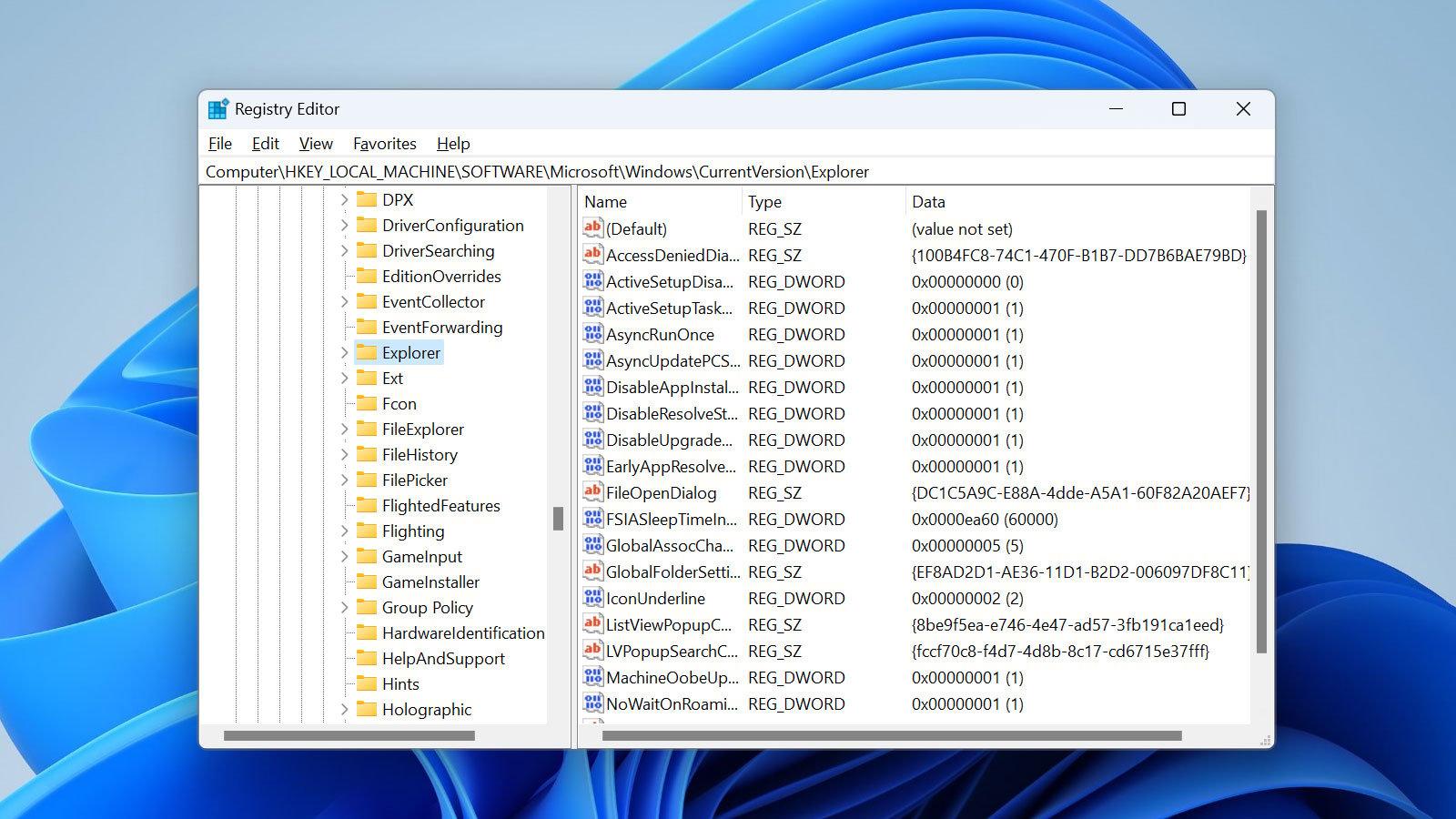
Manchmal verschwindet eine App von der Festplatte, ihr Name erscheint jedoch weiterhin in der Liste der installierten Programme, und wenn Sie versuchen, sie zu entfernen, treten die Fehler erneut auf. Diese Liste wird durch Schlüssel in einem ganz bestimmten Pfad in der Registrierung gespeist.: „HKEY_LOCAL_MACHINE\SOFTWARE\Microsoft\Windows\CurrentVersion\Uninstall“.
Das zuverlässige Verfahren ist: Öffnen Sie regedit, navigieren Sie zu diesem Pfad und gehen Sie jeden Unterschlüssel durch. Der Wert „DisplayName“ gibt den Namen an, den Sie in der Liste sehen.Wenn Sie das nicht benötigte Element identifiziert haben, exportieren Sie es zunächst zur Sicherung in eine REG-Datei (Menü „Datei“ oder Kontextmenü) und löschen Sie es erst dann.
Wichtig: Löschen Sie nicht den gesamten Deinstallationsschlüssel, nur der Unterschlüssel des verwaisten Programms. Schließen Sie dann Regedit und überprüfen Sie die Liste „Programme hinzufügen/entfernen“: Dieser Verweis sollte verschwunden sein, ohne dass andere davon betroffen sind.
Beachten Sie, dass diese Methode nur die visuelle Referenz im Tool entfernt. deinstalliert oder reinigt keinen anderen SchmutzWenn die Anwendung Dateien oder zusätzliche Schlüssel auf der Festplatte hinterlassen hat, müssen Sie die Bereinigung mithilfe der Abschnitte in diesem Handbuch abschließen.
Reinigung mit zuverlässigen Werkzeugen
Wenn Sie kein erfahrener Benutzer sind, verlassen Sie sich am besten auf eine zuverlässige Software, die die Erkennung und Korrektur veralteter Einträge automatisiert. Wählen Sie Lösungen mit gutem Ruf und Backup-Optionen Risiken zu minimieren.
CCleaner, Wise Registry Cleaner und Auslogics Registry Cleaner
In CCleaner ist der typische Ablauf „Registrierung“ → Analysieren → Ergebnisse überprüfen → „Reparieren“ und eine Kopie speichern. Stimmen Sie nicht zu, alles blind zu reparieren, wenn Sie einige Ergebnisse nicht verstehen.; es ist besser, es ruhig angehen zu lassen.
BleachBit und Wise Disk Cleaner: Systembereinigung, die Abfall reduziert
BleachBit ist kein „Registry Cleaner“ im eigentlichen Sinne, aber seine Fähigkeit, Caches und temporäre Dateien zu löschen reduziert viele überflüssige Referenzen. Wise Disk Cleaner bietet schnelle Scans und HDD-Defragmentierung (nicht empfohlen in SSD). Weniger Datenträgermüll bedeutet normalerweise weniger verwaiste Schlüssel..
Erweiterte Deinstallationsprogramme: Revo, IObit, Absolute und sogar AVG TuneUp
Revo Uninstaller sucht nach der Deinstallation nach Resten, um Restdateien und zugehörige Einträge zu entfernen. IObit Uninstaller kann auch entfernen Apps vorinstallierte und automatische ReinigungsklappenAbsolute Uninstaller vereinfacht die Batch-Deinstallation, und Suiten wie AVG TuneUp bieten planmäßige Wartung. Weitere Programme zum Reinigen Ihres PCs wenn Sie nach Alternativen suchen.
Der differenzielle Wert dieser Deinstallationsprogramme besteht darin, dass Verbesserung der Software-Endstufe, wodurch viel Schmutz verhindert wird, bevor er die Registry erreicht.
iolo System Mechanic, Restoro, HDCleaner, Advanced SystemCare und AOMEI
iolo System Mechanic bietet einen umfassenden Ansatz zur Optimierung; Restoro fügt eine Systemdateireparatur hinzu, indem beschädigte Bibliotheken ersetzt werden; HDCleaner findet Hinweise auf fehlende Programme und stellt Hilfswerkzeuge zur Verfügung; Erweiterte Systempflege beinhaltet Analysen mit IA; und AOMEI Partition Assistant for Cleanup enthält ein Modul „Junk-Dateien“ mit klaren Schritten: „Junk-Dateien“ → „Jetzt scannen“ → Typen auswählen (Registrierung, System) → „Jetzt bereinigen“.
Was auch immer Sie wählen, aktivieren Sie es immer, solange es bietet Automatische Backups vor dem Berühren der Registrierung und überprüfen Sie die Löschvorschläge, wenn Sie sie nicht verstehen.
Manuelle Bereinigung mit Regedit: Suchen, Pfade und Schlüssel zur Überprüfung
Für feine Fälle, Öffnen Sie den Registrierungseditor, verwenden Sie Bearbeiten → Suchen, geben Sie den Programmnamen ein und navigieren Sie mit „Weitersuchen“. Löschen Sie nur Werte oder Schlüssel, die Sie sicher identifizieren können. für diese Software, vorzugsweise mit vorheriger Sicherung jedes Schlüssels.
Überprüfen Sie nach der Suche die typischen Speicherorte: „HKEY_CURRENT_USER\Software“, „HKEY_LOCAL_MACHINE\SOFTWARE“ und „HKEY_LOCAL_MACHINE\SOFTWARE\Wow6432Node“ (für 32-Bit-Software auf 64-Bit-Systemen). Die Kartons des Lieferanten oder des Produkts zeigen in der Regel die Reste.
Wenn Sie Befehle bevorzugen, unterstützt die Konsole Aktionen wie: reg delete HKEY_CURRENT_USER\Software\Microsoft\Windows\CurrentVersion\Explorer /v CleanShutdown /f o reg delete HKEY_CURRENT_USER\Software\DeleteTestKey /v DeleteTestValue /f. Verwenden Sie sie mit Administratorrechten und wissen Sie genau, was Sie löschen..
Vermeiden Sie das leichte Umbenennen von Schlüsseln (F2 ermöglicht dies), weil Das Zerbrechen einer Kennung ist genauso gefährlich wie das Löschen.. Und erkunden Sie die „Favoriten“ von regedit, um Pfade zu speichern, die Sie häufig überprüfen.
Defragmentierung und Wartung: Datenträgerbereinigung und Registrierungsdefragmentierung
Einige Dienstprogramme bieten eine Defragmentierung der Registrierung an. Erwarten Sie keine Leistungswunder, sondern eine etwas kompaktere Struktur, die in sehr erfahrenen Teams zu einer gewissen Agilität beitragen kann.
Reparieren Sie Systemfehler, die die Registrierung betreffen: DISM und SFC
Bevor Sie die Schuld auf die Registry schieben, reparieren Sie beschädigte Systemdateien. Öffnen Sie eine Administratorkonsole und führen Sie Folgendes aus: DISM /online /cleanup-image /scanHealth gefolgt von DISM /online /cleanup-image /restoreHealth wenn eine reparierbare Beschädigung vorliegt. DISM verwendet Windows Update oder eine lokale Quelle zum Wiederaufbau von Komponenten.
Dann werfen sfc /scannow um Systemdateien zu überprüfen und wiederherzustellen. Wenn kritische DLLs oder Binärdateien beschädigt waren, verschwinden viele Symptome, die fälschlicherweise als „Registrierungsprobleme“ gedeutet wurden, plötzlich.
Sicherheit und Wiederherstellung: Defender, Systemwiederherstellung und Starthilfe
El Malware Sie können Schlüssel hinzufügen oder ändern, die Fehler verursachen. Führen Sie einen vollständigen Scan mit Windows-Sicherheit durch und, wenn möglich, Verwenden des Offlinescans von Microsoft Defender für eine gründliche Reinigung, bevor Sie die Registrierung bearbeiten.
Wenn nach dem Vornehmen von Änderungen etwas schiefgeht, können Sie mit der Systemwiederherstellung zu einem vorherigen Punkt zurückkehren: Suchen Sie nach „Wiederherstellungspunkt“, öffnen Sie die Systemeigenschaften und verwenden Sie „Systemwiederherstellung“. Es ist ein sicherer Weg, fehlgeschlagene Experimente rückgängig zu machen Sünde formatear.
Wenn Ihr Computer aufgrund beschädigter Startschlüssel oder kritischer Änderungen nicht startet, gehen Sie zu „Erweiterter Start (Wiederherstellung)“ und führen Sie „Startup-Reparatur“ aus. Dieses Dienstprogramm versucht automatisch, die erforderlichen Reparaturen durchzuführen, um Windows wieder zum Laufen zu bringen..
Bootloader-Einträge: BCD mit bcdedit und msconfig löschen
Auf Computern mit älteren Installationen werden im Bootmenü möglicherweise nicht mehr vorhandene Systeme angezeigt. Um Einträge anzuzeigen und zu löschen, öffnen Sie eine Konsole mit Administratorrechten und verwenden Sie bcdedit /v zur Liste. Identifizieren Sie den Eintrag mit „Gerät unbekannt“ oder anderen Hinweisen (Beschreibung, OS-Gerät).und löschen Sie es mit bcdedit /delete {GUID} wenn Sie sicher sind.
Wenn Sie eine grafische Umgebung bevorzugen, führen Sie „msconfig“ auf der Registerkarte „Boot“ aus, wählen Sie den verbleibenden Eintrag aus und löschen Sie ihn. Achten Sie darauf, den von Ihnen verwendeten Eintrag nicht zu löschen. oder Sie müssen BCD mit „bcdboot“ und Wiederherstellungstools neu erstellen.
Wann sollte ein Reset durchgeführt werden und welche All-in-One-Suiten sind zu berücksichtigen?
Wenn das Problem schwerwiegend ist und nichts funktioniert, setzen Sie diesen PC über „Einstellungen“ → „Wiederherstellung“ zurück und setzen Sie das System auf den Werkszustand zurück. Sichern Sie zunächst Ihre Daten und ziehen Sie in Erwägung, persönliche Dateien aufzubewahren. ggf. Wissen, welche Anwendungen verloren gehen.
Für die laufende Wartung kombinieren Suiten wie iolo System Mechanic, Advanced SystemCare oder AVG TuneUp Reinigung, Optimierung und Sicherheit. Verwenden Sie sie sparsam und erst, nachdem Sie ihre Module überprüft haben., und vermeiden Sie Überschneidungen mehrerer Aufgaben im selben Team, um doppelte Aufgaben oder Konflikte zu vermeiden.
Nützliche Funktionen des Registrierungseditors für komfortableres Arbeiten
Mit dem Editor können Sie Routen zu „Favoriten“ hinzufügen, sodass Sie ganz einfach zu häufig überprüften Schlüsseln zurückkehren können. Diese Funktion spart bei Reinigungen oder Audits viel Zeit. lange Registrierung.
Schlüsselumbenennung (F2) und Kopieren des Pfades nach Zwischenablage sind interessante Abkürzungen zum Dokumentieren oder Teilen genauer Standorte. Bedenken Sie, dass durch das Ändern von Namen interne Referenzen beschädigt werden können., daher ist die Umbenennung für sehr kontrollierte Situationen gedacht.
Mehr integrierte Dienstprogramme und eine geführte Methode mit AOMEI
Neben der Datenträgerbereinigung, DISM und SFC bietet Windows den „Fehlerchecker“ für Laufwerke, die Ereignisanzeige zur Diagnose von Fehlerquellen sowie „Wiederherstellungsoptionen“. Wenn Sie geführte Abläufe priorisieren, vereinfacht AOMEI Partition Assistant for Cleanup die Entfernung von Datenmüll. (einschließlich der Registry-Reinigung) mit unterstützten Schritten und einer endgültigen Liste von Kategorien zum Markieren und Bereinigen.
In AOMEI ist der typische Pfad „Junk-Dateien“ → „Jetzt scannen“ → Registrierung oder System prüfen → „Jetzt bereinigen“. Nach Abschluss wird eine Erfolgsbestätigung angezeigt, sodass Sie das Fenster schließen können.. Perfekt für nicht fortgeschrittene Benutzer, die nicht manuell durch die Registrierung navigieren möchten.
Um die Hygiene zu vervollständigen, halten Sie Windows auf dem neuesten Stand und Treiber, reduzieren Sie nicht verwendete Software und führen Sie regelmäßige Scans durch. Die beste Bereinigung der Registrierung ist die, die Sie vermeiden, indem Sie keine unnötigen Installationen anhäufen. und auch keine Überreste hinterlassen.
Mit all dem oben genannten verfügen Sie nun über einen realistischen Aktionsplan: ordnungsgemäße Deinstallation, Ordnerbereinigung, Entfernen von Phantomverweisen in „Deinstallieren“, Unterstützung durch zuverlässige Tools, Reparatur von Systemdateien und Notfallpläne mit Wiederherstellung und Startreparatur. Durch sorgfältige und sorgfältige Wartung der Registrierung wird das Verhalten Ihres Computers vorhersehbarer. und reduziert die kleinen Kopfschmerzen, die sich über Jahre hinziehen.


Leidenschaftlicher Autor über die Welt der Bytes und der Technologie im Allgemeinen. Ich liebe es, mein Wissen durch Schreiben zu teilen, und genau das werde ich in diesem Blog tun und Ihnen die interessantesten Dinge über Gadgets, Software, Hardware, technologische Trends und mehr zeigen. Mein Ziel ist es, Ihnen dabei zu helfen, sich auf einfache und unterhaltsame Weise in der digitalen Welt zurechtzufinden.