Sie möchten wissen, wie Sie eine Excel-Tabelle in Word übertragen ? Excel macht seinem Namen alle Ehre, wenn es um Berechnungen und die Organisation von Daten geht . Doch wenn Sie Ihre Ideen nicht nur in Tabellen oder Diagrammen darstellen möchten, werden Sie mit ziemlicher Sicherheit Word oder PowerPoint verwenden.
In den folgenden Beispielen sehen wir verschiedene Möglichkeiten, Tabellenkalkulationen zu exportieren oder in Word-Dokumente einzufügen. Microsoft Word bietet zwar Funktionen zum Einbetten von Tabellenkalkulationen, diese sind jedoch nicht so umfassend oder fortschrittlich wie bei spezialisierten Anwendungen wie Excel.
Lesen Sie auch: So fügen Sie ein Häkchen in Excel hinzu ✔
So übertragen Sie eine Tabelle von Excel nach Word Version 2013
Wenn Sie eine Excel-Tabelle haben, die Sie in Word verwenden möchten, können Sie sie kopieren und einfügen, aber dann wird sie zu einer Word-Tabelle und Sie verlieren alle Vorteile von Excel.
Dieses Excel-Tutorial erklärt, wie Sie eine Excel-Tabelle in Word einfügen . Der Vorteil des Verknüpfens gegenüber dem Kopieren besteht darin, dass die Tabelle erhalten bleibt, aber in Word eingefügt wird. Sie können sie in Excel bearbeiten und weitere Daten hinzufügen, und alle Änderungen sind sofort in Word sichtbar.
Um mit unserem Beispiel fortzufahren, müssen Sie die Datei „ExportWorksheetsToWord.xlsx“ herunterladen. Öffnen Sie anschließend ein leeres Word-Dokument. Diese Funktion ist ab Excel/Word 2010 verfügbar. Die Abbildungen wurden mit Excel 2013 unter Windows 7 erstellt.
1 Methode: Kopieren/Einfügen
Der einfachste Weg, Excel-Daten in einem Word-Dokument anzuzeigen, ist die Verwendung der Funktion „Kopieren/Einfügen“. Werfen wir einen Blick darauf:
- Öffnen Sie ein Word-Dokument.
- In der ursprünglichen Excel-Tabelle: Markieren Sie die Daten, die Sie kopieren möchten und drücken Sie STRG + C auf Ihrer Tastatur.
- Im Word-Dokument Platzieren Sie den Cursor an der gewünschten Stelle Vergewissern Sie sich, dass die Daten vorhanden sind, und drücken Sie dann STRG + V auf Ihrer Tastatur.
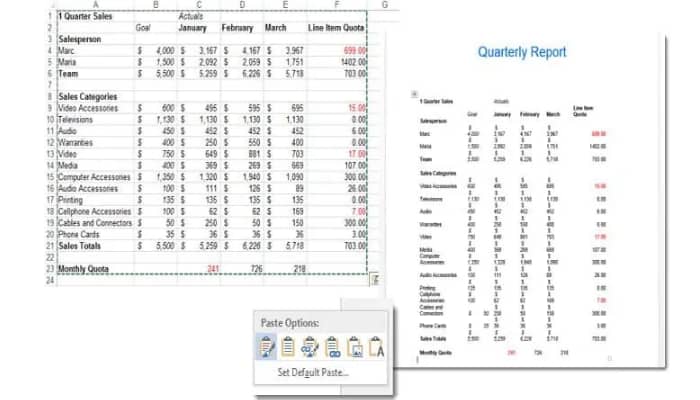
- Die Standardeingabeoption ist „Originalformat speichern“ (A). Dadurch werden alle in Excel vorgenommenen Formatierungen gespeichert und die Daten in Word eingefügt als Tabelle mit dem gleichen Format. Wie Sie sehen, müssen Sie die Tabelle nach dem Einfügen möglicherweise bereinigen, damit sie im neuen Dokument korrekt angezeigt wird.
- Um die Einfügeoption nach dem Einfügen zu ändern, Klicken Sie auf die Dropdown-Liste „Strg“. in der unteren rechten Ecke der neuen Tabelle und wählen Sie die neue Option aus.
Weitere Einfügeoptionen sind:
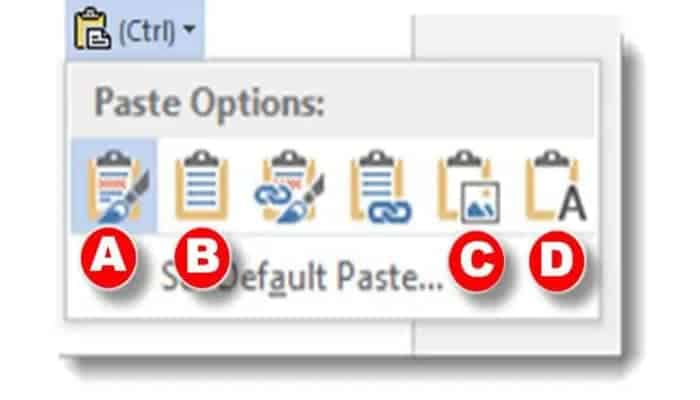
- Zielformate (B) verwenden: Diese Methode fügt die Daten als Tabelle in Word ein und richtet die Anzeigeelemente auf die gleiche Formatierung wie das Word-Dokument aus. Verwenden Sie es, um Schriftarten und Farben im Ziel konsistent zu machen, ohne sie in Excel zu ändern.
- Kopieren Sie als Abbildung (C): Fügen Sie den Datenbereich als Word-Grafikobjekt ein. Sie können die Größe des Bilds ändern und es wie jedes andere Bild bearbeiten, aber Sie können die Daten nicht ändern. Beim Einfügen zum Erstellen einer Abbildung wird die ursprüngliche Excel-Formatierung verwendet.
- Nur Text speichern (D): Mit dieser Option werden Daten als separate Textzeilen in jede Zelle eines Word-Dokuments eingefügt. Daten in Spalten werden durch Tabulatoren getrennt und Zeilen werden als separate Absätze angezeigt.
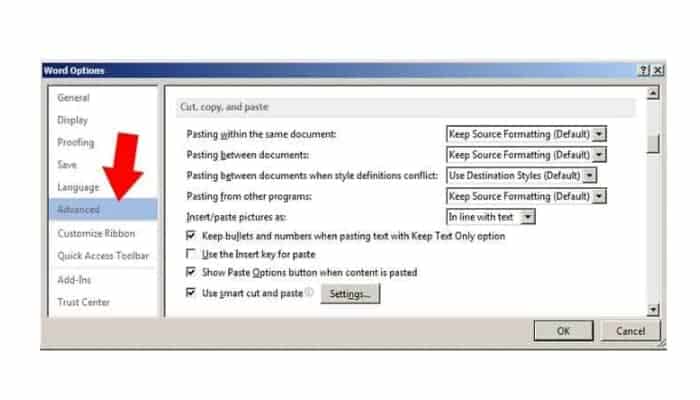
- Vorschlag: Wenn Sie häufig eine Einfügeoption verwenden, die die Schriftartformatierung nicht beibehält, können Sie auf den Link „Standardeinfügung festlegen“ klicken und die Standardeinstellung in den Word-Optionen in „Ausschneiden, Kopieren und Einfügen“ ändern.
2. Methode: Ein Excel-Objekt einfügen.
Mit „Kopieren und Einfügen“ können Sie Excel-Tabellen oder Tabellendaten in ein Word-Dokument einfügen und es so in eine Tabelle oder einen Word-Text umwandeln.
Durch das Einfügen einer Arbeitsmappe als Excel-Objekt können Sie eine vereinfachte Version von Excel direkt in ein Word-Dokument einfügen. Dieses Excel-Objekt kann mehrere Arbeitsblätter, Filter und zahlreiche Excel-Funktionen enthalten.
- Klicken Sie auf die Registerkarte Einfügen des Word-Dokuments und wählen Sie dann „Objekt“ aus der Dropdown-Liste „Eingebettetes Objekt einfügen“ aus.
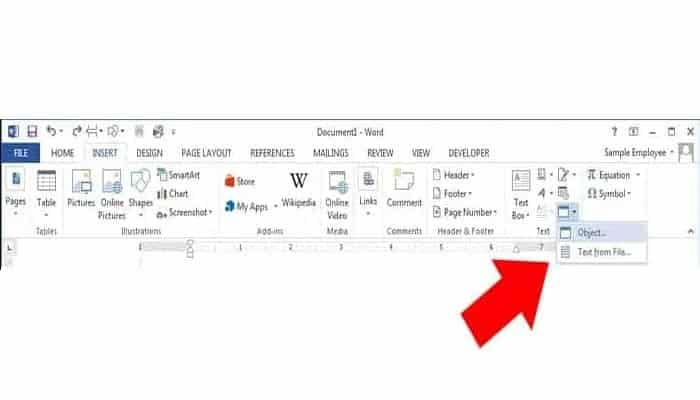
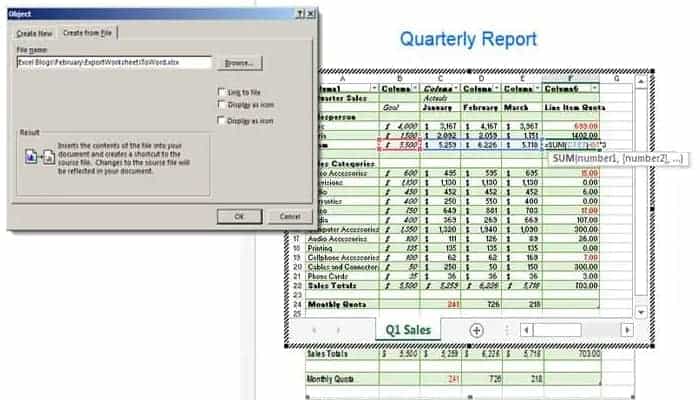
- Wählen Sie die Registerkarte Aus Datei erstellen und navigieren Sie zu der Arbeitsmappe, die Sie einfügen möchten.
- Wählen Sie, ob Sie das Objekt verknüpfen möchten:
- Ein verknüpftes Objekt wird im Word-Dokument automatisch aktualisiert, wenn die ursprüngliche Excel-Tabelle geändert wird.
- Ein nicht verknüpftes Objekt wird im Word-Dokument nicht automatisch aktualisiert, wenn sich die Schriftart ändert.
- OK klicken Einfügen abschließen.
- OK klicken Einfügen abschließen.
Hinweis : Wenn das Objekt nicht verknüpft ist, können Sie die Daten, einschließlich Formeln, direkt in Word bearbeiten. Doppelklicken Sie auf die Tabelle und nehmen Sie die gewünschten Änderungen vor, genau wie in Excel. Wenn das Objekt verknüpft ist, öffnet ein Klick auf die Tabelle ein Excel-Fenster.
3 Methode: Fügen Sie eine leere Excel-Tabelle ein
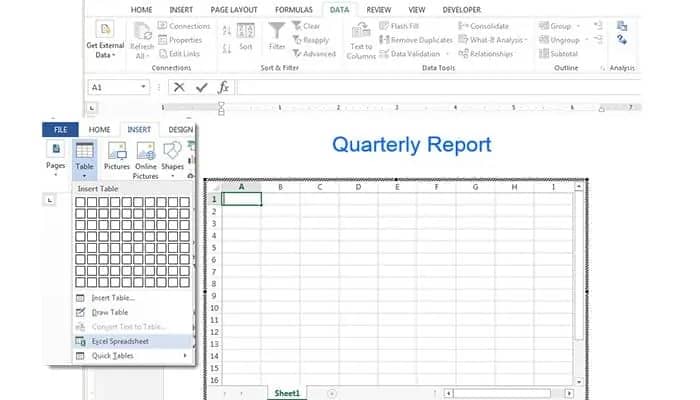
Wenn Sie in Word eine Datentabelle von Grund auf erstellen oder einfügen, aber die Funktionalität einer Excel-Tabelle nutzen möchten, können Sie eine leere Excel-Tabelle einfügen und auf die gleiche Weise wie in Excel arbeiten.
- Klicken Sie auf die Registerkarte „Einfügen“. und wählen Sie „Excel-Tabelle“ aus dem Dropdown-Menü „Tabelle“.
- Doppelklicken Sie auf die Tabelle. Das Excel-Menüband wird angezeigt und Sie können Daten hinzufügen, Formeln einfügen, filtern und Daten anzeigen, als ob Sie direkt in Excel arbeiten würden.
- Klicken Sie außerhalb des Arbeitsblattbereichs oder Drücken Sie Escape, um mit der Bearbeitung fortzufahren Ihr Word-Dokument.
Übertragen einer Excel-Tabelle nach Word: Daten importieren
Im Folgenden zeigen wir Ihnen, wie Sie Excel-Daten in ein Microsoft Word-Arbeitsblatt importieren.
- Öffnen Sie ein neues Dokument oder vorhandenes Microsoft Word.
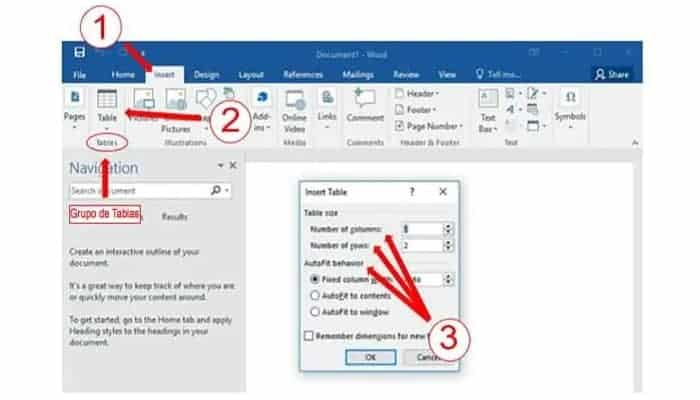
- Wählen Sie die Registerkarte Einfügen > Suchen Sie die Gruppe „Tabellen“..
- Wählen Sie das Tabellensymbol aus > Wählen Sie die Option Tabelle einfügen…
- Passen Sie „Anzahl der Spalten“, „Anzahl der Zeilen“ und „Auto-Fit-Verhalten“ entsprechend den gewünschten Eigenschaften an> Klicken Sie auf [OK].
- Öffnen Sie die Excel-Datei und wählen Sie mit der Maus die Daten aus, die Sie importieren möchten.
- Rechtsklick in den hervorgehobenen Zellbereich und wählen Sie Kopieren.
- Kehren Sie zu Word zurück und wählen Sie die Tabellenzellen aus, in die Sie die Excel-Daten importieren möchten.
- Klicken Sie mit der rechten Maustaste in der Word-Tabelle und wählen Sie unter „Einfügeoptionen“ die gewünschte Option aus.
Hinweis : Wenn Sie in Word eine Tabelle auswählen, wird oben auf der Seite die Registerkarte „Tabellentools“ angezeigt. Über diese Registerkarte können Sie das Layout und die Gliederung der Tabelle nach Ihren Wünschen formatieren .
Wie kann ich eine Excel-Tabelle durch Duplizieren des Diagramms nach Word übertragen?
- In Excel, Wählen Sie das Diagramm aus oder eingebettetes Grafikblatt, das Sie in ein Word-Dokument kopieren möchten.
- Wählen Sie dann die Registerkarte „Startseite“. Klicken Sie auf die Schaltfläche „Kopieren“. Gruppe Zwischenablage.
- Im Word-Dokument Klicken Sie auf die Stelle, an der Sie einfügen möchten die Grafik kopiert.
- Wählen Sie die Registerkarte „Startseite“ und klicken Sie dann in der Gruppe „Zwischenablage“ auf die Schaltfläche „Kopieren“.
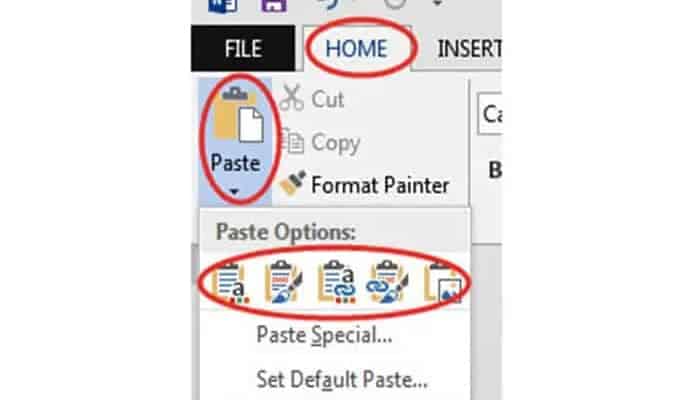
- O Klicken Sie auf die Schaltfläche „Bildoptionen einfügen“. neben dem Bild:
Es werden fünf Optionen angezeigt. Sie können das Bild einfügen oder verknüpfen sowie das Zielthema oder Quelllayout sowie das Bild auswählen:
Fazit
In diesem Blogbeitrag haben wir ausführlich erklärt, wie Sie eine Excel-Tabelle nach Word übertragen . Wir hoffen, wir konnten Ihnen damit weiterhelfen. Wenn Sie der Anleitung genau gefolgt sind, können Sie jederzeit problemlos Excel-Tabellen in Word übertragen. Bei Fragen hinterlassen Sie bitte einen Kommentar.
Lesen Sie auch: Wie man in Excel aktive Zeilen hervorhebt.

Mein Name ist Javier Chirinos und ich habe eine Leidenschaft für Technologie. Solange ich mich erinnern kann, habe ich mich für Computer und Videospiele interessiert und aus diesem Hobby habe ich einen Beruf gemacht.
Ich veröffentliche seit mehr als 15 Jahren über Technologie und Gadgets im Internet, insbesondere in mundobytes.com €XNUMX
Ich bin außerdem Experte für Online-Kommunikation und -Marketing und verfüge über Kenntnisse in der WordPress-Entwicklung.