- Vektorbilder ermöglichen eine flexible Bearbeitung und optimale Qualität bei Größenänderungen ohne Verlust der Definition.
- Es gibt kostenlose Tools und einfache Prozesse zum Konvertieren von .eps- oder .ai-Dateien in PowerPoint-kompatible Formate wie .emf oder .svg.
- PowerPoint unterstützt das Einfügen und Bearbeiten von Vektorbildern, sodass sich professionelle Grafiken und Präsentationen ganz einfach anpassen lassen.

Das Umwandeln von Text in bearbeitbare Vektorgrafiken in PowerPoint wird immer beliebter, insbesondere bei Lehrkräften, Studierenden, Content-Erstellern und allen, die ihre Präsentationen mit aussagekräftigen Grafiken bereichern möchten. Nicht jeder verfügt über Grafikdesign-Kenntnisse oder die Zeit , sich in fortgeschrittene Software einzuarbeiten. Es gibt jedoch zugängliche und kostenlose Alternativen, mit denen sich Texte und Ideen in direkt in PowerPoint bearbeitbare Vektorgrafiken umwandeln lassen – ohne Kompromisse bei Qualität oder Flexibilität.
Die Nutzung von Vektorgrafiken und deren direkte Bearbeitung in PowerPoint kann den entscheidenden Unterschied zwischen einer einfachen und einer wirklich professionellen Präsentation ausmachen. Mit diesem Wissen sparen Sie sich viel Ärger, sind nicht mehr auf teure Designsoftware angewiesen und können Diagramme, Infografiken, Icons und andere visuelle Elemente mühelos anpassen. In diesem Artikel erfahren Sie alles Wissenswerte und die besten Alternativen zum Konvertieren, Einfügen und Bearbeiten von Vektorgrafiken in PowerPoint – von kostenlosen Online-Ressourcen bis hin zu Optionen für Anwender mit unterschiedlichem Erfahrungsstand.
Was ist ein Vektorbild und warum ist es in PowerPoint wichtig?
Vektorgrafiken unterscheiden sich von herkömmlichen Bildern wie JPG- oder PNG-Dateien, da sie nicht aus Pixeln bestehen. Stattdessen setzen sie sich aus geometrischen Formen , Linien, Kurven und Punkten zusammen, die durch mathematische Gleichungen beschrieben werden. Das Ergebnis? Sie können die Größe der Grafik beliebig anpassen , ohne Qualitätsverlust – ideal also, egal ob Sie ein kleines Symbol oder ein großes Poster erstellen möchten.
Diese Dateitypen haben üblicherweise Dateiendungen wie .eps oder .ai (Adobe Illustrator), weitere gängige Vektorformate sind .svg und .emf . Die Dateigröße einer Vektorgrafik ist in der Regel deutlich kleiner als die einer hochauflösenden PNG- oder JPG-Datei. Dies ist besonders vorteilhaft für flüssige und ressourcenschonende Präsentationen , die auch beim Einfügen vieler Grafiken keine Verzögerungen verursachen.
Ein weiterer großer Vorteil von Vektorgrafiken liegt in ihrer Bearbeitbarkeit . Jedes Element des Bildes lässt sich anpassen: Farbe, Form, Größe, Linienstärke usw. So können Sie jedes Design an Ihre individuellen Vorlieben und Bedürfnisse anpassen – ein entscheidender Vorteil für alle, die ihre Projekte personalisieren möchten, ohne bei null anfangen zu müssen.
Kostenlose Vektorbildquellen und wie man sie herunterlädt
Das Internet ist voll von Grafikdatenbanken, in denen Hunderte von professionellen Designern ihre Werke teilen. Eine der bekanntesten ist Freepik , das eine riesige Auswahl an kostenlosen Vektorgrafiken in verschiedensten Stilen und Kategorien bietet. Von thematischen Symbolen über Infografiken, Diagramme, Figuren, Logos und Karten – die Suchmaschine von Freepik ermöglicht es, Bilder nach so unterschiedlichen Themen wie Tiere, Natur, Wirtschaft, Musik, Feste, Technologie und vielem mehr zu filtern. Für die meisten dieser Ressourcen ist lediglich die Nennung des Urhebers erforderlich; die Nutzung ist kostenlos.
Die von diesen Plattformen heruntergeladenen Dateien liegen jedoch meist in Formaten vor, die nicht direkt mit PowerPoint kompatibel sind , wie z. B. .eps oder .ai. Zum Bearbeiten oder Öffnen benötigen Sie in der Regel spezielle Vektorgrafikprogramme. Einige der wichtigsten Vektorgrafikprogramme (sowohl kostenlose als auch kostenpflichtige) sind:
- Adobe Illustrator: professionelle Referenz, obwohl die Kosten hoch sind.
- Inkscape: kostenlose Open Source-Alternative für Windows, Download Mac y Linux, obwohl es beim Importieren von Dateien und Ändern von Farben oder Formen zu bestimmten Kompatibilitätsproblemen kommen kann.
- Gravit Designer: Eine sehr intuitive kostenlose Webversion, perfekt für Benutzer, die nach einer einfachen Lösung suchen, ohne etwas herunterladen zu müssen.
- Vectr: ein weiteres kostenloses, benutzerfreundliches Online-Tool für die grundlegende Bearbeitung.
- Autodesk-Grafik (Mac und iOS): eine relativ günstige und leistungsstarke Einmalzahlungs-App für alle, die im Apple-Ökosystem arbeiten.
Einschränkungen beim Bearbeiten von Vektorbildern direkt in PowerPoint
Die größte Schwierigkeit besteht für viele Anwender darin, dass PowerPoint die meisten Vektorformate (wie .eps oder .ai) nicht direkt unterstützt. Der Versuch, eine dieser Dateien einzufügen, führt daher oft zu Fehlern oder die entsprechende Option wird gar nicht erst angezeigt. Es gibt jedoch Tricks und Vorgehensweisen, um diese Einschränkung zu umgehen, insbesondere bei einfachen Designs ohne viele Farbverläufe oder komplexe Effekte.
Wenn Sie eine in das entsprechende Format (z. B. .emf oder .svg) konvertierte Vektorgrafik in PowerPoint einfügen , können Sie diese gruppieren und jedes Element bearbeiten, genau wie bei jeder anderen Form im Programm. Ist die Originalgrafik jedoch sehr komplex oder enthält sie Farbverläufe, können Farben und Formen während dieses Vorgangs verzerrt werden, was die Bearbeitung erschwert.
In diesen Fällen ist es am besten, einen erweiterten Vektoreditor zu verwenden, um das Bild zu ändern und eine Version zu speichern, die Ihren Anforderungen bereits entspricht, bevor Sie es in PowerPoint einfügen, oder das Design zu vereinfachen, wenn Sie es nur in kleinen Größen oder mit wenigen Details verwenden möchten.
So konvertieren und bearbeiten Sie Vektorbilder für PowerPoint
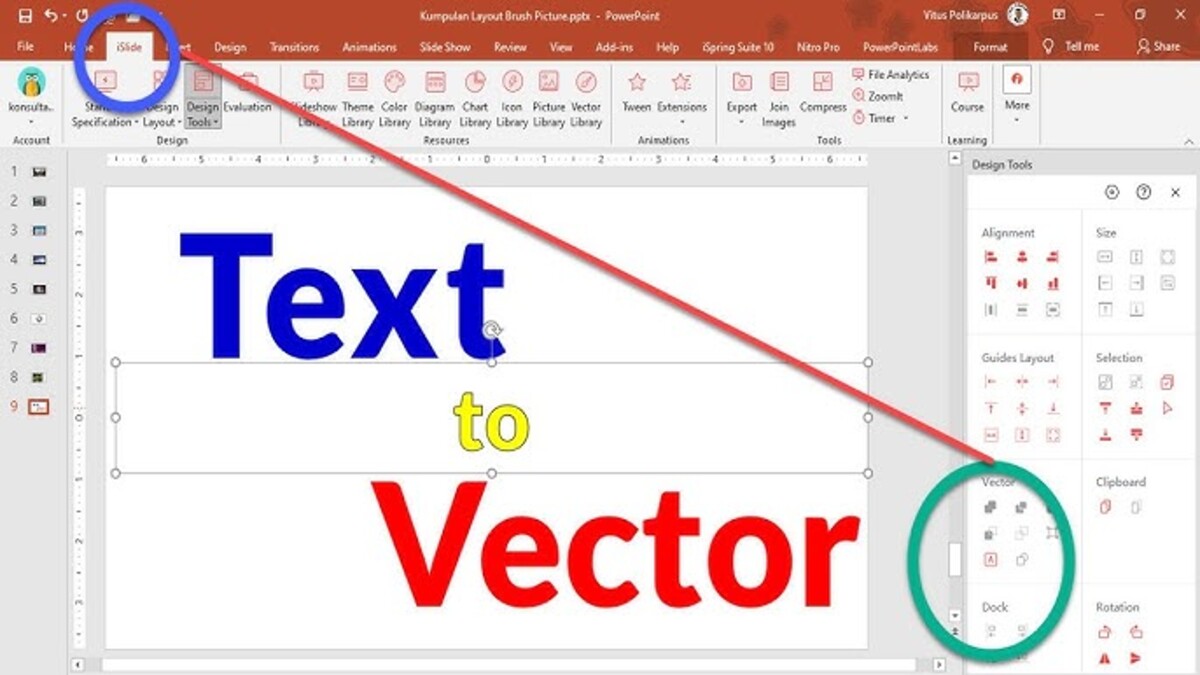
Der Schlüssel zur Arbeit mit Vektorgrafiken in PowerPoint liegt in der Konvertierung der Originaldatei (z. B. .eps oder .ai) in ein vom Programm unterstütztes Format wie .emf oder .svg. Hierfür gibt es Online-Tools, mit denen Sie keine neuen Programme auf Ihrem Computer installieren müssen. Besonders empfehlenswert ist CloudConvert.com , mit dem sich Dateien in Sekundenschnelle konvertieren lassen.
Der Ablauf wäre wie folgt:
- Zugang zu CloudConvert.com und wählen Sie die Option zum Konvertieren von Vektordateien.
- Laden Sie die .eps- oder .ai-Datei von Ihrem Gerät hoch.
- Wählen Sie das mit PowerPoint kompatible Ausgabeformat, beispielsweise .emf.
- Starten Sie die Konvertierung und laden Sie die resultierende Datei herunter.
- Öffnen Sie PowerPoint und wählen Sie einfügen > Metaphorik, wählen Sie die konvertierte .emf-Datei aus.
- Klicken Sie mit der rechten Maustaste auf das Bild und wählen Sie es aus Gruppierung aufheben um seine Elemente nach Belieben zu ändern.
Sobald die Gruppierung aufgehoben ist, können Sie Farben, Größen, Positionen und alle anderen Details wie bei jedem anderen Vektorobjekt in PowerPoint ändern. Anschließend können Sie alles wieder gruppieren, wenn Sie mit der Bearbeitung fertig sind. Ein sehr nützlicher Tipp: Verwenden Sie Tastenkombinationen (Strg + G zum Gruppieren, Strg + Umschalt + G zum Aufheben der Gruppierung) , wodurch der Vorgang deutlich beschleunigt wird.
Komplexe Vektorbilder bearbeiten: Wann und wie Sie zusätzliche Software verwenden
Bei einfachen Bildern ist der oben beschriebene Prozess schnell und effizient. Sind die Designs jedoch sehr komplex , mit vielen Ebenen, Farbverläufen oder filigranen Details, kann das Aufheben der Gruppierung in PowerPoint Hunderte einzelner Formen erzeugen und sogar die Originalfarben verändern. Dies erschwert die Bearbeitung erheblich, da das Bild leicht verzerrt werden oder an Bildqualität verlieren kann.
In diesem Fall empfiehlt es sich, vor dem Einfügen Ihres Designs in PowerPoint spezielle Vektorgrafikprogramme zu verwenden . Die Webversion von Gravit Designer ist eine der besten kostenlosen Optionen: Sie ermöglicht das Öffnen von .eps-, .svg- und sogar .ai-Dateien und bietet eine benutzerfreundliche und gleichzeitig leistungsstarke Oberfläche. Mit etwas Übung können Sie das Bild nach Ihren Wünschen anpassen und anschließend im optimalen Format für PowerPoint exportieren.
Für Mac- oder iOS-Nutzer ist Autodesk Graphic eine Anwendung, die einmalig erworben werden muss und den Import und die Bearbeitung von Vektor- und Bilddateien im PSD-Format (Photoshop) unterstützt. Dies ermöglicht eine enorme Flexibilität für alle, die offline und mit professionellen Grafikressourcen arbeiten müssen.
Obwohl Inkscape häufig als Alternative zu Illustrator genannt wird, kann es in der Praxis zu Farb- oder Formverzerrungen bei den erzeugten Dateien kommen, wenn diese in PowerPoint eingefügt werden. Daher ist es wichtig, die Kompatibilität zu testen, bevor man stundenlang an einem komplexen Design arbeitet.
Schritt für Schritt zum Konvertieren und Bearbeiten von Vektorbildern in PowerPoint
Zusammenfassend lässt sich der allgemeine Prozess zum Konvertieren und Anpassen von Vektorbildern in PowerPoint wie folgt zusammenfassen:
- Laden Sie das Vektorbild von einer Ressourcendatenbank wie Freepik herunter. Überprüfen Sie das Format (normalerweise .eps oder .ai).
- Konvertieren Sie die Datei mithilfe einer Website wie CloudConvert.com in .emf.
- Fügen Sie die .emf-Datei über die Option in PowerPoint ein Bild einfügen.
- Heben Sie die Gruppierung des Bildes auf, um jedes Element einzeln zu bearbeiten.
- Ändern Sie Farben, Formen, Größen und Gruppierungen erneut, wenn Sie bereit sind.
Für Bilder, die zu viele Details, Farbverläufe oder Effekte enthalten, die bei der Konvertierung nicht gut erhalten bleiben, verwenden Sie Gravit Designer (Web) oder Autodesk Graphic (Mac/iOS), um die Bearbeitung vor dem Importieren und Aufheben der Gruppierung in PowerPoint durchzuführen.


Leidenschaftlicher Autor über die Welt der Bytes und der Technologie im Allgemeinen. Ich liebe es, mein Wissen durch Schreiben zu teilen, und genau das werde ich in diesem Blog tun und Ihnen die interessantesten Dinge über Gadgets, Software, Hardware, technologische Trends und mehr zeigen. Mein Ziel ist es, Ihnen dabei zu helfen, sich auf einfache und unterhaltsame Weise in der digitalen Welt zurechtzufinden.