- Es gibt mehrere Methoden in Windows um frühere Versionen von Dateien, Programmen und dem Betriebssystem selbst wiederherzustellen.
- Um irreversible Verluste zu vermeiden, ist die Verwendung von Backups, Wiederherstellungspunkten und Wiederherstellungstools unerlässlich.
- Tools von Drittanbietern wie EaseUS, Disk Drill oder Dropbox Backup bieten effektive Alternativen, wenn native Optionen nicht verfügbar sind.
Oftmals stellen wir nach der Aktualisierung eines Programms oder des Windows-Betriebssystems fest, dass die neue Version nicht wie erwartet funktioniert oder, schlimmer noch, Inkompatibilitäten, unerwartete Fehler oder den Verlust wichtiger Funktionen verursacht. In solchen Fällen kann es lebensrettend sein zu wissen, wie man zu einer früheren Version eines Programms oder von Windows zurückkehrt, um die Stabilität und Leistung des Computers wiederherzustellen.
Dieser umfassende Leitfaden erklärt detailliert alle verfügbaren Optionen zur Wiederherstellung früherer Versionen von Dateien, Ordnern, Programmen und sogar des Windows-Betriebssystems selbst . Hier finden Sie verständliche Erklärungen, alle verfügbaren Methoden (sowohl systemeigene als auch solche mit Drittanbieter-Tools), vorbeugende Tipps, wichtige Warnungen zur Vermeidung von Risiken und zusätzliche Empfehlungen zur Verhinderung von Datenverlust. Los geht's!
Warum Sie möglicherweise zu einer früheren Version von Windows zurückkehren müssen
Die Technologie entwickelt sich rasant, und im Allgemeinen ist es ratsam, die Software stets auf dem neuesten Stand zu halten , da dies sicherstellt, dass Sie über die aktuellsten Funktionen und Sicherheitslösungen verfügen. Es gibt jedoch Situationen, in denen Aktualisierungen Probleme statt Verbesserungen verursachen können . Zum Beispiel:
- Inkompatibilität mit Hardware uralt: Neue Versionen funktionieren auf älteren Computern möglicherweise nicht mehr richtig.
- Fehler oder Störungen nach dem Update: Unmittelbar nach der Aktualisierung können Fehler oder eine mangelnde Stabilität auftreten.
- Anstieg des Ressourcenverbrauchs: Ein Update kann das Programm schwerer machen und Ihren Computer verlangsamen.
- Verschwinden notwendiger Funktionen: Manchmal verschwinden bestimmte Optionen, die wir früher verwendet haben, in neueren Versionen.
- Kompatibilitätsprobleme mit anderen Programmen: Neue Software funktioniert möglicherweise nicht gut mit anderen installierten Programmen.
Durch die Rückkehr zu einer früheren Version können Sie das vorherige Verhalten wiederherstellen und Ihre Produktivität aufrechterhalten, insbesondere wenn das Update erst kürzlich erfolgte und eines dieser Probleme auftritt. Wie geht das also, und was sollten Sie dabei beachten?
Möchten Sie eine Datei, ein Programm oder das gesamte System wiederherstellen?
Zunächst ist es entscheidend festzustellen, ob Sie zu einer früheren Version einer bestimmten Datei, einer Anwendung oder von Windows selbst zurückkehren möchten . Die benötigten Techniken und Werkzeuge variieren, wobei Windows für die meisten Fälle integrierte Lösungen bietet. Sollten diese nicht verfügbar sein, können Sie jederzeit auf spezielle Software zurückgreifen.

So stellen Sie frühere Versionen von Dateien und Ordnern in Windows wieder her
Haben Sie versehentlich eine wichtige Datei oder einen Ordner geändert, überschrieben oder gelöscht? Windows bietet verschiedene Hilfsprogramme, mit denen Sie diese Dateien in einen früheren Zustand zurückversetzen können . Diese setzen jedoch in der Regel voraus, dass Sie zuvor eine Sicherungs- oder Wiederherstellungsfunktion aktiviert haben.
1. Verwenden des Dateiversionsverlaufs
Der Windows- Dateiversionsverlauf ermöglicht die automatische Sicherung wichtiger Dateien (Dokumente, Bilder, Videos, Musik und ausgewählter Ordner). Um frühere Versionen mit dieser Methode wiederherzustellen, müssen Sie diese Funktion zuvor aktiviert und die zu schützenden Speicherorte korrekt konfiguriert haben. Weitere Informationen zur Wiederherstellung finden Sie in unserem ausführlichen Leitfaden zur Wiederherstellung früherer Dateiversionen unter Windows.
Schritte zum Wiederherstellen mit Dateiversionsverlauf:
- Öffnen Sie die Datei-Explorer und navigieren Sie zu dem Ordner oder der Datei, von der Sie frühere Versionen wiederherstellen möchten.
- Klicken Sie mit der rechten Maustaste auf die Datei oder den Ordner und wählen Sie Frühere Versionen wiederherstellen (in Windows 10) oder Weitere Optionen anzeigen > Vorherige Versionen wiederherstellen (At Windows 11).
- Im angezeigten Fenster sehen Sie eine Liste der verfügbaren Vorgängerversionen mit ihren Änderungsdaten.
- Wählen Sie die gewünschte Version aus und klicken Sie auf Wiederherstellen (oder den Dropdown-Pfeil, um einen alternativen Speicherort für die wiederhergestellte Version auszuwählen).
Tipp: Bevor Sie eine frühere Version wiederherstellen, öffnen Sie diese Kopie zunächst in der Vorschau, um sicherzustellen, dass es sich um die richtige Version handelt. Es wird außerdem dringend empfohlen, eine Kopie der aktuellen Version an einem anderen Ort zu speichern, falls Sie Ihre Meinung ändern oder neuere Inhalte behalten möchten.
Was tun, wenn keine verfügbaren Versionen angezeigt werden?
Wenn Sie nach den obigen Schritten keine Wiederherstellungspunkte finden, haben Sie wahrscheinlich den Dateiversionsverlauf nicht konfiguriert oder keine Backups aktiviert . Um dies zukünftig zu vermeiden, empfehlen wir Folgendes:
- Ir a Systemsteuerung > System und Sicherheit > Dateiversionsverlauf und aktivieren Sie die Funktion, indem Sie ein externes Laufwerk oder einen Netzwerkpfad als Sicherungsziel verbinden.
- Fügen Sie zusätzliche Ordner zum Schutz hinzu, indem Sie die Option In Bibliothek aufnehmen aus dem Kontextmenü eines beliebigen wichtigen Ordners.
- Überprüfen Sie regelmäßig, ob die Sicherung korrekt durchgeführt wird.
Merke: Ohne Backups ist die Wiederherstellung früherer Versionen wesentlich komplizierter, daher ist Vorbeugen besser als Heilen.
2. Stellen Sie Dateien über Systemwiederherstellungspunkte wieder her
Systemwiederherstellungspunkte speichern den Zustand Ihres Systems zu bestimmten Zeitpunkten und ermöglichen es Ihnen, Systemdateien, Einstellungen und in manchen Fällen auch Benutzerdateien wiederherzustellen. So erstellen oder stellen Sie einen Wiederherstellungspunkt manuell wieder her:
- Geben Sie in die Suchleiste ein Einen Wiederherstellungspunkt erstellen und wählen Sie das Ergebnis aus.
- Im Fenster von Systemeigenschaften, Stellen Sie sicher, dass Festplattenschutz ist für die Einheit, an der Sie interessiert sind, aktiviert.
- Klicken Sie auf Schaffen um einen Wiederherstellungspunkt zu erzeugen oder in Systemwiederherstellung um zu einem vorherigen Zustand zurückzukehren.
- Befolgen Sie die Anweisungen, um den Vorgang abzuschließen.
Warnung: Die Systemwiederherstellung kann kürzlich installierte Programme und Einstellungen beeinträchtigen, ändert aber in der Regel keine persönlichen Dateien. Trotzdem sollten Sie Kopien wichtiger Dokumente nicht auf Ihrer Hauptfestplatte speichern.
3. Dateien aus der Windows-Sicherung wiederherstellen
Windows ermöglicht es Ihnen außerdem , mit dem integrierten Tool automatische Datensicherungen einzurichten :
- Öffnen Einstellungen > Update und Sicherheit > Backup.
- Klicken Sie auf Fügen Sie ein Laufwerk hinzu und wählen Sie ein externes Laufwerk oder einen Netzwerkspeicherort aus.
- Befolgen Sie die Schritte zum Planen und Durchführen regelmäßiger Sicherungen.
Aus den erstellten Backups können Sie dann einzelne Dateien oder ganze Ordner wiederherstellen.
Zurücksetzen auf eine frühere Version eines installierten Programms
Wenn Ihr Problem nicht bei einer Datei, sondern bei einem Programm liegt, das nach der Aktualisierung nicht mehr richtig funktioniert, haben Sie mehrere Möglichkeiten:
- Deinstallieren Sie die aktuelle Version: Zugang zu Einstellungen > Apps > Apps & Funktionen, suchen Sie das Programm, wählen Sie Deinstallieren und folgen Sie den Schritten.
- Suchen Sie das Installationsprogramm für die vorherige Version: In den meisten Fällen müssen Sie die Installationsdatei für die vorherige Version manuell suchen (Sie können auf der Website des Entwicklers oder in vertrauenswürdigen Software-Repositorys suchen).
- Installieren Sie die alte Version, befolgen Sie die Anweisungen des Installationsprogramms und stellen Sie sicher, dass automatische Updates deaktiviert sind.
Hinweis: Um zu bestimmten und älteren Versionen von Programmen zurückzukehren, können Sie auch Ressourcen konsultieren, die erklären, wie man zu einer früheren Version von Windows zurückkehrt.
So kehren Sie zu einer früheren Windows-Version zurück
Windows verfügt über die Funktion „Rollback“ (oder „Rollback Build“), die primär dazu dient, nach einem größeren Betriebssystemupdate (z. B. beim Wechsel von Windows 10 auf 11 oder nach der Installation eines größeren Updates in Windows 11) zu einer vorherigen Version zurückzukehren. Weitere Informationen finden Sie in unserem Leitfaden zu Windows 11 LTSC und seinen Funktionen.
Diese Funktion nutzt die von Windows automatisch bei Updates erstellte Datensicherung und speichert die Daten im Ordner „Windows.old“ . Es handelt sich um eine sehr nützliche Option, die jedoch erhebliche Einschränkungen aufweist :
- Nur in den ersten 10 Tagen nach dem Update verfügbar, obwohl es möglich ist, diesen Zeitraum zu verlängern, indem Befehle fortgeschritten.
- Wenn Sie den Ordner „Windows.old“ löschen, können Sie die Änderungen nicht mehr rückgängig machen..
- Es wird deaktiviert, wenn Sie Ihren Computer zurücksetzen, den Ordner bereinigen oder bestimmte Benutzereinstellungen ändern..
Schritte zum Zurücksetzen auf eine frühere Windows-Version:
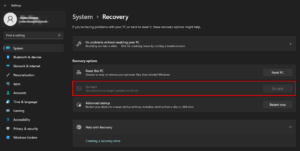
- Öffnen Einstellungen > System > Wiederherstellung.
- Suchen Sie nach der Option Rückkehr (kann auch erscheinen als Zur vorherigen Version von Windows 10/11 zurückkehren).
- Folgen Sie den Anweisungen: Wählen Sie den Grund für die Rückgängigmachung aus, lesen Sie die Warnungen und bestätigen Sie.
- Das System wird neu gestartet und die vorherige Version automatisch wiederhergestellt.
Kann die 10-tägige Widerrufsfrist verlängert werden?
Ja, obwohl Microsoft diese Option eingeschränkt hat, gibt es einen Befehl, mit dem Sie den Zeitraum verlängern können (z. B. auf bis zu 50 Tage):
- Öffnen Sie die Befehlskonsole (CMD, Powershell o Terminal) als Administrator.
- Schreiben DISM /Online /Get-OSUninstallWindow um die aktuelle Frist anzuzeigen.
- Um es zu ändern, verwenden Sie DISM /Online /Set-OSUninstallWindow /Wert:XX (Ersetzen Sie XX durch die gewünschte Anzahl von Tagen).
Wichtig: Sollten Sie die Fehlermeldung „Nicht gefunden“ erhalten, bedeutet dies, dass der Sicherungsordner gelöscht wurde und Sie mit dieser Methode nicht zur vorherigen Version zurückkehren können.

Leidenschaftlicher Autor über die Welt der Bytes und der Technologie im Allgemeinen. Ich liebe es, mein Wissen durch Schreiben zu teilen, und genau das werde ich in diesem Blog tun und Ihnen die interessantesten Dinge über Gadgets, Software, Hardware, technologische Trends und mehr zeigen. Mein Ziel ist es, Ihnen dabei zu helfen, sich auf einfache und unterhaltsame Weise in der digitalen Welt zurechtzufinden.