Es ist sehr einfach, die Desktop-Version einer Website auf einem iPhone oder iPad aufzurufen , sowohl mit dem Standardbrowser Safari als auch mit dem Chrome-Browser von Google auf dem iPhone.
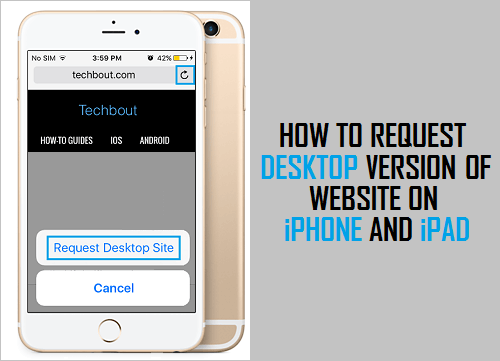
Fordern Sie eine Desktop-Website auf dem iPhone oder iPad an
Normalerweise dauert das Herunterladen und Rendern der meisten Websites auf mobilen Geräten länger als auf Desktop- und Laptop-Computern.
Dies liegt sowohl an der langsamen Mobilfunknutzung als auch an der geringen Rechenleistung der meisten Mobilfunkgeräte.
Daher bieten viele Website-Besitzer eine abgespeckte Version der Website auf mobilen Geräten an. Beschränkung des Gesamtmodells auf Desktop- und Laptop-Computersysteme.
Für den Fall, dass Sie jemals die vollständige Version einer Website auf dem iPhone eingeben müssen, können Sie die Option „Desktop-Website anfordern“ verwenden, wie sie in den Browsern Safari und Chrome verfügbar ist.
1. Desktop-Website im Safari-Browser anfordern
Sie können die Desktop-Version jeder Website aufrufen, indem Sie den Standard-Safari-Browser auf Ihrem iPhone verwenden.
1. Öffnen Sie den Safari -Browser auf Ihrem iPhone.
2. Rufen Sie die Webseite auf , die Sie im Desktop-Modus benötigen (z. B. Facebook, Google Fotos usw.).
3. Sobald Sie auf der Website sind, tippen Sie auf das AA-Symbol in der URL und wählen Sie im Dropdown-Menü die Option „Desktop-Website anfordern“ .
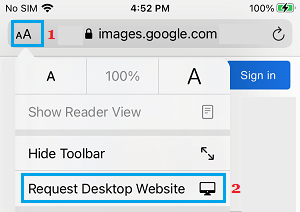
Dadurch gelangen Sie direkt zur Desktop-Version der Website.
Sie können jederzeit wieder zum Mobilfunkmodus wechseln, indem Sie auf das AA-Symbol tippen und im Dropdown-Menü die Option „Mobilfunkmodus anfordern“ auswählen .
2. Desktop-Website auf dem iPhone im Chrome-Browser anfordern
Die Funktion „Desktop-Website anfordern“ gibt es im Chrome-Browser schon seit langem.
1. Öffnen Sie den Chrome -Browser und rufen Sie die Webseite auf , die Sie im Desktop-Modus aufrufen möchten.
2. Sobald Sie auf der Webseite sind, tippen Sie auf das Chrome-Symbol mit den drei Punkten, das sich oben rechts auf Ihrem Bildschirm befindet.
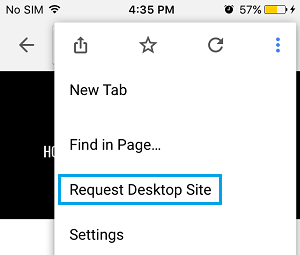
3. Wählen Sie im Dropdown-Menü die Option „Desktop-Website anfordern“, um zur Desktop-Version der Website zu gelangen.
- So können Sie Websites auf iPhone und iPad blockieren
- Wie Sie Ihr iPhone langsam beschleunigen können

Mein Name ist Javier Chirinos und ich habe eine Leidenschaft für Technologie. Solange ich mich erinnern kann, habe ich mich für Computer und Videospiele interessiert und aus diesem Hobby habe ich einen Beruf gemacht.
Ich veröffentliche seit mehr als 15 Jahren über Technologie und Gadgets im Internet, insbesondere in mundobytes.com €XNUMX
Ich bin außerdem Experte für Online-Kommunikation und -Marketing und verfüge über Kenntnisse in der WordPress-Entwicklung.