- Es gibt verschiedene Möglichkeiten, Excel in PowerPoint zu integrieren, je nach erforderlichem Verbindungs- und Aktualisierungsgrad.
- Automatische Datenaktualisierungen sind nur über Links und Objekte möglich, die aus der ursprünglichen Excel-Datei eingefügt werden.
- Das endgültige Format der Tabelle oder Grafik kann optisch an das Foliendesign angepasst werden, um die Darstellung und das Verständnis zu verbessern.
Moderne professionelle Präsentationen erfordern zunehmend die Integration interaktiver und visueller Daten, die wirkungsvoll sind und Informationen klar vermitteln. Microsoft Office- Tools , insbesondere Excel und PowerPoint, bieten in Kombination enorme Möglichkeiten, da sich in Excel erstellte Daten und Diagramme problemlos in PowerPoint-Folien einfügen lassen. Um jedoch eine effektive und optisch ansprechende Integration mit automatischen Aktualisierungen zu erreichen, ist es notwendig, alle verfügbaren Methoden und Tricks zu kennen und die jeweils passende auszuwählen.
In diesem Artikel erfahren Sie alles über das Einfügen und Verknüpfen von Excel-Dateien in PowerPoint – von einfachen Formeln bis hin zu erweiterten Verknüpfungs- und Anpassungsoptionen. Sie lernen außerdem, wann es sinnvoll ist, eine Tabelle einzufügen, eine ganze Datei zu verknüpfen oder Funktionen wie den Bildexport und die Integration externer Tools zu nutzen. Darüber hinaus erhalten Sie Tipps, wie Sie sicherstellen, dass Ihre Daten während Ihrer Präsentation stets aktuell sind. Möchten Sie, dass Ihre Präsentationen herausstechen und Ihre Daten immer auf dem neuesten Stand sind? Dann lesen Sie weiter und meistern Sie die Zusammenarbeit von Excel und PowerPoint!
Warum ist es sinnvoll, Excel-Tabellen in PowerPoint-Präsentationen zu integrieren?
Die Kombination von Excel und PowerPoint ermöglicht die Erstellung wirklich aussagekräftiger Präsentationen. Hier sind die wichtigsten Gründe, warum Sie mit beiden Programmen zusammenarbeiten sollten:
- Komplexe Daten dynamisch präsentieren: In Excel erstellte Tabellen, Listen und Berichte können im Originalformat nach PowerPoint übertragen oder an Ihre Präsentation angepasst werden.
- Informationen automatisch aktualisieren: Wenn Sie Daten verknüpfen, werden alle in Excel vorgenommenen Änderungen in PowerPoint übernommen. Perfekt für Finanzberichte, Projektmanagement, Dashboards und KPI-Überwachung.
- Sparen Sie Zeit bei Bewertungen: Sie müssen nicht jedes Mal, wenn sich in Excel etwas ändert, manuell kopieren, einfügen und formatieren.
- Verbessern Sie Ihr visuelles Erscheinungsbild und Ihre Professionalität: Durch die Integration von Diagrammen und Grafiken, die die Funktionen beider Programme nutzen, gewinnen Ihre Präsentationen an Klarheit, Robustheit und Attraktivität.
Wann sollte Excel in PowerPoint eingefügt werden?
Nicht alle Szenarien erfordern die gleiche Art der Integration . Dies sind die häufigsten Situationen, in denen Sie diese Funktion nutzen möchten:
- Präsentationen mit Live-Daten: Analysten, Berater, Finanziers und Fachleute, die regelmäßig Ergebnisse präsentieren, werden es zu schätzen wissen, ihre Zahlen direkt aus der Excel-Datei aktualisieren zu können.
- Finanz- oder Managementberichte: Wenn Sie Bilanzen, Budgets, Prognosen oder Erklärungen vorlegen müssen, die sich ständig ändern, ist die Verknüpfung von Excel mit der Präsentation der Schlüssel zur Vermeidung von Fehlern.
- Projektleitung: Gantt-Diagramme, Zeitpläne oder jede Art von Tracking, die häufig aktualisiert wird, können durch Verknüpfen viel einfacher synchron gehalten werden.
- Details nur bei Bedarf anzeigen: Sie können ein mit dem Excel-Blatt verknüpftes Symbol einfügen, um die Originaldaten jederzeit anzuzeigen, ohne die Folie zu überladen.
Verschiedene Möglichkeiten zur Integration von Excel in PowerPoint
Es gibt verschiedene Möglichkeiten, eine Tabellenkalkulation oder einen Excel-Ausschnitt in PowerPoint zu importieren. Jede hat ihre Vor- und Nachteile, je nach Zweck und Datenmenge, die Sie anzeigen oder aktualisieren möchten. Sehen wir uns die wichtigsten Optionen an:
1. Kopieren und Einfügen: der einfachste Weg (keine Verlinkung)
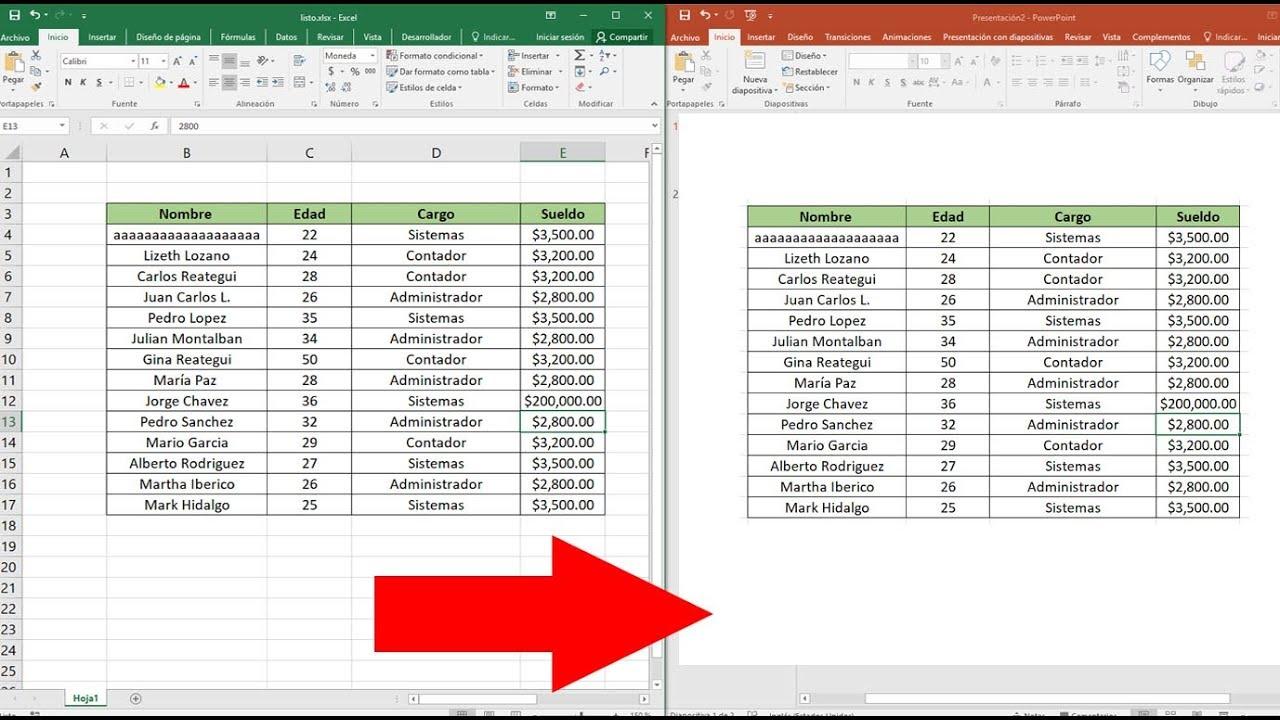
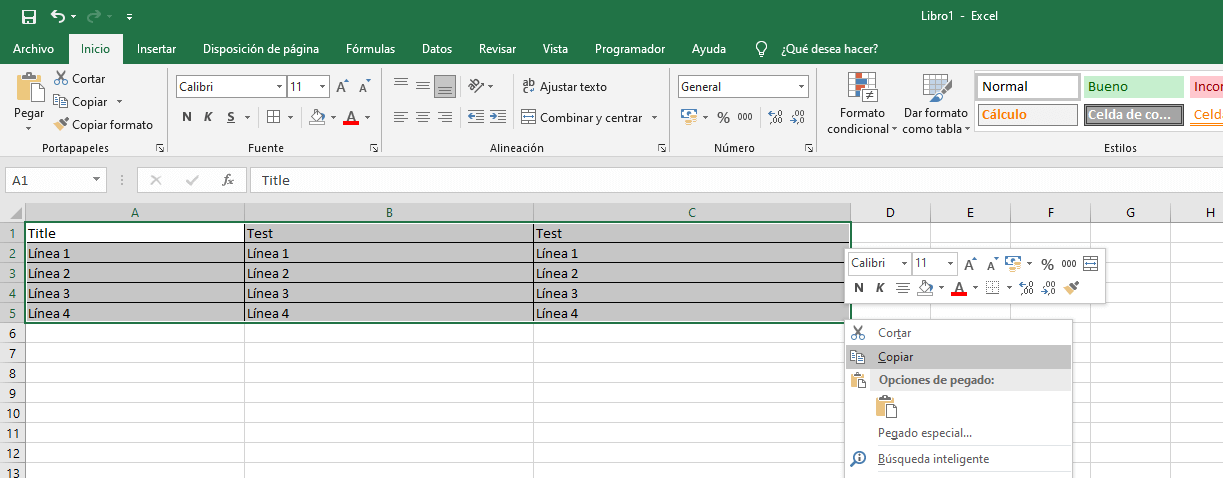
Am schnellsten geht es, wenn Sie die Zellen in Excel auswählen, kopieren und direkt in Ihre PowerPoint-Folie einfügen. Diese Methode eignet sich ideal für kleine Tabellen, kurze Listen oder wenn die Daten nicht automatisch aktualisiert werden müssen, sobald sie sich in der Quelldatei ändern.
- Öffnen Sie Ihre Excel-Datei und wählen Sie die Zellen aus, die Sie nach PowerPoint übertragen möchten.
- Presse Strg + C oder klicken Sie mit der rechten Maustaste und wählen Sie Kopieren.
- Gehen Sie in PowerPoint zu der Folie, auf der Sie die Daten haben möchten, und fügen Sie sie ein (Strg + V oder Rechtsklick Fangen).
- Je nachdem, welchen Look Sie ihm verleihen möchten, verwenden Sie die Einfügeoptionen um das ursprüngliche Format beizubehalten, es an das PowerPoint-Design anzupassen, es als Bild oder einfach als einfachen Text einzufügen.
Bitte beachten Sie, dass mit dieser Methode kein aktiver Link erstellt wird. Wenn Sie die Excel-Datei anschließend bearbeiten, werden die Änderungen nicht in der Präsentation angezeigt.
2. Als Objekt einfügen: Behalten Sie die gesamte Tabelle bei und erstellen Sie eine Verknüpfung
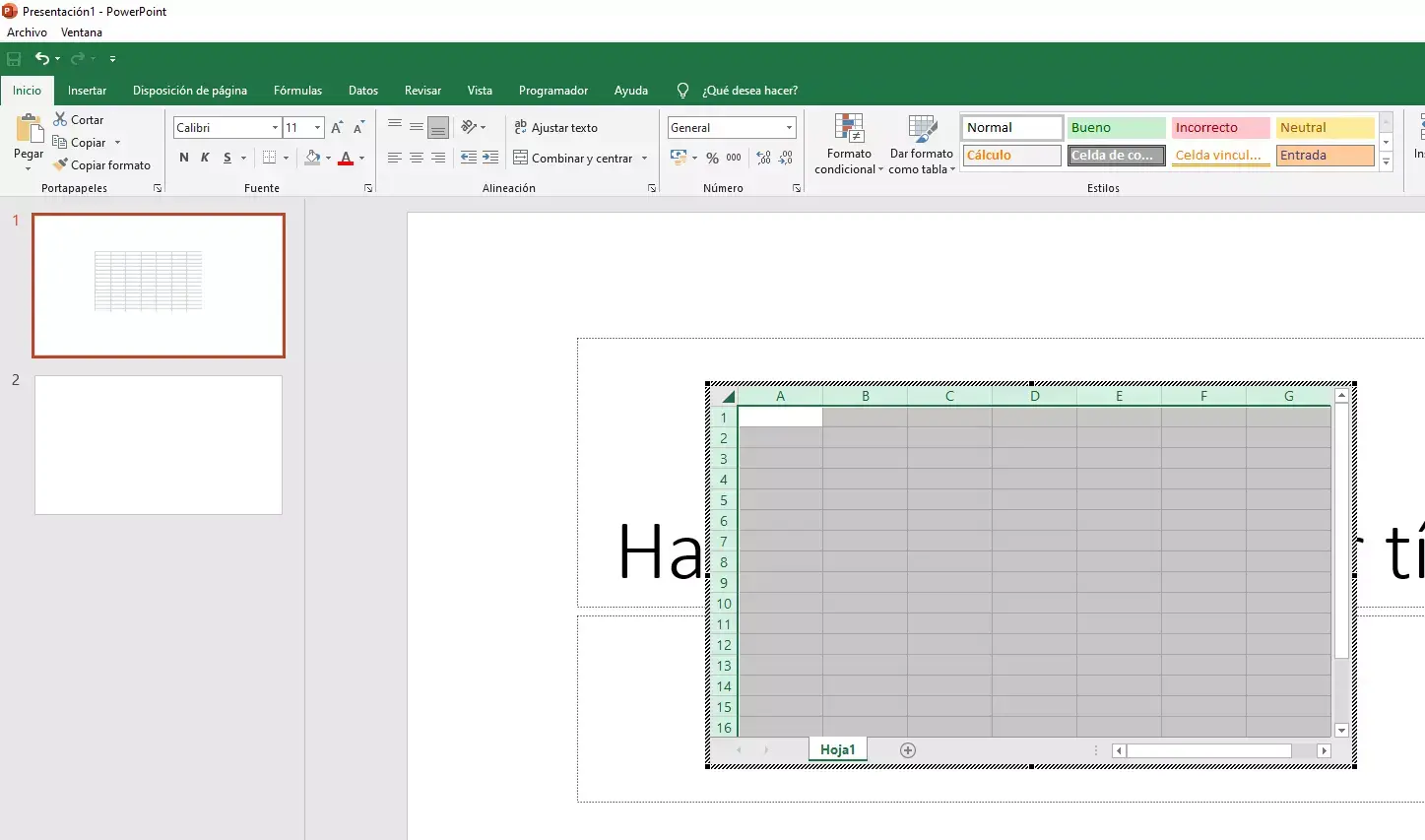
Wenn die Daten ständig aktualisiert werden müssen, empfiehlt es sich, die Excel-Datei als verknüpftes Objekt einzufügen. Dadurch werden Änderungen an der Quelldatei automatisch in der Präsentation übernommen. Die Dateien müssen sich jedoch am selben Speicherort befinden, um die Verknüpfung aufrechtzuerhalten.
- Gehen Sie in PowerPoint auf die Registerkarte einfügen und klicken Sie auf Object.
- wählen Aus Datei erstellen und drücke Bewerten um nach der Excel-Datei zu suchen, die Sie einfügen möchten.
- Aktivieren Sie das Kontrollkästchen Link wenn Sie möchten, dass die Aktualisierungen in PowerPoint widergespiegelt werden.
- Presse Akzeptieren und das Blatt wird als Objekt innerhalb der Folie angezeigt.
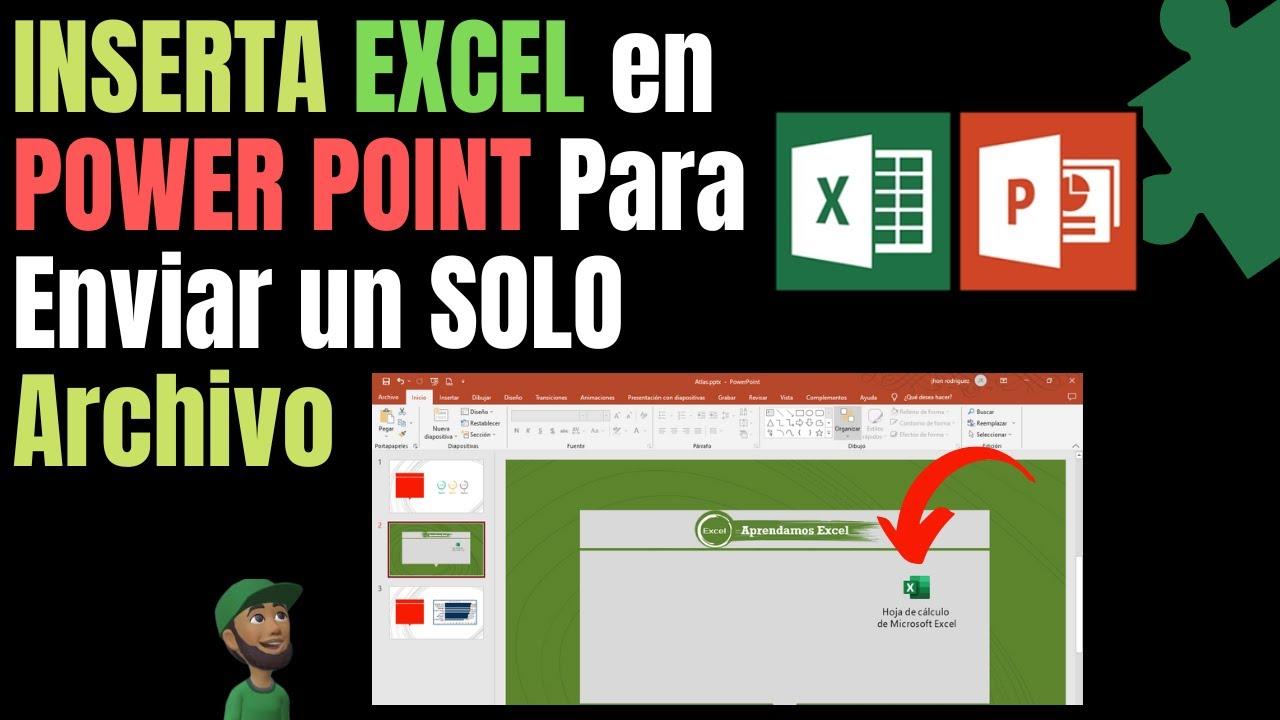
Sie können auswählen, nur das Excel-Symbol anzuzeigen (nützlich, wenn die Datei sehr groß ist oder Sie die Folie nicht mit zu vielen Daten überladen möchten). Dadurch haben Sie während der Präsentation direkten Zugriff auf das Originaldokument.
3. Verknüpfen Sie nur einen Teil der Tabelle (z. B. einen Zellbereich).
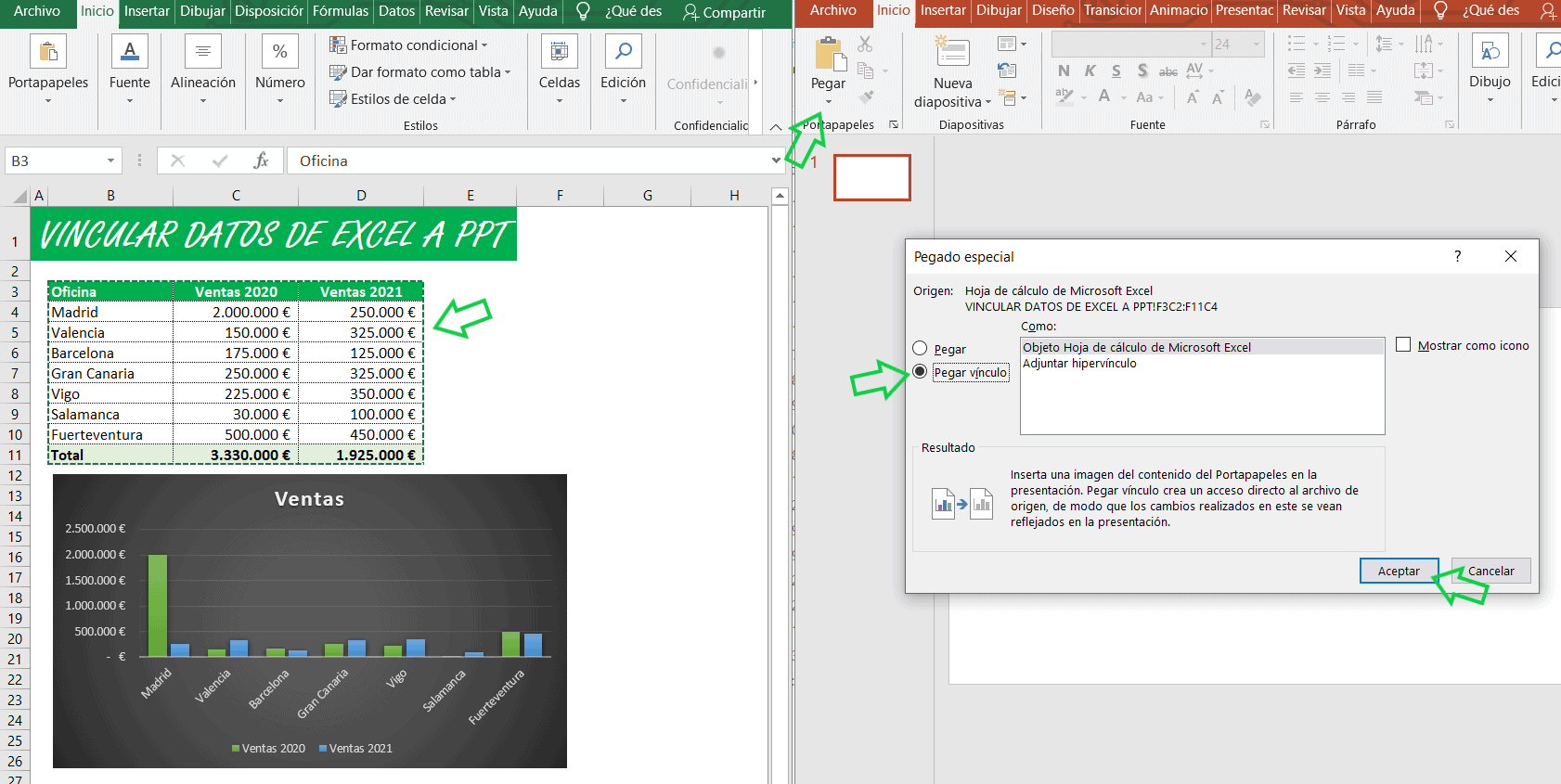
Wenn Sie nur einen bestimmten Teil Ihrer Tabelle anzeigen und mit der ursprünglichen Excel-Datei synchron halten möchten, können Sie die Vorteile von „Inhalte einfügen“ nutzen.
- Markieren Sie in Excel die Zellen, die Sie verknüpfen möchten, und kopieren Sie sie.
- Klicken Sie in PowerPoint mit der rechten Maustaste und wählen Sie Spezialkleber.
- Wählen Tabellenkalkulationsobjekt Microsoft Excel oder ein ähnliches verfügbares Format. Auf diese Weise wird die Tabelle verknüpft und kann aktualisiert werden, wenn sich die Quelldatei ändert.
- Um die Daten in PowerPoint zu bearbeiten, doppelklicken Sie auf die Tabelle. Der Excel-Editor öffnet sich direkt über der Folie.
Sehr nützlich, wenn nur ein Teil Ihrer Daten in Excel unverändert bleiben soll, ohne das gesamte Blatt einzufügen.
4. Als Bild oder Screenshot einfügen
Manchmal genügt es, einfach ein statisches Bild des Diagramms oder der Excel-Tabelle in die Folie einzufügen. Diese Methode ist sehr schnell und praktisch für Zusammenfassungen oder wenn die Daten anschließend nicht bearbeitet oder aktualisiert werden müssen.
- Wählen Sie die Tabelle oder das Diagramm in Excel aus und klicken Sie mit der rechten Maustaste darauf. Dann «Als Bild kopieren"Oder"Als Bild speichern".
- Fügen Sie das resultierende Bild in PowerPoint ein und passen Sie seine Größe und Position an.
- Sie können auch einen Screenshot des gewünschten Bereichs erstellen und diesen direkt in die Folie einfügen.
Der Vorteil dieser Methode besteht darin, dass das Risiko von Formatierungsverlusten zwischen verschiedenen Programmen verringert wird und die Tabelle sich auf der Folie wie ein normales Bild verhält. Sie ist jedoch nicht bearbeitbar und es werden keine Verknüpfungen gespeichert.
Erweiterte Optionen: Integration mit externen Tools und PDF-Software
Neben den Standard-Office-Funktionen gibt es Anwendungen, die Ihnen die Arbeit erleichtern, wenn Sie regelmäßig mit Daten in verschiedenen Programmen arbeiten. PDF -Bearbeitungsprogramme wie PDFelement oder UPDF ermöglichen es Ihnen beispielsweise, Excel-Dateien in PDF und anschließend in PowerPoint zu konvertieren, beide Formate zusammenzuführen, Tabellen zu bearbeiten und Anmerkungen hinzuzufügen. Dies ist besonders nützlich, wenn Sie Dokumente im PDF-Format teilen oder präsentieren müssen, ohne dabei auf Interaktivität oder Bildqualität verzichten zu müssen.
Der allgemeine Ablauf bei diesen Programmen ist normalerweise:
- Öffnen Sie die Excel-Datei im Tool und exportieren Sie sie als PDF.
- Verwenden Sie die PowerPoint (PPT)-Konvertierungsfunktion direkt in der Software.
- Kombinieren Sie beide Dateien zu einem einzigen bearbeitbaren Dokument oder machen Sie Anmerkungen, markieren Sie wichtige Daten usw.
- Mit UPDF können Sie sogar PDF- und PowerPoint-Präsentationen kombinieren, Seiten löschen, die Folienreihenfolge anpassen und wieder nach PowerPoint exportieren.
Der große Vorteil dieser Alternativen ist die Flexibilität bei der Bearbeitung und Präsentation komplexer Daten aus unterschiedlichen Quellen.
Anpassungs- und Formatierungsmöglichkeiten bei der Integration von Excel-Daten in PowerPoint
PowerPoint bietet verschiedene Optionen zur Anpassung der visuellen Darstellung Ihrer aus Excel importierten Daten. Beim Einfügen können Sie zwischen folgenden Optionen wählen:
- Quellformat beibehalten: Berücksichtigt Excel-Schriftarten, -Farben und -Stile.
- Zielstile verwenden: Passt Daten automatisch an das Design (Thema) der Präsentation an.
- Nur Werte oder nur Text einfügen: Entfernt die gesamte Formatierung, behält aber die grundlegenden Daten bei.
- Als Bild einfügen: Wandelt die Tabelle in ein statisches Diagramm um, wobei die visuellen Elemente erhalten bleiben, jedoch keine Bearbeitungsfunktionen verfügbar sind.
Sie können Größe, Position und Rahmen der Tabelle oder des Diagramms anpassen, sobald diese in die Folie eingefügt sind. Dadurch wird eine nahtlose Integration in Ihr Präsentationsdesign gewährleistet.
Aktualisieren und synchronisieren Sie Daten zwischen Excel und PowerPoint
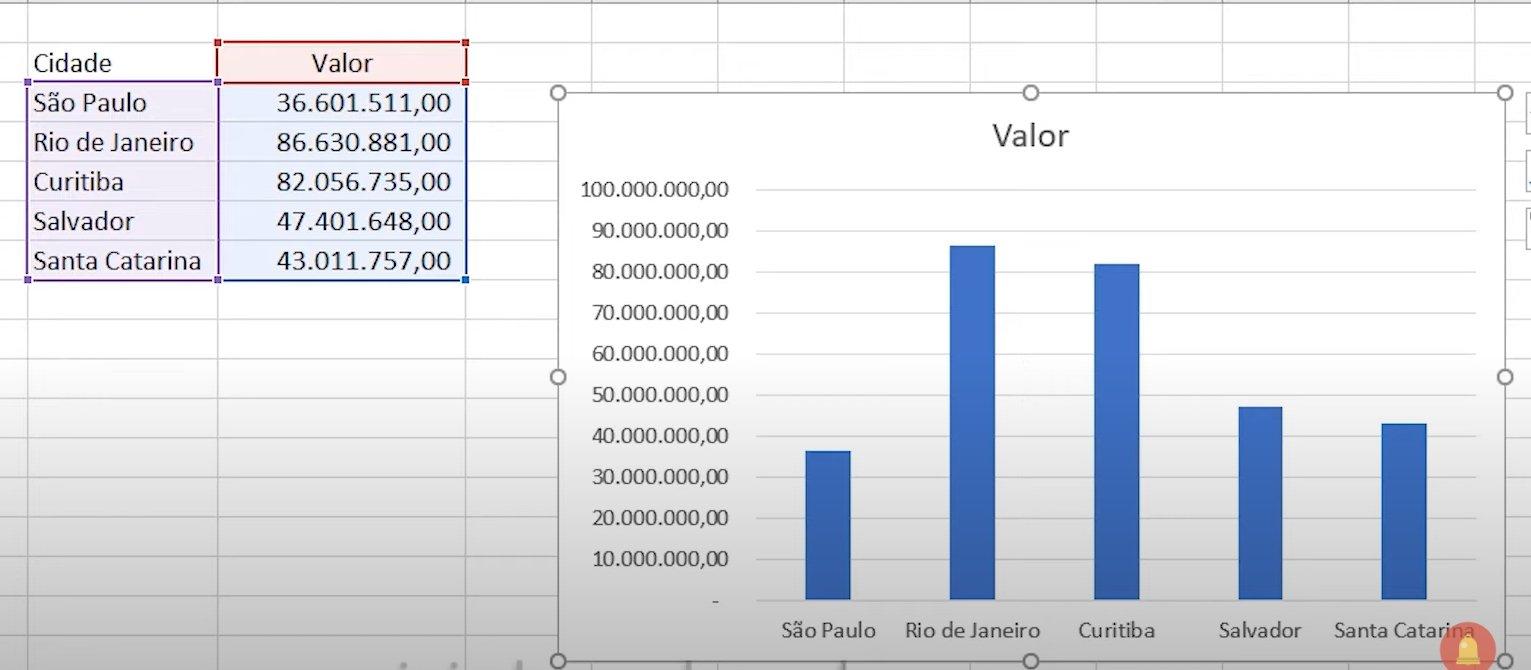
Wenn Sie eine Datei verknüpfen, können Sie die Daten in PowerPoint ganz einfach aktualisieren, sobald sich die Quelldatei ändert. Klicken Sie dazu einfach mit der rechten Maustaste auf das verknüpfte Objekt auf der Folie und wählen Sie „ Verknüpfung aktualisieren“ . So stellen Sie sicher, dass die angezeigten Informationen stets aktuell sind, ohne dass Sie die Daten erneut kopieren und einfügen müssen. Dies ist besonders in Unternehmen oder Bildungseinrichtungen nützlich, wo sich Daten selbst wenige Minuten vor einer Präsentation noch ändern können.
Tipps und Best Practices zur Integration von Excel in PowerPoint
- Passen Sie die Größe der Tabelle oder Grafik an um es auf dem Bildschirm lesbar zu machen; vermeiden Sie die Anzeige zu vieler Zeilen und Spalten auf einer einzelnen Folie.
- Verwenden Sie Excel-Symbole und die Option „Als Symbol anzeigen“ Wenn das Blatt viele Informationen enthält und Sie lieber direkten Zugriff auf die Originaldatei gewähren möchten.
- Verteilen Sie bei großen Tabellen oder langen Listen die Daten auf mehrere Folien. oder zeigen Sie nur die wichtigsten Zusammenfassungen an und lassen Sie die Details für spezifische Abfragen übrig.
- Stellt sicher, dass verknüpfte Dateien den Ordner nicht wechseln um zu vermeiden, dass die Verknüpfungen zwischen PowerPoint und Excel unterbrochen werden.
- Zugriffsberechtigungen prüfen Wenn Sie von einem anderen Computer aus präsentieren oder die Präsentation mit Kollegen teilen, kann jeder die Daten problemlos anzeigen.


Leidenschaftlicher Autor über die Welt der Bytes und der Technologie im Allgemeinen. Ich liebe es, mein Wissen durch Schreiben zu teilen, und genau das werde ich in diesem Blog tun und Ihnen die interessantesten Dinge über Gadgets, Software, Hardware, technologische Trends und mehr zeigen. Mein Ziel ist es, Ihnen dabei zu helfen, sich auf einfache und unterhaltsame Weise in der digitalen Welt zurechtzufinden.