Die Installation eines Audiogeräts unter Windows 10 kann beim Upgrade auf ein neues Betriebssystem notwendig sein. Die neue Software bietet zwar viele Verbesserungen bei Funktionen, Tools und der Benutzeroberfläche, aber auch einige ärgerliche technische Mängel, wie beispielsweise die Unfähigkeit, Audio abzuspielen, da Windows meldet, dass kein Audioausgabegerät vorhanden ist.
Die Lösung für dieses Problem unter Windows 10 ist sehr einfach; in der folgenden Anleitung zeigen wir Ihnen Schritt für Schritt, wie Sie Ihre Lieder und beliebige Dateien erneut anhören können.
Lesen Sie auch: Meine Kopfhörer funktionieren nicht unter Windows 10. Lösungen
Was bedeutet die Meldung „Audioausgabegerät nicht installiert“ in Windows, worauf bezieht sich dieser Fehler?
Dieses Problem tritt jedes Mal auf , wenn wir unser Betriebssystem aktualisieren oder eine vollständige Systembereinigung durchführen. In diesen Fällen zeigt Windows diese Warnung an, die besagt, dass der Computer oder die Software keine Audioausgabehardware erkennt . Dies kann verschiedene Ursachen haben.
Zum Beispiel:
- Während des Updates: Wenn wir das Betriebssystem aktualisieren, kann es sein, dass Windows aufgrund eines Fehlers oder aus anderen Gründen nicht zulässt, dass die Treiberaktualisierung die Audio-Hardware erkennt, was für alle ein Problem darstellt.
- Computerreinigung: Wenn diese Situation auftritt, bedeutet dies, dass beim Reinigen des Computers der Audio-Hardwaretreiber nicht konfiguriert wurde und das Gerät daher nicht erkannt werden konnte.
- Schlechte Verbindung: Bei Desktop-Computern kommt es häufig vor, dass die Kabel nicht richtig angeschlossen sind.
- Fehlende Updates: Treiber müssen aktualisiert werden. Wenn wir diesen Aspekt vernachlässigen, werden viele Geräte in unserem Team ausfallen oder gar nicht mehr funktionieren.
Befolgen Sie diese Schritte, um ein Audiogerät in Windows 10 zu installieren.
- Im Windows-Menü Geben Sie „Geräte-Manager“ ein in die Suchleiste ein und drücken Sie „Enter“.
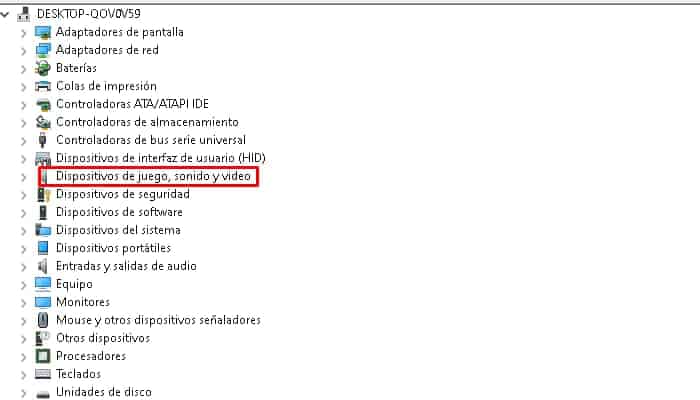
- Im erscheinenden Fenster müssen Sie nach der Option suchen «Gaming-Geräte mit Audio- und Video-Controllern». Suchen Sie im Menü „Aktion“ nach der Option „Legitime Hardware hinzufügen“ und klicken Sie darauf.
- Es erscheint ein neues Fenster mit dem Namen „Hardware-Installationsassistent", wo Sie auf die Option "Weiter" klicken müssen, um mit der Installation fortzufahren.
- Wählen Sie im Feld daneben die Option „Hardware automatisch finden und installieren«. Stellen Sie dazu sicher, dass Sie mit dem Internet verbunden sind und klicken Sie auf die Option „Weiter“, um mit dem nächsten Schritt fortzufahren.
- Suchen und wählen Sie die Option „Treiber für Spiele, Videos und Spielgeräte“ und dann Klicken Sie auf „Weiter“.
- Sie müssen erneut auf „Weiter“ klicken, um mit der Installation der Treiber zu beginnen. Dieser Prozess Es sollte nicht länger als 10 Minuten dauern. Klicken Sie anschließend mit der rechten Maustaste auf den Treiber und wählen Sie die Option „Geräte aktivieren“.
Nach Abschluss aller Schritte können wir natürlich im unteren Bereich sehen, wie das Problem behoben wurde. Windows fordert uns möglicherweise auf , den Computer neu zu starten. Danach können wir unser Audio wieder effektiv nutzen.
In Windows 8
Wie bereits erwähnt, handelt es sich hierbei um Treiberfehler oder Probleme mit bekannten Treibern. Unter Windows 8 ist die Lösung sehr ähnlich; wir müssen lediglich folgende Schritte befolgen:
- Laden Sie den Treiber herunter. Sie können den Treiber auf der Website des Herstellers herunterladen, da es sein kann, dass der von uns verwendete Treiber nicht mehr mit Windows 8 kompatibel ist.
- Führen Sie die Fehlerbehebung aus. Laden wir die Audio-Fehlerbehebung herunter und legen Sie los. Befolgen Sie alle Schritte und wählen Sie den Treiber aus, den wir gerade installiert haben. Sie können den Treiber jedoch auch ohne ihn installieren, indem Sie einfach ein paar Mal auf die heruntergeladene Datei klicken (Doppelklick).
Für Windows 7
Es gibt viele andere Lösungen für Windows 7, aber es ist besser, dass Sie dieses Verfahren befolgen, da das Problem dadurch sofort gelöst wird.
Laden Sie alle Treiber für Windows herunter
- Bei jedem Treiber handelt es sich um eine Software, die eine Lösung für einen fehlerhaften Treiber oder ein Problem bietet, das aufgrund von Treibern auf unserem Computer aufgetreten ist.
- Führen Sie das Programm aus: Wenn das Programm bereits geladen ist, starten Sie es und wählen Sie alle Optionen aus, die es starten sollen. Obwohl es sich in diesem Fall um eine reine Audiolösung handelt, können wir dies einfach tun Wählen Sie „MITTEL“ und klicken Sie dann unter „Start(s)“ auf „Installieren…“. (Empfohlen)“, um die erforderlichen Treiber zu installieren.
- Der Computer schaltet sich automatisch aus und es schaltet sich wieder ein, wenn das Problem behoben ist.
Was passiert, wenn ich die Audio-Hardware immer noch nicht installieren kann? Mögliche Ursachen und Lösungen
Wenn Sie alle oben genannten Schritte und Methoden ausprobiert haben, das Problem aber weiterhin besteht, könnten die Ursachen folgende sein. Falls einer dieser Fehler bei Ihnen auftritt oder die Ursache Ihres Problems ist, befolgen Sie bitte unsere Ratschläge, um eine effektive Lösung zu gewährleisten.
1. Audiotreiberfehler
Wenn all das, was wir oben erwähnt haben, nicht geholfen hat, bedeutet dies, dass der vorhandene Treiber für dieses Audiogerät entweder einfach nicht mit der von Ihnen verwendeten Windows-Version kompatibel ist oder einfach mit keiner Windows-Version kompatibel ist.
Die Lösung ist also einfach: Kaufen Sie sich ein anderes Audiogerät , aber achten Sie darauf, dass es mit Ihrer Windows-Version kompatibel ist.
2. Geräteportfehler
Wenn ein Verbindungsfehler auftritt, müssen Sie lediglich einen anderen Anschluss für die Audioausgabe verwenden; andernfalls besteht das Problem weiterhin. Dies kommt häufig bei Desktop-Computern vor. Sollten Sie nicht wissen, wie man den Anschluss austauscht, sollten Sie ihn ersetzen, da er möglicherweise beschädigt ist.
3. Interner Hardwarefehler
Wenn Sie sicher sind, dass es sich um einen internen Fehler handelt, gibt es nur eine Möglichkeit: Kaufen Sie ein neues Gerät oder geben Sie das, das Sie bereits haben, zurück, denn wenn dieses Problem nicht behoben wird, werden Sie auf Ihrem Computer oder einem anderen Gerät keinen Ton mehr hören können.
Achten Sie daher beim Kauf eines neuen Audiogeräts darauf, es nicht ständigen Stößen oder starken Stößen auszusetzen, denn auch das sind Gründe für den Ausfall dieser Geräte.
Lesen Sie auch: Anleitung zur Verwendung des Audacity-Audioeditors (Aktualisierte Version).

Mein Name ist Javier Chirinos und ich habe eine Leidenschaft für Technologie. Solange ich mich erinnern kann, habe ich mich für Computer und Videospiele interessiert und aus diesem Hobby habe ich einen Beruf gemacht.
Ich veröffentliche seit mehr als 15 Jahren über Technologie und Gadgets im Internet, insbesondere in mundobytes.com €XNUMX
Ich bin außerdem Experte für Online-Kommunikation und -Marketing und verfüge über Kenntnisse in der WordPress-Entwicklung.