- Steam zentralisiert den Kauf, Download und die Installation von Spielen in Windows über ihren eigenen Kunden.
- Die Installation des Launchers von der offiziellen Website ist unerlässlich, um Ihre Bibliothek zu verwalten.
- Im Bereich „Bibliothek“ können Sie alle Ihre Spiele einfach installieren, aktualisieren und ausführen.
- Mit der mobilen App können Sie steuern Descargas und Ferninstallationen, wodurch die Spiele leichter einsatzbereit sind, wenn Sie an den PC kommen.
Wer am PC spielt, stößt früher oder später auf Steam. Diese Plattform hat sich zur zentralen Anlaufstelle für den Kauf, die Verwaltung und die Installation von Spielen unter Windows entwickelt und steht in direkter Konkurrenz zu anderen Anbietern wie Epic Games. Trotzdem verfügt Steam seit Jahren über eine riesige Community und einen umfangreichen Spielekatalog.
Steam ist mehr als nur ein Shop; es fungiert als All-in-One-Launcher, der deine Käufe, Downloads, Installationen, Erfolge und die Community organisiert . Wenn du Steam zum ersten Mal benutzt, ist es völlig normal, dass es anfangs etwas verwirrend wirkt: Wo installiere ich das Programm, wie lade ich meine Spiele herunter, was passiert, wenn ich etwas von meinem Smartphone installieren möchte usw. In diesem Leitfaden erkläre ich alles Schritt für Schritt und ohne komplizierte Fachbegriffe.
Was ist Steam und wozu benötigt man den Launcher, um Spiele zu installieren?
Steam ist im Wesentlichen eine digitale Vertriebsplattform für PC- Spiele, die Valve gehört. Sie existiert seit vielen Jahren und ist dank ihres riesigen Spielekatalogs, regelmäßiger Aktionen und einer sehr aktiven Community mit Foren, Rezensionen, Mod-Workshops und vielem mehr relevant geblieben.
Eine der wichtigsten Funktionen ist, dass es nicht nur deine Spiele speichert, sondern auch den gesamten Prozess verwaltet : Käufe, Downloads, Installationen, automatische Updates, Cloud-Speicherstände, Trophäen, Chatten mit Freunden und sogar Game-Streaming. Alles dreht sich um das Programm, den bekannten Steam-Client oder „Launcher“.
Es ist wichtig zu wissen, dass beim Kauf eines Spiels auf Steam kein herkömmlicher Installer wie bei anderen Windows-Programmen heruntergeladen wird . Ihre Spiele werden ausschließlich über den Steam-Client auf Ihrem PC installiert. Das bedeutet: Selbst wenn Sie ein Konto und eine Bibliothek besitzen und das Spiel bezahlt haben, können Sie es ohne den auf Ihrem Computer installierten Steam-Client weder installieren noch ausführen.
Der erste und wichtigste Schritt ist daher immer die Installation des Steam-Clients unter Windows . Anschließend erfolgt der gesamte Download und die Verwaltung von Spielen direkt über den Launcher, ohne dass Sie nach unübersichtlichen Ordnern oder einzelnen .exe-Dateien suchen müssen.
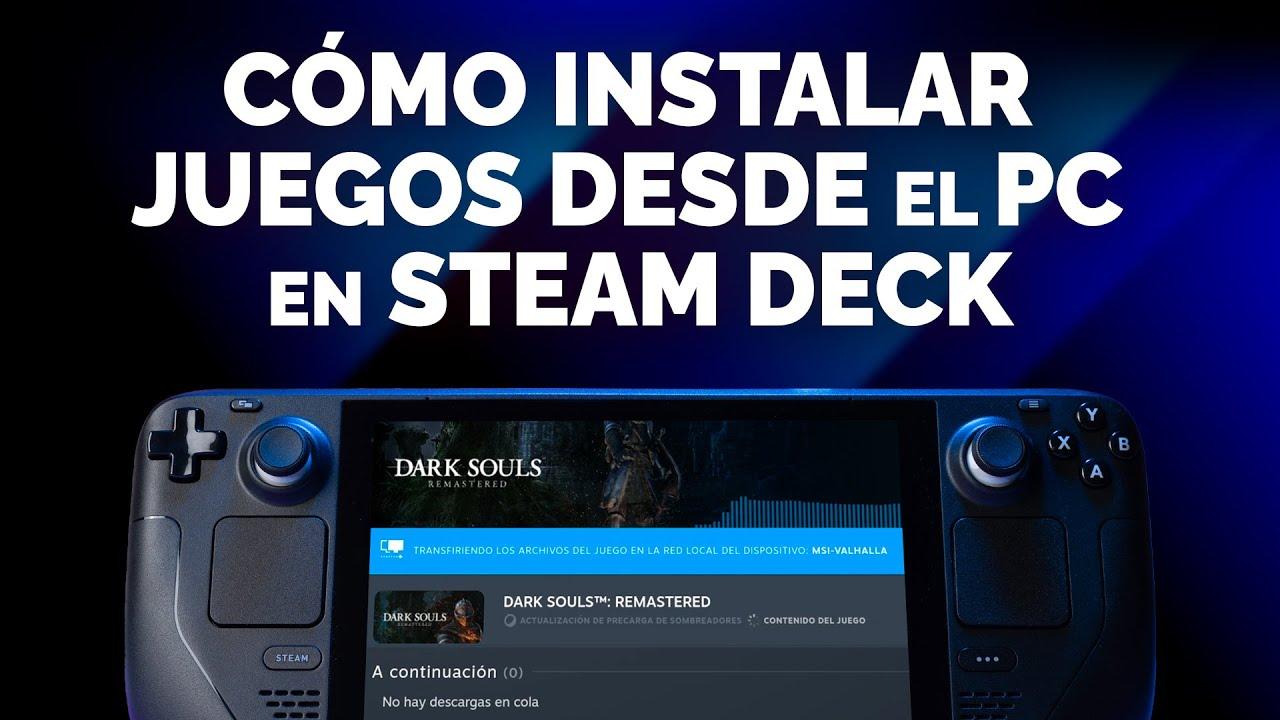
So laden Sie das Steam-Programm unter Windows herunter und installieren es.
Beim ersten Öffnen von Steam mag die Vielzahl an Optionen zunächst überwältigend wirken, doch die Installation unter Windows ist denkbar einfach . Laden Sie einfach das offizielle Installationsprogramm von der Steam-Website herunter und folgen Sie dem üblichen Installationsassistenten für Desktop-Anwendungen.
Um den Client zu erhalten, rufen Sie die offizielle Steam-Website in Ihrem Browser auf. Oben rechts sehen Sie einen grünen Button mit der Aufschrift „Steam installieren “. Er ist gut sichtbar. Weiter unten auf der Seite befindet sich meist ein weiterer Download-Button, in der Regel blau. Beide Links führen zum selben Installationsprogramm für Windows.
Wenn Sie auf diese Schaltfläche klicken, lädt Ihr Browser eine ausführbare Datei herunter, die üblicherweise „SteamSetup.exe“ heißt . Dies ist das Hauptinstallationsprogramm für das Programm. Es handelt sich dabei nicht um das Spiel selbst oder Ihre Spielebibliothek, sondern um das Tool, mit dem Sie später Ihre Spiele herunterladen und installieren können.
Nachdem Sie die Datei heruntergeladen haben, öffnen Sie Ihren Download-Ordner und doppelklicken Sie auf SteamSetup.exe, um den Installationsassistenten zu starten . Falls Windows die übliche Sicherheitswarnung anzeigt, die Sie fragt, ob Sie der Anwendung erlauben möchten, Änderungen an Ihrem Gerät vorzunehmen, bestätigen Sie dies, um fortzufahren.
Anschließend öffnet sich ein Installationsassistent, in dem Sie die Installationssprache auswählen, die Nutzungsbedingungen akzeptieren und den Ordner für die Steam-Installation festlegen müssen . Steam wird üblicherweise standardmäßig unter „C:\Programme (x86)\Steam“ oder einem ähnlichen Pfad installiert. Sofern kein triftiger Grund vorliegt, empfiehlt es sich, den vorgeschlagenen Speicherort beizubehalten.
Sobald der Assistent abgeschlossen ist, lädt Steam die benötigten Aktualisierungsdateien herunter und aktualisiert sich anschließend selbst. Danach öffnet sich automatisch der Launcher und fordert Sie auf, sich anzumelden oder ein neues Konto zu erstellen . Falls Sie noch kein Konto besitzen, können Sie sich direkt in diesem Fenster registrieren; Sie müssen nicht zu Ihrem Browser zurückkehren.
Nach dem Einloggen sehen Sie die Hauptoberfläche: Shop, Bibliothek, Community, Chat usw. Ab diesem Zeitpunkt haben Sie alles, was Sie benötigen, um Spiele über Steam auf Ihren Windows-PC herunterzuladen und zu installieren.
Konfigurieren Sie Steam so, dass es auf Ihrem Computer automatisch startet.
Wenn du deinen PC häufig zum Spielen nutzt, ist es sehr praktisch, wenn Steam sich bei jedem Einschalten des Computers automatisch öffnet . So ist das Spiel bereits geladen, wenn du loslegen willst, und du musst nicht warten, bis das Programm startet.
Um diese Option zu aktivieren, öffnen Sie Steam und schauen Sie oben links im Fenster. Dort sehen Sie ein Menü mit dem Wort „Steam“ in der Menüleiste . Klicken Sie darauf und wählen Sie im Dropdown-Menü die Option, die zu den Einstellungen führt. Diese heißt in der Regel „Einstellungen“ oder „Einstellungen“, je nach Ihren Spracheinstellungen.
Gehen Sie in den Einstellungen zum Abschnitt „Oberfläche“ oder etwas Ähnlichem. Dort finden Sie die visuellen und Verhaltensoptionen des Programms . Dort sollte sich ein Kontrollkästchen mit einer Bezeichnung wie „Steam beim Computerstart ausführen“ befinden. Diese Option bewirkt, dass der Client beim Windows-Start automatisch gestartet wird.
Aktivieren Sie dieses Kontrollkästchen und bestätigen Sie die Änderungen. Steam wird nun bei jedem Computerstart im Hintergrund oder Vordergrund ausgeführt , je nach Ihren Einstellungen. Ihre Bibliothek ist somit sofort spielbereit. Sollte Sie dies stören, können Sie die Option jederzeit in diesem Menü deaktivieren.
Bedenken Sie außerdem, dass bei einem PC mit begrenzten Ressourcen der Windows-Start durch das automatische Laden von Steam etwas länger dauern kann . Auf modernen Computern ist dies in der Regel vernachlässigbar. Sollten Sie jedoch feststellen, dass alles langsamer startet, empfiehlt es sich, den manuellen Start zu deaktivieren und Steam nur bei Bedarf zu öffnen.
So laden und installieren Sie Spiele aus Ihrer Steam-Bibliothek
Sobald der Client installiert und Sie angemeldet sind, können Sie sich dem Wesentlichen widmen: dem Herunterladen und Installieren von Spielen aus Ihrer Bibliothek unter Windows . Der Vorgang ist sehr einfach, und wenn Sie einen Titel bereits erworben haben, können Sie den Download innerhalb weniger Sekunden starten.
Als Erstes sollten Sie sicherstellen, dass mindestens ein Spiel mit Ihrem Konto verknüpft ist: Dies kann ein gekauftes Spiel, ein kostenloses Spiel aus Ihrer Bibliothek oder auch ein Geschenk sein. Alle diese Spiele werden im Bereich „Bibliothek“ des Clients angezeigt.
Im oberen Bereich des Steam-Fensters findest du mehrere Reiter: „Shop“, „Bibliothek“, „Community“ und dein Benutzername. Klicke auf „Bibliothek“, um die Liste der Spiele in deinem Account anzuzeigen . Links siehst du eine Liste all deiner Titel, rechts das Hauptfenster mit Informationen, Bildern und Optionen.
Wenn Sie ein noch nicht installiertes Spiel aus der Liste auswählen, wird Ihnen eine gut sichtbare Schaltfläche zum Starten des Downloads angezeigt . Je nach Benutzeroberfläche ist dies üblicherweise eine blaue Schaltfläche mit einem Download-Symbol oder eine Schaltfläche mit der Bezeichnung „Installieren“. Ein Klick darauf öffnet ein Fenster mit den Installationsoptionen.
In diesem Fenster können Sie in Steam den Ordner oder die Festplatte auswählen, auf der Sie das Spiel installieren möchten, und Verknüpfungen auf Ihrem Desktop oder im Startmenü erstellen . Wenn Sie mehrere Steam-Bibliotheken auf verschiedenen Laufwerken haben (z. B. einer SSD und einer HDD), können Sie den Speicherort für die kopierten Spiele festlegen.
Zusätzlich wird Ihnen der benötigte und verfügbare Speicherplatz auf dem ausgewählten Laufwerk angezeigt. Dies hilft Ihnen, Probleme bei knappem Speicherplatz zu vermeiden . Nachdem Sie diese Optionen geprüft haben, klicken Sie erneut auf „Installieren“ und akzeptieren Sie gegebenenfalls die Nutzungsbedingungen.
Ab diesem Zeitpunkt wird das Spiel deiner Steam-Downloadliste hinzugefügt. Am unteren Rand des Fensters oder im Bereich „Downloads“ siehst du den Fortschrittsbalken, die Downloadgeschwindigkeit und die voraussichtliche Restzeit . Du kannst den Download jederzeit pausieren oder später fortsetzen.
Nach Abschluss der Installation erstellt Steam in der Regel eine Verknüpfung auf Ihrem Windows-Desktop, sodass Sie das Spiel direkt starten können . Außerdem ändert sich die blaue Schaltfläche in Ihrer Bibliothek zu einer grünen „Spielen“-Schaltfläche, mit der Sie das Spiel ebenfalls im Steam-Client starten können.
Falls Sie jemals ein Spiel auf ein anderes Laufwerk verschieben, Spiele unter Windows deinstallieren oder deren Dateien überprüfen möchten, finden Sie all diese Optionen im Spiel-Panel Ihrer Bibliothek, üblicherweise im Kontextmenü oder über das Zahnradsymbol . Steam erledigt das alles für Sie, sodass Sie nicht manuell in den Ordnern unter „Programme“ suchen müssen.
Falls Sie ein Spiel auf ein anderes Laufwerk verschieben, deinstallieren oder dessen Dateien überprüfen möchten, finden Sie all diese Optionen im Spiel-Panel Ihrer Bibliothek, üblicherweise im Kontextmenü oder über das Zahnradsymbol . Steam erledigt das alles für Sie, sodass Sie nicht manuell in den Ordnern unter „Programme“ suchen müssen.
Ferninstallation und Download von Steam-Spielen von Ihrem Mobilgerät
Eine der praktischsten Funktionen von Steam ist die Möglichkeit, PC-Spiele-Downloads direkt vom Mobilgerät aus zu verwalten . Das ist besonders nützlich, wenn man ein Spiel herunterladen lassen möchte, während man unterwegs ist, damit es bei der Rückkehr auf dem Computer bereitsteht.
Dazu müssen Sie zunächst die offizielle Steam-App auf Ihrem Smartphone installieren . Sie ist für Android und iOS in den jeweiligen App Stores verfügbar . Melden Sie sich anschließend mit demselben Konto an, das Sie auch auf Ihrem PC verwenden. Steam wird Sie wahrscheinlich aus Sicherheitsgründen bitten, Ihre Zugangsdaten mit einem Code oder Steam Guard zu bestätigen.
Wenn du die App öffnest, gelangst du zu einem Startbildschirm, der dem Steam-Shop auf deinem Computer ähnelt. Um auf deine Spiele zuzugreifen, tippe auf das Drei-Punkte-Symbol oder das Optionsmenü unten rechts (die genaue Position kann je nach App-Version leicht variieren). Dort siehst du eine Liste mit verschiedenen Bereichen, darunter auch „Bibliothek“.
Gehen Sie zu „Bibliothek“. Dort sehen Sie alle Titel, die mit Ihrem Konto verknüpft sind, genau wie im Desktop-Client. Ein Klick auf einen Titel öffnet eine Karte mit Spielinformationen und verschiedenen Optionen. Falls das Spiel per Fernzugriff auf Ihrem PC installiert werden kann, wird Ihnen eine Option wie „Remote-Download“ angezeigt.
Wählen Sie diese Option und klicken Sie dann auf „Herunterladen“. Damit weisen Sie Ihren Steam-Client auf Ihrem Computer an, das Spiel herunterzuladen und zu installieren , vorausgesetzt, Ihr PC ist eingeschaltet, mit dem Internet verbunden und Steam ist geöffnet (oder läuft zumindest im Hintergrund, während Sie angemeldet sind).
Sobald die Bestellung abgeschickt wurde, erscheint der Download in Ihrer Bibliothek auf Ihrem Computer. Sie können den Downloadstatus auf Ihrem Mobilgerät überprüfen und sehen, ob der Download läuft, pausiert oder abgeschlossen ist . Wenn Sie den Vorgang mit einem Spiel wiederholen, das bereits auf Ihrem PC installiert ist, bietet Ihnen die App die Möglichkeit, es per Fernzugriff zu deinstallieren, anstatt es erneut herunterzuladen.
Dank dieses Fernzugriffssystems können Sie beispielsweise ein Spiel auf Ihrem Mobilgerät kaufen und es automatisch auf Ihren PC herunterladen lassen , während Sie arbeiten oder unterwegs sind. Sobald Sie nach Hause kommen, müssen Sie sich nur noch hinsetzen und auf „Spielen“ klicken. So können Sie Ihre Internetverbindung bequem nutzen, ohne vor Ihrem Computer sitzen zu müssen.
Wenn Sie die App installieren möchten, suchen Sie einfach in den jeweiligen App-Stores nach „Steam“ und vergewissern Sie sich, dass der Entwickler Valve Corporation ist, um sicherzustellen, dass Sie die offizielle Anwendung herunterladen . Beachten Sie, dass Sie auch direkte Download-Links für Steam für Android und Steam für iOS im Internet finden.
Wo werden Steam-Spiele tatsächlich installiert und wie findet man sie?
Es kommt relativ häufig vor, dass sich PC-Neulinge fragen: „Wo sind meine Programme oder Spiele hin, nachdem ich sie installiert habe?“ Im Fall von Steam ist dies noch ausgeprägter, da es für jedes Spiel keinen herkömmlichen Windows-Installer gibt; stattdessen übernimmt der Client selbst den gesamten Prozess.
Standardmäßig erstellt Steam im Installationsverzeichnis einen Ordner namens „SteamApps“ oder „steamapps“ . Darin befindet sich das Unterverzeichnis „common“, in dem die Dateien der meisten Spiele gespeichert sind. Der typische Pfad lautet in der Regel: „C:\Programme (x86)\Steam\steamapps\common“.
Wenn Sie den Installationsort während der Client-Installation geändert oder später zusätzliche Steam-Bibliotheken auf anderen Laufwerken erstellt haben, kann der Pfad abweichen (z. B. auf einem anderen Laufwerk wie D: oder E:) . Sie können den genauen Installationsort Ihrer Spiele in den Steam-Einstellungen unter „Downloads“ und „Steam-Bibliotheksordner“ einsehen.
Es ist wichtig zu wissen, dass Sie sich bei Steam keine Gedanken darüber machen müssen, die ausführbare Datei des Spiels in den Installationsordnern zu finden, während bei anderen Windows-Installationsprogrammen möglicherweise eine Meldung wie „Wo möchten Sie dieses Programm speichern?“ angezeigt wird . Normalerweise öffnen Sie Ihre Spiele direkt über den Client mit dem grünen „Spielen“-Button.
Wenn ein Programm oder Spiel, das außerhalb von Steam installiert wurde, nach einem Pfad fragt (z. B. „C:\Programme“), wählen Sie einfach den Ordner aus, in den die Dateien kopiert werden. Manchmal wird nach der Installation eine Verknüpfung auf dem Desktop oder im Startmenü erstellt, über die Sie das Programm öffnen sollten . Falls Sie diese Verknüpfung versehentlich löschen, finden Sie die ausführbare Datei jederzeit wieder im Installationsordner. Bei Steam ist dies normalerweise jedoch nicht manuell nötig.
Kurz gesagt: Wenn Sie Spiele über Steam installieren, gewöhnen Sie sich daran, diese immer über den Tab „Bibliothek“ und die Schaltflächen „Spielen“, „Installieren“ oder „Deinstallieren“ zu verwalten . So ersparen Sie sich die lästige Suche in „Programme“, ohne zu wissen, welche Datei zu welchem Spiel gehört.
Falls Sie einmal Schwierigkeiten haben, den Installationsort einer Datei zu finden oder sich in den Pfaden verirren, können Sie sich an die Steam-Community-Foren wenden. Dort erklären viele Nutzer Schritt für Schritt, wie man Ordner und ausführbare Dateien findet . Das ist einer der Vorteile einer so großen Nutzerbasis.
Um den Kreis zu schließen: Alles, was wir besprochen haben, bietet Ihnen einen äußerst komfortablen Workflow zum Spielen unter Windows: Installieren Sie den Steam-Client, konfigurieren Sie bei Bedarf den automatischen Start, laden Sie Ihre Spiele aus Ihrer Bibliothek herunter und verwalten Sie – wenn Sie noch einen Schritt weiter gehen möchten – Installationen per Mobilgerät . Sie müssen sich nicht mehr mit einzelnen Installationsprogrammen, komplizierten Pfaden oder verlorenen Dateien auf Ihrer Festplatte herumschlagen.


Leidenschaftlicher Autor über die Welt der Bytes und der Technologie im Allgemeinen. Ich liebe es, mein Wissen durch Schreiben zu teilen, und genau das werde ich in diesem Blog tun und Ihnen die interessantesten Dinge über Gadgets, Software, Hardware, technologische Trends und mehr zeigen. Mein Ziel ist es, Ihnen dabei zu helfen, sich auf einfache und unterhaltsame Weise in der digitalen Welt zurechtzufinden.