
Möchten Sie lernen, wie man in Photoshop ein Banner gestaltet ? Diese kurze Anleitung hilft Ihnen dabei, selbst ein Banner zu erstellen, auch wenn Sie wenig oder gar keine Erfahrung im Designbereich haben. Bleiben Sie dran!
Bannerdesign in Photoshop
Befolgen Sie diese einfachen Schritte nacheinander und Sie erhalten im Handumdrehen ein druckfertiges Banner.
Methode 1: Bannerdesign im einfachen Photoshop
- Schritt 1: Neues Dokument in Photoshop erstellen, auswählen Archiv und Neu.
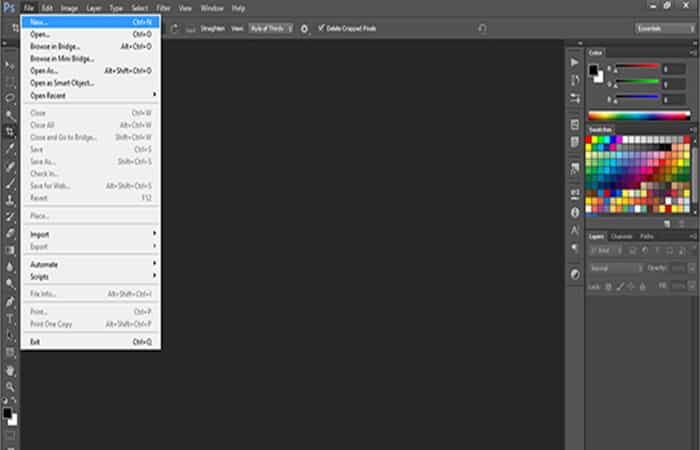
- Schritt 2: Dies öffnet ein Fenster Neue Datei Hier können Sie alle Eigenschaften Ihres Banners auswählen.
- Schritt 3: Wählen Sie die Größe (wir haben 8 Fuß x 2 Fuß gewählt) und die Auflösung (in diesem Fall reichen 120 Pixel/Zoll aus, da dieses Banner aus einer Entfernung von etwa 10 Fuß sichtbar ist).
Hinweis : Je größer der Abstand zum Betrachter ist, desto niedriger sollte die Auflösung sein. So vermeiden Sie eine zu große Datei. Wenn Sie sich bezüglich der Auflösung unsicher sind, überprüfen Sie Ihren Drucker. Stellen Sie sicher, dass der Farbmodus auf CMYK eingestellt ist . Dies ist der Modus für den Druck, und der Hintergrund sollte für einen weißen Hintergrund weiß sein.
Hier erfahren Sie mehr über: Zensur in Photoshop – Methoden zum Verpixeln von Gesichtern
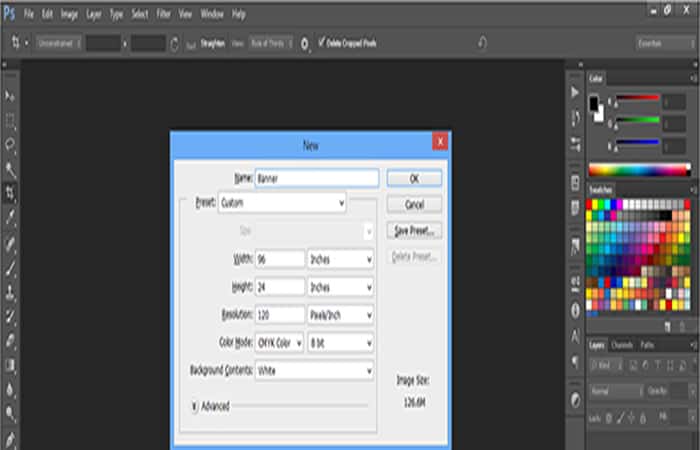
- Schritt 4: Sobald Sie auf die Schaltfläche klicken Akzeptieren, eine Ebene wie diese wird geöffnet.
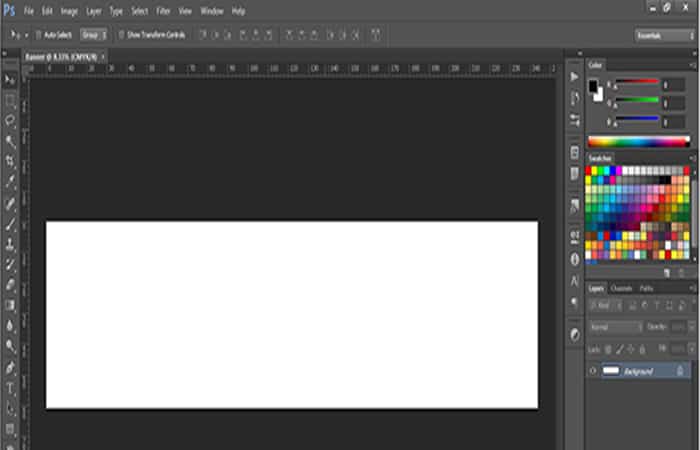
- Schritt 5: Ein ausgewähltes Bild einfügen archivieren y Platz
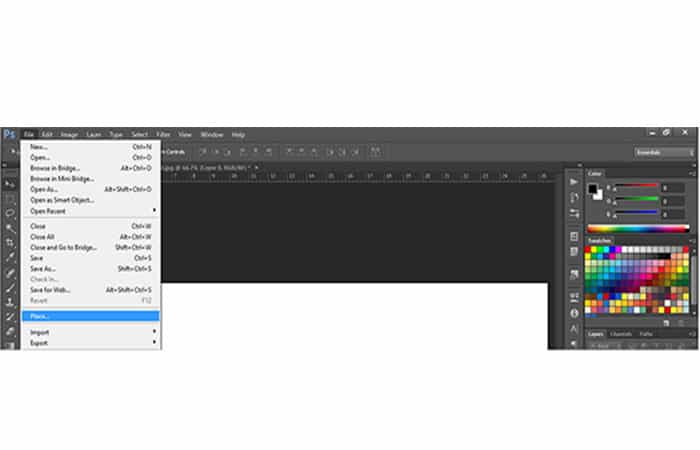
- Schritt 6: Ein Standortfenster wird geöffnet. Wählen Sie ein Bild Ihrer Wahl aus und klicken Sie Platzieren.
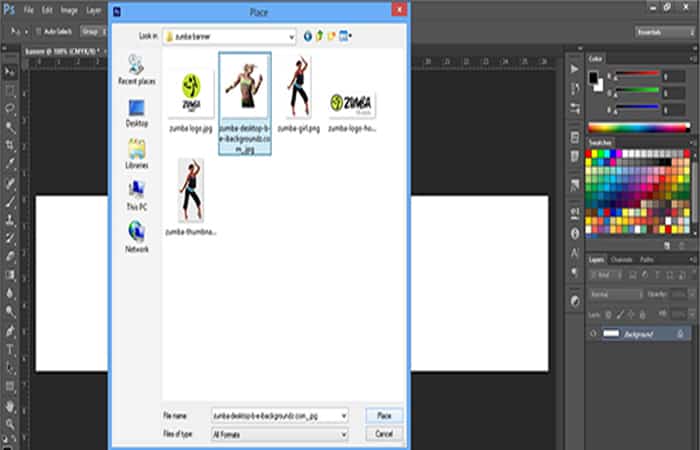
HINWEIS : Das von Ihnen ausgewählte Bild wird auf Ihrem Banner wie folgt angezeigt.
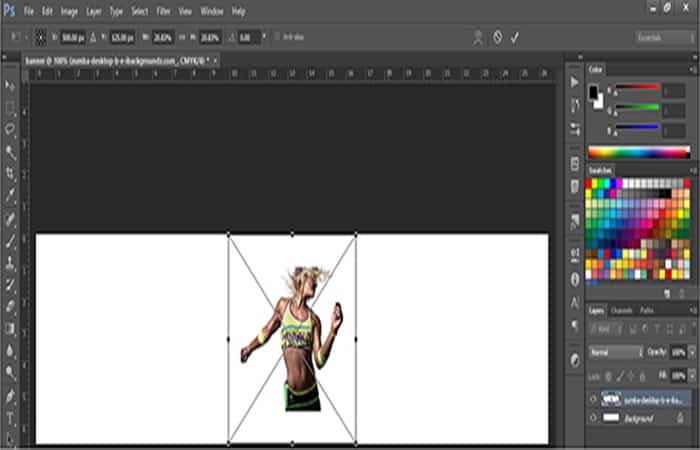
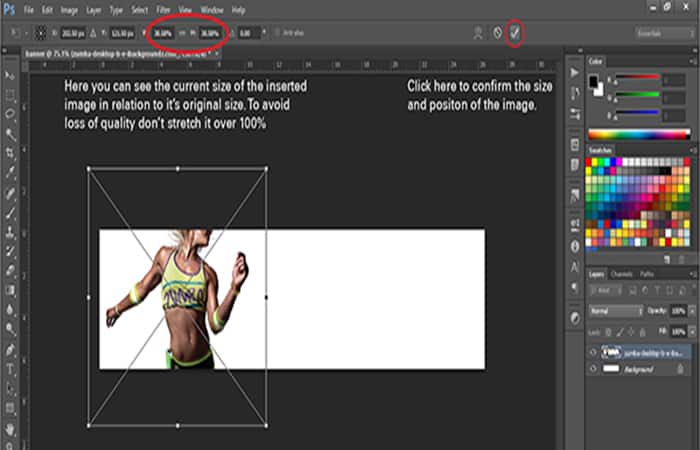
- Schritt 7: Um das Bild zu verschieben, klicken und ziehen Sie es einfach. Um die Größe zu ändern, bewegen Sie den Mauszeiger über eine seiner Ecken, bis der Cursor als doppelseitiger Pfeil erscheint.
TIPP : Halten Sie die Umschalttaste gedrückt und ziehen Sie, um die Größe proportional anzupassen.
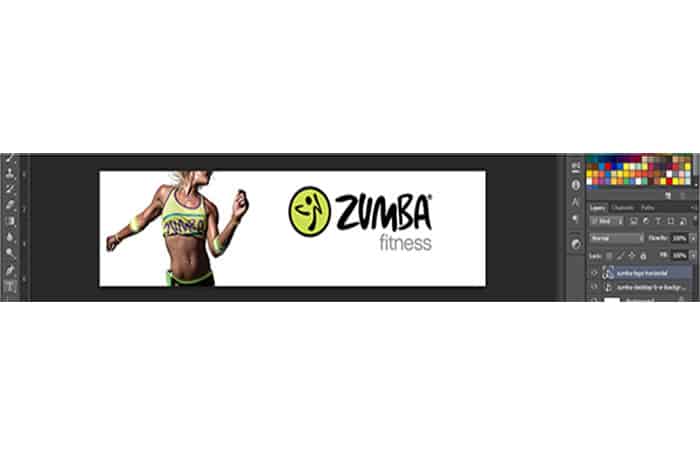
- Schritt 8: Durch Wiederholen des Vorgangs können Sie so viele Bilder hinzufügen, wie Sie möchten. Hier fügen wir das Logo hinzu.
- Schritt 9: Wenn Sie die Größe des Fotos nach dem Platzieren ändern möchten, wählen Sie diese Option aus Bearbeiten und dann Kostenlose Transformation.
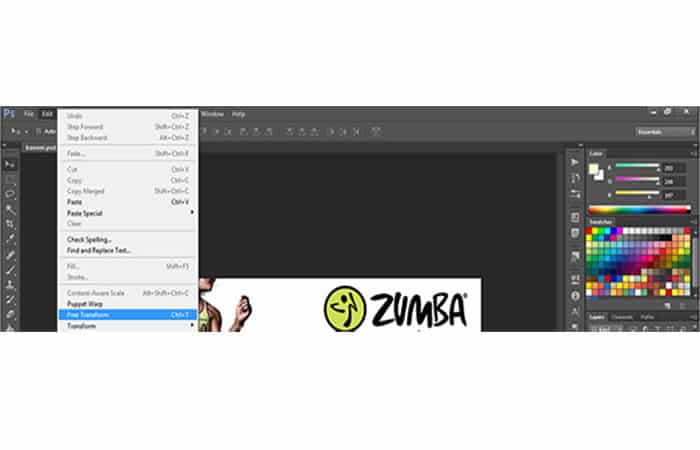
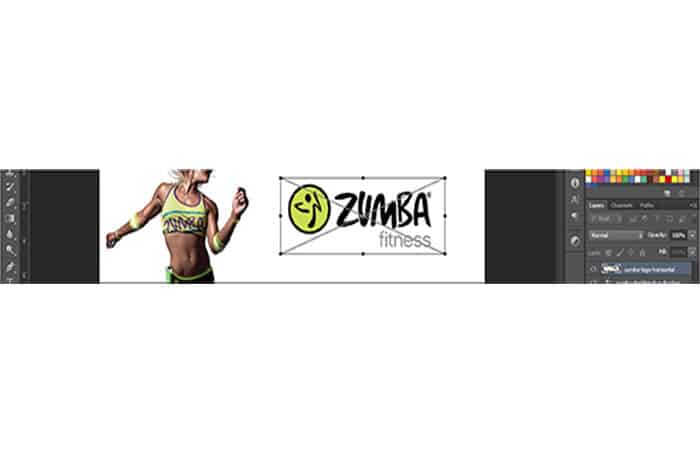
- Schritt 10: und der Begrenzungsrahmen wird wieder angezeigt.
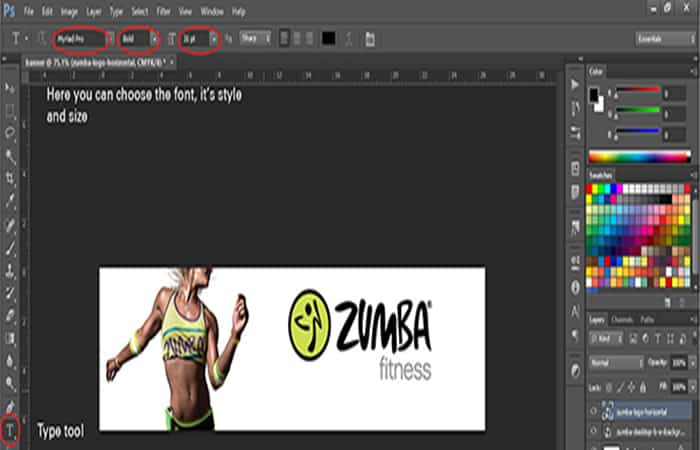
- Schritt 11: Text hinzufügen Wählen Sie das Textwerkzeug aus dem Seitenmenü aus.
- Schritt 12: Klicken Sie irgendwo auf das Banner, um mit der Eingabe zu beginnen.
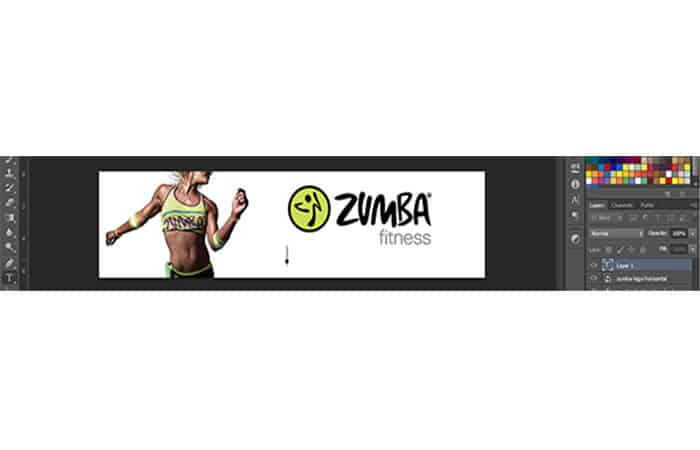
HINWEIS : Sobald Sie fertig sind, bestätigen Sie die Aktion auf die gleiche Weise wie bei der Bildplatzierung.
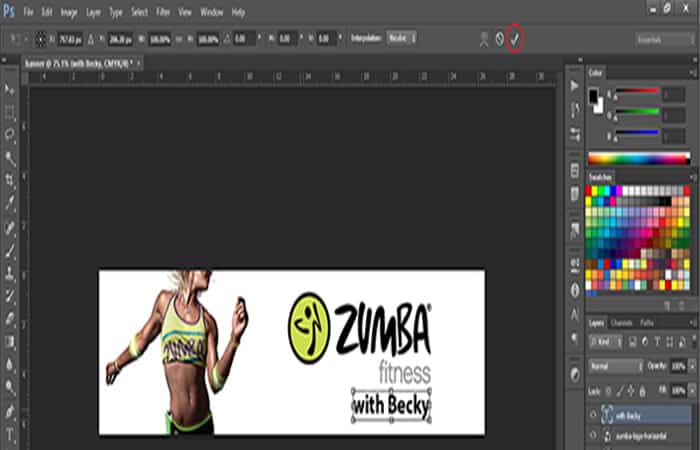
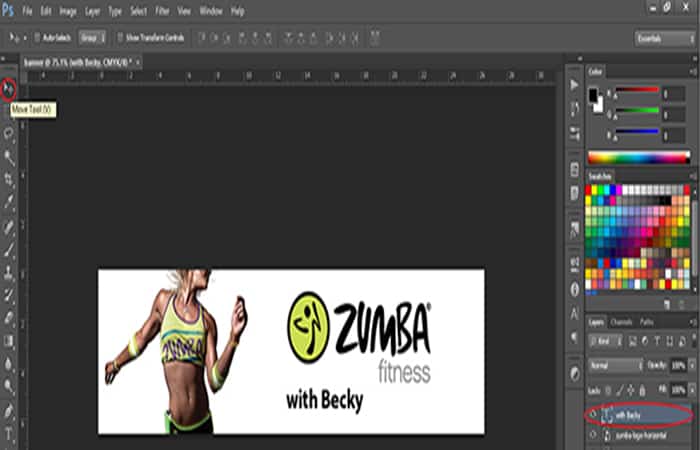
- Schritt 13: Um den Text zu verschieben, wählen Sie die Ebene aus, auf der er sich befindet (auf der rechten Seite), und das Verschieben-Werkzeug aus dem Menü auf der linken Seite. Klicken Sie dann und ziehen Sie.
- Schritt 14: Wiederholen Sie den Vorgang, um bei Bedarf weiteren Text hinzuzufügen.
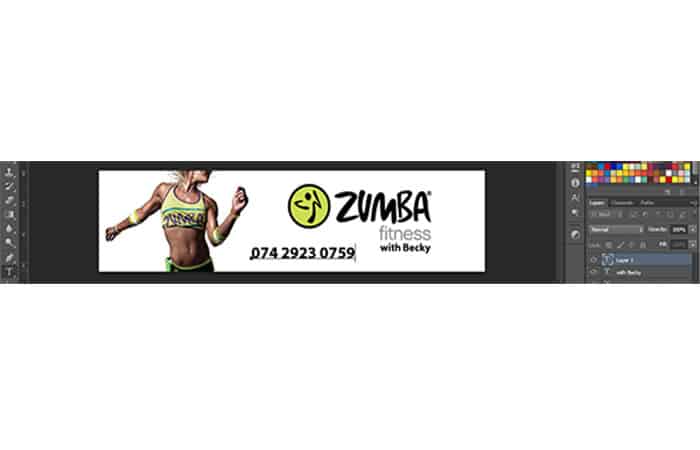
HINWEIS : Sie können die Textgröße auf die gleiche Weise ändern wie die Bildgröße ( Bearbeiten > Frei transformieren ) und sie mit dem Verschieben-Werkzeug verschieben.
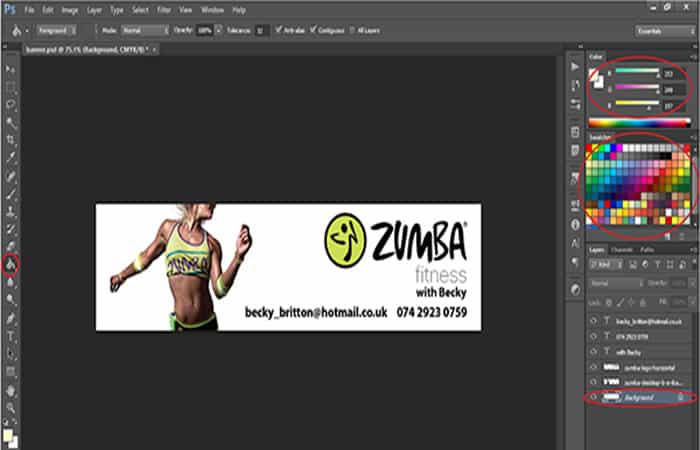
- Schritt 15: Hintergrundfarbe ändern
- Schritt 16: Wählen Sie das Werkzeug aus Farbtopf im Menü auf der linken Seite und in der Hintergrundebene. Wählen Sie eine Farbe aus Farbfeldern oder einem Farbmixer.
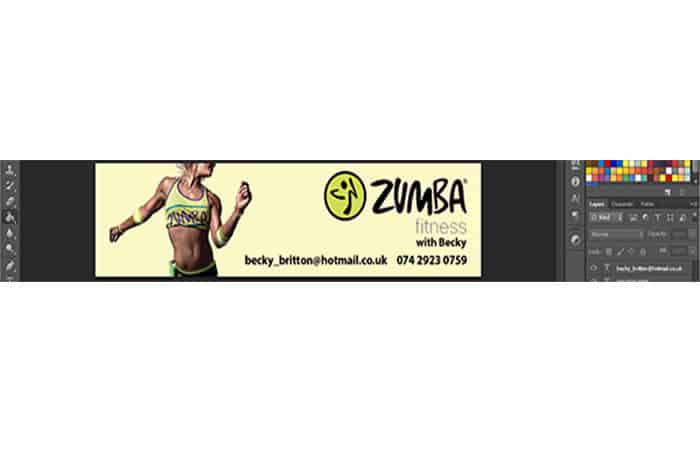
- Schritt 17: Klicken Sie einfach auf das Banner, um die Hintergrundfarbe zu ändern.
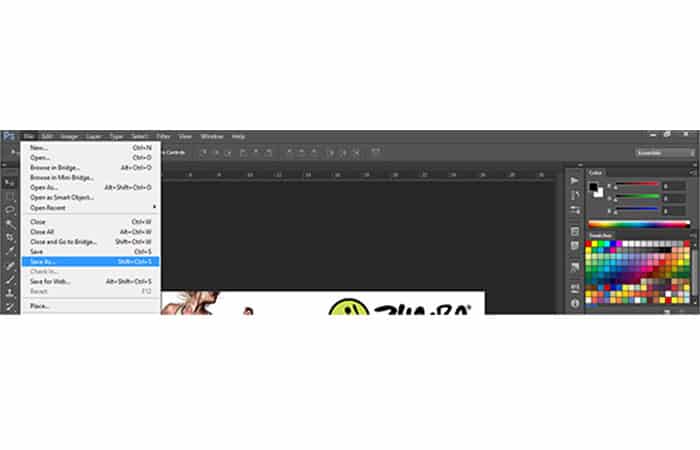
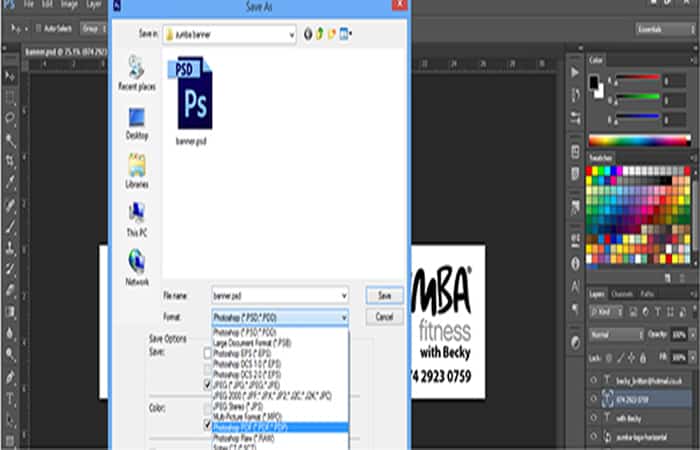
- Schritt 18: Datei speichern und auswählen Archivierenund dann Speichern als…
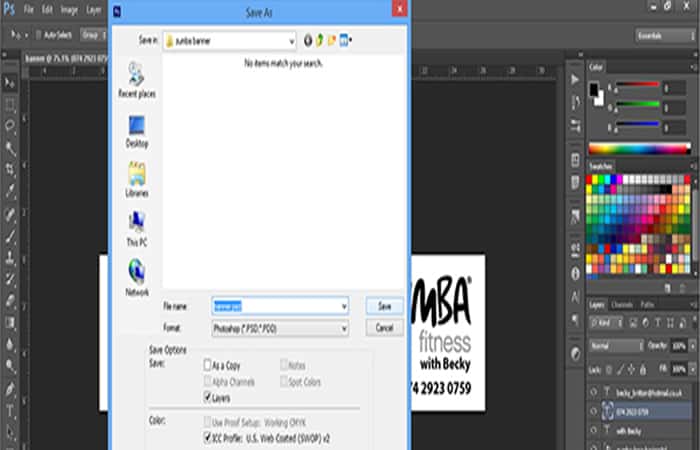
Hinweis : Ein „Speichern unter“ -Fenster öffnet sich . Speichern Sie die Datei zunächst im Photoshop-Format, damit Sie später Änderungen daran vornehmen können.
- Schritt 19: Gehen Sie dann zur Ebene – Bild reduzieren und wiederholen Sie den Vorgang (Datei > Speichern unter…) und speichern Sie es im Format PDF aus Photoshop. Dies ist die Datei, die an Ihren Drucker gesendet wird. Klicken Sie auf
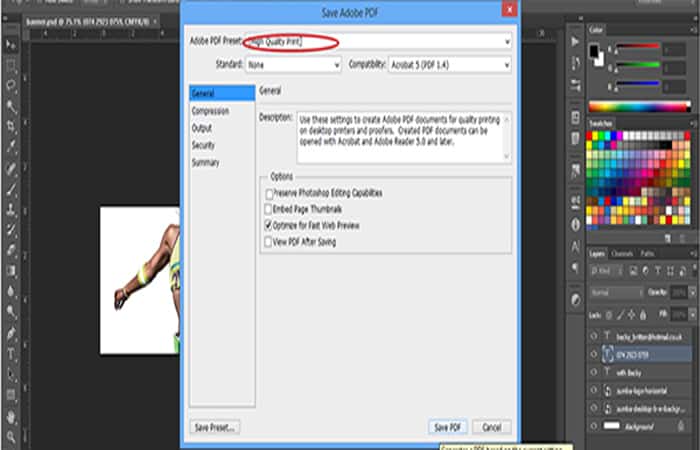
- Schritt 20: Es öffnet sich ein neues Fenster Speichern Sie Adobe PDF. Stellen Sie sicher, dass Sie als Standardeinstellung „Hochwertiger Druck“ auswählen.
Methode 2: Erstellen Sie ein Ribbon-Banner in Photoshop
Das Erstellen von Designelementen in Photoshop ist eine großartige Möglichkeit, Ihren Webdesign-Projekten einzigartige Schaltflächen und Kopfzeilen hinzuzufügen. In diesem Tutorial erstellen wir ein einfaches und unkompliziertes Ribbon-Banner in Photoshop.
Dieser Teil des Tutorials eignet sich perfekt für Anfänger. Wir gehen jedoch davon aus, dass Sie die Grundlagen von Photoshop kennen, einschließlich des Öffnens eines Dokuments, des Erstellens von Ebenen und des Duplizierens von Ebenen. Fahren wir mit den Schritten fort:
Erstellen Sie das mittlere Band des Banners in Photoshop
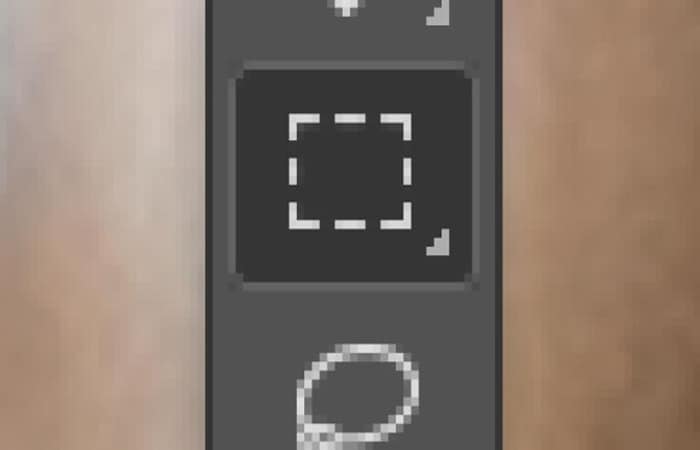
- Schritt 1: Erstellen Sie auf einer neuen Ebene mit dem Werkzeug ein Rechteck Rechteckiger Rahmen (nicht das Rechteck-Werkzeug).
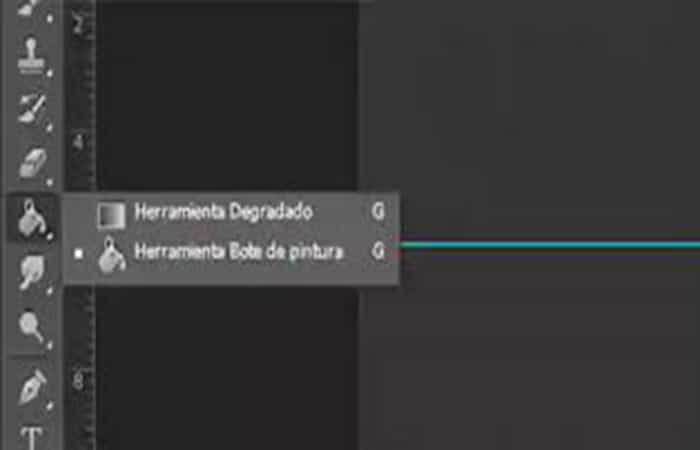
- Schritt 2: Verwenden Sie das Tool Farbtopf um das Rechteck mit der Farbe Ihrer Wahl zu füllen.
Erstellen Sie die Enden des Banners in Photoshop
- Schritt 1: Erstellen Sie ein kleineres Rechteck mit der gleichen Höhe wie das mittlere Band. Sie können eine neue Ebene erstellen und das Werkzeug verwenden Rechteckiger Rahmen erneut, oder duplizieren Sie die mittlere Bandebene und ändern Sie ihre Größe. Bewegen Sie dieses kleinere Rechteck nach unten und zur Seite.
- Schritt 2: Verwenden Sie das Tool Polygonales Lasso um ein Dreieck auf Ihr neues kleineres Quadrat zu zeichnen. Drücken Sie die Rücktaste oder die Entf-Taste, um den dreieckigen Bereich zu entfernen.
Tipp : Mit cmd + D / ctrl + D wird das Lasso-Werkzeug beendet.
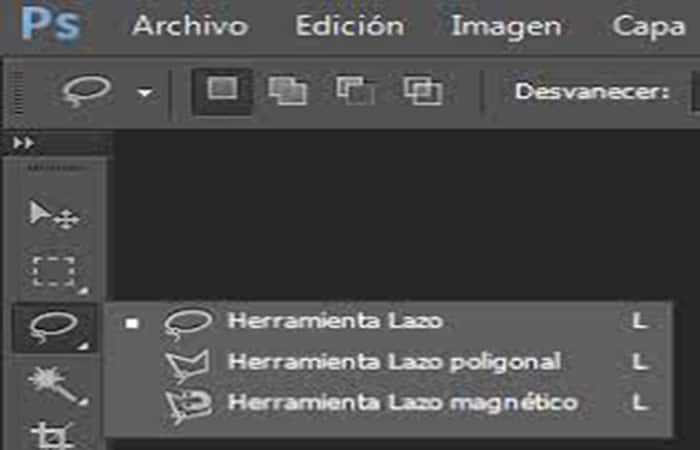
- Schritt 3: Ebene duplizieren und horizontal spiegeln (Bearbeiten > Transformieren > Horizontal spiegeln). Bewegen Sie die umgedrehte Schicht auf die andere Seite des Bandes und platzieren Sie die letzten beiden Schichten unter der mittleren Bandschicht.

- Schritt 4: Als nächstes erstellen wir die Schlagschatten. Sie können dies jedoch jederzeit tun, nachdem Sie die mittleren und seitlichen Bandstücke erstellt haben. Erstellen Sie auf dem Mittelstück einen Schlagschatten. Kopieren Sie die Ebenenstile an beide Enden des Menübands.
Erstellen Sie die Innenseite des Banners in Photoshop
- Schritt 1: Verwenden Sie das Werkzeug auf einer neuen Ebene Polygonales Lasso ein Dreieck zeichnen. Füllen Sie das Dreieck mithilfe des Farbeimers mit einer dunkleren Farbe.
- Schritt 2: Duplizieren Sie die Ebene, verschieben Sie sie auf die andere Seite des Menübands und passen Sie die Ebenen nach Bedarf an.
BONUS: Machen Sie das Bandbanner gebogen
Sie können es hier belassen, etwas Text zu Ihrem Menüband hinzufügen und fertig. Oder Sie könnten Ihr Band etwas kurvig gestalten. Das Erstellen einer Kurve im Menüband ist eine hervorragende Möglichkeit, verbesserte Kopfzeilen für Ihr Webprojekt zu erstellen.
- Schritt 1: Wählen Sie das Mittelstück aus und gehen Sie zu Bearbeiten > Transformieren > Verzerren.
- Schritt 2: Setzt den Bandwert auf den gewünschten Wert; wahrscheinlich sind etwa 5-10 gut.
- Schritt 3: Drehen Sie die Endstücke, um sie an den Winkel anzupassen, fügen Sie bei Bedarf etwas Text hinzu, und schon sind Sie fertig!
Methode 3: Erstellen Sie in Photoshop ein langes Banner
Ein Banner ist ein langes Werbeelement wie eine Tafel oder eine Fahne, das den Slogan, das Logo oder andere relevante Informationen trägt. Banner sind oft um uns herum präsent, sowohl im echten Leben als auch im Internet.
- Z.B.Plakate sind in Geschäften, auf Plakatwänden, in Schulen und in sozialen Medien zu finden. Verschiedene Unternehmen nutzen Banner zu Marketingzwecken, um für ihre Marke und Produkte oder Dienstleistungen zu werben.
Um ein Banner zu erstellen, können Sie verschiedene Online-Banner-Generatoren oder Adobe Photoshop , die Desktop-Software, verwenden. Falls Sie nicht wissen, wie man Photoshop benutzt, keine Sorge!
Heute erklären wir Ihnen, wie Sie schnell und einfach ein Banner in Photoshop und online erstellen. Fangen wir an!
So erstellen Sie ein Banner in Photoshop
Um zu erfahren, wie Sie in Photoshop ein Banner erstellen, führen Sie die folgenden Schritte aus:
- Schritt 1- Starten Sie die Photoshop-Anwendung. Starten Sie zunächst die Adobe Photoshop-Anwendung auf Ihrem Desktop.
- Schritt 2: Wählen Sie die Leinwand aus. Gehen Sie nun zu Datei und klicken Sie auf die erste Option, d. h. „ Nuevo. ”
- Schritt 3: Geben Sie im Popup-Fenster die gewünschte Breite, Höhe und andere Anforderungen ein, um eine Leinwand für Ihr Banner zu starten. Für dieses Tutorial verwenden wir die Abmessungen 1920 x 1080.
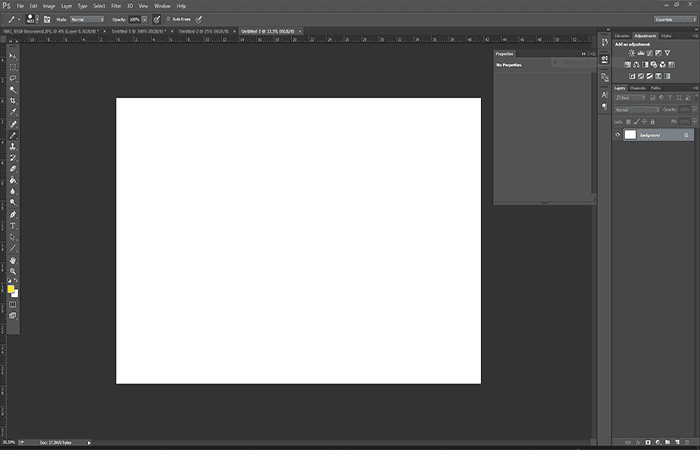
- Schritt 4: Design. Mithilfe der verschiedenen verfügbaren Zeichenwerkzeuge beginnen wir nun mit der Gestaltung eines Banners in Photoshop.
HINWEIS : Die grundlegenden Zeichenwerkzeuge befinden sich auf der linken Seite des Bildschirms und umfassen:
- Bewegungs- und Auswahlwerkzeuge
- Ausbesserungs- und Malwerkzeuge
- Zeichen- und Schreibwerkzeuge usw.
Auf der rechten Seite des Bildschirms steht Ihnen das Formatierungsfeld zum Anpassen und Bearbeiten zur Verfügung.
- Schritt 5: Wir klicken auf das Farbwerkzeug, um die gewünschte Farbe hinzuzufügen, und auf das Textwerkzeug, um Text auf der Leinwand hinzuzufügen.
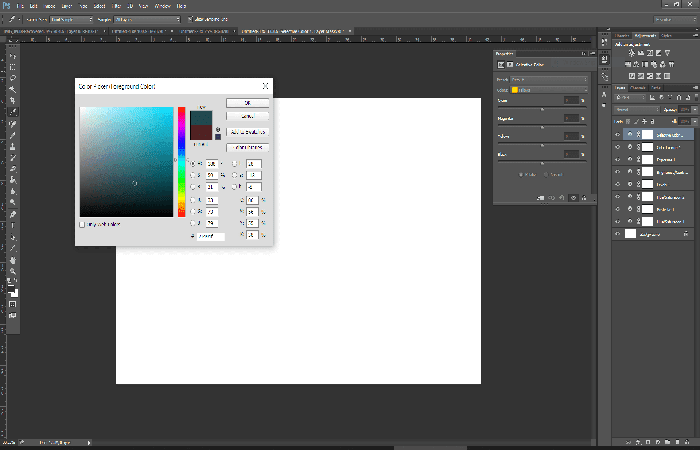
- Schritt 6: Bearbeiten und anpassen. Verwenden Sie die Registerkarten oben im Fenster (Datei, Bild, 3D usw.) um Ihrem Banner verschiedene Funktionen und Anpassungen hinzuzufügen.
- Schritt 7: Um jedes Element zu bearbeiten, klicken Sie auf die entsprechende Ebene, die in der Formatierungsregisterkarte auf der rechten Seite des Bildschirms erwähnt wird.
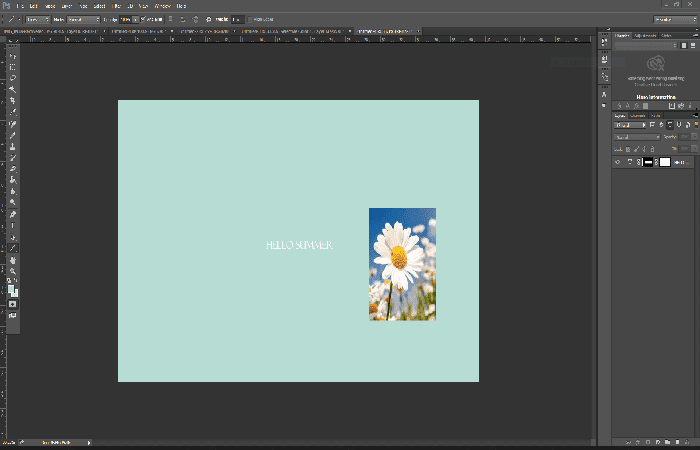
Der einfachste Weg, ein Banner in Photoshop zu erstellen
Das Erstellen eines Banners ist an sich einfach, in Photoshop hingegen nicht. Adobe Photoshop ist nämlich ein fortgeschrittenes Werkzeug und kann daher recht komplex sein. Um Ihnen das Erstellen von Bannern in Photoshop zu erleichtern, haben wir uns daher für Edraw Max entschieden.
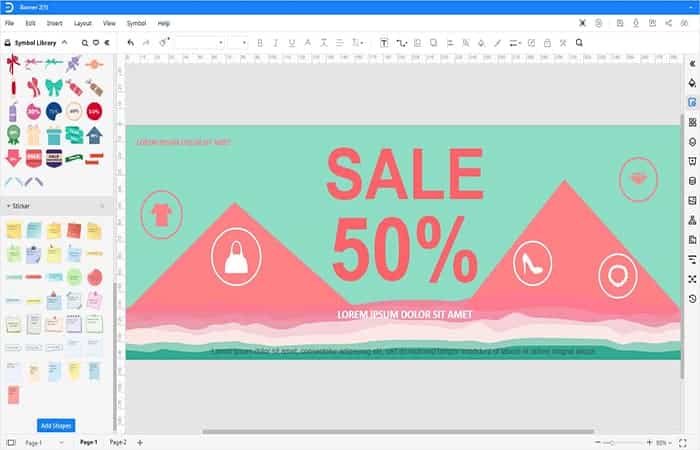
Edraw Max ist eine vielseitige Diagrammsoftware, mit der Sie verschiedene Arten von visuellen Inhalten erstellen können.
- Z.B., Organigramme, Flussdiagramme, Mindmaps, Grundrisse, Netzwerkdiagramme, Arbeitsablaufdiagramme, technische Diagramme, Geschäftsdiagramme usw.
Es ist eine sehr saubere und einfache Software und bietet viele Vorteile; Dazu gehören:
- Multi Plattform: Edraw Max bietet ein Online-Tool, Edraw Max Online, und eine Desktop-Anwendung, die in verschiedenen verwendet werden kann OS als LinuxMicrosoft Windows y Download Mac OS.
- Einfach zu bedienen: Edraw Max Online bietet benutzerfreundliche Tools und benutzerfreundliche Software, die die Verwendung der Software unterhaltsam machen.
- Günstiger als Photoshop- Edraw Max Online bietet im Vergleich zu Adobe Photoshop erschwingliche Abonnements. Das Edraw Max Online-Einjahresabonnement kostet nur 119.4 US-Dollar, während der Adobe Photoshop-Jahresplan für eine einzelne App etwa 239.88 US-Dollar kostet.
- Große Auswahl an Vorlagen- Edraw Max bietet Benutzern Tausende kostenloser vorgefertigter Vorlagen, die schnell an Ihre Bedürfnisse angepasst und bearbeitet werden können.
- jeder kann verwenden: Edraw Max ist ein vielseitiges Diagrammtool, das sowohl von Branchenprofis als auch von Anfängern verwendet werden kann. Die einfache und übersichtliche Benutzeroberfläche ist perfekt für Anfänger, während die erweiterten Tools und Funktionen den Bedürfnissen erfahrener Benutzer gerecht werden.
So speichern Sie Ihr Bannerdesign in Photoshop und Edraw Max
Banner in Photoshop speichern : Um Ihr Banner in Photoshop zu speichern, gehen Sie auf die Registerkarte „Datei “ und klicken Sie auf „Speichern “. Geben Sie Ihrer Datei einen Namen, wählen Sie den gewünschten Speicherort und klicken Sie auf „Speichern“ , um Ihre Photoshop-Datei auf Ihrem Desktop zu speichern.
Datei in Edraw Max speichern : Um eine Datei in Edraw Max Online zu speichern, gehen Sie zum Tab „ Datei “ und klicken Sie auf „ Speichern “. Wählen Sie den gewünschten Speicherort, geben Sie Ihrem Dokument einen Namen und klicken Sie auf „Speichern“. Edraw bietet außerdem die praktische Funktion „ Speichern & Exportieren “, mit der Sie Ihre Datei lokal oder in Google Drive und Dropbox speichern können . Sie können Ihre Datei auch ganz einfach in gängige Formate wie .pdf, .doc, .xlsx usw. exportieren.
Lesen Sie auch: Wie man in Photoshop Text mit Raucheffekt erstellt.
Fazit
Dies ist nur eine von vielen Möglichkeiten, Designelemente in Photoshop für Ihr Web- oder Printprojekt zu erstellen. Da Flat Design nach wie vor ein beliebter und stilvoller Trend unter Webdesignern ist, verleiht die Verwendung von Photoshop zur Gestaltung interessanter Elemente Ihrem Design einen frischen Look.
Welche anderen Designelemente würden Sie gerne lernen, wie man sie in Photoshop erstellt? Wir laden Sie ein, unsere Website zu durchsuchen, um weitere Tutorials zu entdecken. Wir hoffen, dass wir Ihnen mit diesen Informationen zum Erstellen eines Banners in Photoshop geholfen haben

Mein Name ist Javier Chirinos und ich habe eine Leidenschaft für Technologie. Solange ich mich erinnern kann, habe ich mich für Computer und Videospiele interessiert und aus diesem Hobby habe ich einen Beruf gemacht.
Ich veröffentliche seit mehr als 15 Jahren über Technologie und Gadgets im Internet, insbesondere in mundobytes.com €XNUMX
Ich bin außerdem Experte für Online-Kommunikation und -Marketing und verfüge über Kenntnisse in der WordPress-Entwicklung.