
Eine PFX-Datei ist eine Sicherungskopie, die den privaten Schlüssel eines Zertifikats enthält, das ursprünglich von Internet Explorer stammt. Um ein Zertifikat im PFX-Format zu generieren, müssen Windows- Server und ihre IIS-Webserver das nicht standardmäßige .pfx-Zertifikatsdateiformat installieren.
Nach Ausstellung des von Ihnen erworbenen Zertifikats können Sie PEM-Dateien (.crt, .ca-bundle) herunterladen, die für die Installation auf Windows-Hosting möglicherweise nicht ausreichen. Wenn Sie eine verschlüsselte PFX-Datei verwenden, werden darin der private Schlüssel (.key), das Zertifikat (.crt) und die Zertifikatskette (.ca-bundle) gespeichert.
Schritte zum Generieren eines Zertifikats im PFX-Format
Hier finden Sie alle notwendigen Informationen zur Erstellung eines Zertifikats im PFX-Format. Wir geben Ihnen Anleitungen für diesen und weitere Anwendungsfälle. PFX-Zertifikate lassen sich mit OpenSSL erstellen, einer Bibliothek (einem Programm), die auf allen Unix-ähnlichen Betriebssystemen verfügbar ist. Wenn Sie einen Linux- Server betreiben oder an einem Linux-basierten Programm arbeiten, ist OpenSSL mit Sicherheit eine Option für Sie.
Das könnte Sie auch interessieren: 8 Programme zur Erstellung personalisierter Diplome oder Zertifikate
- Schritt 1: In OpenSSL müssen Sie den separat gespeicherten Schlüssel in eine PFX-Datei (PKCS #12) übertragen. Sie können dies mit dem folgenden Befehl tun: openssl pkcs12 -export -in linux_cert+ca.pem -inkey privateekey.key -out output.pfx
- Schritt 2: Nach Eingabe des Passworts, mit dem das Zertifikat geschützt ist, wird im Adressbuch, in dem es sich befindet, eine Datei „output.pfx“ erstellt.
- Schritt 3: Wählen Sie den Namen nach dem vorherigen Befehl aus.
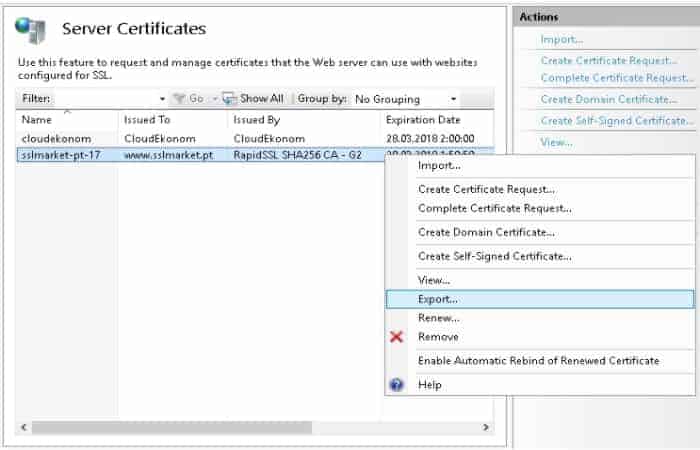
Schritte zum Generieren eines Zertifikats im PFX-Format auf einem Windows-Server (Server mit IIS)
- Schritt 1: Kaufen Sie PFX von einem vorhandenen Zertifikat. Unter Windows-Betriebssystemen können Sie ein vorhandenes Zertifikat aus dem Zertifikatspeicher als PFX-Datei exportieren mmc-Konsole.
- Schritt 2: Sie können dieses Vorgehen auch bei einem Windows-Webserver wählen, wenn der IIS legt die Zertifikate im Zertifikatspeicher ab.
Mit dem IIS-Webserver können Sie das vorhandene Zertifikat in PFX direkt aus der Liste der Zertifikate auf dem Server exportieren. Der private Schlüssel und der CSR-Code werden bei der Erstellung der CSR-Anfrage in IIS generiert und nach der Ausstellung das Zertifikat dort importiert.
Der Export ist ganz einfach: Klicken Sie einfach mit der rechten Maustaste auf das entsprechende Zertifikat und wählen Sie „Exportieren“ . Nach Eingabe des Passworts, das die PFX-Datei schützt, wird das Zertifikat auf dem Speichermedium gespeichert.
Kann ein neues Zertifikat importiert und ein PFX erstellt werden?
Leider ist dieses Verfahren nicht möglich. Der Zertifikatspeicher unter Windows unterstützt den Import des privaten Schlüssels über eine Datei nicht, daher können Sie die Schlüssel nicht wie bei OpenSSL in PFX in der MMC einstecken. Auch hier können Sie die PFX nur auf den IIS-Webserver importieren.
Wenn Sie ein neues Zertifikat auf dem Windows-Server importieren möchten und der private Schlüssel nicht auf dem Server liegt (Sie haben die CSR-Anfrage nicht auf dem Server erstellt), können Sie wie folgt vorgehen:
- Erstellen Sie das PFX an einer anderen Stelle (z. B. in OpenSSL) und importieren Sie dann das Zertifikat mit PFX.
- Erstellen Sie eine neue Anfrage (CSR-Anfrage) auf dem Server und stellen Sie das Zertifikat erneut aus.
Neuausstellung bedeutet, dass das Zertifikat kostenlos neu ausgestellt wird und Sie es in den vorhandenen privaten Schlüssel importieren können. Diesen Vorgang können Sie in der Kundenverwaltung selbst durchführen.
Wie erstelle ich ein Zertifikat im PFX-Format in einer Drittanbieteranwendung?
Sie können die PFX-Datei aus einzelnen Schlüsseln mithilfe eines grafischen Programms erstellen und so die Verwendung der OpenSSL-Befehlszeile vermeiden. Wir empfehlen die Open-Source-Anwendung XCA als bestes Programm für diesen Zweck. Mit diesem intuitiven Programm können Sie alle Ihre Zertifikate und Schlüssel verwalten.
Der Hauptvorteil liegt in der automatischen Zuordnung der Schlüssel zueinander, Sie müssen nicht untersuchen, welcher private Schlüssel zu welchem Zertifikat passt. Der Import von Schlüsseln ist einfach und der Export in alle Formate ist möglich.
Sie könnten auch interessiert sein an: SKP-Dateien – Was sie sind, ihre Eigenschaften und wie man sie öffnet
Wann benötigen Sie möglicherweise PFX?
Es gibt verschiedene Umstände, unter denen Sie PFX benötigen können. Hier zeigen wir Ihnen, warum es wichtig ist:
- Sie möchten das Zertifikat auf dem Windows-Server installieren (im IIS-Manager), aber der CSR-Schlüssel wurde nicht in IIS erstellt.
- Sie benötigen das Zertifikat für den Windows-Server, der IIS zur CSR-Generierung steht Ihnen jedoch nicht zur Verfügung.
- Sie haben den CSR-Schlüssel im SSL-Markt erstellt und den privaten Schlüssel gespeichert. Nun möchten Sie das Zertifikat auf dem Windows-Server verwenden.
- Sie haben ein Codesignaturzertifikat erworben und benötigen die PFX-Datei zum Signieren.
Ist die PFX-Datei sicher?
Die PFX-Datei ist immer passwortgeschützt, da sie den privaten Schlüssel enthält. Wählen Sie das Passwort beim Erstellen der Datei sorgfältig, da dies auch vor Zertifikatsmissbrauch schützt.
Erst wenn das Passwort der gestohlenen Datei „12345“ wäre, wäre der Angreifer zufrieden, umso schneller könnte man das Zertifikat missbrauchen.
Mit einem gestohlenen Codesignaturzertifikat kann der Angreifer jede Datei mit Ihrem Firmennamen signieren. Daher ist es wichtig, die PFX-Datei an einem sicheren Ort aufzubewahren oder ein EV-Codesignaturzertifikat zu beantragen.
Code Signing EV -Zertifikate werden in Token gespeichert, und ihr Missbrauch im Falle eines Diebstahls ist praktisch unmöglich: Wird das Passwort mehrmals falsch eingegeben, wird der Token gesperrt.
Was sollten Sie bei der Installation eines SSL-Zertifikats auf einer Website beachten?
Als Erstes sollten Sie bei der Installation eines SSL-Zertifikats auf einer Website beachten , dass Sie drei Dateien benötigen: eine Zertifikatsdatei, einen privaten Schlüssel und eine Zertifikatskette. Den privaten Schlüssel besitzen Sie bereits; Sie haben ihn zusammen mit dem CSR erstellt. Die anderen Dateien erhalten Sie nach der Zertifikatsausstellung.
Die Zertifikatsdatei hat die Erweiterung .CRT und die Zertifikatskettendatei die Erweiterung .CA-BUNDLE. Wenn Sie eine der Dateien in einem Texteditor öffnen, beginnt der Text mit den Worten „BEGIN CERTIFICATE“.
Das Generieren eines Zertifikats im PFX-Format ist sehr nützlich, da es sich um die Sicherungskopie des privaten Schlüssels eines Zertifikats handelt (exportiert aus Internet Explorer).
Die PFX-Erweiterung wird auf Windows-Servern für Dateien verwendet, die sowohl Ihre öffentlichen Schlüsseldateien (Ihre SSL-Zertifikatsdateien, bereitgestellt von DigiCert) als auch Ihren privaten Schlüssel enthalten, der Ihren Zertifikaten entspricht (vom Server generiert, wenn das CSR-Geschlecht erstellt wird). .

Mein Name ist Javier Chirinos und ich habe eine Leidenschaft für Technologie. Solange ich mich erinnern kann, habe ich mich für Computer und Videospiele interessiert und aus diesem Hobby habe ich einen Beruf gemacht.
Ich veröffentliche seit mehr als 15 Jahren über Technologie und Gadgets im Internet, insbesondere in mundobytes.com €XNUMX
Ich bin außerdem Experte für Online-Kommunikation und -Marketing und verfüge über Kenntnisse in der WordPress-Entwicklung.