- Es gibt drei Methoden zum Generieren von QR-Codes in Excel: VBA-Funktionen, Makros und Add-Ins.
- Mit einer benutzerdefinierten Funktion können Sie den QR-Code direkt in die Zelle einfügen, in die Sie die Formel eingeben.
- Mithilfe von Makros können Sie die Generierung mehrerer QR-Codes gleichzeitig aus einer Reihe von Zellen automatisieren.
- Plugins sind die einfachste und visuellste Option, ideal für diejenigen, die keinen Code verwenden möchten.

Müssen Sie generieren QR-Codes direkt aus Excel Und Sie wissen nicht, wo Sie anfangen sollen? Keine Sorge, das Erstellen dieser Codes ist einfacher als es scheint, und Sie können es tun, ohne externe Programme zu installieren oder zu kompliziert zu werden. Es gibt mehrere Möglichkeiten, dies zu erreichen, von benutzerdefinierten Funktionen bis hin zur Verwendung von Makros oder Add-Ins.
In diesem Artikel erklären wir So generieren Sie Schritt für Schritt QR-Codes in Excel, mit einfachen Anweisungen, die für jede moderne Excel-Version gelten. Wenn Sie Aufgaben automatisieren oder einfach Zeit sparen möchten, ist dieses Tutorial genau das Richtige für Sie.
Was ist ein QR-Code und wofür wird er in Excel verwendet?
Die QR-Codes Es handelt sich um grafische Darstellungen, die Daten wie Text, Links, Zahlen, E-Mails und mehr speichern können. Beim Scannen mit einem Mobiltelefon wird der Inhalt automatisch angezeigt. Durch die Integration in Excel können Sie Informationen wie Links zu Dokumenten, Formularen, Kundendaten, Kontakten oder anderen relevanten Daten schnell teilen.
Methode 1: Erstellen Sie QR-Codes mit einer benutzerdefinierten Funktion in VBA
Die erste Möglichkeit besteht darin, eine benutzerdefinierte VBA-Funktion zu verwenden. Diese ist einfach zu implementieren und ermöglicht die Generierung von QR-Codes direkt aus einer Zelle.
Aktivieren Sie zunächst die Registerkarte Entwickler
- Klicken Sie mit der rechten Maustaste auf das Menüband und wählen Sie „Passen Sie das Band an".
- Aktivieren Sie das Kontrollkästchen "Programmierer" und „Entwickler".
- Klicken Sie auf Akzeptieren.
Erstellen Sie als Nächstes die benutzerdefinierte Funktion
- Öffnen Sie auf der Registerkarte „Entwickler“ Visual Basic.
- Einfügen neues Modul.
- Fügen Sie den folgenden Code ein:
Function CrearQR(texto As String, tamano As Integer) As Variant
    Dim url As String
    Dim celda As Range
    Dim nombreImagen As String
    Dim img As Shape

    On Error GoTo ErrorHandler

    If Trim(texto) = "" Then
        CrearQR = CVErr(xlErrValue)
        Exit Function
    End If

    Set celda = Application.Caller.Cells(1, 1)
    nombreImagen = "QR_" & celda.Address(False, False)

    On Error Resume Next
    celda.Worksheet.Shapes(nombreImagen).Delete
    On Error GoTo 0

    url = "https://api.qrserver.com/v1/create-qr-code/?size=" & tamano & "x" & tamano & "&data=" & WorksheetFunction.EncodeURL(texto)

    With celda.Worksheet.Pictures.Insert(url)
        .ShapeRange.LockAspectRatio = msoFalse
        .Height = tamano
        .Width = tamano
        .Top = celda.Top
        .Left = celda.Left
        .Name = nombreImagen
    End With

    CrearQR = "QR generado"
    Exit Function

ErrorHandler:
    CrearQR = CVErr(xlErrValue)
End Function
So verwenden Sie die Funktion in Excel
- Schreiben Sie in eine beliebige Zelle:
=CrearQR(A1;150)um den QR basierend auf dem Inhalt der Zelle A1 zu generieren. - Presse Enter und Ihr QR-Code erscheint auf dem Blatt.
- Sie können diese Formel nach unten oder zur Seite ziehen, um sie in anderen Zellen zu duplizieren.
Löschen generierter QR-Codes
- Gehe zu Home > Suchen & Auswählen > Zum Special.
- wählen Objekte.
- Presse Löschen um alle visuell eingefügten QR-Codes zu entfernen.
Methode 2: Verwenden Sie ein Makro, um mehrere QR-Codes zu generieren
Wenn Sie noch mehr automatisieren möchten, können Sie ein Makro verwenden, das mehrere Zellen gleichzeitig verarbeitet. Dies ist ideal, wenn Sie eine lange Liste haben und die gesamte Spalte schnell in QR-Codes umwandeln möchten.
Fügen Sie dieses Makro in ein Modul ein
Sub GenerarQrCode(rango As Range, tamaño As Integer)
    Dim urlQR As String, celda As Range, textoCodigo As String
    Dim img As Picture
    Dim nombreQR As String

    For Each celda In rango
        textoCodigo = Trim(celda.Value)
        If textoCodigo <> "" Then
            urlQR = "https://api.qrserver.com/v1/create-qr-code/?size=" & tamaño & "x" & tamaño & "&data=" & WorksheetFunction.EncodeURL(textoCodigo)
            nombreQR = "QR_" & celda.Address(False, False)
            On Error Resume Next
            celda.Worksheet.Pictures(nombreQR).Delete
            On Error GoTo 0
            Set img = celda.Worksheet.Pictures.Insert(urlQR)
            With img
                .ShapeRange.LockAspectRatio = msoFalse
                .Name = nombreQR
                .Left = celda.Left + 2
                .Top = celda.Top + 2
                .Height = tamaño
                .Width = tamaño
            End With
        End If
    Next celda
End Sub

Sub EjecutarGenerarQrCode()
    Dim rango As Range
    Set rango = Selection
    Dim tamaño As Variant
    tamaño = InputBox("Por favor, introduce el tamaño del código QR (ej. 150):", "Tamaño del código QR", 150)
    If Not IsNumeric(tamaño) Or tamaño <= 0 Then
        MsgBox "Tamaño inválido. Por favor ingresa un número mayor que cero.", vbExclamation
        Exit Sub
    End If
    GenerarQrCode rango, CInt(tamaño)
End Sub
So verwenden Sie das Makro
- Wählen Sie den Zellbereich aus, der den Text oder die Links enthält.
- Führen Sie das Makro „Führen Sie GenerateQrCode aus".
- Geben Sie die gewünschte Größe für die QR-Codes ein (zum Beispiel 150).
Wichtig: Speichern Sie die Datei unter .xlsm damit Makros richtig funktionieren.
Methode 3: Verwenden Sie offizielle Excel-Add-Ins
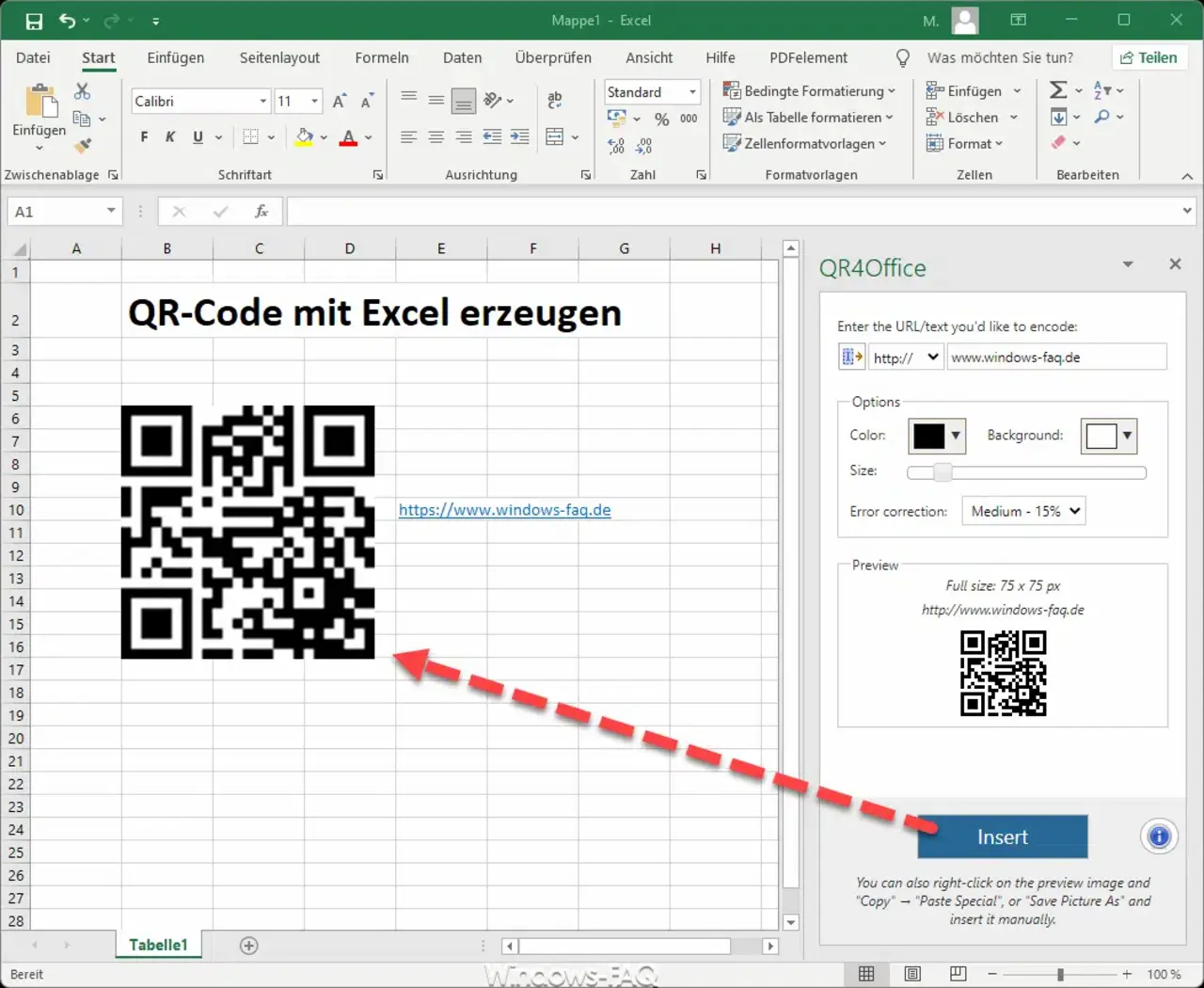
Wenn Sie kein Fan von Code oder Makros sind, ist das kein Problem. Sie können sich auch für eine viel einfachere Lösung entscheiden: die Verwendung eines externen Add-Ins für Excel.
Schritte zur Installation des Plugins
- Gehen Sie in Excel zu Einfügen > Add-Ins > Add-Ins abrufen.
- Geben Sie „QR“ in die Suchmaschine ein und wählen Sie einen mit einer guten Bewertung aus (empfohlen: rotes Symbol).
- Klicken Sie auf hinzufügen und dann fortsetzen.
QR mit dem Plugin generieren
- Wählen Sie die Zellen aus, die die zu konvertierenden Daten enthalten.
- Öffnen Sie das Plugin und stellen Sie die gewünschte QR-Code-Größe ein (z. B. 100 x 100 Pixel).
- Presse Generieren.
Diese Methode ist ideal, wenn Sie sich nicht mit Code herumschlagen möchten oder in Geschäftsumgebungen arbeiten, in denen Makros blockiert sind.
Warum QR-Codes in Excel verwenden?
- Prozessautomatisierung: Scannen Sie Informationen und greifen Sie direkt darauf zu, ohne Links kopieren/einfügen zu müssen.
- Einfacher Datenaustausch: von Mitarbeiterdateien bis hin zu Links zu Dashboards oder Online-Formularen.
- Mobil kompatibel: jeder Smartphone Sie können den Code scannen und auf den Inhalt zugreifen.
Es gibt verschiedene Möglichkeiten, QR-Codes in Excel zu erstellen, die sich an unterschiedliche Arbeitsstile anpassen. Ob mit VBA-Code, Massenmakros oder visuellen Add-Ins – es gibt immer eine passende Option für Sie. Alle gezeigten Lösungen sind kostenlos, effektiv und mit aktuellen Excel-Versionen kompatibel. Sie benötigen also nur ein wenig Übung, um dieses Tool zu beherrschen, das in Büros, Schulen, der Logistik und anderen Branchen immer nützlicher wird.

Leidenschaftlicher Autor über die Welt der Bytes und der Technologie im Allgemeinen. Ich liebe es, mein Wissen durch Schreiben zu teilen, und genau das werde ich in diesem Blog tun und Ihnen die interessantesten Dinge über Gadgets, Software, Hardware, technologische Trends und mehr zeigen. Mein Ziel ist es, Ihnen dabei zu helfen, sich auf einfache und unterhaltsame Weise in der digitalen Welt zurechtzufinden.