- Das Apple-Symbol ist ein herstellerspezifisches Zeichen, kein Standard-Emoji, und wird nur auf Apple-Geräten korrekt angezeigt.
- Auf dem Mac wird dies nativ mit Kombinationen wie Option (⌥) + G oder Option (⌥) + Shift (⇧) + K geschrieben und kann in Verbindung mit der Textersetzung verwendet werden.
- Auf iPhone und iPad wird der Zugriff auf das Symbol durch die Konfiguration von Textersetzungen in den Einstellungen erreicht, wobei ein zuvor kopiertes Apfelsymbol wiederverwendet wird.
- Kurzbefehle werden über iCloud synchronisiert und ermöglichen es Ihnen, mit Namen, Texte und Verweise auf Apple-Produkte im gesamten Ökosystem anzupassen.
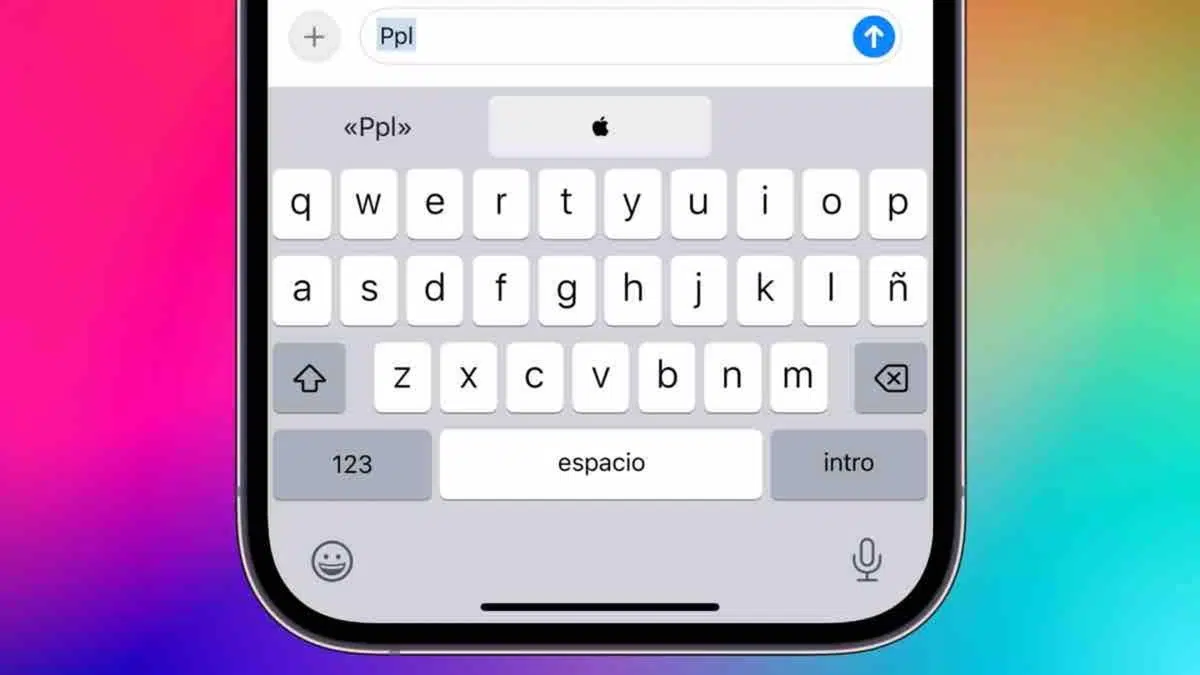
Als Apple-Fan wollten Sie bestimmt schon einmal das Apple-Logo auf Ihrem iPhone, iPad oder Mac eingeben, wussten aber nicht, wie. Es wird nicht als Emoji angezeigt, ist nicht auf der Tastatur zu finden und wirkt auf den ersten Blick wie ein Geheimtipp für Apple-Fans. Doch sobald Sie die richtigen Tastenkombinationen und Einstellungen kennen, können Sie es jederzeit per Tastendruck aufrufen.
Das Merkwürdige ist, dass Apple sein Logo , obwohl es weltweit bekannt ist, nicht prominent auf den Tastaturen von iOS, iPadOS oder macOS platziert . Man sucht es vergeblich in der Emoji-Leiste oder bei den Sonderzeichen. Dennoch ist das Apple-Logo () systemseitig integriert und lässt sich mithilfe einiger Tastenkombinationen und der Textersetzungsfunktion in sozialen Medien, Nachrichten, Ordnernamen oder sogar in „seriösen“ Dokumenten verwenden. Sehen wir uns das genauer an.
Was genau ist das Apple-Symbol und warum sieht man es nicht auf der Tastatur?
Obwohl viele das Apple-Logo als einfaches Bild betrachten, existiert der angebissene Apfel auf den Geräten des Unternehmens auch als typografisches Zeichen , genau wie ein Buchstabe oder ein Satzzeichen. Dadurch lässt er sich, wie jedes andere Symbol auch, in einem Dokument eingeben, kopieren, einfügen, in der Größe verändern oder seine Schriftart ändern.
Es gibt jedoch eine wichtige Einschränkung: Das Apple-Zeichen () ist kein Standard-Emoji und auch kein universelles Symbol, das mit allen Plattformen kompatibel ist . Es wird hauptsächlich von Apple-Systemen (iOS, iPadOS, macOS) und einigen bestimmten Schriftarten unterstützt. Auf vielen Android-Smartphones oder Windows-Computern wird anstelle des -Zeichens entweder ein leeres Quadrat, ein ungewöhnliches Symbol oder gar nichts angezeigt.
Deshalb sollten Sie, auch wenn Sie das Apple-Logo auf Ihren Geräten eingeben können , bedenken, dass es nur von anderen Apple-Nutzern korrekt angezeigt wird. Wenn Sie häufig mit Android-Nutzern chatten oder mit Windows arbeiten, wird Ihr Apple-Logo für diese wahrscheinlich wie ein seltsames Symbol aussehen.
Ein weiteres interessantes Detail ist, dass Apple das Symbol weder in die Emoji-Übersicht noch in die Standard-Tastatur integriert hat . Es gibt keine eigene Taste dafür, es erscheint nicht beim Gedrückthalten einer beliebigen Taste und ist auch nicht über die Symbolsuche zu finden. Zur Verwendung ist man auf Tastenkombinationen und vor allem auf die Textersetzungsfunktion angewiesen.
Unter macOS verhält sich das -Symbol in vielen Schriftarten wie jedes andere Zeichen. Größe, Ausrichtung und sogar Stil lassen sich je nach Schriftart anpassen . In manchen Schriftfamilien, wie beispielsweise Chalkboard oder Chalkduster, wird das Logo etwas anders dargestellt: Das Blatt ist stärker in den Schriftkörper integriert oder weniger markant, was mitunter zu kuriosen Ergebnissen führt.
So geben Sie das Apple-Symbol auf Ihrem Mac ein
Die Eingabe des Logos ist auf Mac-Computern am einfachsten: Je nach Tastaturlayout benötigt man nur eine Kombination aus zwei oder drei Tasten . Man drückt sie nicht versehentlich, aber sobald man sie sich gemerkt hat, geht das Eintippen des Apple-Logos fast automatisch.
Auf einer spanischen Mac-Tastatur geben Sie das Symbol ein, indem Sie die Wahltaste (⌥) gedrückt halten und gleichzeitig die Taste G drücken . Dadurch wird das -Zeichen sofort an der Cursorposition eingefügt, egal ob in einem Textdokument, einem Nachrichtenfenster, Ihrem Browser oder sogar in einem Finder-Dateinamen.
Wenn Sie auf Ihrem Mac eine Standard-Tastatur mit englischer Beschriftung verwenden, ändert sich die Tastenkombination leicht: Sie müssen Option (⌥) + Shift (⇧) + K drücken. Das Ergebnis bleibt jedoch gleich: Das Apple-Logo erscheint wie ein ganz normaler Buchstabe in Ihrem Text.
Dieser kleine Trick funktioniert auch, wenn Sie eine Bluetooth-Tastatur mit Ihrem iPhone oder iPad verbinden . Wenn Sie beispielsweise ein Apple Magic Keyboard mit Ihrem iPad verwenden, können Sie Option + G (für Spanisch) oder Option + Umschalttaste + K (für Englisch) eingeben und erhalten das Apple-Logo () wie auf einem Mac – ganz ohne zusätzliche Einstellungen.
Eine interessante Funktion in macOS ist die Verwendung des Logos bei der Benennung von Dokumenten oder Ordnern, wobei das Symbol mit dem beginnt . Wenn Sie an den Anfang eines Dateinamens setzen, wird dieser im Finder anders sortiert und erscheint bei alphabetischer Sortierung meist am Ende der Liste. Dies kann hilfreich sein, um bestimmte Elemente hervorzuheben.
Erstellen Sie eine Textersetzungs-Verknüpfung in macOS für Apple
Die Tastenkombination Option + G ist zwar sehr praktisch, doch manche Nutzer möchten sich keine Tastenkombinationen merken und verwenden lieber direkt Schlüsselwörter. Hier kommt die Textersetzungsfunktion von macOS ins Spiel, mit der Sie eine Buchstabenfolge in beliebigen Text umwandeln können , natürlich auch in das -Symbol.
Diese Option befindet sich in den Systemeinstellungen und ist für verschiedenste Aufgaben sehr nützlich: von der Erweiterung gängiger Abkürzungen bis zum Einfügen längerer Texte mit wenigen Tastendrücken. In unserem Fall verwenden wir sie, damit ein bestimmtes Wort automatisch durch das Apple-Logo ersetzt wird.
Auf einem Mac gehen Sie folgendermaßen vor: Öffnen Sie die Systemeinstellungen (oder in neueren Versionen die Systemeinstellungen), wählen Sie „Tastatur“ und dann den Tab „Text“ . Dort sehen Sie eine Liste der vorhandenen Ersetzungen, falls vorhanden. Klicken Sie unten auf die Schaltfläche „+“, um eine neue Regel hinzuzufügen.
Geben Sie in der Spalte „Ersetzen“ eine leicht zu merkende Kombination ein, die Sie im Alltag nicht verwenden , z. B. „+Logo“, „LogoApple“ oder „ppl“. In der Spalte „Durch“ tragen Sie das -Symbol ein, das Sie direkt mit Option + G eingeben können. Immer wenn Sie diese kurze Buchstabenfolge eingeben und anschließend die Leertaste oder ein Satzzeichen drücken, ersetzt macOS sie automatisch durch das Apple-Logo.
Das Schöne an diesem System ist, dass es nicht nur für Ihr Logo funktioniert . Auf demselben Bildschirm können Sie Verknüpfungen für Ihre ID, Ihre vollständige Adresse, E-Mail-Signaturen, häufig verwendete längere Phrasen oder beliebige Texte erstellen, die Sie wiederholen möchten, ohne sie jedes Mal neu eingeben zu müssen.
So geben Sie das Apple-Symbol auf iPhone und iPad ein
Auf iPhone und iPad verhält es sich etwas anders, da es auf der Bildschirmtastatur keine direkte Tastenkombination zum Eingeben des Apple-Logos gibt . Man findet es weder durch die Suche nach Sonderzeichen noch durch Gedrückthalten von Tasten, und Apple hat dieses Zeichen bisher auch nicht in die virtuelle Tastatur von iOS oder iPadOS integriert.
Dennoch wird das Symbol vom System unterstützt und kann in nahezu jeder Text-App problemlos angezeigt werden: Nachrichten, WhatsApp, soziale Medien, Notizen, E-Mails usw. Was sich ändert, ist die Art der Eingabe, und hier besteht die Lösung zwangsläufig in der Verwendung der Textersetzungsfunktion in iOS und iPadOS , genau wie auf einem Mac.
Als Erstes benötigen Sie das Apple-Symbol () zum Einfügen. Am einfachsten geht das, indem Sie ein vorhandenes Apple-Symbol auswählen (z. B. auf einer Webseite, in einer E-Mail oder von Ihrem Mac gesendet) und es kopieren. Halten Sie das Symbol dazu einfach eine Sekunde lang gedrückt und wählen Sie im Kontextmenü „Kopieren“.
Wenn Sie einen Mac besitzen, können Sie es sich mit Apples universeller Zwischenablage noch bequemer machen : Kopieren Sie das Apple-Logo in macOS mit Option + G und fügen Sie es anschließend, ohne etwas anderes zu tun, auf Ihrem iPhone oder iPad in ein beliebiges Textfeld ein; das System synchronisiert die Zwischenablage, wenn Sie dasselbe iCloud-Konto verwenden.
Sobald sich das Symbol in der Zwischenablage Ihres iPhones oder iPads befindet, müssen Sie eine Verknüpfung erstellen, die es bei Bedarf automatisch einfügt. Hier kommt die Funktion „Textersetzung“ in den iOS- und iPadOS-Einstellungen ins Spiel ; sie ist der Schlüssel zu diesem Vorgang.
Konfigurieren Sie die Textersetzung durch das Apple-Logo unter iOS und iPadOS.
Die Konfiguration auf Ihrem Apple-Smartphone oder -Tablet erfolgt immer über die Einstellungen, wobei die Bezeichnungen einiger Menüpunkte je nach iOS- oder iPadOS-Version leicht variieren können . Im Wesentlichen möchten Sie dem System mitteilen: „Wenn ich ein bestimmtes Wort eingebe, ersetze es durch das -Symbol.“
Der übliche Weg ist, die Einstellungen-App zu öffnen, zu „Allgemein“ zu gehen und dann auf „Tastatur“ zu tippen . Dort finden Sie eine Option namens „Textersetzung“ oder ähnlich, mit der Sie alle Ihre erstellten Abkürzungen verwalten können. Das Prinzip ist dasselbe wie unter macOS, nur angepasst an die Touch-Oberfläche.
Tippen Sie in „Textersetzung“ auf die Plus-Schaltfläche (+) oben rechts, um eine neue Regel hinzuzufügen. Es öffnet sich ein Fenster mit zwei Hauptfeldern: „Phrase“ und „Shortcut“ (oder „Shortcut“, je nach Version). Fügen Sie das Apple-Logo in das Feld „Phrase“ ein.
Halten Sie das Feld „Phrase“ gedrückt und wählen Sie im daraufhin angezeigten Menü „Einfügen“, um das -Symbol aus Ihrer Zwischenablage einzufügen . Geben Sie anschließend im Feld „Verknüpfung“ die gewünschte Buchstabenfolge als Auslöser ein, z. B. „apple“, „logoapple“, „ppl“ oder eine andere Abkürzung, die Sie normalerweise nicht verwenden.
Wenn Sie mit der Änderung zufrieden sind, tippen Sie auf „Speichern“, um die neue Textersetzung zu bestätigen . Von nun an schlägt Ihnen das System jedes Mal, wenn Sie dieses Wort auf Ihrer iPhone- oder iPad-Tastatur eingeben, vor, es durch das Apple-Logo () zu ersetzen, oder es geschieht automatisch beim Drücken der Leertaste – abhängig von Ihren Tastatureinstellungen und der verwendeten App.
Das Beste daran ist, dass diese Verknüpfung in praktisch jeder App auf Ihrem Gerät funktioniert : Sie können Apple Pay in Nachrichten eingeben, eine Notiz mit Ordnern namens Projekte erstellen, Ihren Social-Media-Profilnamen ändern, um das Logo hinzuzufügen, oder Music, TV oder Watch mit diesem zusätzlichen Touch eingeben, den nur andere Apple-Benutzer sehen werden.
Synchronisiere Kurzbefehle zwischen iPhone, iPad und Mac mit iCloud
Eine der Stärken des Apple-Ökosystems ist, dass die meisten Tastatureinstellungen über iCloud geräteübergreifend synchronisiert werden . Das bedeutet: Wenn Sie auf einem Mac bereits eine Textersetzung für das Apple-Logo eingerichtet haben, steht Ihnen diese Tastenkombination auch auf Ihrem iPhone oder iPad zur Verfügung, wenn Sie sich mit demselben Account anmelden – ohne dass Sie den Vorgang wiederholen müssen.
Wenn Sie die Apple-Kurzbefehle zum ersten Mal auf Ihrem iPhone oder iPad erstellen , erscheinen sie anschließend auf Ihrem Mac im Bereich „Textersetzungen“, sofern die Synchronisierung aktiviert ist. So spielt es keine Rolle, mit welchem Gerät Sie tippen: Der Kurzbefehl funktioniert auf allen Geräten gleich.
Dieses Verhalten bedeutet, dass es nicht unbedingt notwendig ist, die Tastenkombination auf jedem Gerät manuell festzulegen . Sie können das für Sie bequemste Gerät auswählen (viele bevorzugen den Mac aufgrund des größeren Bildschirms und der physischen Tastatur) und iCloud den Rest überlassen.
Sollten Sie jedoch einmal feststellen, dass die Tastenkombination nicht synchronisiert wird, überprüfen Sie am besten in Ihren iCloud-Einstellungen, ob die Optionen für die gemeinsame Nutzung von Tastaturinformationen und die Textersetzung aktiviert sind und ob alle Ihre Geräte dasselbe Konto verwenden. In den meisten Fällen funktioniert alles reibungslos, aber es ist gut, dies im Hinterkopf zu behalten, falls etwas schiefgeht.
Verwenden Sie externe Tastaturen, um auf iOS und iPadOS einzugeben.
Wenn Sie Ihr iPad wie einen Mini-Laptop nutzen, haben Sie wahrscheinlich eine Bluetooth-Tastatur oder ein Magic Keyboard angeschlossen . In diesem Fall können Sie neben der Textersetzungsfunktion auch die gleichen Tastenkombinationen wie auf einem Mac verwenden, um das -Symbol direkt einzugeben.
Bei einer spanischen Tastatur genügt es, Option (⌥) + G zu drücken. Bei einer englischen Tastatur lautet die Tastenkombination Option (⌥) + Umschalttaste (⇧) + K. Diese Methode zum Eingeben des Apple-Logos benötigt keine Textersetzung und funktioniert daher auch dann, wenn Sie in den Einstellungen keine Tastenkombinationen festgelegt haben.
Diese Methode ist besonders nützlich, wenn Sie beispielsweise mit Ihrem iPad längere Dokumente in einem Textverarbeitungsprogramm verfassen und das Symbol gelegentlich einfügen möchten, ohne Ihren Schreibprozess zu unterbrechen. Sie ist genauso schnell wie jede andere Tastenkombination und identisch mit derjenigen, die Sie unter macOS verwenden.
Durch die Kombination beider Systeme (Textersetzung und physische Tastenkombinationen) sind alle Szenarien abgedeckt: Wenn Sie direkt auf dem Touchscreen tippen, können Sie die Tastenkombination verwenden, und wenn Sie eine physische Tastatur anschließen, können Sie Option + G oder die entsprechende Tastenkombination für Ihre Tastatursprache verwenden.
Welchen eigentlichen Zweck hat die Verwendung des Apfelsymbols in Ihren Texten?
Abgesehen von der reinen Neugierde von Technikbegeisterten bietet die Verwendung des Apple-Logos im Text zahlreiche praktische und ästhetische Vorteile . Es geht nicht nur darum, den kleinen Apfel zu präsentieren, obwohl das durchaus seinen Reiz hat, sondern auch darum, bestimmten Namen, Tastenkombinationen und Systemelementen eine besondere Note zu verleihen.
Ein sehr häufiger Anwendungsfall ist die visuelle Kennzeichnung von Apple-Produkten und -Diensten . Anstatt „Apple Pay“, „Apple Watch“ oder „Apple TV“ zu schreiben, kann man Pay, Watch oder TV verwenden. Der Text ist kompakter und einprägsamer, insbesondere für andere Nutzer der Marke, die das Symbol sofort erkennen.
Viele nutzen das -Symbol auch als Zeichen ihrer Unterstützung für die Apple-Fangemeinde oder ihrer Zugehörigkeit zu ihr . Man sieht es in den Profilnamen sozialer Medien, in E-Mail-Signaturen, Blogs, Foren oder sogar Musik-Playlists – eher aus Verbundenheit als aus echter Notwendigkeit.
Aus ästhetischer Sicht ist das Apple-Logo ein sehr klares, minimalistisches und leicht wiedererkennbares Symbol , das sich besonders gut zur Benennung von Ordnern oder Dokumenten eignet. So können Sie beispielsweise auf Ihrem iPhone Ordner mit den Namen „Fotos“, „Arbeit“ oder „Familie“ erstellen und diese problemlos von den anderen unterscheiden.
Manche nutzen die Textersetzung, um noch schnellere Tastenkombinationen zu erstellen : Sie geben eine Abkürzung ein, und das System ersetzt diese durch das Apple-Logo zusammen mit einem längeren Wort, einer Lieblingsphrase oder dem vollständigen Produktnamen. Das ist eine sehr effiziente Methode, kurze Texte zu automatisieren, ohne auf externe Anwendungen angewiesen zu sein.
Es ist jedoch wichtig zu beachten, dass das Symbol nicht universell ist . Wenn Sie jemandem mit einem Android- oder Windows-PC eine Nachricht mit mehreren Äpfeln senden, sieht dieser wahrscheinlich nur ein leeres Kästchen oder ein seltsames Zeichen anstelle des Apple-Logos. Berücksichtigen Sie dies, um sicherzustellen, dass die Nachricht richtig verstanden wird.
Kurz gesagt: Die Verwendung des Logos als Textzeichen ermöglicht eine unkomplizierte Personalisierung Ihrer Apple-Geräte . Sobald die Kurzbefehle eingerichtet sind, wird die Eingabe fast zur automatischen Geste, die Sie in jeder App des Apple-Ökosystems verwenden können.
Nach all dem wissen Sie nun, wie Sie das Apple-Logo auf Mac, iPhone und iPad mithilfe von Tastenkombinationen und Textersetzung eingeben , wie Sie die iCloud-Synchronisierung nutzen können, um auf all Ihren Geräten dieselbe Tastenkombination zu haben, und in welchen Situationen die Verwendung dieses Symbols nützlich oder optisch ansprechend sein kann, wobei Sie immer bedenken sollten, dass nur andere Apple-Benutzer es genau so sehen, wie Sie es eingeben.


Leidenschaftlicher Autor über die Welt der Bytes und der Technologie im Allgemeinen. Ich liebe es, mein Wissen durch Schreiben zu teilen, und genau das werde ich in diesem Blog tun und Ihnen die interessantesten Dinge über Gadgets, Software, Hardware, technologische Trends und mehr zeigen. Mein Ziel ist es, Ihnen dabei zu helfen, sich auf einfache und unterhaltsame Weise in der digitalen Welt zurechtzufinden.
Index
- 1 Was genau ist das Apple-Symbol und warum sieht man es nicht auf der Tastatur?
- 2 So geben Sie das Apple-Symbol auf Ihrem Mac ein
- 3 Erstellen Sie eine Textersetzungs-Verknüpfung in macOS für Apple
- 4 So geben Sie das Apple-Symbol auf iPhone und iPad ein
- 5 Konfigurieren Sie die Textersetzung durch das Apple-Logo unter iOS und iPadOS.
- 6 Synchronisiere Kurzbefehle zwischen iPhone, iPad und Mac mit iCloud
- 7 Verwenden Sie externe Tastaturen, um auf iOS und iPadOS einzugeben.
- 8 Welchen eigentlichen Zweck hat die Verwendung des Apfelsymbols in Ihren Texten?