
In diesem Artikel zeigen wir Ihnen, wie Sie Emojis in Word einfügen . Durch die weitverbreitete Nutzung mobiler Geräte im Geschäftsleben musste sich die Kommunikation zwischen Nutzern weiterentwickeln und verschiedene Formen von Kurzformen integrieren, die für Chat-Anwendungen und Nutzer mit eingeschränkter Feinmotorik geeignet sind. Eine der gängigsten Formen der Kurzkommunikation im mobilen Zeitalter ist die symbolbasierte Sprache der Emojis.
Bei Microsoft Office , insbesondere Word, gestaltet sich die Verwendung von Emojis jedoch deutlich schwieriger, da die Anwendung nicht auf bildbasierten Symbolen basiert. Mit etwas Know-how lassen sich aber mithilfe des kostenlosen Add-ons „Emoji Keyboard“ über 1300 Emojis in Word installieren.
Das könnte Sie auch interessieren: Emojis in Excel: 4 Möglichkeiten zum Einfügen und zur Verwendung
Was ist ein Emoji?
Emoji ist das eigentliche kleine Bild, das Text so interessant macht. Das Wort „Emoji“ kommt aus dem japanischen e (絵, „Bild“) + moji (文字, „Zeichen“). Die ursprünglichen Emojis (insgesamt 176 Symbole) wurden 1998 von Shigetaka Kurita, einem Ingenieur der japanischen Telefongesellschaft, erstellt. Bisher liegt die Zahl der Emojis weit über ein paar Hundert.
So fügen Sie Emojis in Word ein
Hier sind 6 Methoden, um Emojis in Word unter Windows , Mac oder Linux einzufügen :
Methode 1: Verwenden Sie die integrierte Windows-Touch-Tastatur
Windows 10, 8.1/8 bietet ein integriertes Tool zur Erleichterung des Zugriffs namens Touch Keyboard. Sie können es öffnen, um Emojis in ein Word-Dokument einzufügen.
Hinweis: Nicht verfügbar für Windows 7 und ältere Versionen.
Dies sind die folgenden Schritte:
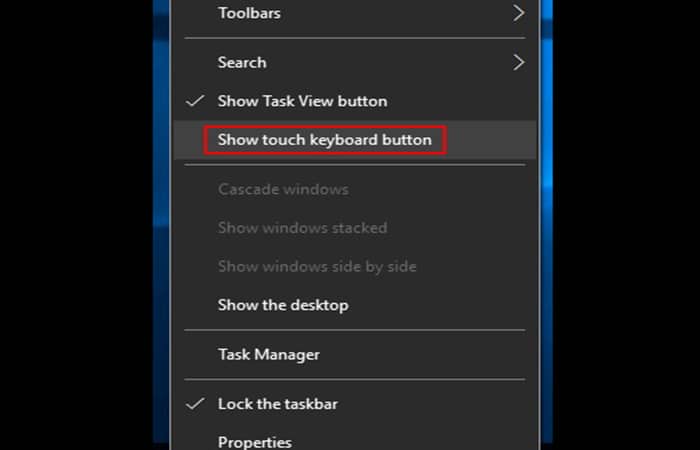
- PSchritt 1: Klicken Sie mit der rechten Maustaste auf die Windows-Taskleiste und aktivieren Sie „Schaltfläche „Touch-Tastatur“ anzeigen«.
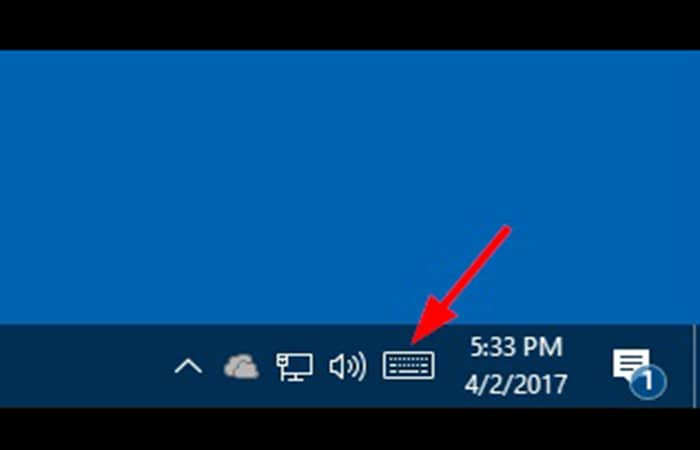
- Schritt 2: Das Touch-Tastatursymbol wird in der Taskleiste angezeigt. Sie können dort klicken und es aktivieren.
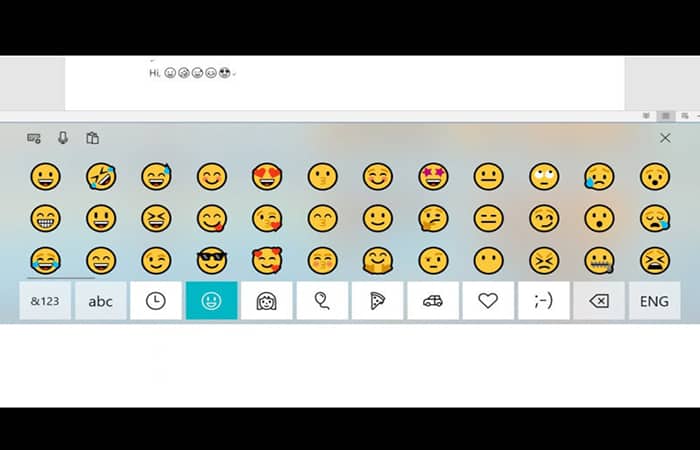
- Schritt 3: klicke auf emoji zum Einfügen in Ihr Wort.
Methode 2: Emoji-Tastatur aus dem Office Store hinzufügen
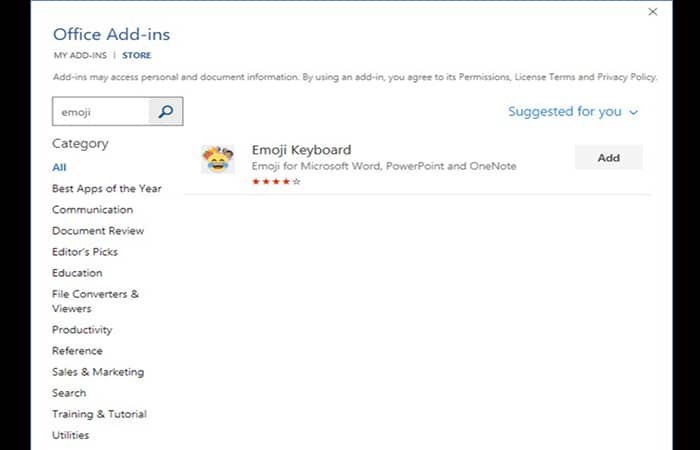
Die Emoji-Tastatur ist ein Add-In für Microsoft Word , PowerPoint und OneNote. Sie können sie im Office Store installieren. Nach der Installation finden Sie sie in Word unter „ Meine Add-Ins “. Gehen Sie dazu wie folgt vor:
- Schritt 1: Öffnen Sie Ihr Word-Dokument, klicken Sie auf die Registerkarte „Einfügen“ und gehen Sie zu Online-Shop und fügen Sie dann die Emoji-Tastatur hinzu.
- Schritt 2: Platzieren Sie Ihren Cursor in einem Word-Dokument und wählen Sie dann ein Emoji-Symbol zum Einfügen aus.
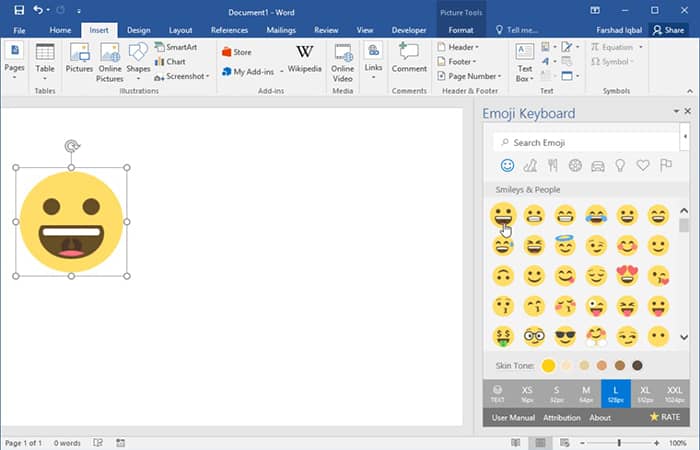
Der Vorteil dieses Plugins besteht darin, dass Sie Emojis nicht nur als „Text“, sondern auch direkt als Bild in Word einfügen können. Sie können auch die Emoji-Bildgröße und den Hautton ändern.
Das könnte Sie auch interessieren: So ändern Sie die Geschwindigkeit eines GIFs – Die besten Alternativen
Methode 3: Emojis von Websites kopieren und einfügen
Es gibt viele Websites, die sich auf die Bedeutung, den Verlauf sowie das Kopieren und Einfügen von Emojis spezialisiert haben. Zwei Websites seien hier kurz erwähnt:
- Holen Sie sich Emoji (alle Emojis für ✂Kopieren und Einfügen): Get Emoji bietet fast 2500 Emojis, darunter Kategorien wie:
- Menschen
- Tiere
- Lebensmittel
- Aktivitäten
- Reisen
- Objekte
- Symbole
- Banderas
Keine Bewerbungen erforderlich.
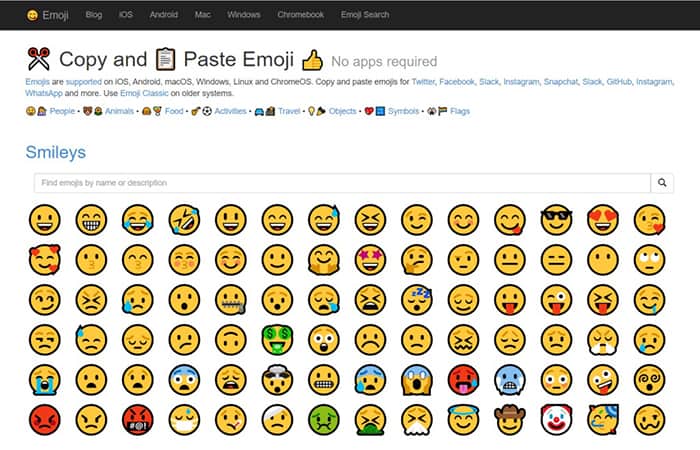
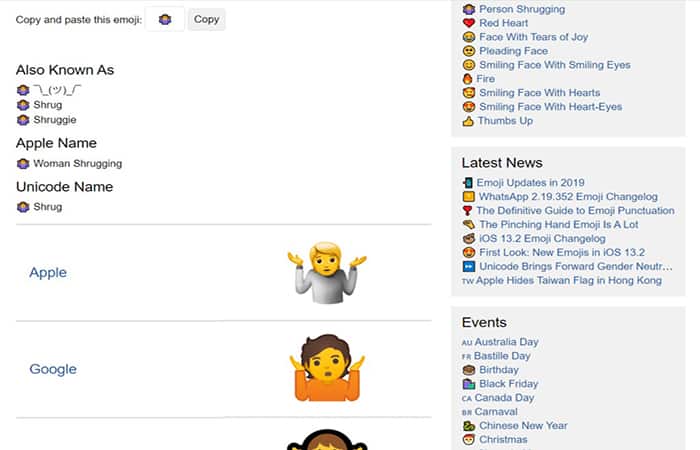
- Emojipedia (Heimat der Emoji-Bedeutungen): Emojipedia ist eine großartige Emoji-Suchmaschine. Sie können die Bedeutung, den Verlauf und den Namen jedes Emojis erkunden und sehen, wie das Emoji auf verschiedenen Plattformen angezeigt wird. Klicken Sie auf die Schaltfläche «Kopieren» und dann können Sie das Emoji in Ihr Word-Dokument einfügen.
Methode 4: Installieren Sie die winMoji-App
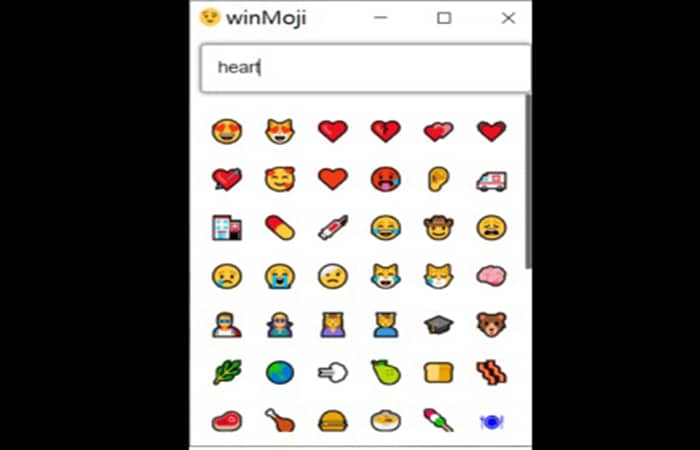
Diese Anwendung funktioniert unter anderem für Windows 7, 8, 10. Es handelt sich um eine alternative Lösung zur Verwendung der Windows-Touch-Tastatur, die auch unter Windows 7 funktioniert, wo diese Tastatur nicht vorhanden ist. WinMoji bietet auch eine Suchfunktion. Dies sind die Schritte, die Sie befolgen müssen:
- Schritt 1: Laden Sie winMoji herunter hier.
- Schritt 2: Klicken Sie auf das gewünschte Emoji. Das ausgewählte Emoji wird automatisch in die System-Workbench eingefügt.
- Schritt 3: Fügen Sie das Emoji ein (verwenden Sie Strg + V) in Ihrem Microsoft Word-Dokument.
Methode 5: Schreiben Sie die Emoji-Zeichen
Dies ist eine sehr schnelle und bequeme Möglichkeit, Emojis einzufügen. Bei einigen Emojis konvertiert Word für das Web das Symbol automatisch, während Sie sie eingeben und eingeben:
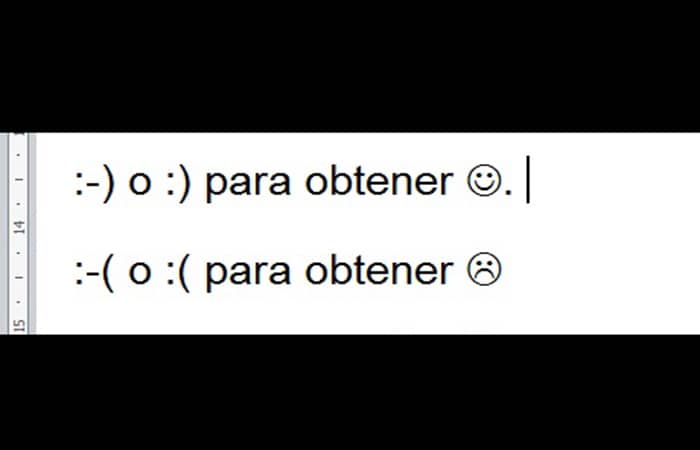
Hinweis: Wenn Sie eine Word-Anwendung wie Office 2016 verwenden, können Emojis auch schnell durch Eingabe von Zeichen eingefügt werden. Beachten Sie jedoch, dass Sie die Zeichen selbst tippen müssen (Sie können Zeichen nicht direkt kopieren und einfügen; in diesem Fall werden sie nicht in Emojis umgewandelt).
Methode 6: Emoji in Word für das Web einfügen
Neben Methode 5 gibt es eine einfache Möglichkeit, Emojis in Word Online einzufügen. Gehen Sie einfach auf die Registerkarte „Einfügen“ und wählen Sie „Emojis“. Weitere Emojis finden Sie unter „ Weitere Emojis“.
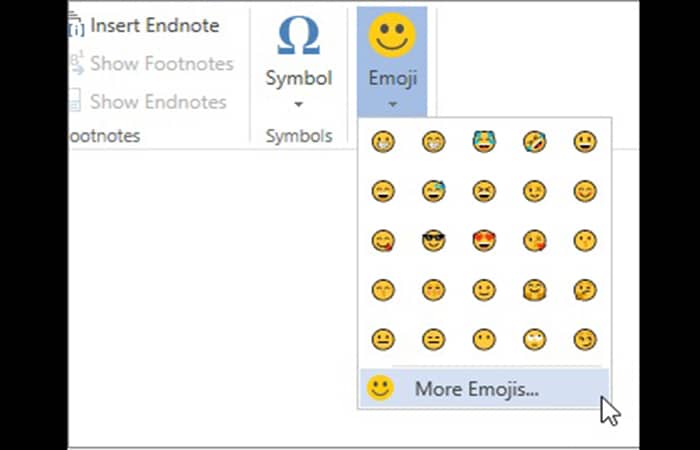
Schau dir das an: Die Top 10 Animations-Apps
Pensamientos finales
Manchmal sagt ein Bild mehr als tausend Worte. Jetzt können Sie Emojis in Word einfügen, egal ob bunt oder nicht, und damit Ihre Geschichte erzählen. Wir hoffen, dass das Tutorial für Sie sehr nützlich war und dass Sie derzeit ein angenehmes Gespräch durch ziemlich anschauliche und einfach zu bedienende Gesten genießen. Vergessen Sie nicht, am Ende einen Kommentar zu hinterlassen, wenn Ihnen der Artikel gefallen hat. Auch Ihre Anregungen sind unserem Team wichtig.

Mein Name ist Javier Chirinos und ich habe eine Leidenschaft für Technologie. Solange ich mich erinnern kann, habe ich mich für Computer und Videospiele interessiert und aus diesem Hobby habe ich einen Beruf gemacht.
Ich veröffentliche seit mehr als 15 Jahren über Technologie und Gadgets im Internet, insbesondere in mundobytes.com €XNUMX
Ich bin außerdem Experte für Online-Kommunikation und -Marketing und verfüge über Kenntnisse in der WordPress-Entwicklung.