
Möchten Sie lernen, wie man in AutoCAD eine 90-Grad-Linie zeichnet ? Hier erklären wir Ihnen die einfachsten Wege, dies mit diesem 3D-Bearbeitungsprogramm zu tun. Bleiben Sie dran.
Wie erstelle ich in AutoCAD einen rechten Winkel?
Es ist ganz einfach, folgen Sie einfach diesen Schritten:
- Schritt 1: Öffnen Sie AutoCAD.
- Schritt 2: Geben Sie „L“ + „Enter“ ein (Befehlszeile)
- Schritt 3: Klicken Sie auf einen Punkt und ziehen Sie in eine Richtung.
- Schritt 4: Geben Sie die Länge ein (z. B. 100 Einheiten) und drücken Sie die Taste 'Tab' (oder '@')
- Schritt 5: Geben Sie den Winkel ein 45 Grad '
- Schritt 6: Drücken Sie 'Enter'oder 'Leertaste'
Hier können Sie nachlesen, wie man die Länge eines Bogens in AutoCAD misst.
Wie ändere ich den Winkel einer Linie in AutoCAD?
In einem bestimmten Winkel müssen Sie Folgendes tun:
- Schritt 1: Klicken Sie auf die Registerkarte Start > Gruppe Zeichnen > Linie. Finden.
- Schritt 2: Gibt den Startpunkt an.
- Schritt 3: Führen Sie einen der folgenden Schritte aus, um den Winkel anzugeben: Geben Sie den linken Winkel ein (
- Schritt 4: Führen Sie einen der folgenden Schritte aus, um die Länge anzugeben:…
- Schritt 5: Drücken Sie die Leertaste oder die Eingabetaste.
Wie zeichne ich in AutoCAD 2020 eine senkrechte Linie?
Um senkrechte Linien zu erstellen, müssen Sie den folgenden Prozess befolgen:
- Schritt 1: Klicken Sie auf die Registerkarte „Startseite“. Zeichnen Dropdown-Menü Linie erstellen Senkrechte Linie vom Suchpunkt.
- Schritt 2: Wählen Sie das Bogen- oder Linienobjekt aus, von dem aus die Linie verlängert werden soll.
- Schritt 3: Gibt den Punkt auf dem Objekt an, von dem aus die Linie verlängert wird.
- Schritt 4: Geben Sie einen Abstand an, indem Sie auf die Zeichnung klicken oder einen Abstand eingeben.
Wie nennt man in AutoCAD einen 90°-Winkel?
90-Grad-Winkel (θ = 90°) sind rechte Winkel.
Winkel von 180 Grad (θ = 180°) werden rechte Winkel genannt.
Winkel zwischen 180 und 360 Grad (180°)
In welchem Modus können Benutzer gerade Linien im 90-Grad-Winkel zeichnen?
Sie können gerade Linien im 90°-Winkel zeichnen, indem Sie den Ortho-Modus aktivieren oder die Funktionstaste (F8) drücken. Der Ortho-Modus wird verwendet.
Sind 300 Grad dasselbe wie Grad auf einer Zeichnung?
Nein. Innerhalb eines Kreises, bei dem die Linien in einem 300-Grad-Winkel gezeichnet werden, entspricht dies einem 60-Grad-Winkel, aber die schattierten Teile sind unterschiedlich.
Was bedeutet AutoCAD?
Es besteht aus den beiden Wörtern Auto und CAD. AUTO bedeutet hier AUTODESK, ein amerikanisches Unternehmen (Muttergesellschaft von Autocad). CAD bedeutet hier computergestütztes Zeichnen oder Design, da diese Software hauptsächlich zum Zeichnen verwendet wird, aber auch über einige Designfunktionen verfügt.
Wie lege ich Grenzwerte in AutoCAD fest?
So legen Sie Grenzen für die Rasteranzeige fest
- Schritt 1: Geben Sie in der Befehlszeile die Grenzwerte ein.
- Schritt 2: Geben Sie die Koordinaten eines Punktes in der unteren linken Ecke der Gittergrenzen ein.
- Schritt 3: Geben Sie die Koordinaten eines Punktes in der oberen rechten Ecke der Gittergrenzen ein.
- Schritt 4: Geben Sie in der Befehlszeile „griddisplay“ ein und geben Sie den Wert 0 ein.
https://www.youtube.com/watch?v=o214oksh6UU
Was ist Orthomodus in AutoCAD?
Der Ortho-Modus wird verwendet, wenn Sie mithilfe eines Zeigegeräts einen Winkel oder eine Entfernung mithilfe zweier Punkte angeben. Im Ortho-Modus ist die Cursorbewegung in horizontaler oder vertikaler Richtung relativ zum BKS eingeschränkt.
Zeichnen Sie Linien in AutoCAD
Sehen wir uns nun an, wie man Linien in AutoCAD zeichnet:
- Schritt 1: Klicken Sie auf die Registerkarte Start > Gruppe Zeichnen > Linie.
- Schritt 2: Gibt den Startpunkt und Endpunkt des Liniensegments an, indem Sie in den Zeichenbereich klicken.
- Schritt 3: Gibt weiterhin zusätzliche Liniensegmente an.
Hinweis : Um das vorherige Liniensegment rückgängig zu machen, geben Sie bei Aufforderung „u“ ein. Klicken Sie in der Schnellzugriffsleiste auf „Rückgängig“, um die gesamte Folge der Liniensegmente zu löschen.
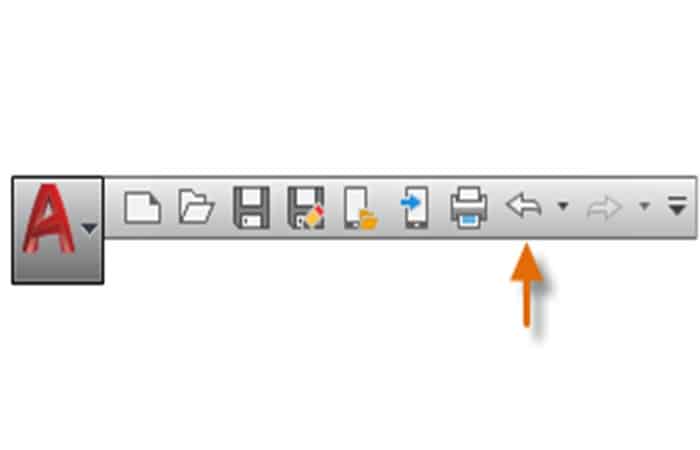
Schritt 4 : Drücken Sie Enter oder Esc, wenn Sie fertig sind, oder geben Sie C ein , um eine Reihe von Liniensegmenten zu schließen.
Verwendung spezifischer Koordinaten
- Schritt 1: Klicken Sie auf die Registerkarte Start > Gruppe Zeichnen > Linie.
- Schritt 2: Geben Sie den Koordinatenwert für den ersten Punkt ein, indem Sie den X-Wert, ein Komma und dann den Y-Wert eingeben, zum Beispiel 1, 65, 4, 25.
- Schritt 3: Drücken Sie die Leertaste oder die Eingabetaste.
- Schritt 4: Führen Sie einen der folgenden Schritte aus:
- Wenn die dynamische Eingabe aktiviert ist: Geben Sie das Nummernzeichen (#) ein, gefolgt vom X-Wert, einem Komma und dann dem Y-Wert, zum Beispiel #4.0, 6.75.
- Wenn die dynamische Eingabe deaktiviert ist: Geben Sie den X-Wert, ein Komma und dann den Y-Wert ein, zum Beispiel 4.0, 6.75.
- Schritt 5: Drücken Sie die Leertaste oder die Eingabetaste.
Hinweis : Bei aktivierter dynamischer Eingabe werden standardmäßig relative Koordinaten verwendet. Bei deaktivierter dynamischer Eingabe werden standardmäßig absolute Koordinaten verwendet. Drücken Sie F12, um die dynamische Eingabe zu aktivieren oder zu deaktivieren.
Verwendung einer relativen Koordinate
- Schritt 1: Klicken Sie auf die Registerkarte Start > Gruppe Zeichnen > Linie.
- Schritt 2: Gibt den ersten Punkt an.
- Schritt 3: Um den zweiten Punkt relativ zum ersten Punkt anzugeben, führen Sie einen der folgenden Schritte aus:
- Wenn die dynamische Eingabe aktiviert ist: Geben Sie den X-Wert, ein Komma und dann den Y-Wert ein, zum Beispiel 4.0, 6.75.
- Wenn die dynamische Eingabe deaktiviert ist: Geben Sie das At-Zeichen (@) ein, gefolgt vom X-Wert, einem Komma und dann dem Y-Wert, zum Beispiel @ 4.0, 6.75.
- Schritt 4: Drücken Sie die Leertaste oder Enter.
eine bestimmte Länge
- Schritt 1: Klicken Sie auf die Registerkarte Start > Gruppe Zeichnen > Linie.
- Schritt 2: Gibt den Startpunkt an.
- Schritt 3: Führen Sie einen der folgenden Schritte aus, um die Länge anzugeben:
- Bewegen Sie den Cursor, um die Richtung und den Winkel anzugeben, und geben Sie die Länge ein, zum Beispiel 6.5.
- Geben Sie das at-Symbol (@) und die Länge ein, gefolgt von der linken spitzen Klammer (<) und dem Winkel, zum Beispiel @6.5 <45.
- Schritt 4: Drücken Sie die Leertaste oder die Eingabetaste.
In einem bestimmten Winkel
- Schritt 1: Klicken Sie auf die Registerkarte Start > Gruppe Zeichnen > Linie
- Schritt 2: Gibt den Startpunkt an.
- Schritt 3: Führen Sie einen der folgenden Schritte aus, um den Winkel anzugeben:
- Geben Sie die linke spitze Klammer (<) und den Winkel ein, zum Beispiel <45, und bewegen Sie den Cursor, um die Richtung anzugeben.
- Geben Sie Polarkoordinaten ein, zum Beispiel 2,5 <45.
- Drücken Sie F8 um Ortho zu aktivieren und den Winkel in horizontaler und vertikaler Richtung zu fixieren. Sie können auch die Umschalttaste drücken, wenn Sie den nächsten Punkt für eine horizontale oder vertikale Richtung angeben.
- Drücken Sie F10, um die Polarverfolgung zu aktivieren. Möglicherweise müssen Sie den Befehl verwenden DEINSTELLUNGEN, Registerkarte „Polarverfolgung“, um zusätzliche Polarwinkel anzugeben und die Option zum Verfolgen aller Polarwinkeleinstellungen auszuwählen.
- Bewegen Sie den Cursor, um einen ungefähren Winkel anzugeben.
- Schritt 4: Führen Sie einen der folgenden Schritte aus, um die Länge anzugeben:
- Klicken Sie auf einen Punkt, um den Endpunkt mit oder ohne Verwendung von Objektfängen festzulegen. Kürzen oder verlängern Sie die resultierende Linie nach Bedarf.
- Geben Sie die Länge der Linie ein, zum Beispiel 2.5.
- Schritt 5: Drücken Sie die Leertaste oder die Eingabetaste.
In einem bestimmten Winkel zu einer anderen Linie
Durch das vorübergehende Ausrichten des UCS-Symbols an einer bestehenden Linie wird es einfacher, eine Linie in einem bestimmten Winkel relativ zu einer anderen Linie zu zeichnen.
- Schritt 1: Beim Eingabeaufforderung, Geben Sie UCS ein.
- Schritt 2: Eintreten ob für Objekt und wählen Sie die vorhandene Zeile aus.
Der BKS-Ursprung wird neu definiert (0, 0, 0).
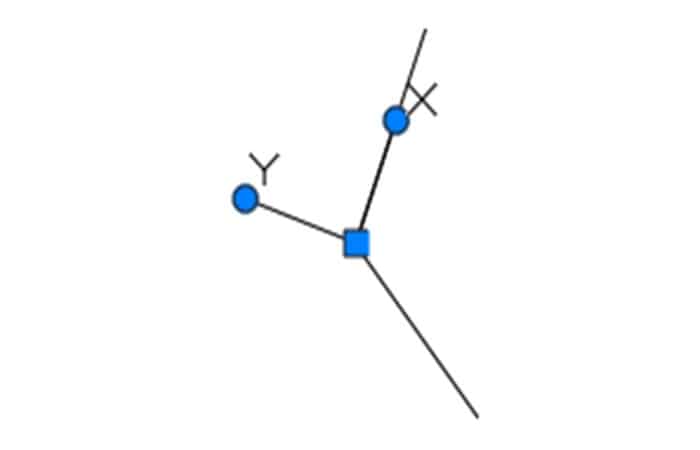
- Schritt 3: Klicken Sie auf die Registerkarte Start > Gruppe Zeichnen > Linie.
- Schritt 4: Gibt den Startpunkt an.
- Schritt 5: Führen Sie einen der folgenden Schritte aus, um den Winkel anzugeben:
- Geben Sie die linke spitze Klammer (<) und den Winkel ein, zum Beispiel <45, und bewegen Sie den Cursor, um die Richtung anzugeben.
- Bewegen Sie den Cursor, um den ungefähren Winkel anzuzeigen.
- Schritt 6: Gibt den zweiten Punkt an.
- Schritt 7: Drücken Sie die Leertaste oder die Eingabetaste.
- Schritt 8: Geben Sie an der Eingabeaufforderung UCS ein.
- Schritt 9: Eintreten p auf „Zurück“, um den BKS-Ursprung zurückzusetzen.
Vielleicht interessiert Sie auch folgender Artikel: Texturen in AutoCAD 2D hinzufügen – Tutorial
Fazit
Wie Sie sehen, sind dies die einfachsten Möglichkeiten oder Methoden, 90 Linien in AutoCAD zu erstellen. Sie können jede der erläuterten Optionen nutzen. Wir raten Ihnen, viel zu üben, damit es für Sie selbstverständlich ist. Wir hoffen, Ihnen mit diesen Informationen weitergeholfen zu haben.

Mein Name ist Javier Chirinos und ich habe eine Leidenschaft für Technologie. Solange ich mich erinnern kann, habe ich mich für Computer und Videospiele interessiert und aus diesem Hobby habe ich einen Beruf gemacht.
Ich veröffentliche seit mehr als 15 Jahren über Technologie und Gadgets im Internet, insbesondere in mundobytes.com €XNUMX
Ich bin außerdem Experte für Online-Kommunikation und -Marketing und verfüge über Kenntnisse in der WordPress-Entwicklung.