
Möchten Sie Ihre PowerPoint-Präsentation dynamischer und Ihre Texte ansprechender gestalten? Wollen Sie lernen, wie man in PowerPoint gebogenen Text erstellt ? Dann ist gebogener Text genau das Richtige für Sie. Hier erfahren Sie, wie Sie Text biegen und mit verschiedenen Effekten und Einstellungen optimieren.
Außerdem erfahren Sie, welche Effekte für diese Art der Formatierung am besten geeignet sind und wann Sie Animationen verwenden sollten, um Ihren geschwungenen Text anzuzeigen.
Bereiten Sie Texte in PowerPoint vor
Zunächst benötigen Sie eine aktuelle Version von Microsoft PowerPoint. Wenn Sie die Office 365-Version abonniert haben, haben Sie stets aktuellen Zugriff auf das Programm und können sofort loslegen. Fahren wir nun mit den Schritten fort:
Hier können Sie Folgendes lesen: VBA in PowerPoint verwenden: Ein Leitfaden für Anfänger
- Schritt 1: Öffnen Sie eine vorhandene Präsentation oder erstellen Sie eine neue.
- Schritt 2: Sobald Sie eine leere Folie erstellt haben, gehen Sie zu Neue Folie Gehen Sie im Startmenü zu einfügen und klicken Sie auf Textfeld.
- Schritt 3: Der Text, den Sie in Ihr neu erstelltes Textfeld eingeben, muss zentriert sein.
- Schritt 4: Wählen Sie dazu Ihren eingegebenen Text aus und kehren Sie zu zurück Absatz en Startseite und wählen Sie Centro. Sie können auch die Verknüpfung verwenden Strg + E.
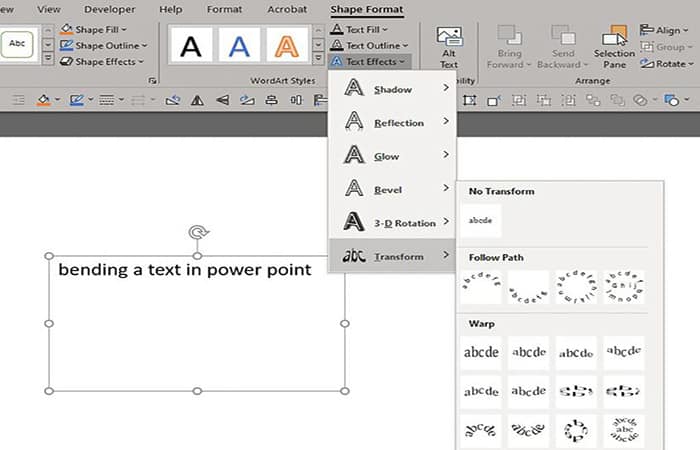
Gebogener Text in PowerPoint
- Schritt 1: Wählen Sie Ihren Text aus und gehen Sie zu einfügen> WordArt.
- Schritt 2: Wählen Sie den gewünschten Stil aus dem Menü aus.
- Schritt 3: Jetzt geh zu Formformat / Zeichenwerkzeugformat und wählen Sie Texteffekte > Transformieren.
HINWEIS : Hier finden Sie eine ganze Reihe von Optionen, um die Form Ihres Textes zu ändern.
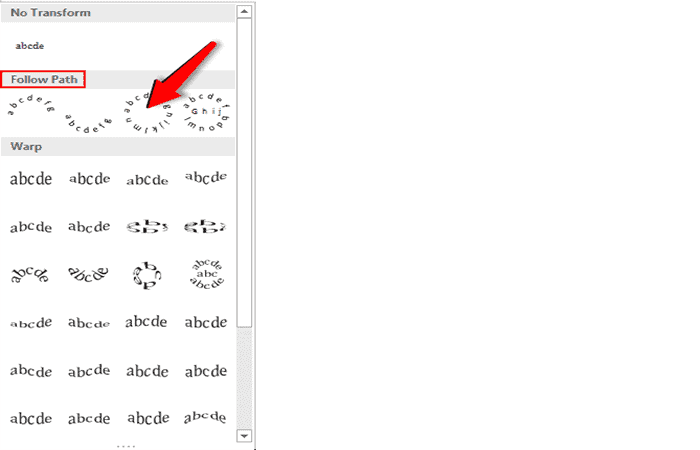
Die Optionen unter „Route folgen“ sind : Bogen , Bogen: Unten , Kreis und Schaltfläche.
- Schritt 4: Wählen Sie diejenige aus, die am besten zu Ihrer Präsentation passt. Verwandeln Sie Ihr Textfeld, wenn möglich, in ein Quadrat. Wenn der Text lang genug ist, können Sie ihn in einen Bogen formen. Sollte der Text nicht lang genug sein, können Sie einfach die Schriftgröße erhöhen.
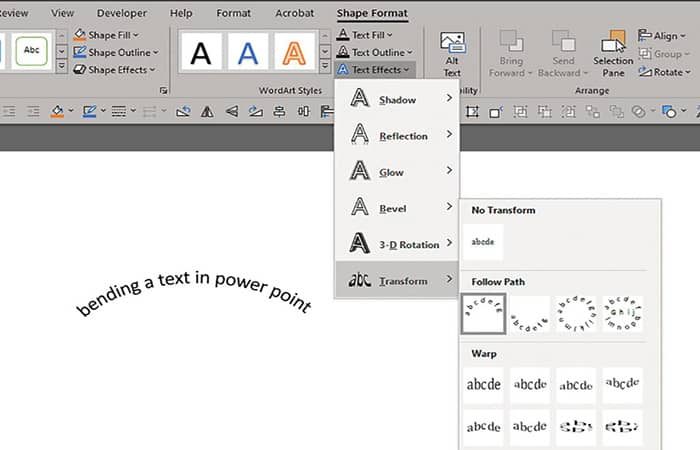
- Schritt 5: In Ihrem Textfeld sehen Sie einen gelben Punkt. Indem Sie mit der rechten Maustaste darauf klicken und die Maustaste gedrückt halten, können Sie festlegen, wie stark die Kurve gedehnt werden soll.
Zusätzliche Optionen und Effekte für gebogenen Text in PowerPoint
Das Menü „Texteffekte“ bietet viele weitere Optionen, die Sie auf Ihren Text anwenden können. Dort finden Sie mehr als 20 voreingestellte Formate, wie zum Beispiel Schatten , Spiegelung und Leuchten.
Sie können auch mit anderen WordArt-Formaten experimentieren, die Sie auf derselben Registerkarte „Formformat“ finden . Mit „Textfüllung“ und „Textkontur“ können Sie die Farbe ändern.
Leider gibt es immer noch keine Funktion, mit der sich Text an den Ecken umbrechen lässt. Sie können dies vermeiden, indem Sie für jede Seite des hypothetischen Quadrats ein separates Textfeld erstellen.
Es gibt verschiedene Möglichkeiten, Animationen zum Anzeigen Ihres geschwungenen Texts zu verwenden.
- Gehe zu Animationen und wählen Sie einen der vordefinierten Bewegungseffekte aus.
Die Animationen, die am besten mit gebogenem Text funktionieren, sind Fade , mit der Sie Ihren Text vom Mittelpunkt des imaginären Kreises aus ein- und ausblenden können, und Zoom , mit der Sie den kreisförmigen Text skalieren können.
Der Effekt „Wachsen & Drehen“ ist ebenfalls sehr empfehlenswert ; er bläht das Textfeld wie einen Ball auf und lässt es auf der Folie herumhüpfen. Ein weiterer toller Effekt ist „Rad“ . Mit diesen Effekten können Sie verschiedene Übergänge auswählen, um den Text symmetrisch von allen Seiten anzuzeigen, ähnlich wie bei einer Uhr.
Die Objektfarbe sollte vermieden werden , da sie nicht gut mit dem Textfeld harmoniert. Die Effekte „Unterstreichen“ und „Pinselfarbe“ hingegen eignen sich hervorragend für die Erstellung eindrucksvoller Präsentationen.
Gebogene Textverfolgungsformatierung in PowerPoint
Weitere Möglichkeiten zur Textanpassung finden Sie, indem Sie mit der rechten Maustaste klicken und „Form formatieren“ auswählen . Dadurch öffnet sich ein Menü auf der rechten Seite Ihrer Folie. Über das mittlere Symbol „ Effekte “ können Sie Schatten oder Spiegelungen hinzufügen, um den Text lebendiger wirken zu lassen.
3D-Effekte lassen sich auch im 3D-Format erstellen, um Ihrer Präsentation mehr visuelle Tiefe zu verleihen. Wie man so schön sagt: Weniger ist mehr . Vermeiden Sie daher die gleichzeitige Verwendung aller Optionen: Ihr Text wirkt sonst überladen und lenkt vom eigentlichen Inhalt ab.
Spiegelungen eignen sich besonders gut für gebogenen Text. Sie können aus verschiedenen voreingestellten Konfigurationen wählen und die Details des Effekts manuell anpassen. Dasselbe gilt für Schatten . Sie können Winkel und Transparenz des Effekts individuell an Ihre Bedürfnisse anpassen.
Gebogener Text in PowerPoint ist eine hervorragende Technik, um Text um Bilder oder Symbole zu legen und so Ihre Folien optisch ansprechender zu gestalten. Mit etwas Übung und einem geschulten Auge lässt sich die visuelle Wirkung Ihrer Präsentation durch gebogenen Text in PowerPoint optimal steigern.
Andere Methoden zum Erstellen von gebogenem Text in PowerPoint
Möglicherweise haben Sie es mit der Erstellung Ihrer Präsentation eilig und haben nur Zeit, sie mit reinem Text zu erstellen. Um die Präsentation interessanter zu gestalten, sollten Sie Hintergrundbilder, farbenfrohen Text und dekorative Kunst ergänzen. Aber diese Bemühungen brauchen Zeit, bis ihre Gesamtwirkung vorzeigbar ist.
Sie können einer Klartextpräsentation jedoch ganz einfach mehr Lebendigkeit verleihen, indem Sie Ihrem Text mehr Kurven verleihen. Mit PowerPoint können Sie Ihren Text auf viele Arten krümmen. Sie können Ihren einfachen Text auch in dekorativen Kunsttext umwandeln, den Text einer schönen Kurve oder einem Kreis folgen lassen oder beides gleichzeitig tun.
Zur Vereinfachung haben wir einige einfache Anleitungen zum Erstellen von gebogenem Text in PowerPoint erstellt.
3 grundlegende Techniken zum Erstellen von geschwungenem Text in PowerPoint.
- Klartextkurve
- WordArt-Textkurve
- Biegen Sie Text um eine kreisförmige Form
Der Vorteil beim Erlernen der drei oben genannten Methoden besteht darin, dass alle drei gleichermaßen effektiv sind. Außerdem können Sie sie einfach umsetzen, um schnell das gewünschte Ergebnis zu erzielen.
Verfahren 1: Kurven-Klartext
- Schritt 1: Öffnet eine Präsentation. Der Text, den Sie krümmen möchten, muss in einem Textfeld enthalten sein. Beginnen wir mit einer leeren Präsentation.
- Schritt 2: Ein Textfeld einfügen. Klicken Sie auf Registerkarte einfügen in der oberen Menüleiste, um das Menüband zu ändern.
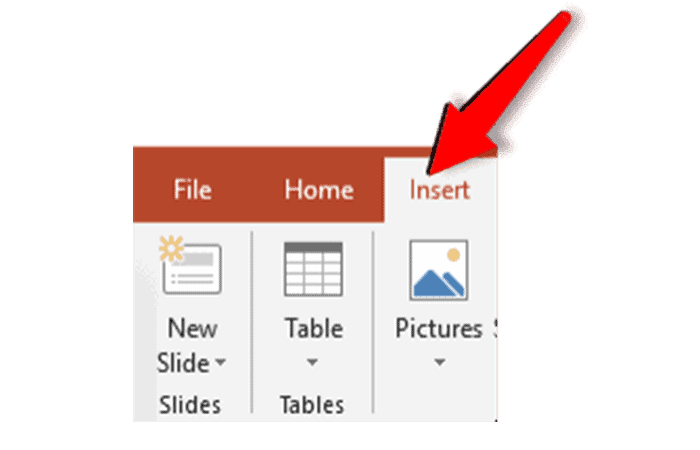
- Schritt 3: In der TextabschnittKlicken Sie auf Textfeld.
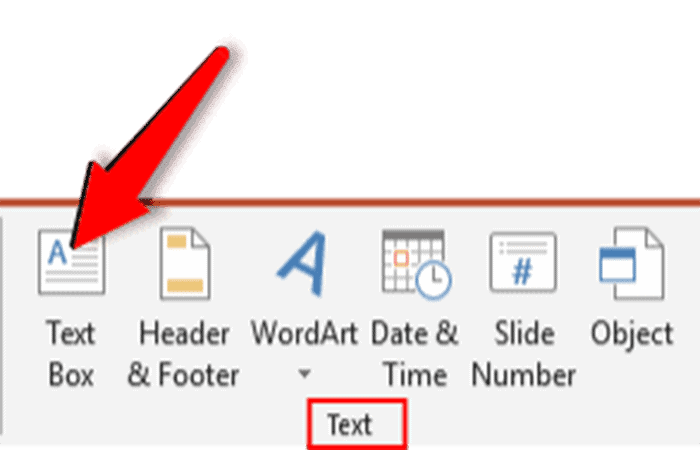
- Schritt 4: Der Cursor verwandelt sich in ein Fadenkreuz. Klicken und halten Sie die Maus an der Stelle, an der die obere linke Ecke des Textfelds erscheinen soll.
- Schritt 5: Ziehen Sie die Maus nach unten in die rechte untere Ecke.
- Schritt 6: PowerPoint öffnet ein Textfeld mit Ziehpunkten an den Ecken und Seiten.
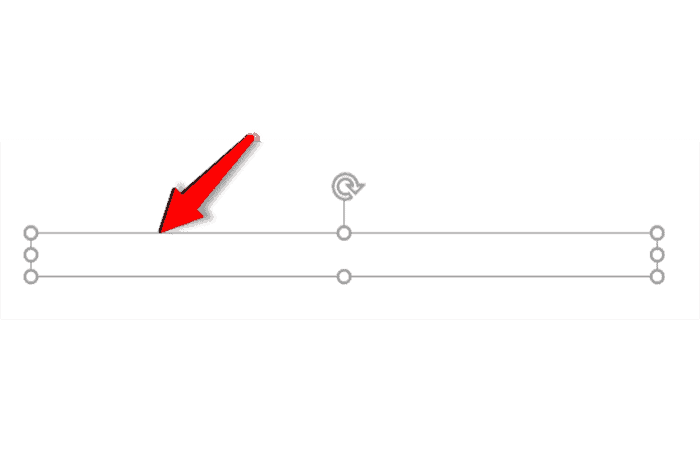
- Schritt 7: Verwenden Sie die Ziehpunkte entsprechend, um das Textfeld zu positionieren und seine Größe anzupassen.
- Schritt 8: Doppelklicken Sie in das Textfeld und geben Sie Text ein.
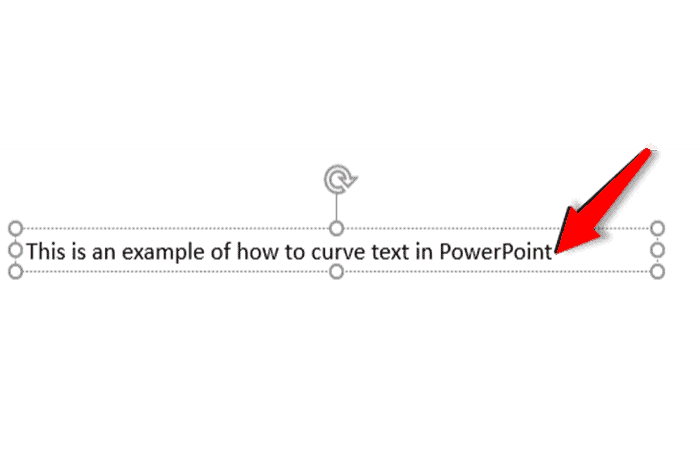
- Schritt 9: Klicken Sie außerhalb des Textfelds, um das Textfeld zu verlassen.
Teil 2: Biegen Sie den Text
- Schritt 1: Wählt den gesamten von Ihnen eingegebenen Text aus.
- Schritt 2: Klicken Sie auf Registerkarte „Format“. in der oberen Menüleiste, um das Menüband zu ändern.
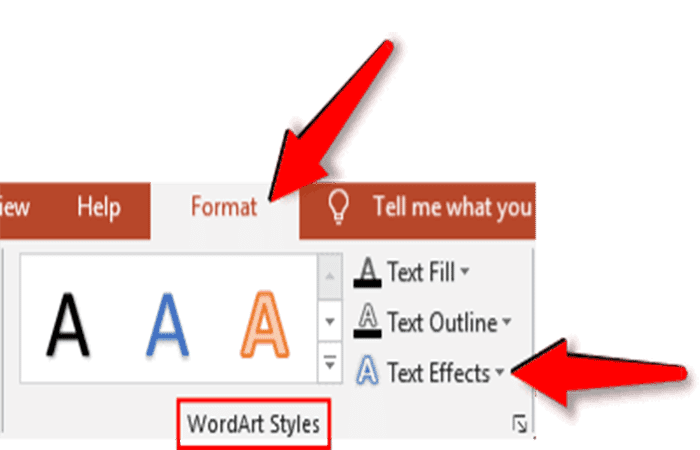
- Schritt 3: Im Bereich WordArt-StileKlicken Sie auf Texteffekte um ein Menü zu öffnen.
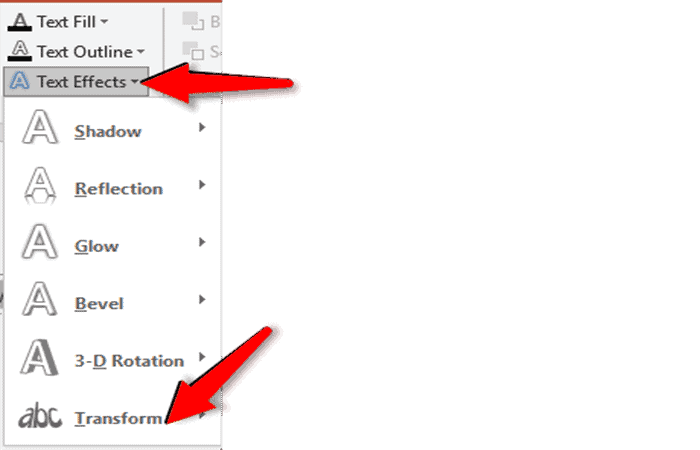
- Schritt 4: Klicken Transformieren um ein anderes Menü zu öffnen.
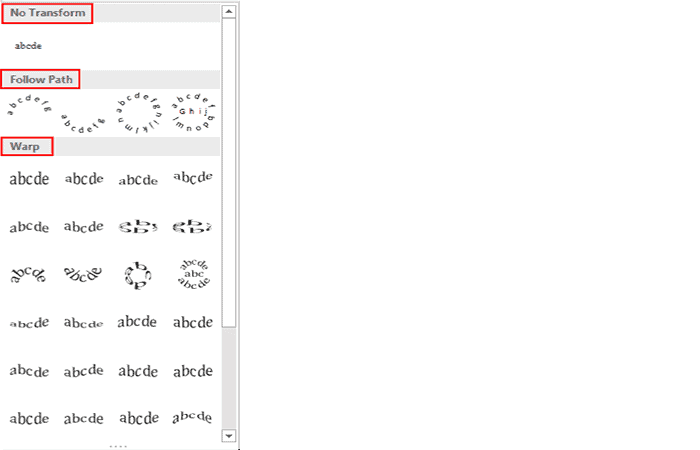
- Schritt 5: Das Menü bietet drei Arten von Transformationen:
- Keine Transformation (Beenden, ohne gekrümmten Text zu erstellen)
- Folgen Sie dem Pfad
- Verformung
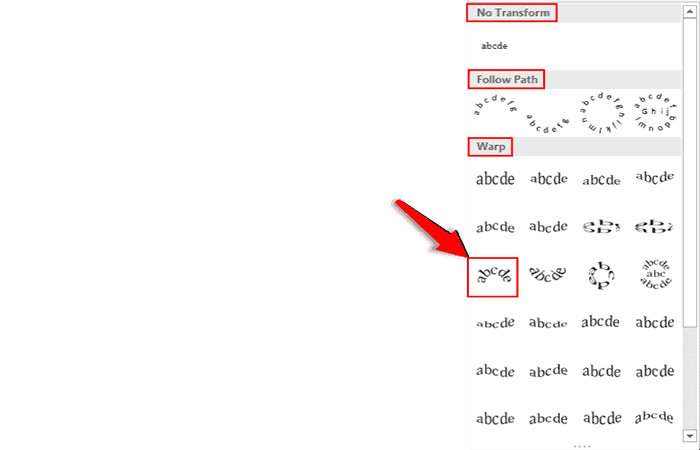
HINWEIS : Sie können eine der oben genannten Optionen auswählen. Wir haben Arch: Warped in Warp ausgewählt.
Teil 3: Ändern Sie den gebogenen Text in PowerPoint
- Schritt 1: Klicken Sie auf die weißen Kreise und ziehen Sie sie, um den gebogenen Text zu positionieren und seine Größe zu ändern.
- Schritt 2: Klicken Sie auf den gelben Kreis und ziehen Sie ihn nach rechts, um die Texthöhe zu erhöhen. Ziehen Sie es nach links, um die Höhe zu verringern.
- Schritt 3: Klicken Sie auf den gelben Kreis und ziehen Sie ihn vertikal nach oben, um den Winkel zwischen dem Text zu verringern.
- Schritt 4: Klicken Sie auf den gelben Kreis und ziehen Sie ihn vertikal nach unten, um den Winkel zwischen dem Text zu vergrößern.
HINWEIS : Sobald Sie mit dem Ergebnis zufrieden sind, klicken Sie außerhalb des Textfelds.
Verfahren 2: Geschwungener WordArt-Text
Diese Methode ähnelt Methode 1. Ersetzen Sie lediglich den einfachen Text durch WordArt.
- Schritt 1: Öffnet eine Präsentation. Beginnen wir mit einer leeren Präsentation.
- Schritt 2: WordArt einfügen. Klicken Sie auf Registerkarte einfügen in der oberen Menüleiste, um das Menüband zu ändern.
- Schritt 3: Beim Text Klicken Sie im Abschnitt „WordArt“ auf „WordArt“.
- Schritt 4- PowerPoint öffnet mehrere Optionen für WordArt.
- Schritt 5: Wählen Sie Ihr aus WordArt.
- Schritt 6: PowerPoint öffnet ein Textfeld mit Steuerelementen in den Ecken und Seiten und WordArt als Inhalt.
- Schritt 7: Verwenden Sie die Ziehpunkte entsprechend, um das Textfeld zu positionieren und seine Größe anzupassen.
- Schritt 8: Doppelklicken Sie in das Textfeld und ersetzen Sie den Text durch Ihren eigenen.
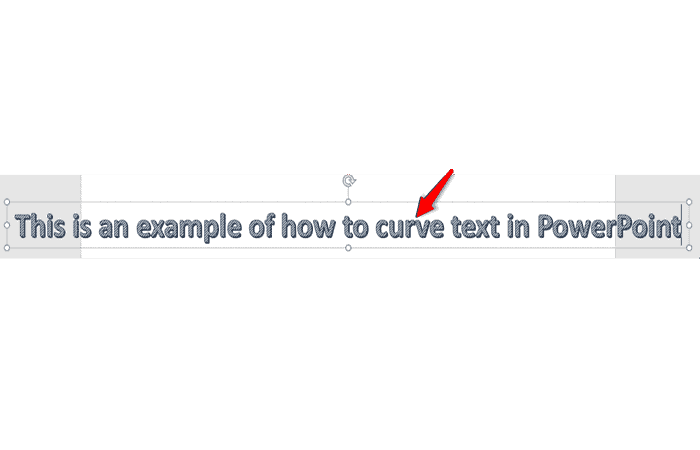
- Schritt 9: Klicken Sie außerhalb des Textfelds, um das Textfeld zu verlassen.
Teil 2: Krümmt den Text
- Schritt 1: Wählt den gesamten von Ihnen eingegebenen Text aus.
- Schritt 2: Klicken Sie in der oberen Menüleiste auf die Registerkarte „Format“, um das Menüband zu ändern.
- Schritt 3: Im Bereich WordArt-StileKlicken Sie auf Texteffekte um ein Menü zu öffnen.
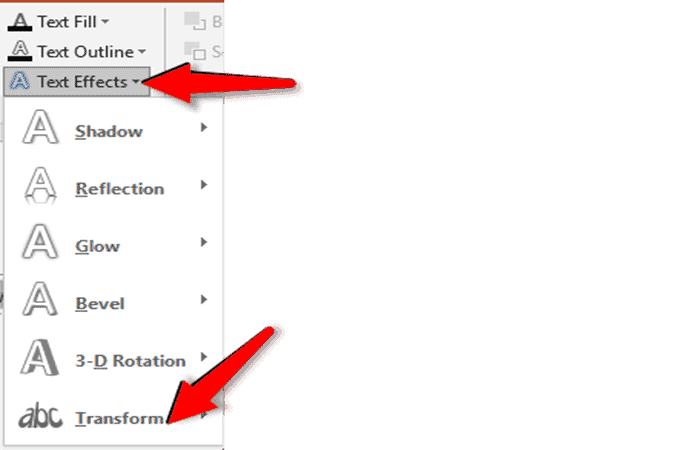
- Schritt 4: Klicken Sie auf „Transformieren“, um ein weiteres Menü zu öffnen.
- Schritt 5: Das Menü bietet drei Arten von Transformationen:
- Keine Transformation (Beenden, ohne gekrümmten Text zu erstellen)
- Folgen Sie dem Pfad
- Verformung
Sie können eine der oben genannten Optionen auswählen, und wir haben Arch: Warped auf Warp ausgewählt.
Teil 2: Geschwungenen Text ändern in PowerPoint
- Schritt 1: Klicken Sie auf den gebogenen Text.
- Schritt 2: Klicken Sie auf die weißen Kreise und ziehen Sie sie, um den gebogenen Text zu positionieren und seine Größe zu ändern.
- Schritt 3: Klicken Sie auf den gelben Kreis und ziehen Sie ihn nach rechts, um die Texthöhe zu erhöhen. Ziehen Sie es nach links, um die Höhe zu verringern.
- Schritt 4: Klicken Sie auf den gelben Kreis und ziehen Sie ihn vertikal nach oben, um den Winkel zwischen dem Text zu verringern.
- Schritt 5: Klicken Sie auf den gelben Kreis und ziehen Sie ihn vertikal nach unten, um den Winkel zwischen dem Text zu vergrößern.
- Schritt 6: Wenn Sie mit den Ergebnissen zufrieden sind, klicken Sie außerhalb des Textfelds.
Methode 3: Kurventext in PowerPoint um eine kreisförmige Form
Für diese Methode können Sie einfachen Text oder WordArt verwenden.
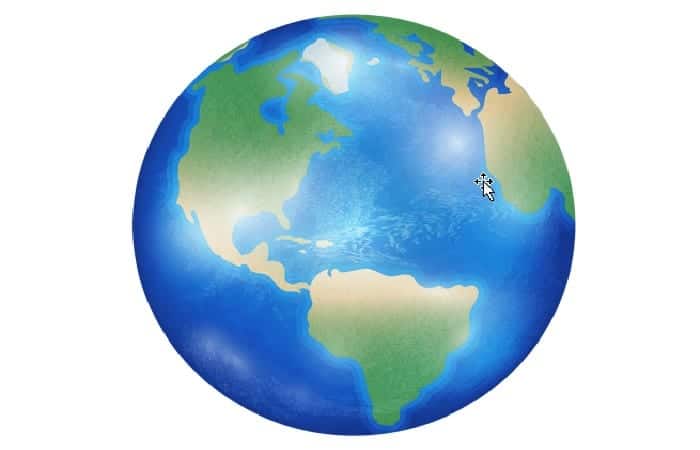
- Schritt 1: Öffnen Sie eine Präsentation. Wir beginnen mit einer leeren Präsentation. Fügen Sie eine Kreisform ein.
- Schritt 2: WordArt einfügen. Befolgen Sie Methode 2 und hören Sie nach Schritt 2 auf.
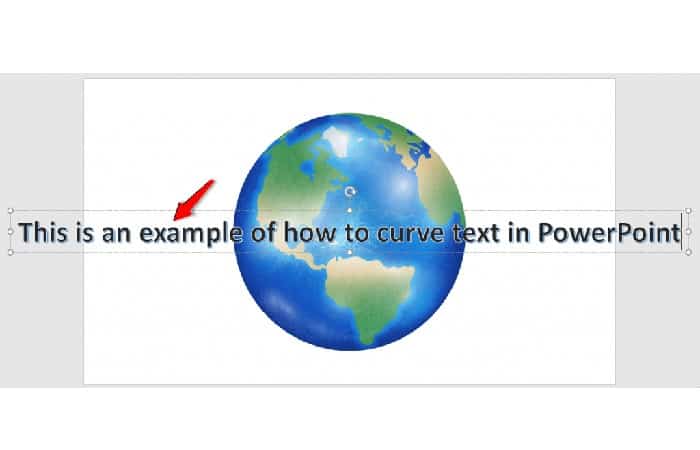
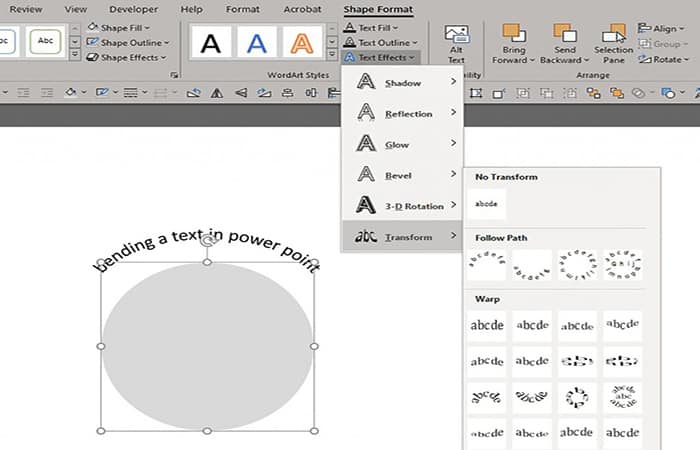
- Schritt 3- Krümmt Text in PowerPoint um einen kreisförmigen Pfad. Wählt den gesamten Text aus, den Sie eingegeben haben.
- Schritt 4: Klicken Sie auf Registerkarte „Format“. in der oberen Menüleiste, um das Menüband zu ändern.
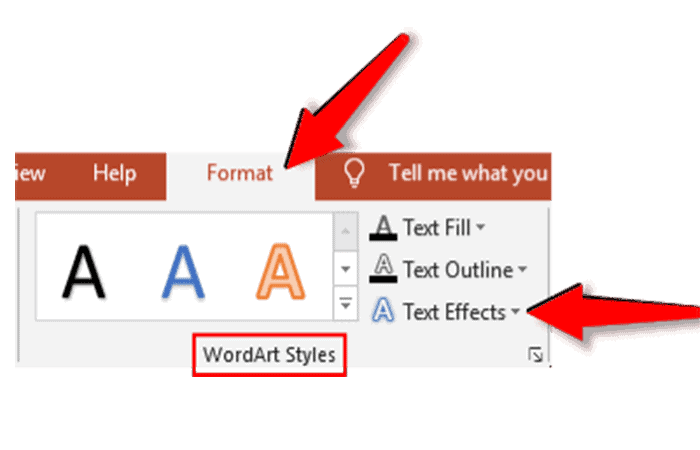
- Schritt 5: Im Bereich WordArt-StileKlicken Sie auf Texteffekte um ein Menü zu öffnen.
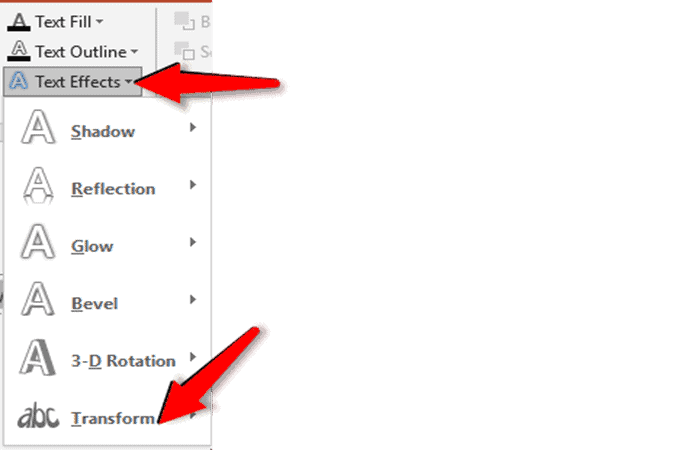
- Schritt 6: Klicken Transformieren um ein anderes Menü zu öffnen. Das Menü bietet drei Arten von Transformationen:
- Keine Transformation (Beenden, ohne gekrümmten Text zu erstellen)
- Folgen Sie dem Pfad
- Verformung
HINWEIS : Um den Text vollständig um die Kreisform zu krümmen, wählen Sie unter Pfad folgen die Option Kreis aus.
- Schritt 7: Ändert den gebogenen Text. Klicken Sie auf den gebogenen Text.
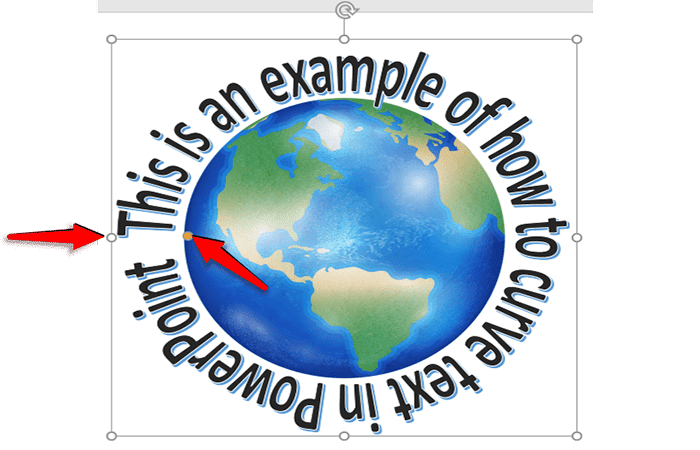
- Schritt 8: Klicken Sie auf die weißen Kreise und ziehen Sie sie, um den gebogenen Text zu positionieren und seine Größe zu ändern.
- Schritt 9: Klicken Sie auf den gelben Kreis und ziehen Sie ihn nach rechts, um die Texthöhe zu erhöhen. Ziehen Sie es nach links, um die Höhe zu verringern.
- Schritt 10: Klicken Sie auf den gelben Kreis und ziehen Sie ihn im Uhrzeigersinn entlang der Kreisform, um den Winkel zwischen dem Text zu verringern.
- Schritt 11: Klicken Sie auf den gelben Kreis und ziehen Sie ihn entgegen dem Uhrzeigersinn entlang der Kreisform, um den Winkel zwischen dem Text zu vergrößern.
Vielleicht interessiert Sie auch folgender Artikel: Wie man PowerPoint-Folien umdreht
Wenn Sie mit den Ergebnissen zufrieden sind, klicken Sie außerhalb des Textfelds.

Fazit
Mit den oben genannten Methoden wissen Sie jetzt, wie Sie Ihre einfache Präsentation mit gebogenem Text in PowerPoint korrigieren können. Mit diesem Wissen können Sie die Attraktivität jeder PowerPoint-Präsentation steigern.

Mein Name ist Javier Chirinos und ich habe eine Leidenschaft für Technologie. Solange ich mich erinnern kann, habe ich mich für Computer und Videospiele interessiert und aus diesem Hobby habe ich einen Beruf gemacht.
Ich veröffentliche seit mehr als 15 Jahren über Technologie und Gadgets im Internet, insbesondere in mundobytes.com €XNUMX
Ich bin außerdem Experte für Online-Kommunikation und -Marketing und verfüge über Kenntnisse in der WordPress-Entwicklung.