- Die Medien wurden mit dem offiziellen MediaCreationTool von Microsoft erstellt.
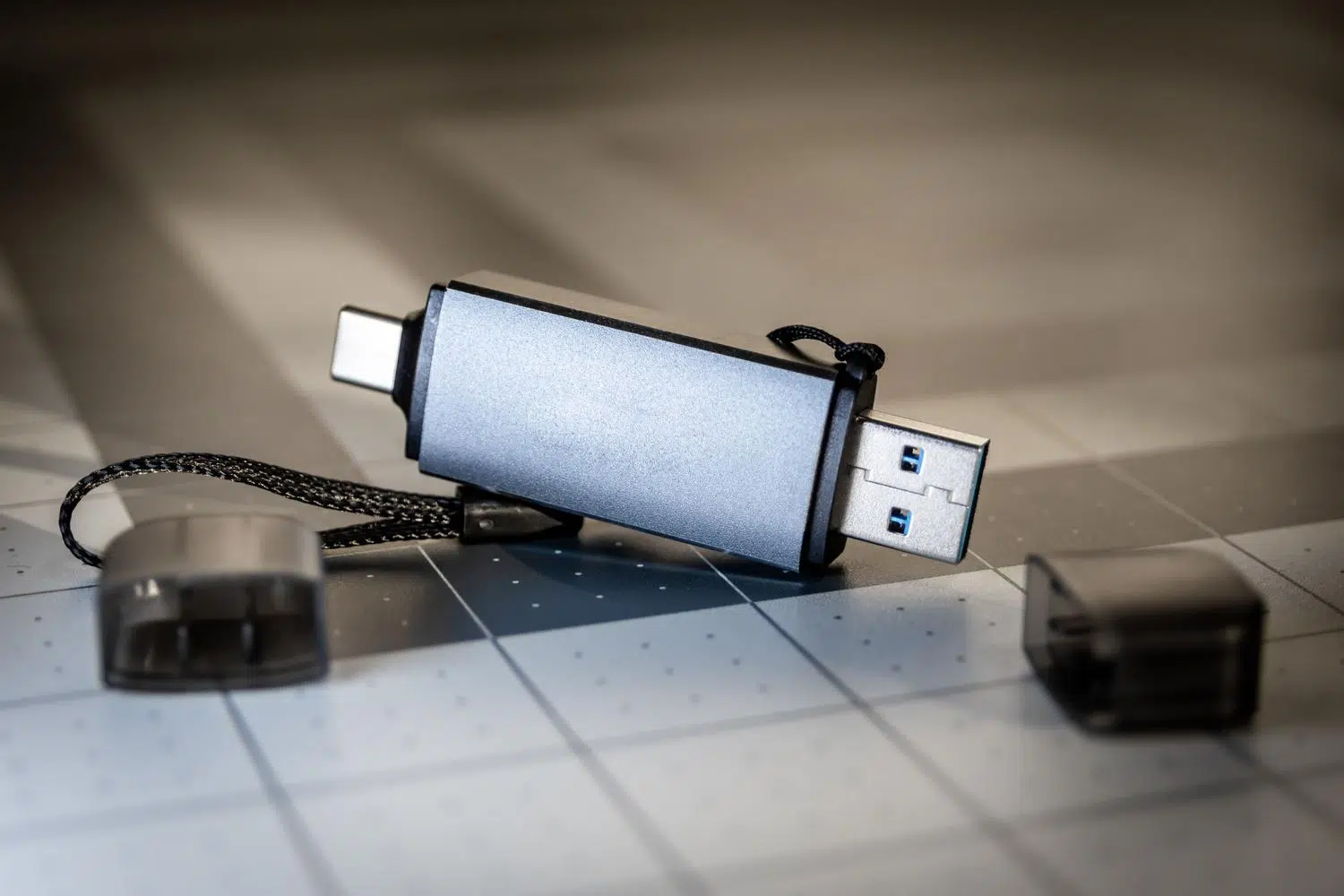
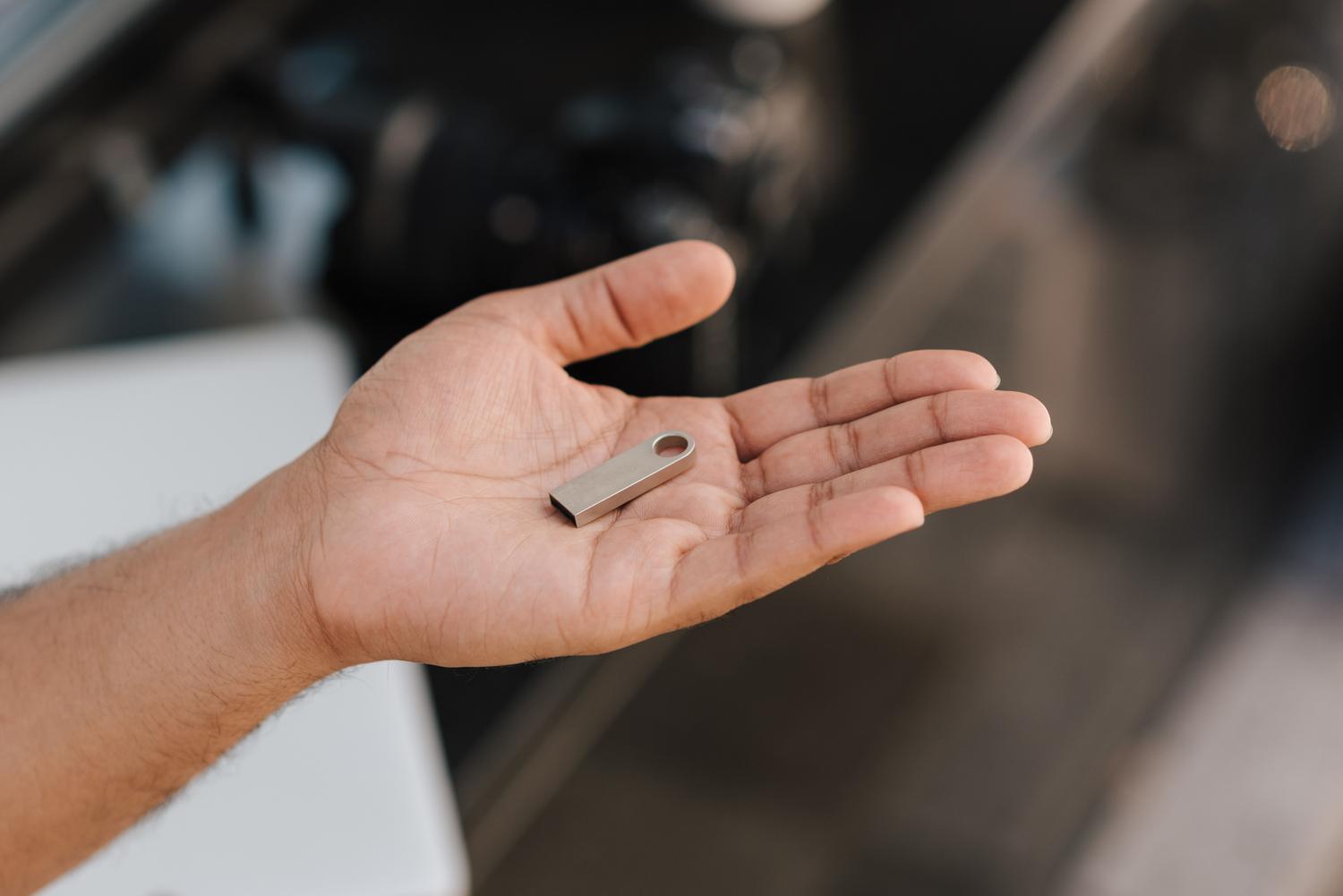
- Sie benötigen einen USB-Stick mit einer Mindestkapazität von 8 GB, der keine wichtigen Daten enthält.
- BIOS/UEFI-Konfiguration zur Priorisierung des Bootvorgangs vom externen Gerät.
- Wichtigkeit der Treiberaktualisierung nach der ersten Systeminstallation.
Wenn Sie sich entschieden haben, Ihren Computer selbst zu bauen oder Ihrem vorhandenen Rechner mit einer Neuinstallation von Windows einen frischen Look zu verleihen , müssen Sie zunächst die Grundlagen schaffen. Nichts ist ärgerlicher, als den Rechner einzuschalten und festzustellen, dass das Betriebssystem nicht startet. Daher ist das Erstellen eines bootfähigen USB-Sticks unerlässlich, um einen reibungslosen Start zu gewährleisten.
Viele Menschen sind von diesem Vorgang verwirrt, insbesondere wenn sie wenig Erfahrung haben oder ihn mit unterschiedlichen Betriebssystemen durchführen. Das ist beispielsweise bei Mac-Nutzern der Fall, die beim Erstellen des USB-Sticks auf unüberwindbare Hindernisse stoßen und wissen müssen, wie man Windows 11 auf einem MacBook installiert . Glücklicherweise bietet Microsoft offizielle Tools an, die den Prozess vereinfachen und es ermöglichen, einen einfachen USB-Stick in den Schlüssel zur Inbetriebnahme des PCs zu verwandeln.

Voraussetzungen vor dem Start
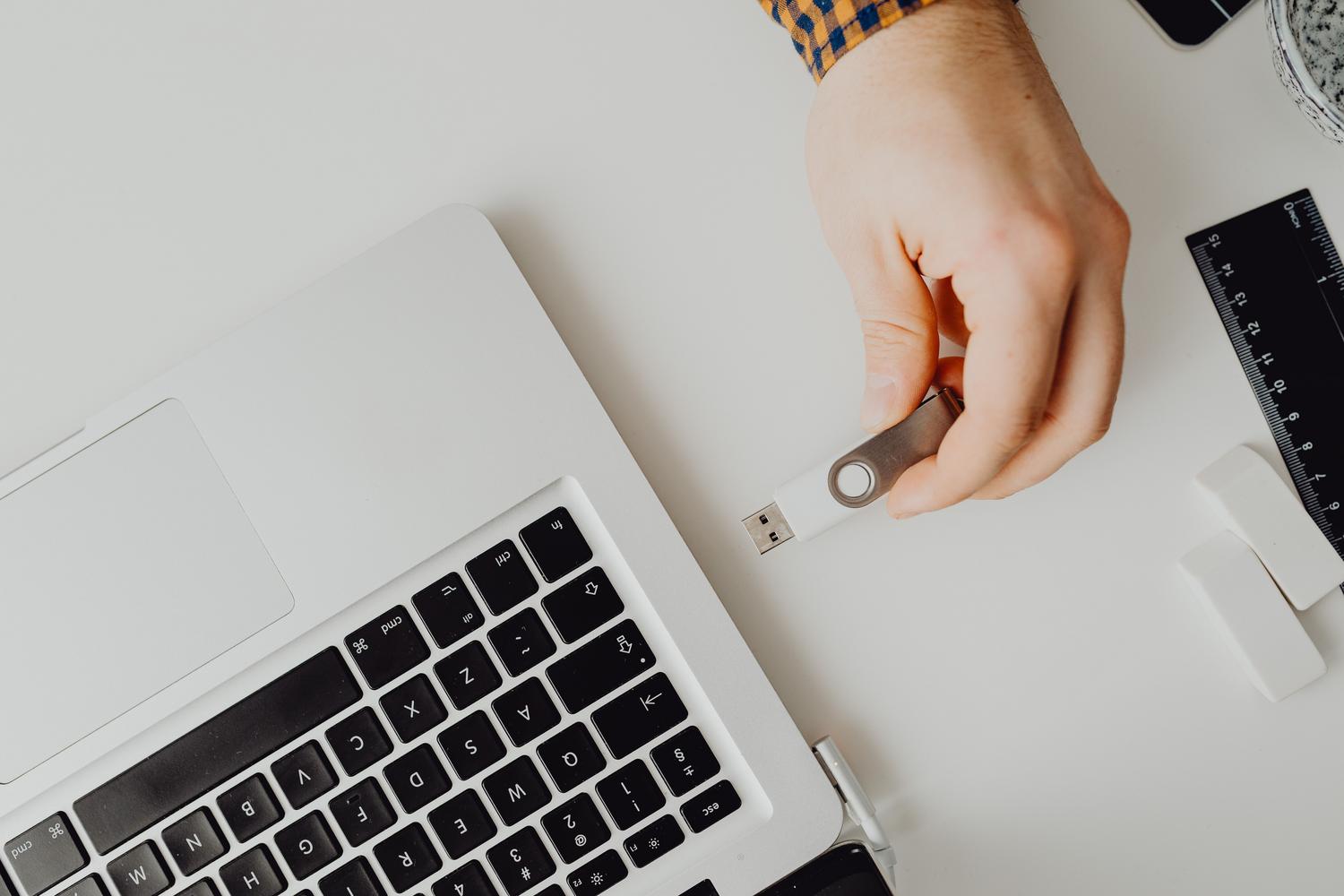
Bevor Sie mit dem Herunterladen von Dateien beginnen, stellen Sie sicher, dass Sie alles Notwendige griffbereit haben, damit der Vorgang nicht unterbrochen werden muss. Grundvoraussetzung ist ein USB-Stick mit mindestens 8 GB Speicherkapazität. Wichtiger Hinweis: Der USB-Stick darf keine wichtigen Dateien enthalten, da das Microsoft-Tool beim Formatieren des Sticks alle Inhalte löscht .
Sie benötigen außerdem eine stabile Internetverbindung, da das Windows-Installationsprogramm recht groß ist und jede kurze Unterbrechung den Download beschädigen könnte. Die Aktivierung ist zwar für die Installation des Systems nicht zwingend erforderlich, es empfiehlt sich jedoch, den 25-stelligen Produktkey bereitzuhalten . Bei modernen PCs ist die Lizenz jedoch höchstwahrscheinlich bereits in der Firmware (BIOS/UEFI) integriert und wird von Windows automatisch erkannt, ohne dass Sie etwas eingeben müssen.
Schritt-für-Schritt-Anleitung zum Erstellen des Installations-USB-Laufwerks
Rufen Sie zunächst die offizielle Microsoft-Software-Downloadseite auf. Dort finden Sie den Abschnitt „Windows 11“ und anschließend die Option „Installationsmedium erstellen “. Klicken Sie auf „Jetzt herunterladen“. Daraufhin wird das kleine Programm MediaCreationTool.exe heruntergeladen . Dieses Programm erledigt den Rest.
Nach dem Ausführen der Datei erscheint zunächst ein Einrichtungsbildschirm. Nach wenigen Sekunden müssen Sie die Lizenzbedingungen und die Benutzervereinbarung akzeptieren, um fortzufahren. Im nächsten Fenster werden Sie nach Sprache, Edition und Architektur gefragt. Standardmäßig sind die Optionen für Ihren aktuellen Computer ausgewählt. Wenn Sie jedoch Änderungen vornehmen möchten, können Sie das Kontrollkästchen „Empfohlene Optionen verwenden“ deaktivieren , um die Installation anzupassen.
Nun kommen wir zum entscheidenden Punkt: Das Programm bietet Ihnen die Wahl, entweder eine ISO-Datei zu erstellen oder einen USB-Stick zu verwenden . Wählen Sie Letzteres. Wählen Sie anschließend Ihren USB-Stick aus der Liste der angeschlossenen Geräte aus. Sollte er aus irgendeinem Grund nicht angezeigt werden, trennen Sie ihn bitte vom Computer und schließen Sie ihn wieder an oder klicken Sie auf die Schaltfläche „ Laufwerksliste aktualisieren“ , damit die Software ihn korrekt erkennt.

Nach der Bestätigung startet der Vorgang automatisch. Das Programm lädt die benötigten Dateien von den Microsoft-Servern herunter und kopiert sie nach der Formatierung auf den USB-Stick. Die Dauer kann stark variieren; je nach Internetverbindung und USB-Geschwindigkeit kann es von wenigen Minuten bis zu einigen Stunden dauern . Sobald die Benachrichtigung die Fertigstellung des Sticks bestätigt, können Sie ihn entfernen und in Ihren neuen PC einstecken.
Installation auf dem Computer und endgültige Konfigurationen
Nachdem Sie den USB-Stick vorbereitet haben, schließen Sie ihn an den neu zusammengebauten Computer an und schalten Sie ihn ein. Um zu verhindern, dass der Computer versucht, von der leeren Festplatte zu starten, müssen Sie das BIOS oder UEFI aufrufen (normalerweise durch Drücken von F2, F12 oder Entf beim Start) und die Bootreihenfolge so ändern, dass der USB-Stick an erster Stelle steht.
Während der Installation werden Sie vom System aufgefordert, den Installationstyp auszuwählen. Bei einem neuen Computer empfiehlt sich die benutzerdefinierte Installation , da Sie so die Festplattenpartitionen verwalten können. Sollten Erkennungsprobleme auftreten, lesen Sie bitte die Anleitung zur Windows-Installation ohne Festplattenfehler . Sobald Windows den Kopiervorgang abgeschlossen hat und der PC neu gestartet wurde, beginnt die Ersteinrichtung. Denken Sie daran, nach dem ersten Start unbedingt die neuesten Treiber für Ihr Mainboard und Ihre Grafikkarte zu installieren , damit die gesamte Hardware optimal funktioniert.
Ein fertiges Installationsmedium ist die beste Sicherheitsmaßnahme für jeden Benutzer, da es nicht nur eine saubere Systeminstallation ermöglicht, sondern auch zukünftige Systemreparaturen oder Neuinstallationen . Sie benötigen lediglich einen 8-GB-USB-Stick, das offizielle Microsoft-Tool und etwas Geduld beim Download, um Ihren Computer einzurichten und zu optimieren.


Leidenschaftlicher Autor über die Welt der Bytes und der Technologie im Allgemeinen. Ich liebe es, mein Wissen durch Schreiben zu teilen, und genau das werde ich in diesem Blog tun und Ihnen die interessantesten Dinge über Gadgets, Software, Hardware, technologische Trends und mehr zeigen. Mein Ziel ist es, Ihnen dabei zu helfen, sich auf einfache und unterhaltsame Weise in der digitalen Welt zurechtzufinden.