- Die Schnappschüsse in VirtualBox Erfassen Sie den vollständigen Zustand einer virtuellen Maschine, um das Testen und die schnelle Fehlerbehebung zu erleichtern.
- Snapshots können über das dedizierte Bedienfeld erstellt, wiederhergestellt und verwaltet werden. Sie können sogar über verschiedene Zeitleisten der Maschine hinweg verzweigen.
- Es wird empfohlen, beschreibende Namen zu verwenden und unnötige Snapshots zu entfernen, um die Lagerung und Management.
VirtualBox hat sich als eines der vielseitigsten Virtualisierungsprogramme etabliert – sowohl für Heimanwender als auch für professionelle Anwender, die Umgebungen testen, sicher experimentieren oder einfach nur sofortige Backups ihrer virtualisierten Systeme erstellen möchten. Zu den vielen Funktionen gehört die Möglichkeit, Snapshots zu erstellen und zu verwalten. Diese Momentaufnahmen des Zustands einer virtuellen Maschine ermöglichen es, zu einem vorherigen Zustand zurückzukehren . Dies ist äußerst nützlich beim Experimentieren, Installieren unbekannter Software oder beim Rückgängigmachen von Änderungen.
Häufig können Tests oder Änderungen zu Konfigurationsfehlern, unvorhergesehenen Ausfällen oder fehlgeschlagenen Installationen führen, die die Stabilität unseres virtuellen Systems beeinträchtigen können. Angesichts dieses Szenarios spart uns das Verständnis des Prozesses zum Erstellen, Wiederherstellen und Löschen von Snapshots in VirtualBox nicht nur Zeit, sondern auch viel Ärger. Dieser Artikel erklärt Ihnen alles, was Sie zum Erstellen eines Snapshots in VirtualBox wissen müssen – von den Grundlagen bis hin zu den kleinen Details, die Ihre tägliche Arbeit erleichtern können.
Was ist ein Snapshot in VirtualBox und wofür wird er verwendet?
Snapshots in VirtualBox sind vollständige Aufnahmen des Zustands einer virtuellen Maschine (VM) zu einem bestimmten Zeitpunkt. Im Gegensatz zu einfachen Dateisicherungen speichern Snapshots Informationen über Festplatte, Konfiguration, Arbeitsspeicher und in vielen Fällen sogar den genauen Bildschirm und die Position des Systems zum Zeitpunkt der Snapshot-Erstellung. So können Sie eine Aufgabe pausieren, unbesorgt experimentieren und im Fehlerfall exakt zum Ausgangspunkt zurückkehren.
Diese Funktion ermöglicht es Ihnen, verschiedene Zeitabläufe innerhalb derselben virtuellen Maschine zu erstellen. Anders ausgedrückt: Sie können die Zustände der VM verzweigen, Ihre Schritte nachvollziehen und verschiedene Konfigurationen oder Installationen anhand unterschiedlicher Snapshots testen. Dies ist besonders geeignet für Laborumgebungen, Schulungen, Softwareentwicklung oder einfach zum Experimentieren mit Betriebssystemen und Konfigurationen.
- Sie speichern den kompletten Zustand der virtuellen Maschine: einschließlich Konfiguration, Festplattendaten, installierte Programme und Speicher.
- Sie ermöglichen es Ihnen, in die Vergangenheit zu reisen: sehr nützlich, um das System nach Ausfällen oder schwerwiegenden Fehlern wiederherzustellen.
- Bei jeder Wiederherstellung eines Snapshots können Sie Zweige erstellen: Dadurch werden mehrere Zeitleisten erstellt, je nachdem, was Sie testen oder ändern müssen.
Wann ist es ratsam, einen Schnappschuss zu machen?
Es wird empfohlen, Snapshots unmittelbar vor der Durchführung von Aktionen zu erstellen, die heikel oder gefährlich für die Stabilität der VM sein könnten. Zum Beispiel:
- Vor der Installation neuer unbekannter Software.
- Vor der Anwendung größerer Betriebssystemupdates.
- Bevor Sie vertrauliche Einstellungen (Netzwerk, Benutzer, Berechtigungen usw.) ändern.
- Wenn Sie Skripte oder automatisierte Konfigurationen testen müssen, die das System „kaputt machen“ könnten.
Durch die Verwendung von Snapshots sparen Sie Zeit, da keine kompletten Neuinstallationen oder langwierige Fehlersuche nötig sind. Anstatt stundenlang Fehler zu beheben, können Sie die VM einfach innerhalb von Sekunden in ihren funktionierenden Zustand zurückversetzen.
So erstellen Sie Schritt für Schritt einen Snapshot in VirtualBox
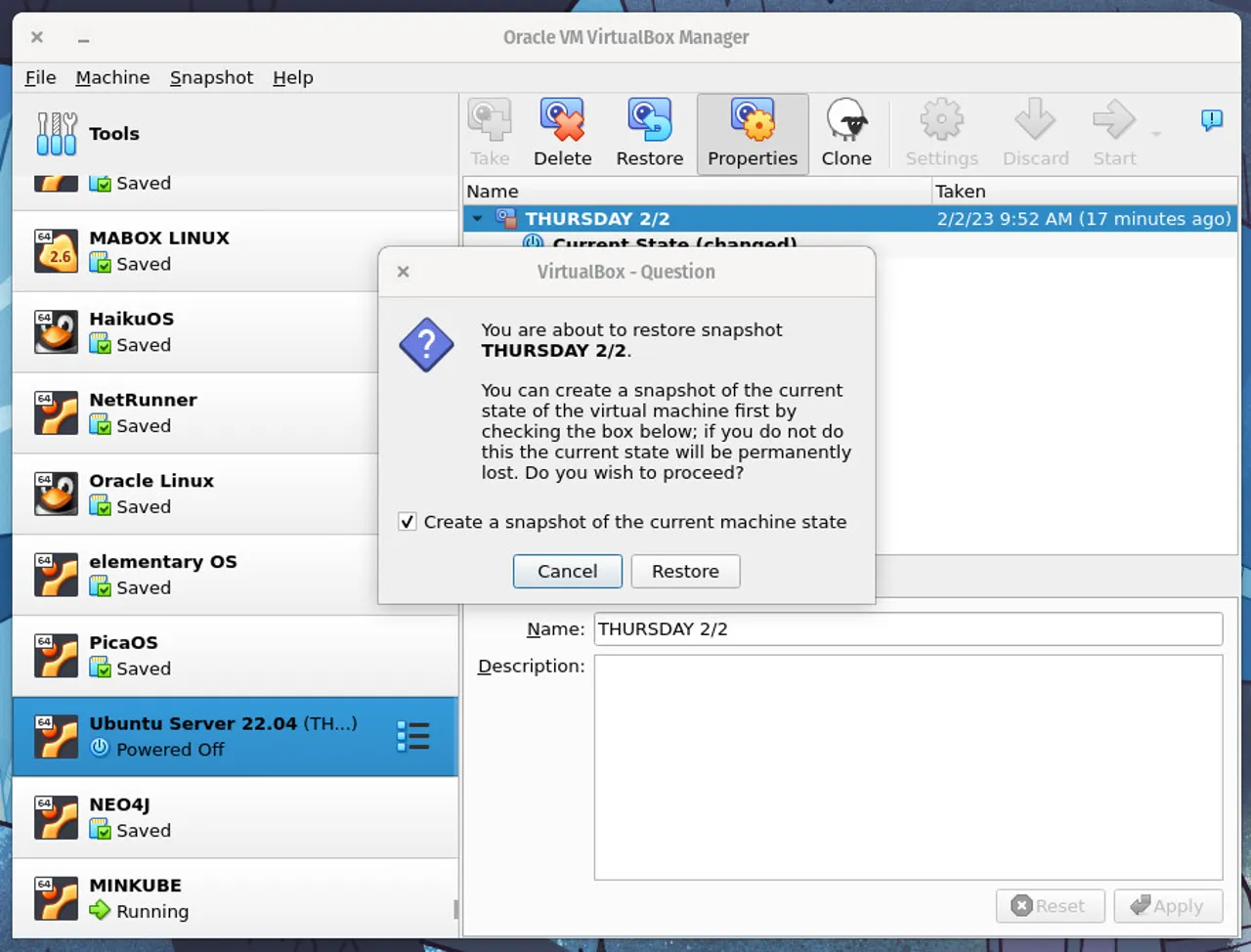
Es gibt zwei Hauptmethoden, um in VirtualBox einen Snapshot zu erstellen: beim Ausschalten der virtuellen Maschine oder während des Betriebs. Im Folgenden werden beide Methoden detailliert erläutert.
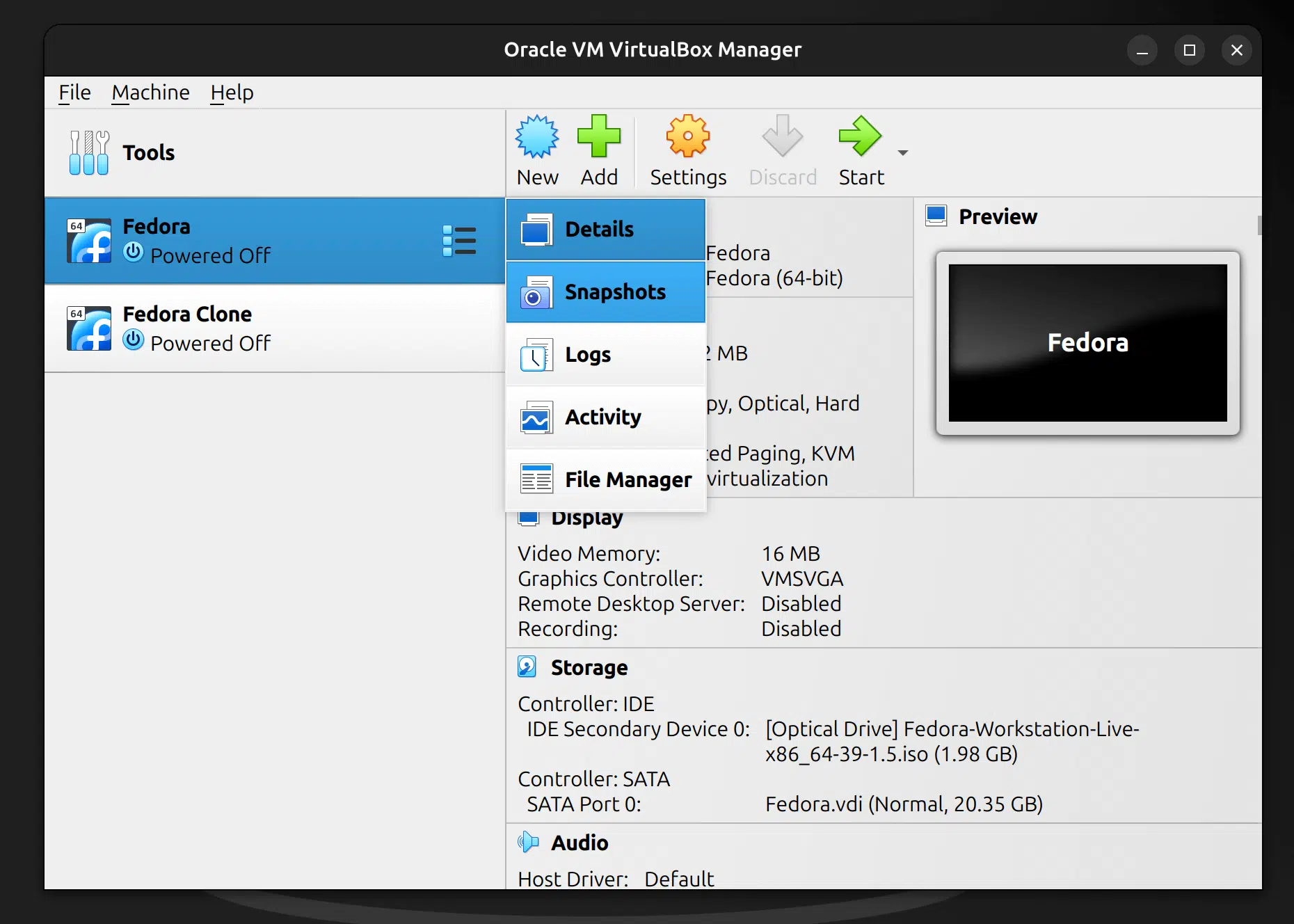
- Bei ausgeschalteter Maschine: Wählen Sie im VirtualBox-Manager die entsprechende VM aus der Liste aus. Suchen Sie oben rechts im Fenster das Kamerasymbol oder die Schaltfläche „Snapshots“. Klicken Sie darauf, um zum Snapshot-Bereich zu gelangen.
- Bei eingeschalteter Maschine: Es ist möglich, den Live-Zustand zu erfassen. Lassen Sie die VM einfach laufen, gehen Sie dann im Hauptmenü zu „Maschine“ und wählen Sie „Snapshot erstellen“ (oder verwenden Sie je nach Tastaturkonfiguration Ihres Hosts die Tastenkombination Host + T).
In beiden Fällen werden Sie aufgefordert, dem Snapshot einen Namen zu geben und eine kurze Beschreibung hinzuzufügen. Es wird dringend empfohlen, einen aussagekräftigen Namen zu verwenden und in der Beschreibung den Grund für den Snapshot zu erläutern. Dies erleichtert die Identifizierung bei der Verwaltung mehrerer Snapshots.
Bei jedem Snapshot erstellt VirtualBox eine neue Festplatte, auf der alle Änderungen ab diesem Zeitpunkt gespeichert werden. Im Ordner der virtuellen Maschine finden Sie diese Festplatten, die jeweils einem Snapshot zugeordnet sind.
Verwalten und Anzeigen von Snapshots in VirtualBox
Jede VM verfügt über einen eigenen Bereich für Snapshots, den Sie über das Hauptmenü aufrufen können. Auf der rechten Seite des Bildschirms, nachdem Sie die VM ausgewählt haben, sehen Sie den Bereich „Snapshots“. Hier finden Sie eine Baumansicht mit allen erstellten Snapshots, dem Referenz-Snapshot und dem aktuellen Zustand der VM (fett dargestellt, wenn diese ausgewählt ist).
Die Liste zeigt nicht nur die Haupt-Snapshots, sondern auch deren Zweige an. Bei jeder Wiederherstellung eines Snapshots können Sie neue Zweige erstellen und verschiedene Zeitachsen verwalten. Diese Struktur ermöglicht es Ihnen, schnell und flexibel zwischen verschiedenen Zuständen zu wechseln, ohne vorherige Fortschritte zu verlieren.
So stellen Sie einen Snapshot in VirtualBox wieder her
Das Wiederherstellen eines Snapshots ist denkbar einfach. Wählen Sie die VM aus der Liste aus, öffnen Sie das Snapshot-Panel und wählen Sie den gewünschten Snapshot. Ein Rechtsklick öffnet die Option „Snapshot wiederherstellen“. Nach der Bestätigung befindet sich die VM wieder genau in dem Zustand, in dem sie sich zum Zeitpunkt der Snapshot-Erstellung befand: Dateien, Programme, Einstellungen und in manchen Fällen sogar das geöffnete Fenster.
Wenn VirtualBox während des Wiederherstellungsprozesses Änderungen im aktuellen Zustand im Vergleich zum ausgewählten Snapshot feststellt, werden Sie gefragt, ob Sie den aktuellen Zustand als neuen Snapshot speichern möchten. So gehen keine Änderungen oder Fortschritte seit dem letzten Snapshot verloren, und Sie können bei Bedarf später zu diesem Punkt zurückkehren.
Die Wiederherstellung kann nur bei ausgeschalteter VM durchgeführt werden. Wenn Sie versuchen, die VM im laufenden Betrieb wiederherzustellen, werden Sie von VirtualBox aufgefordert, diese zuerst herunterzufahren. Dieser Vorgang ist sehr schnell, und Sie können Ihr virtuelles System innerhalb weniger Sekunden wieder nutzen.
Snapshots löschen: Das müssen Sie wissen
Das Löschen eines Snapshots ist einfach, erfordert aber etwas Fachwissen, um Probleme zu vermeiden. Wählen Sie den zu löschenden Snapshot in der Snapshot-Struktur aus und klicken Sie auf „Löschen“. Ein Bestätigungsfenster erscheint, da dieser Vorgang unwiderruflich ist: Einmal gelöscht, kann der Snapshot nicht wiederhergestellt werden.
Es ist wichtig zu beachten, dass das Löschen eines Snapshots einige Zeit in Anspruch nehmen kann, insbesondere wenn viele Änderungen an diesem Zweig vorgenommen wurden. Beim Löschen eines Snapshots mit untergeordneten Snapshots muss VirtualBox die Änderungen des übergeordneten Snapshots in die untergeordneten Snapshots kopieren, damit diese weiterhin funktionieren. Dieser Vorgang restrukturiert die zugehörigen virtuellen Festplatten und kann daher einige Zeit dauern, ist aber für den Benutzer transparent.
Kind-Snapshots werden automatisch vom übergeordneten Snapshot abhängig, wodurch die Integrität des Snapshot-Baums erhalten bleibt. Dies gewährleistet, dass verschiedene Zweige konsistent und wiederherstellbar bleiben.
Praktische Tipps und Best Practices für die Arbeit mit Snapshots
Die effiziente Nutzung von Snapshots erfordert die Einhaltung bewährter Verfahren, um Verwirrung zu vermeiden und ihr Potenzial voll auszuschöpfen. Hier einige wichtige Tipps:
- Benennen und beschreiben Sie jeden Schnappschuss richtig: Verwenden Sie Namen, die den Zweck oder das Datum angeben, z. B. „Vor der Installation von Update X“ oder „Vor der Installation von Apache“. Detaillierte Beschreibungen helfen Ihnen, den Inhalt schnell zu identifizieren.
- Erstellen Sie nicht zu viele Snapshots: Obwohl VirtualBox mehrere zulässt, kann eine zu hohe Anzahl Speicherplatz beanspruchen und die Verwaltung erschweren. Löschen Sie alle, die für eine organisierte Umgebung nicht erforderlich sind.
- Machen Sie vor größeren Änderungen Schnappschüsse: Wenn Sie planen, etwas Wichtiges zu ändern, speichern Sie einen Snapshot, damit Sie bei einem Problem ein Rollback durchführen können.
- Ergänzung mit externen Backups: Snapshots sind kein Ersatz für ein vollständiges Backup. Wenn die VM beschädigt wird oder die physische Festplatte ausfällt, benötigen Sie ein Backup außerhalb von VirtualBox.
Snapshots erleichtern das Experimentieren und ermöglichen eine schnelle Wiederherstellung. Übermäßiger Einsatz kann jedoch zum Verlust der Versionskontrolle führen. Finden Sie basierend auf Ihren Anforderungen und dem verfügbaren Speicherplatz ein geeignetes Gleichgewicht.

Technische Details zur Funktionsweise von Snapshots in VirtualBox
Beim Erstellen eines Snapshots erfasst VirtualBox den exakten Zustand der virtuellen Festplatten und des Arbeitsspeichers. Genauer gesagt, wird eine Differenzdatei generiert, die die Änderungen ab dem Zeitpunkt des Snapshots enthält und die Originaldatei als Grundlage verwendet. Dadurch spart das System Speicherplatz, da nur inkrementelle Änderungen gespeichert werden.
Im Laufe der Zeit und nach vielen Änderungen können Differenzdateien erheblich anwachsen. Daher empfiehlt es sich, nicht mehr benötigte Snapshots zu löschen. Beim Wiederherstellen eines Snapshots löscht VirtualBox die nach diesem Snapshot erstellten Differenzdateien und stellt den vorherigen Zustand wieder her. Wenn Sie verschiedene Zustände beibehalten möchten, erstellen Sie einen neuen Snapshot, bevor Sie einen älteren wiederherstellen.
Häufige Fehler und Lösungen im Zusammenhang mit Snapshots
Das Arbeiten mit Snapshots in VirtualBox ist einfach, es können jedoch häufige Fragen oder Fehler auftreten:
- Ich kann den Snapshot nicht wiederherstellen, da die Maschine eingeschaltet ist: VirtualBox erfordert, dass Sie die VM vor der Wiederherstellung herunterfahren. Stellen Sie sicher, dass Sie sie vollständig herunterfahren.
- Langsamkeit beim Löschen von Snapshots: Der Vorgang kann eine Weile dauern, wenn viele Tochterdateien oder Änderungen vorhanden sind. Es wird empfohlen, ihn nicht zu unterbrechen und abzuschließen.
- Ich kann den Abschnitt mit den Schnappschüssen nicht finden: Wenn Sie eine neuere Version haben, suchen Sie im VM-Fenster nach dem Kamerasymbol oder der Registerkarte „Snapshots“.
Die meisten Probleme lassen sich durch die Konsultation offizieller Dokumentationen oder spezialisierter Foren lösen.
Was macht ein Snapshot NICHT?
Es ist wichtig, Snapshots nicht mit einer vollständigen Datensicherung zu verwechseln. Snapshots ermöglichen lediglich das Wiederherstellen vorheriger Zustände innerhalb derselben VirtualBox-Umgebung. Sie können nicht verwendet werden, um die VM auf einem anderen Computer wiederherzustellen, und bieten auch keinen Schutz vor Ausfällen der physischen Festplatte, auf der sie gespeichert sind. Für umfassenden Schutz sollten Snapshots mit externen Datensicherungen kombiniert werden.
Kurz gesagt: Effizientes Snapshot-Management in VirtualBox ist ein unverzichtbares Werkzeug für alle, die in ihren virtuellen Umgebungen Sicherheit, Flexibilität und Zeitersparnis anstreben . Mit den beschriebenen Schritten und Empfehlungen können Sie Snapshots einfach erstellen, wiederherstellen und löschen und so einen effektiven Workflow etablieren – egal ob Sie Anfänger oder erfahrener Benutzer sind. Achten Sie auf ein ausgewogenes Verhältnis: Vermeiden Sie übermäßige Snapshots und ergänzen Sie diese stets mit externen Backups, um die Integrität Ihrer virtualisierten Systeme zu gewährleisten.


Leidenschaftlicher Autor über die Welt der Bytes und der Technologie im Allgemeinen. Ich liebe es, mein Wissen durch Schreiben zu teilen, und genau das werde ich in diesem Blog tun und Ihnen die interessantesten Dinge über Gadgets, Software, Hardware, technologische Trends und mehr zeigen. Mein Ziel ist es, Ihnen dabei zu helfen, sich auf einfache und unterhaltsame Weise in der digitalen Welt zurechtzufinden.