Möchten Sie wissen, wie Sie in Word einen Briefkopf erstellen ? Wollten Sie schon immer einen personalisierten Briefkopf gestalten, um Kunden zu beeindrucken? Oder planen Sie vielleicht, ein Homeoffice zu eröffnen? In beiden Fällen müssen Sie nicht bei einer Druckerei oder einem Grafikdesigner bestellen. Diese einfache Anleitung zeigt Ihnen, wie Sie ganz ohne Designkenntnisse einen Briefkopf in Word erstellen.
In dieser Schritt-für-Schritt-Anleitung verwenden wir Microsoft Word , das in Microsoft 365 (ehemals Office 365) enthalten ist. Wir haben außerdem einen Briefkopf für Google Docs erstellt . Sie können auch beim Seriendruck einen Briefkopf verwenden.
Informations- und Designelemente zum Erstellen eines Briefkopfes in Word
Der Schlüssel zur Briefkopfgestaltung liegt darin, zunächst zu entscheiden, was Sie anzeigen möchten. Obwohl das Erstellen der Vorlage einfach ist, müssen Sie ein wenig planen. Wir finden es hilfreich, ein leeres Blatt Papier zu nehmen und den Entwurf zu skizzieren. Nichts Besonderes, da es sich um ein Modell handelt. Dies hilft Ihnen bei der Auswahl der ersten Überschrift. Die gute Nachricht ist: Sobald Sie die Leistungsfähigkeit von Vorlagen verstanden haben, können Sie Änderungen vornehmen oder andere Versionen verwenden.
Hier erfahren Sie mehr über: Wie man einen Veranstaltungskalender in WordPress hinzufügt: Die besten Plugins
Die Liste der Elemente kann variieren, je nachdem, ob Sie eine Einzelperson, eine Organisation oder ein Unternehmen sind. Wenn Sie beispielsweise einen Briefkopf für eine Kirche erstellen, verfügen Sie möglicherweise nicht über einen Slogan, oder wenn Sie eine professionelle Anwaltskanzlei sind, verfügen Sie möglicherweise nicht über Social-Media-Adressen. Um zu beginnen, sollten Sie Folgendes berücksichtigen:
- Logo
- Slogan oder Slogan
- Name
- Adresse
- Telefonnummern (Büro und Mobiltelefon)
- Webadresse
- E-Mail-Adresse
- Professionelle Lizenznummern
- Mitgliedschaften und Auszeichnungen
- Festgelegtes Datum
- Social-Media-Adressen
Nachdem Sie über die Elemente nachgedacht haben, die Sie einbeziehen möchten, müssen Sie den Standort festlegen. Teilen Sie beispielsweise Elemente zwischen Kopf- und Fußzeile in Microsoft Word auf.
Überlegungen zu Vorlagengrafiken für Briefköpfe in Word
Natürlich können Bilder oder Logos das Design aufwerten und wirkungsvoll sein. Aber Bilder können Designprobleme aufwerfen. Beispielsweise finden Sie vielleicht eine tolle Grafik, aber der Drucker Ihres Computers wird ihr nicht gerecht.
- Dies liegt daran, dass die Fähigkeiten Ihres Druckers nicht ausreichen, um das Bild anzuzeigen. Und wir alle wissen, wie sich Bilder unterscheiden, wenn der Drucker keine Tinte mehr hat.
- Die Kehrseite ist, wenn Sie einen tollen Drucker haben, die Bilddatei aber nicht so gut ist, wie sie sein sollte. Dies könnte darauf zurückzuführen sein, dass die Bilddateigröße zu stark reduziert wurde und das Bild verpixelt erscheint.
- Ein weiteres Problem besteht darin, dass das von Ihnen extrahierte Bild zu viel Leerraum enthält, sodass Sie das Bild zuschneiden oder anpassen müssen. Auch hier ein Bilderfassungsprogramm wie SnagIt Sie können Schnitte und Anpassungen vornehmen.
Wenn Sie für ein Unternehmen oder eine Organisation arbeiten, sollten Sie prüfen, ob diese über eine Markenidentität oder einen Styleguide verfügt . Oftmals gibt es dort genehmigte Grafiken, die Ihnen in der passenden Bildgröße und im richtigen Dateiformat zur Verfügung gestellt werden können. Wie Vorlagen können auch Styleguides von einfach bis komplex reichen.
Fügen Sie in Word ein Logo zum Briefkopfkopf hinzu
In diesem Tutorial erstellen wir eine einfache Vorlage. Die Kopfzeile enthält das Logo meiner Website und die Fußzeile enthält eine Postanschrift. Und ja, Microsoft Word könnte mit meinem neuen Logo umgehen, das eine SVG-Datei ist.
- Schritt 1: Beginnen Sie mit einem leeren Word-Dokument.
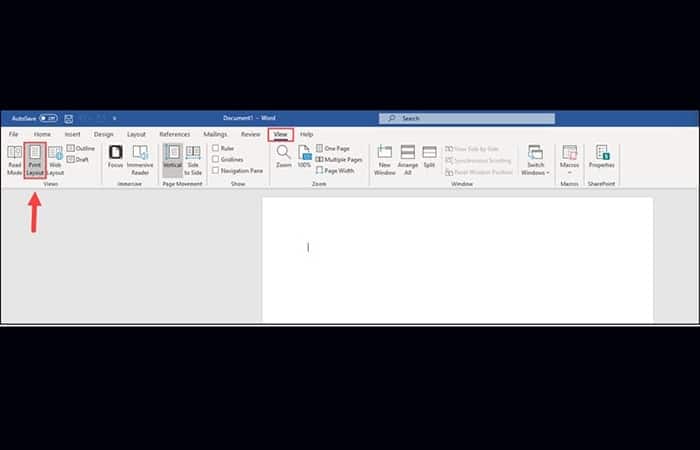
- Schritt 2: Klicken Sie auf das Menü Schauen und wählen Druckdesign.
- Schritt 3: Im Menü Einfügen, Kopfzeile auswählen. Microsoft Word zeigt eine Liste zahlreicher Home-Header-Stile an.
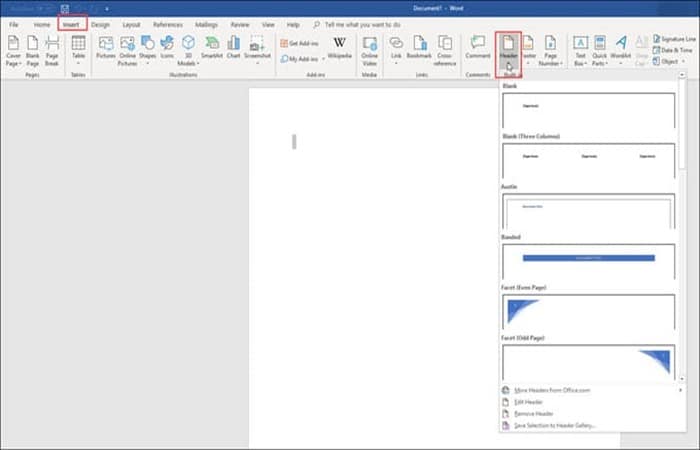
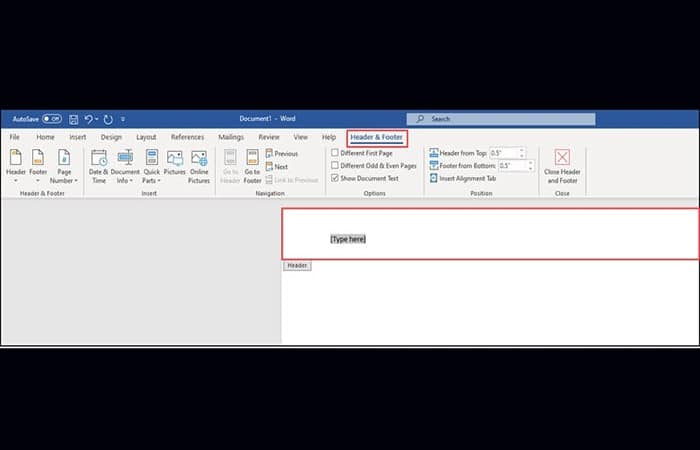
- Schritt 4: Klicken Sie auf den gewünschten Stil. Wir werden den leeren Stil verwenden Sie befinden sich jetzt im ModusDesign» und Sie sollten eine Lesezeichen-Registerkarte sehen Kopfzeile links und ein Platzhaltertext oben.
- Schritt 5: Im Menü Design, klicken Sie auf Bilder en la sección einfügen. Wenn Ihr Bild zu groß ist, wird es auf die Breite verkleinert.
- Schritt 6: Das Dialogfeld wird geöffnet Datei einfügen. Suchen Sie Ihre Grafikdatei und klicken Sie einfügen.
- Schritt 7: Überprüfen Sie Ihr Bild, um festzustellen, ob es ausgewogen ist. Im Beispiel unten ist das Logo doppelt so groß wie ich es bevorzuge.
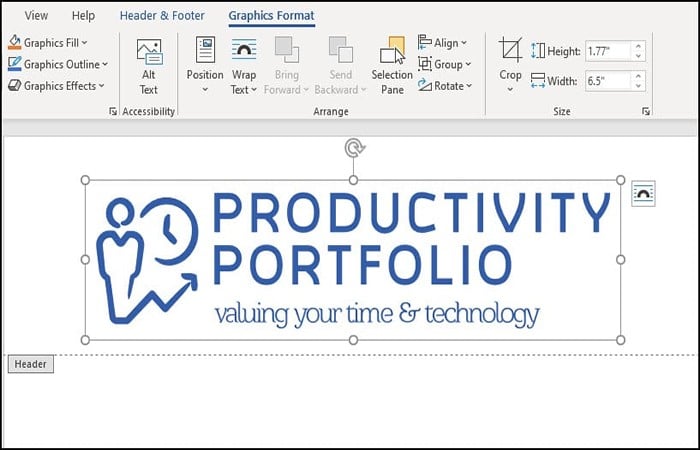
- Schritt 8: Klicken Sie mit der rechten Maustaste auf Ihr Bild und wählen Sie es aus Größe und Position…
- Schritt 9: Es erscheint ein Dialogfeld mit mehreren Größenänderungsoptionen. Das ursprüngliche Logo betrug 20 % und wurde auf 10 % reduziert.
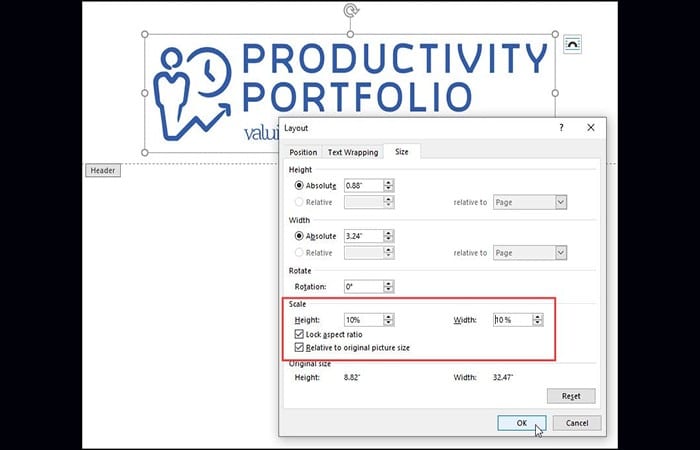
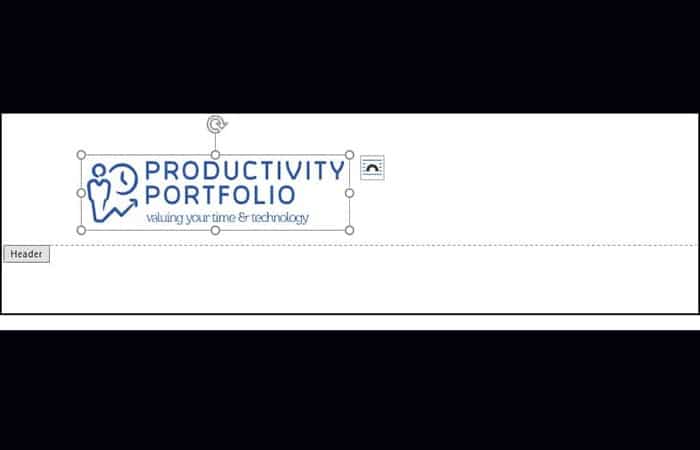
- Schritt 10: Klicken Akzeptieren um die neue Bildgröße zu akzeptieren. Das Bild wird nach links ausgerichtet.
- Schritt 11: Klicken Sie auf das Bild und klicken Sie Startseite.
- Schritt 12: Klicken Sie auf die Schaltfläche Zentrierte Ausrichtung im Absatzabschnitt.
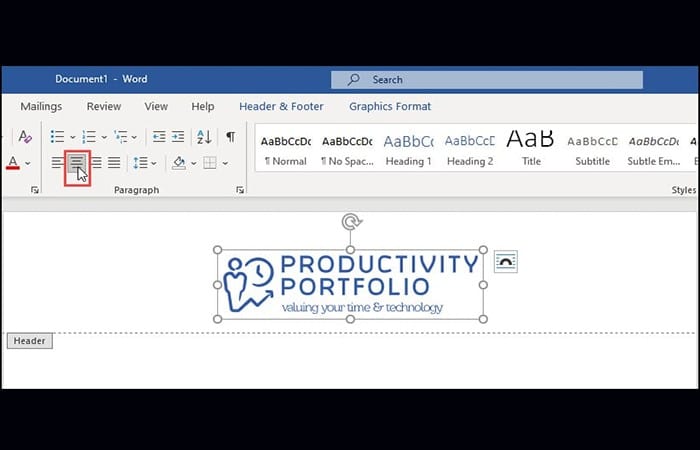
Optionaler Schritt : Fügen Sie in diesem Bereich beliebigen weiteren Text hinzu.
Fügen Sie in Word eine Fußzeile zum Briefkopf hinzu
Fügen Sie die Adresse in einer kleineren Schriftart und einem vertikalen Linien- oder Pipe-Zeichen in den Fußzeilenbereich ein. Es zentriert auch den Text.
- Schritt 1: Im Menü Einfügen, Fußzeile auswählen der Seite. Word zeigt eine Reihe von Fußzeilenstilen an.
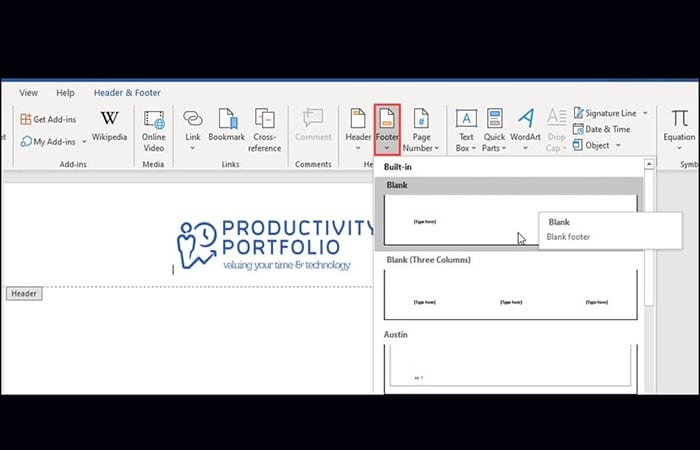
- Schritt 2: Klicken Sie auf den gewünschten Stil. Es erscheint eine Platzhalter-Fußzeile.
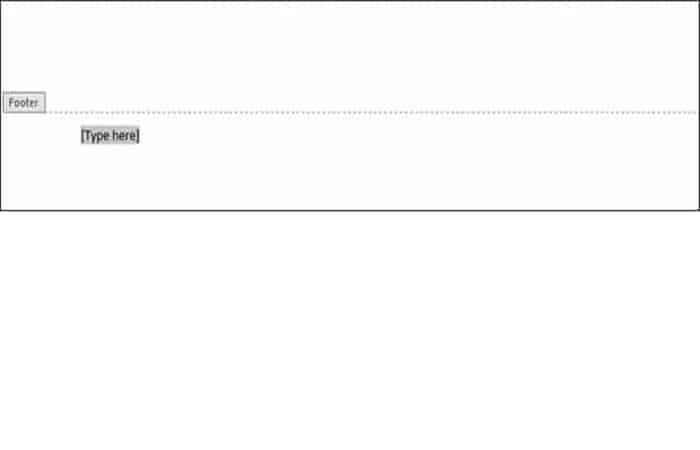
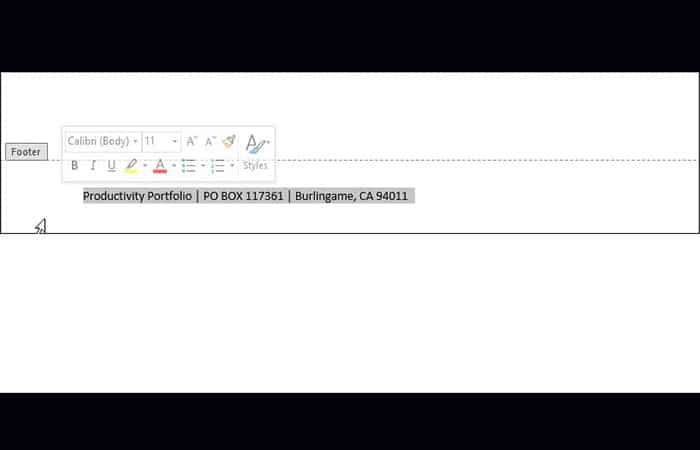
- Schritt 3: Fügen Sie Ihren Text genau wie Ihre Adresse ein.
- Schritt 4: Wenn Sie die Schriftart ändern möchten, markieren Sie Ihren Text und klicken Sie mit der rechten Maustaste. Dadurch wird die Mini-Formatierungsleiste geöffnet.
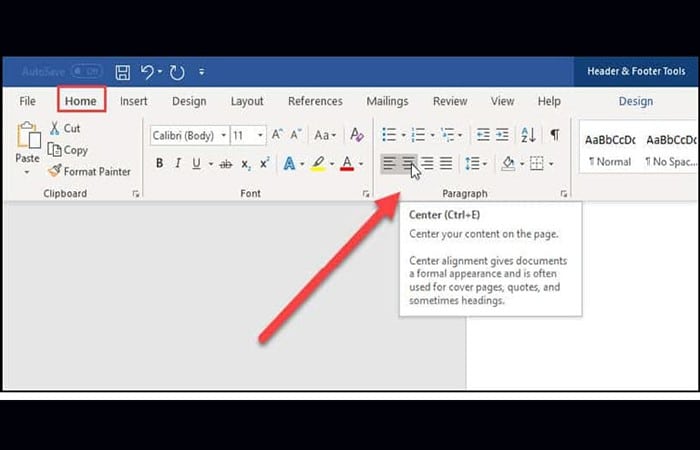
- Optionaler Schritt: Wenn Sie Ihren Text zentrieren möchten, klicken Sie auf das Menü Zuhause und dann auf den Knopf Text zentrieren.
- Schritt 5: Doppelklicken Sie auf die kleine Fußzeilenmarkierung Seite oben links, um den Fußzeilen-Layoutmodus zu verlassen.
Dies ist auch ein guter Zeitpunkt, um Ihr Briefpapier auszudrucken und die Farben und die Schärfe Ihrer Grafiken zu überprüfen. Die Online-Version zeigt möglicherweise etwas blassere Farben, der Ausdruck ist aber einwandfrei. Gegebenenfalls müssen Sie Ihre Druckereinstellungen anpassen, falls Sie im Entwurfs- oder Sparmodus drucken.
Wenn Sie die Kopf- oder Fußzeile bearbeiten müssen, um in den Entwurfsmodus zu gelangen, doppelklicken Sie irgendwo im Fuß- oder Kopfzeilenbereich. Ganz links werden kleine Tabulatormarkierungen angezeigt.
Speichern Sie die Briefkopfvorlage in Word (*.dotx)
Neben der Änderung der Kopf- und Fußzeile möchten Sie möglicherweise auch andere Eigenschaften anpassen, bevor Sie die Datei speichern. Sie können beispielsweise die Ränder, Schriftarten oder den Stil ändern.
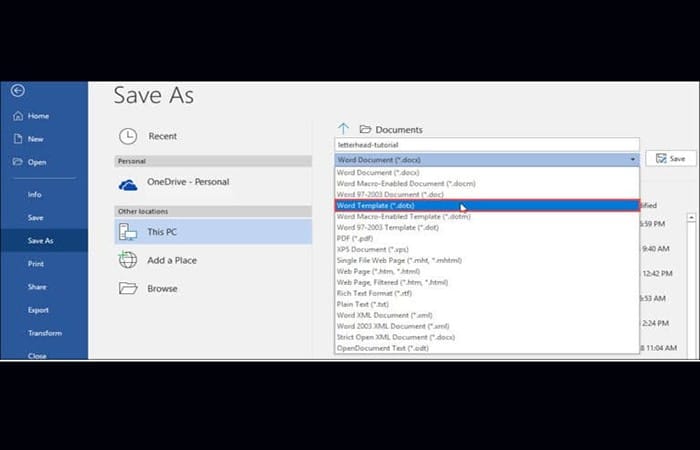
- Schritt 1: Im Menü Datei, wählen Sie Speichern unter…
- Schritt 2: Im Dialogfeld Speichern unter, Kambia Speichern unter: zu Dokumentvorlage (*.dotx).
- Schritt 3: Geben Sie einen aussagekräftigen Namen für Ihre Vorlage ein, z. B. „Briefkopf“.
- Schritt 4: Klicken Speichern.
Vielleicht interessiert Sie auch folgender Artikel: Wie man eine Word-Datei wiederherstellt
Verwenden Sie Ihre Briefkopfvorlage
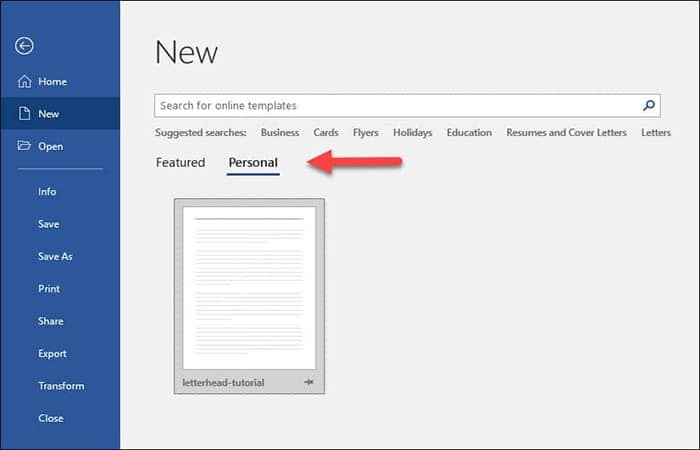
Wenn Sie die Vorlage speichern, speichert Microsoft Word sie in einem Vorlagenordner . In diesem Beispiel ist dies „C:\Users\Anne\Documents\Custom Office Templates\letterhead-tutorial.dotx“.
Um die Briefkopfvorlage in Word zu verwenden, müssen Sie Folgendes tun:
- Schritt 1: Öffnen Sie Microsoft Word und wählen Sie Nuevo auf der Speisekarte Datei- oder Backstage-Ansicht.
- Schritt 2: Klicken in Einzelpersonen.
- Schritt 3: Doppelklicken Sie auf die Vorlage, die Sie verwenden möchten. Basierend auf Ihrer Auswahl wird ein neues Dokument geöffnet.
Über Makros zum Erstellen eines Briefkopfes in Word
Makros automatisieren häufige Aufgaben. Sie können für praktisch jede Aufgabe, die Sie in Word ausführen, ein Makro erstellen. Die Anzahl der Schritte ist unerheblich. Sie können sogar ein Makro erstellen, das automatisch bestimmte Texte mit beliebig vielen Attributen in ein Dokument einfügt!
Makros werden mit einem Aufnahmegerät erstellt, das einem herkömmlichen Tonbandgerät ähnelt. Sobald Sie mit der Aufzeichnung Ihres Makros beginnen, wird eine Symbolleiste mit Standard-Stopp- und Pause-Schaltflächen angezeigt. Im Folgenden finden Sie ein Beispiel für die Erstellung eines Makros für Ihren benutzerdefinierten Briefkopf.
Erstellen Sie das Briefkopfmakro in Word
- Schritt 1: Öffnen Sie ein leeres Dokument, in dem Sie Ihr Makro allen Dokumenten zuweisen möchten.
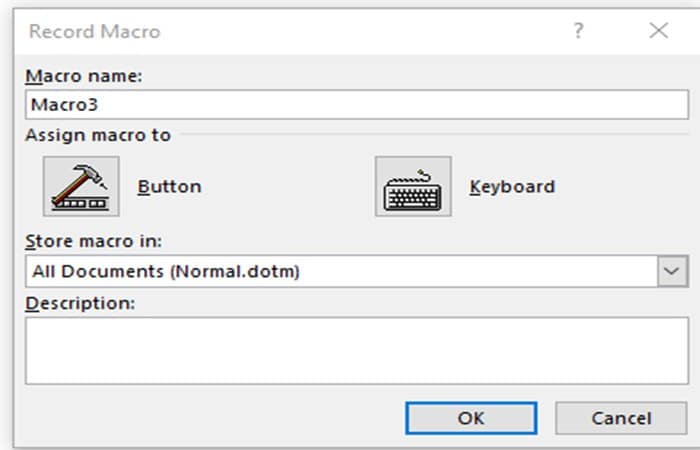
- Schritt 2: In der Registerkarte anzeigenwähle Makros y Makro aufzeichnen. Das Dialogfeld „Makro aufzeichnen“ wird wie unten dargestellt angezeigt.
- Schritt 3: Geben Sie einen Namen für Ihr Makro ein, z. B. (Keine Leerzeichen erlaubt; Verwenden Sie einen Unterstrich, um ein Leerzeichen anzuzeigen).
- Schritt 4: In Makro speichern in:Stelle sicher das Alle Dokumente (Normal.dot) oder globale Vorlage
- Schritt 5: Fügen Sie ein hinzu beschreibung Wenn Sie möchten, ist dies nützlich, wenn Sie viele Makros erstellen und alles organisiert halten müssen.
- Schritt 6: Um das Makro einer Tastenkombination zuzuweisen, klicken Sie auf. Dadurch erhalten Sie schnellen Zugriff auf Ihr Makro.
-
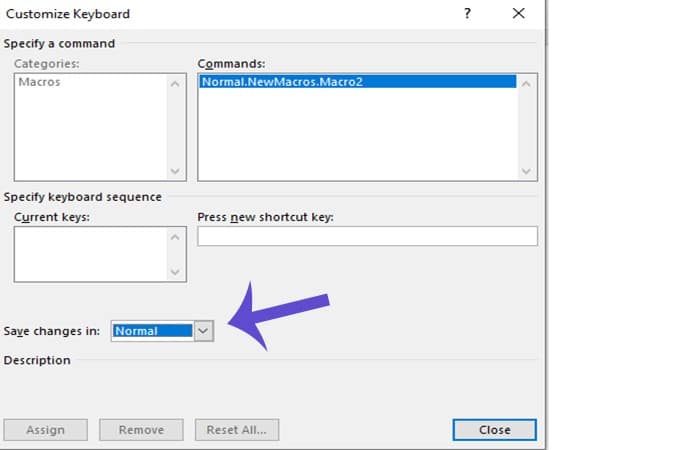
- Das Dialogfeld Tastatur anpassen erscheint wie oben gezeigt.
- Weisen Sie eine Tastenkombination zu. Da wir für dieses Makro einen Briefkopf erstellen, verwenden wir Alt – L. Drücken Sie auf Ihrer Tastatur die Taste ALT und der Brief L gleichzeitig. Die Kombination wird automatisch im Feld platziert Neue Taste drücken Abkürzungsmethode.
- Klicken Sie auf in Zuweisen
- Klicken Sie auf in Schließen.
Zeichnen Sie das Briefkopfmakro in Word auf
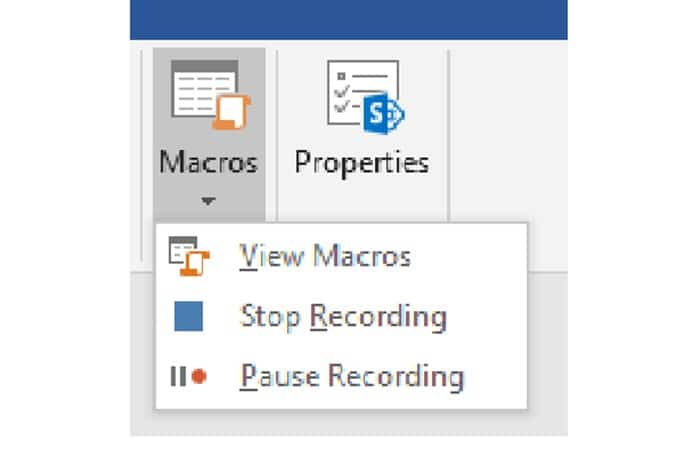
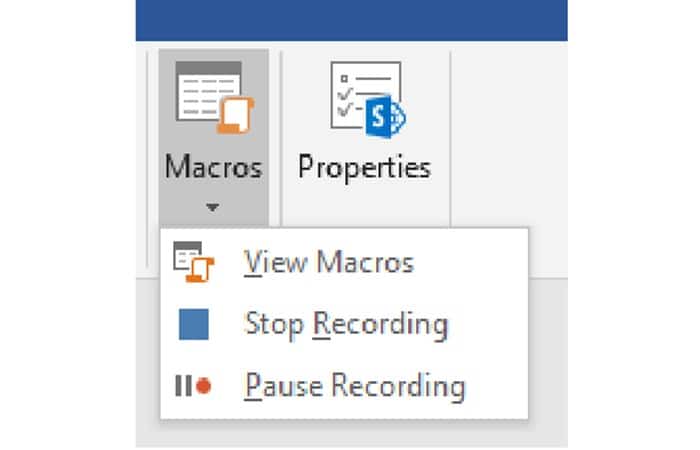
Nach Auswahl von „Schließen“ beginnt die Makroaufzeichnung sofort. Um die Aufzeichnung zu beenden , müssen Sie erneut auf das Makro klicken und anschließend auf „Aufzeichnung beenden“.
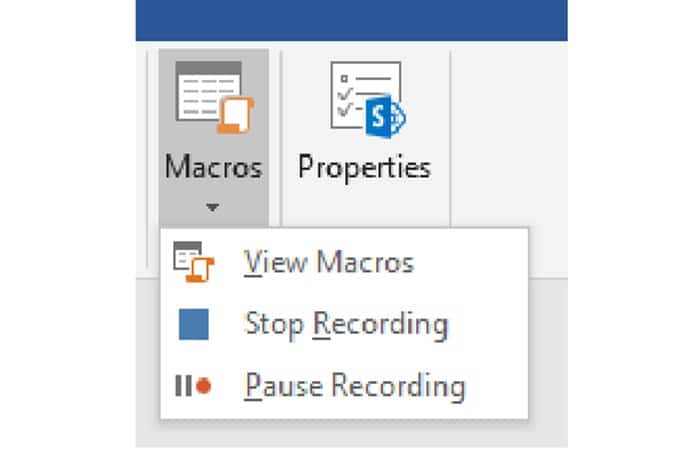
Achten Sie beim Aufzeichnen Ihres Makros darauf, Folgendes in Ihren Briefkopf aufzunehmen.
- Schritt 1: Geben Sie die Informationen zum Briefkopf ein
- Beispiel:
- BÜRO DES PRÄSIDENTEN
- 1101 Camden Avenue
- Salisbury, MD 21801-6860
- 410-543-6011
- 1-888-543 0148
- TTY 410-543-6083
- FAX 410-548-2587
- Schritt 2: Sobald Sie die Informationen zum Briefkopf eingegeben haben, platzieren Sie den Cursor am Ende des Textes und klicken Sie auf die Registerkarte Seitenlayout in Office 2013 oder auf der Registerkarte Design in Office 2016.
- Schritt 3: Klicken in Pausen.
- Schritt 4: Wählen Sie im Dropdown-Menü aus Kontinuierlich.
- Schritt 5: Halten Sie die Taste gedrückt Verschiebung und drücken Sie die Pfeil nach oben ↑ auf der Tastatur mehrmals, bis der gesamte Text markiert ist.
- Schritt 6: Klicken Sie auf die Registerkarte Startseite.
- Schritt 7: In der Gruppe Quelle, klicken Sie auf das Dropdown-Feld Schriftartenname.
- Schritt 8: Wählen Arial
- Schritt 9: Klicken Sie auf das Dropdown-Feld Schriftgröße.
- Schritt 10: Eintreten 7 und drücken Sie dann die Taste Enter auf Ihrer Tastatur.
- Schritt 11: Stellen Sie sicher, dass der Text noch ausgewählt (hervorgehoben) ist.
- Schritt 12: Klicken Sie auf die Registerkarte Seitenlayout in Office 2013 oder auf der Registerkarte Design in Office 2016.
- Schritt 13: In der Gruppe Absatz, klicken Sie in die untere rechte Ecke. Auf der Registerkarte sollte ein Popup mit den folgenden Bereichen angezeigt werden Einzug und Abstand.
- En Allgemeinzu Ausrichtung: wählen Recht im Dropdown-Menü.
- En Sangría, stellen Sie sicher, dass beides Links: als Richtig: sind eingestellt auf 0.
- En Abstand, Beide Vorher: wie um Nach: Login 8pt.
- Klicken Sie auf Akzeptieren.
- in der Gruppe Seite einrichten auf der Registerkarte „Design“. der Seite (2013) oder Design (2016), klicken Ränder.
- wählen Benutzerdefinierte Ränder.
- In der Registerkarte Stellen Sie sicher, dass bei den Rändern die Option „Anwenden auf:“ aktiviert ist in der unteren linken Ecke ist auf eingestellt Ausgewählter Abschnitt.
- En Ränder, Stellen Sie sicher, dass beides Höher: als Richtig: sind eingestellt auf .375. Sie können die Ränder belassen Unterseite: e Links: bei Standardwerten.
- Klicken Sie auf OK.
- Drücken Sie die Pfeil nach unten Drücken Sie einmal ↓ auf der Tastatur, um den Cursor am Anfang des Dokuments unter dem Briefkopf zu platzieren.
Nachdem Sie diese Schritte abgeschlossen haben, klicken Sie auf die Registerkarte „Ansicht“. Klicken Sie auf die Schaltfläche „Makro“ und wählen Sie „Aufnahme beenden“, wie unten dargestellt.
- Schritt 14: Klicken Datei > Schließen um das gerade erstellte Dokument zu schließen. Wenn Sie aufgefordert werden, das Dokument zu speichern, können Sie dies tun.
Testen des Briefkopfmakros in Word
- Schritt 1: Klicken in der Datei.
- Schritt 2: Klicken Neu
- Schritt 3: Wählen Leeres Dokument.
- Schritt 4: Wenn Sie oben eine Tastenkombination festgelegt haben, klicken Sie jetzt darauf. Drücken Sie für dieses Beispiel die Taste ALT und der Brief L gleichzeitig. Ihr Briefkopf sollte in der oberen rechten Ecke des Dokuments erscheinen.
- Wenn Sie für Ihr Makro keine Tastenkombination festgelegt haben, klicken Sie auf die Registerkarte Sehen
- Klicken Sie auf Makro in der Gruppe Makro.
- Im Fenster Makro, wählen Sie Ihr Makro aus und klicken Sie auf Ausführen.
- Sobald Ihr Briefkopf angezeigt wird, müssen Sie möglicherweise die Dokumentschriftart in Gruppen auf die Standardschriftart, -größe oder -ausrichtung ändern Quelle y Absatz finden Sie in der Registerkarte Startseite.
Verwandeln Sie Ihren Originalentwurf in eine Briefkopfvorlage in Word
Microsoft Word ist im Vergleich zu Illustrator oder InDesign relativ technisch aufwendig; Dies ist jedoch das, was Ihre Kunden verwenden, und Ihr Briefkopfdesign ist für sie nutzlos, wenn sie es nicht bearbeiten und Inhalte hinzufügen können. Daher ist es wichtig zu wissen, wie man eine Microsoft Word-Briefkopfvorlage erstellt.
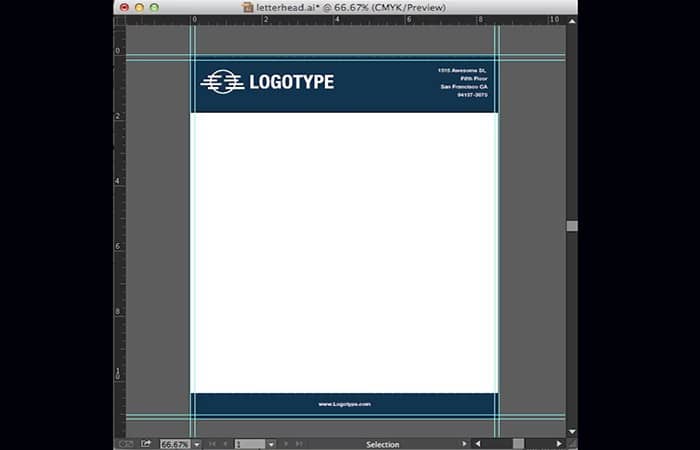
1. Erstellen Sie Ihr Briefkopfdesign in Word
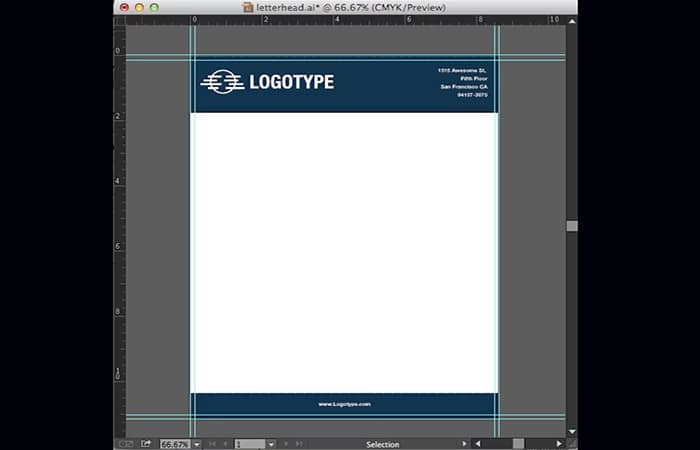
Wir haben dieses Beispiel in Illustrator erstellt, aber auch Photoshop und InDesign können zum Erstellen von Briefkopfdesigns verwendet werden. Erstellen Sie Ihr Design im CMYK-Farbmodus. Wenn Sie Fotos oder komplexe Grafiken verwenden, stellen Sie sicher, dass diese 300 dpi oder höher sind, da Microsoft Word alle darin platzierten Bilder komprimiert.
2. Exportieren Sie Ihr Briefkopfdesign als hochauflösende PNG-Datei
Dazu müssen Sie die folgenden Schritte ausführen:
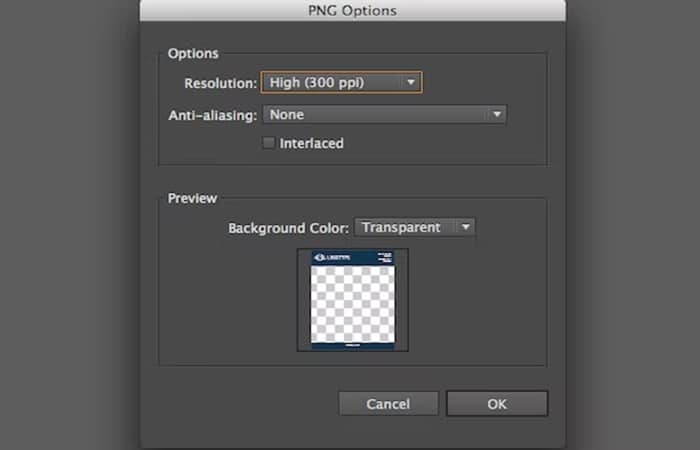
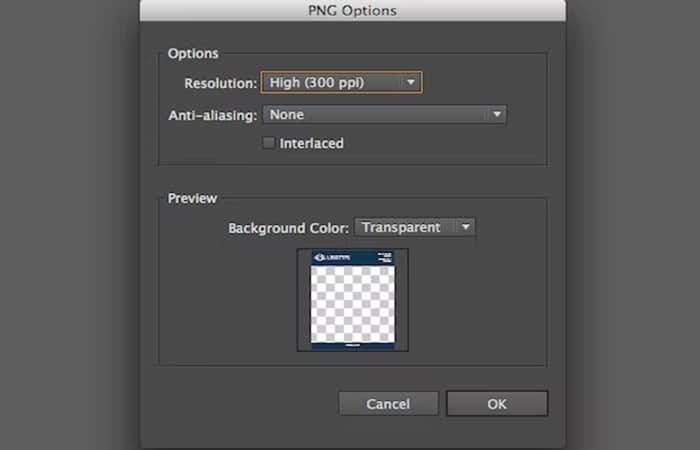
- Schritt 1: klicken Datei > Exportieren > PNG.
- Schritt 2: Stellen Sie sicher, dass Sie als Auflösung 300 dpi auswählen.
- Schritt 3: Sie können Ihr Design auch als JPG und sogar als TIFF speichern; Allerdings erhöhen TIFF-Dateien die Dateigröße und Ladezeiten in Microsoft Word für Ihren Client erheblich.
3. Richten Sie Ihr Microsoft Word-Dokument ein
- Schritt 1: Als nächstes richten Sie ein Word-Dokument ein, um Ihr Briefkopfdesign einzufügen.
- Schritt 2: Klicken unter Datei > Neues leeres Dokument.
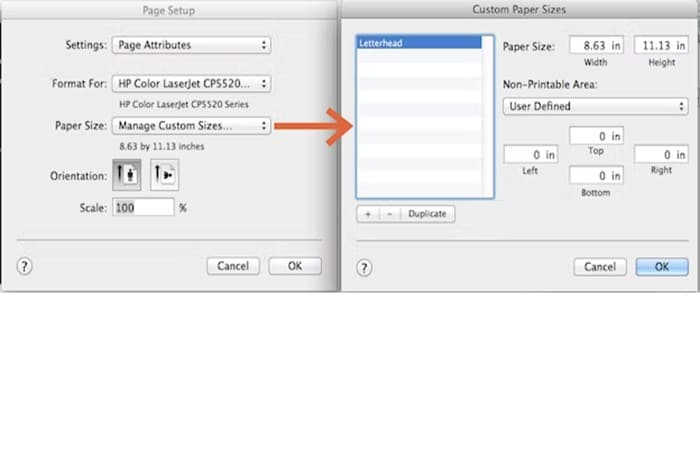
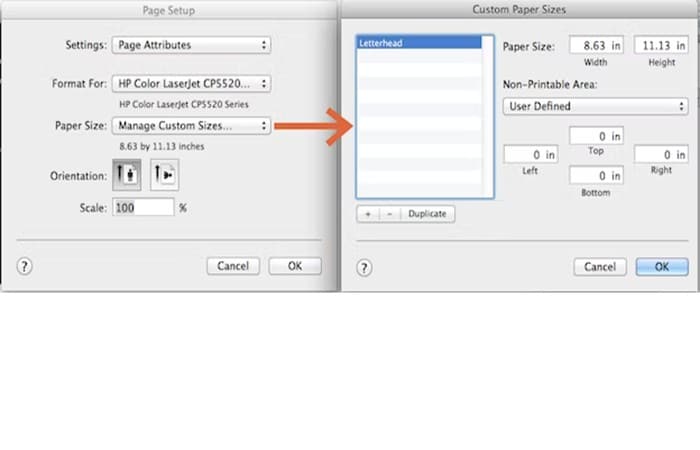
- Schritt 3: Klicken Sie beim Öffnen des Dokuments auf Datei > Seite einrichten > Papierformat > Benutzerdefinierte Formate verwalten.
- Schritt 4: Stellen Sie das Papierformat auf ein 8,75 x 11,13 Um Ihr randloses Layout anzupassen, stellen Sie alle Ränder auf ein «0» und stellen Sie die nicht druckbaren Bereiche auf ein „Benutzerdefiniert.“
Auf diese Weise können Sie Ihren Briefkopf in Word als randlosen Briefkopf festlegen, anstatt ihn an die Standardränder anzupassen.
4. Platzieren Sie Ihren Briefkopfentwurf in Ihrem Microsoft Word-Dokument
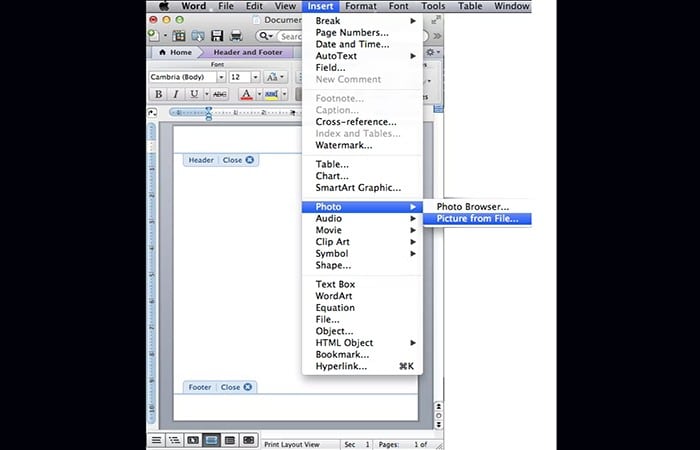
Ihr Briefkopfentwurf wird im Kopf- und Fußzeilenbereich Ihres Word-Dokuments platziert, der sich automatisch auf allen weiteren Seiten wiederholt.
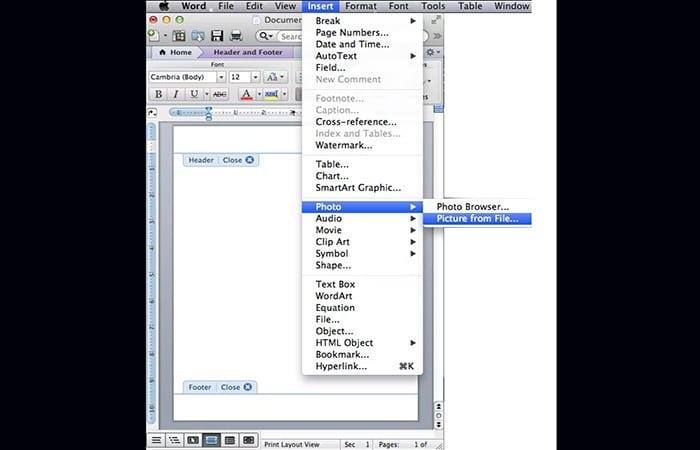
- Schritt 1: Gehe zu Ansicht > Kopf- und Fußzeile.
- Schritt 2: Im Dokument werden nun einige Richtlinien für Kopf- und Fußzeilen angezeigt.
- Schritt 3: Klicken Sie auf unter Einfügen > Foto > Bild aus Datei
- Schritt 4: Wählen Sie Ihre PNG-Datei aus
- Schritt 5: Jetzt erscheint Ihre PNG-Datei zentriert in der Mitte der Seite
- Schritt 6: Wählen Sie das PNG-Bild aus und klicken Sie Format > Bild.
Hinweis : Ein Menü mit der Bezeichnung „ Bildformat “ wird angezeigt.
- Schritt 7: Zuerst gehen Sie zu Größe. Word verkleinert Ihre Illustration automatisch. Sie können dies jedoch beheben, indem Sie die Höhe und Breite auf 100 % festlegen.
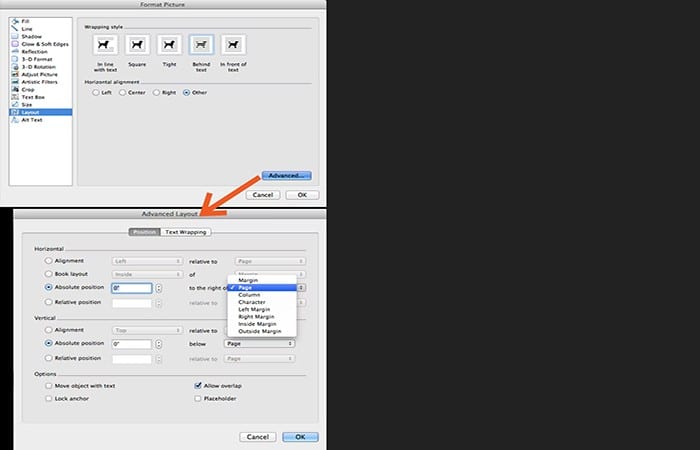
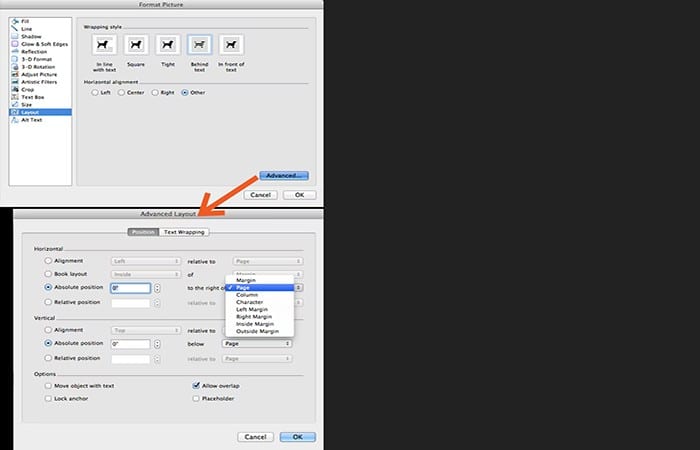
- Schritt 8: Klicken Sie dann auf Registerkarte „Layout“. und wählen Sie die Option «Hinter dem Text«
- Schritt 9: Drück den Knopf "Erweitert" und stellen Sie sicher, dass die absoluten horizontalen und vertikalen Positionen eingestellt sind Seite.
- Schritt 10: Jetzt drücken ok um alle diese Bildformateinstellungen anzuwenden.
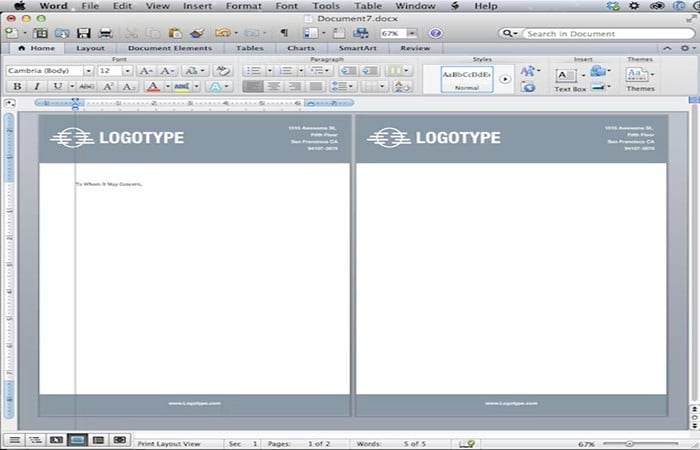
HINWEIS : Ihr Briefkopfdesign sollte nun in Originalgröße (100 %) angezeigt werden. Passen Sie die Positionierung gegebenenfalls an.
- Schritt 11: Gehe zu sehen und deaktivieren Kopf- und Fußzeile So können Sie den Kopf- und Fußzeilenbereich verlassen und mit der Bearbeitung Ihres Textbereichs beginnen.
Da Sie sich jetzt nicht im Bearbeitungsmodus für Kopf- und Fußzeilen befinden, erscheint das Briefkopfdesign verblasst, wird aber nicht wirklich gedruckt. Teilen Sie dies also Ihrem Kunden mit.
Passen Sie Ränder und Absatzstile nach Ihren Wünschen an. Wenn Sie die Eingabetaste drücken, bis Word eine neue Seite für Sie erstellt, werden Sie feststellen, dass auf der nächsten Seite dasselbe Layout angezeigt wird. Dies liegt daran, dass Sie Ihr Layout in den Kopf- und Fußzeilenbereich des Dokuments eingefügt haben und das Layout auf jeder weiteren Seite automatisch wiederholt wird.
5. Speichern Sie die Briefkopfvorlage in Word
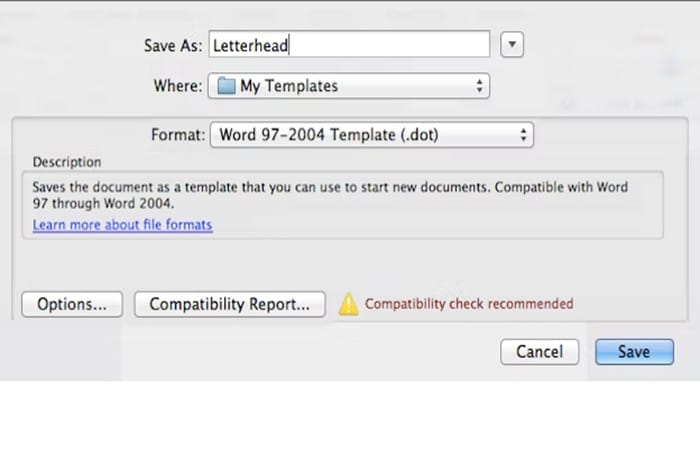
Gehen Sie zu „Datei“ > „Speichern unter“. Wählen Sie „Punkt“ als Format und klicken Sie auf „Speichern“ . Jetzt können Sie Ihre bearbeitbare Microsoft Word-Briefkopfvorlage an Ihren Kunden senden!
6. Bereiten Sie die Briefkopfvorlage in Word zum Drucken vor
Wenn Ihr Kunde die Microsoft Word-Briefkopfvorlage auf einem Drucker ausdruckt, der randloses Drucken ermöglicht, weisen Sie ihn darauf hin, die fertige Datei als PDF- Datei zu speichern , um bessere Druckergebnisse zu erzielen.
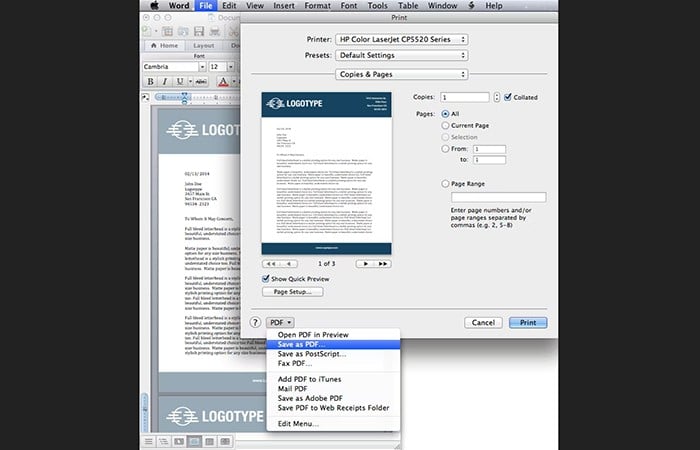
Das direkte Drucken aus einem Microsoft Word-Dokument kann zu gemischten Ergebnissen führen. So speichern Sie die Vorlage als PDF:
- gehe zu Datei > Drucken > Als PDF speichern. Jetzt ist die Datei zum Drucken bereit
Es ist wichtig, dass Ihr Kunde weiß, dass die Farben in Ihrer Microsoft Word-Briefkopfvorlage leicht vom Originaldesign abweichen. Beim Erstellen der Vorlage kommt es darauf an, die Farben so nah wie möglich an das Originaldesign anzupassen; sie werden jedoch nie exakt gleich dargestellt und sehen gedruckt mit ziemlicher Sicherheit anders aus.
Wenn Ihr Kunde über Adobe Acrobat oder Adobe Reader verfügt, sollten Sie ihm empfehlen, die Briefköpfe in diesen Programmen zu bearbeiten, da die Druckqualität dort höher ist als in Microsoft Word.
Wenn das Design vollrandig ist und Ihr Kunde es als Microsoft Word-Briefkopfvorlage möchte, informieren Sie ihn außerdem unbedingt darüber, dass es auf einem typischen Heim- oder Bürodrucker nicht korrekt gedruckt werden kann, da dies zu einem weißen Rand um das Design führt . die Kanten.
Sie müssen das vollrandige Design zu einer professionellen Druckerei bringen, die vollrandige Designs drucken kann.
Microsoft Word hat viele Nachteile und kann mit anderen, fortschrittlicheren Grafikbearbeitungsprogrammen einfach nicht mithalten, aber Ihre Kunden wissen das wahrscheinlich und Sie müssen damit arbeiten.
Sie können außerdem lernen, wie Sie in Word eine nicht transparente Kopfzeile für ein professionelles Erscheinungsbild erstellen.
Pensamientos finales
Das Erstellen eines benutzerdefinierten Word-Briefkopfes reicht für Ihre Korrespondenz nicht aus. Sie müssen weiterhin Ihre Briefe schreiben. Aber zumindest müssen Sie Ihre Kontaktdaten nicht jedes Mal aufschreiben. Und Sie können diese Vorlage auch zum Massendruck Ihres Briefkopfes verwenden. Viele kommerzielle Druckereien verwenden möglicherweise eine Word-Datei oder eine PDF-Datei für einen Druckauftrag. Wir hoffen, Ihnen mit diesen Informationen weitergeholfen zu haben.

Mein Name ist Javier Chirinos und ich habe eine Leidenschaft für Technologie. Solange ich mich erinnern kann, habe ich mich für Computer und Videospiele interessiert und aus diesem Hobby habe ich einen Beruf gemacht.
Ich veröffentliche seit mehr als 15 Jahren über Technologie und Gadgets im Internet, insbesondere in mundobytes.com €XNUMX
Ich bin außerdem Experte für Online-Kommunikation und -Marketing und verfüge über Kenntnisse in der WordPress-Entwicklung.